> ## Documentation Index
> Fetch the complete documentation index at: https://docs.mindosoftware.com/llms.txt
> Use this file to discover all available pages before exploring further.
# Chat Rápido — Probar el agente de IA y dejar feedback
> Cómo usar el Chat Rápido para testear tu agente de IA, evaluar sus respuestas y dejar feedback positivo o negativo que genera tickets para nuestro equipo
El **Chat Rápido** es un entorno de pruebas dentro de Mindo que te permite conversar con tu agente de IA sin enviar mensajes a clientes reales. Podés verificar que responda correctamente y, si algo no está bien, dejar feedback para que nuestro equipo lo mejore.
## Video demostrativo
## Antes de empezar
* Necesitás tener una **cuenta en Mindo** con acceso al panel.
* Tu agente de IA tiene que estar **creado y activo**.
## Abrir el Chat Rápido
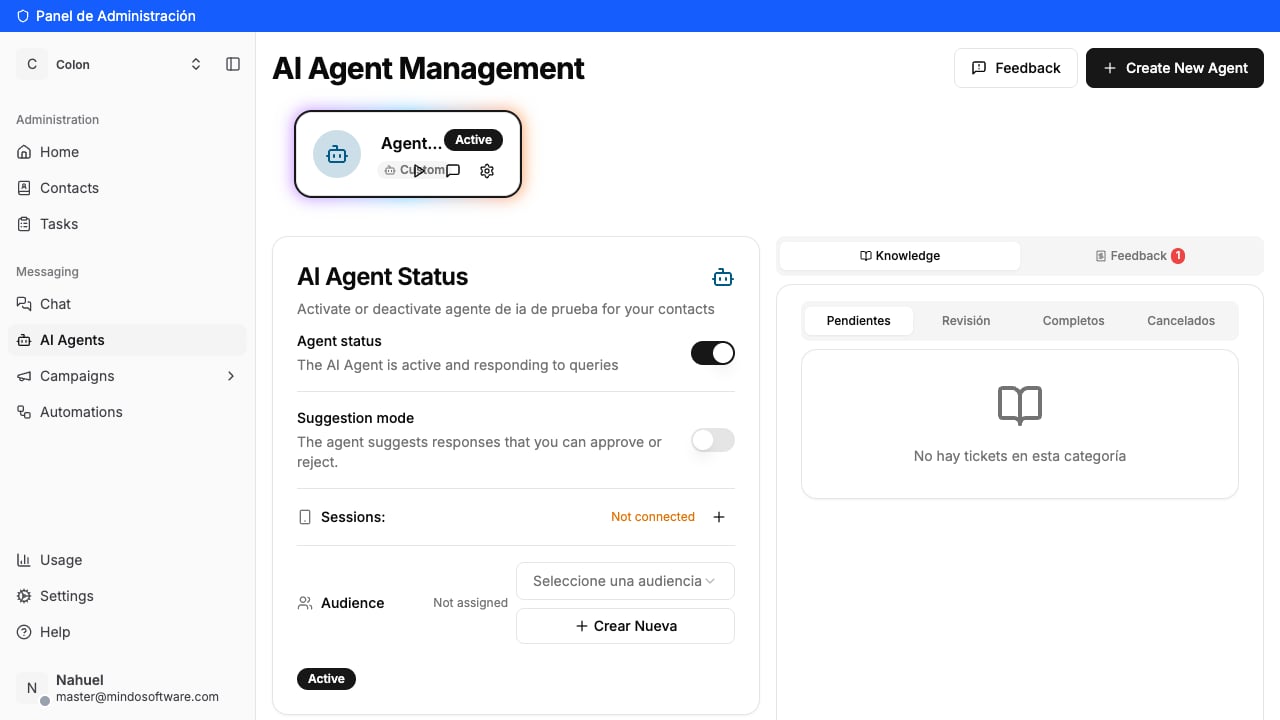
En el menú lateral izquierdo, dentro de la sección **Messaging**, hacé click en **AI Agents**. Vas a ver tu agente con su estado (activo o inactivo) y tres botones: **Test agent**, **Quick Chat** y **Settings**.
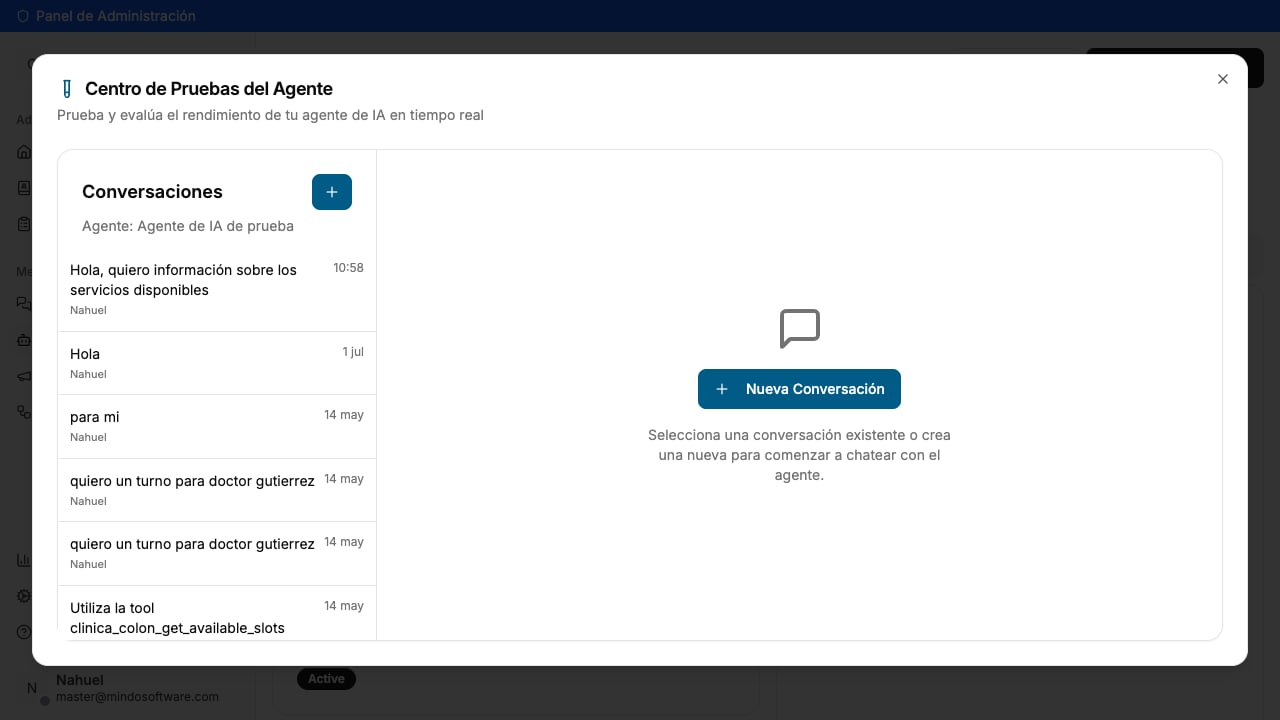
Se abre el **Centro de Pruebas del Agente**. A la izquierda vas a ver el listado de conversaciones anteriores (si tenés), y a la derecha un botón para crear una nueva.
**Test agent** y **Quick Chat** abren la misma ventana de pruebas. Podés usar cualquiera de los dos.
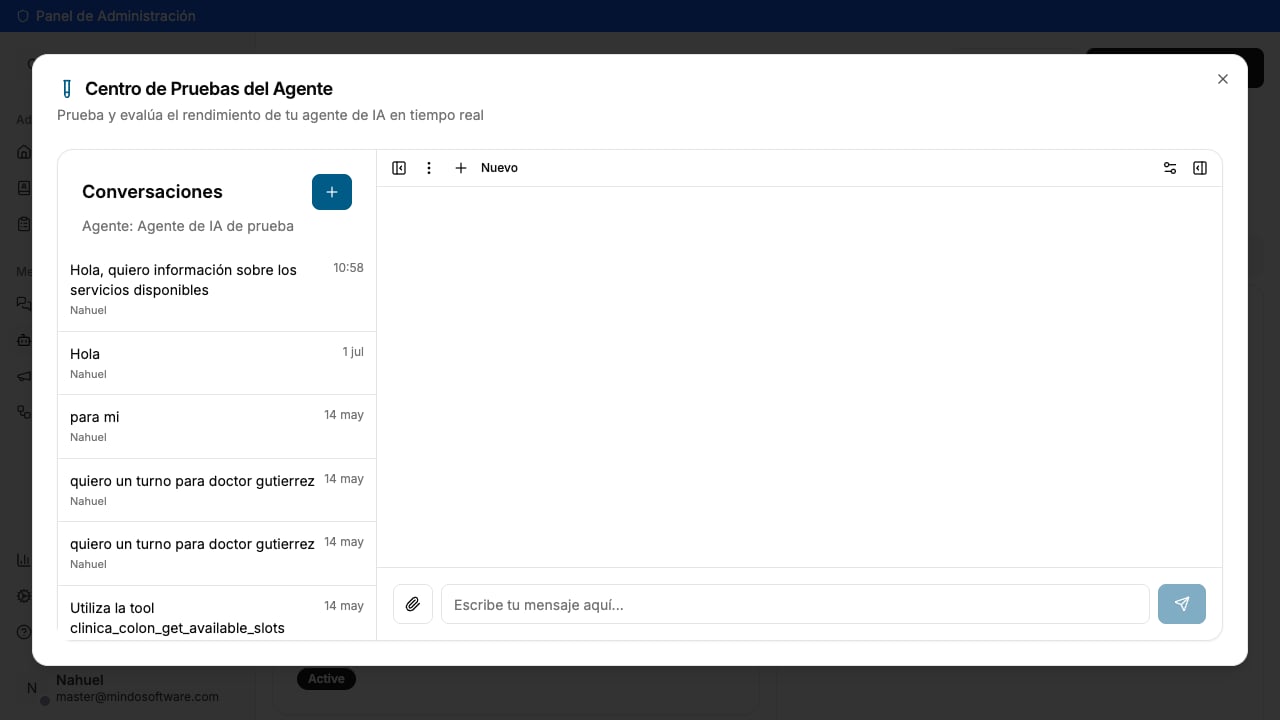
Hacé click en **Nueva Conversación** para empezar una prueba desde cero. Se abre el chat vacío con el campo de texto listo para escribir.
## Probar el agente
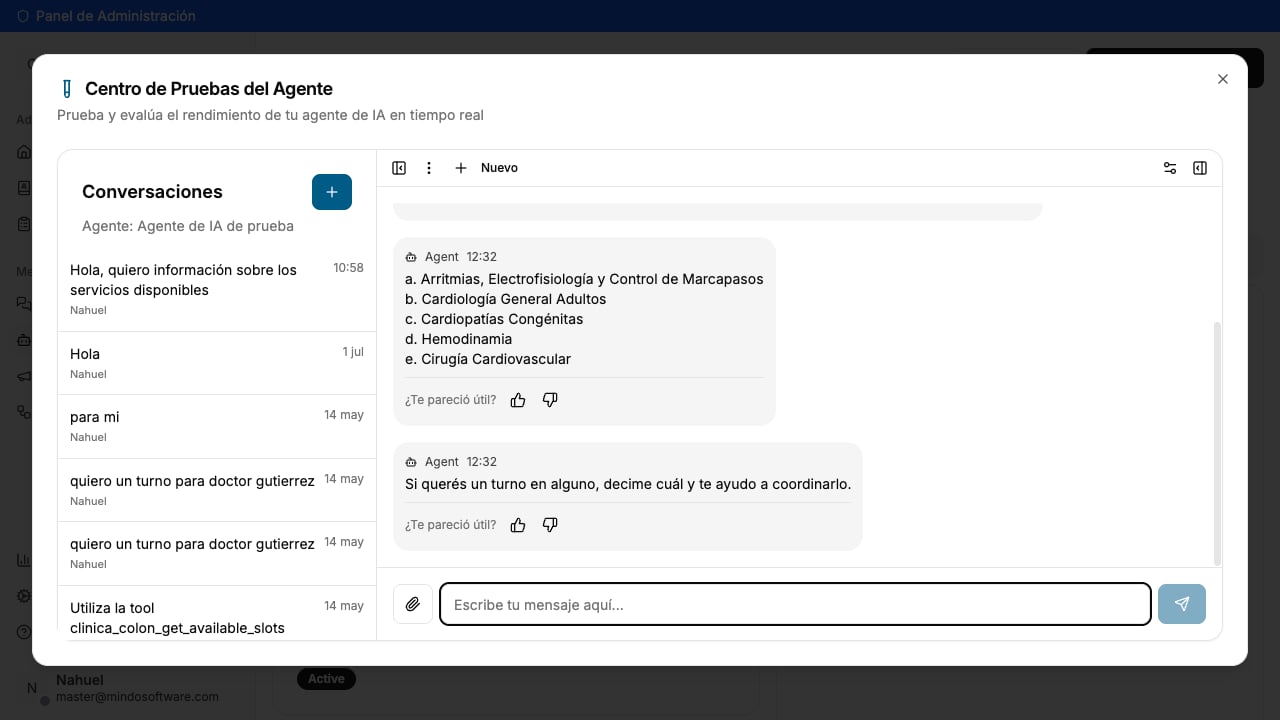
Escribí un mensaje en el campo de texto como lo haría un cliente. Por ejemplo: *"Hola, quiero información sobre los servicios disponibles"*. Presioná **Enter** y esperá la respuesta.
El agente procesa tu mensaje y responde en segundos, igual que lo haría con un cliente real por WhatsApp.
## Dejar feedback
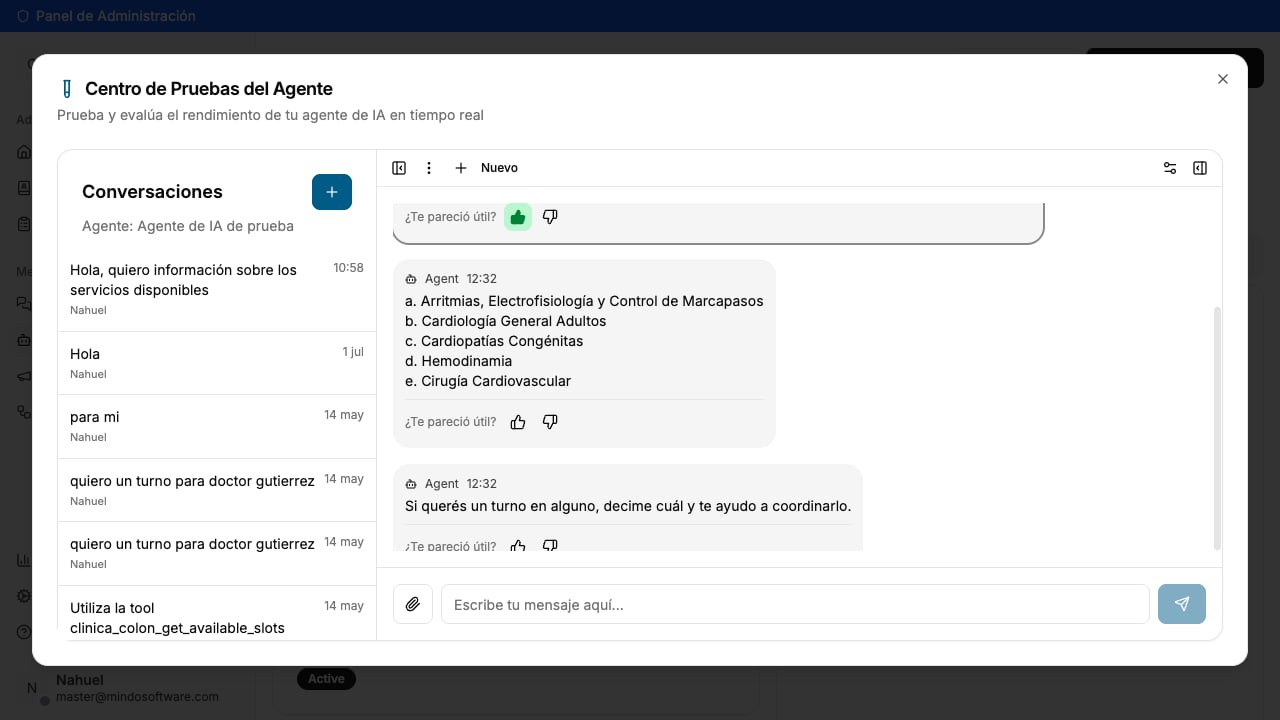
Debajo de cada respuesta del agente aparece la pregunta **"¿Te pareció útil?"** con dos íconos: un pulgar arriba y un pulgar abajo.
### Feedback positivo
Si la respuesta fue correcta y útil, hacé click en el **pulgar arriba** (👍). Esto nos ayuda a saber que el agente está respondiendo bien en ese tema.
### Feedback negativo
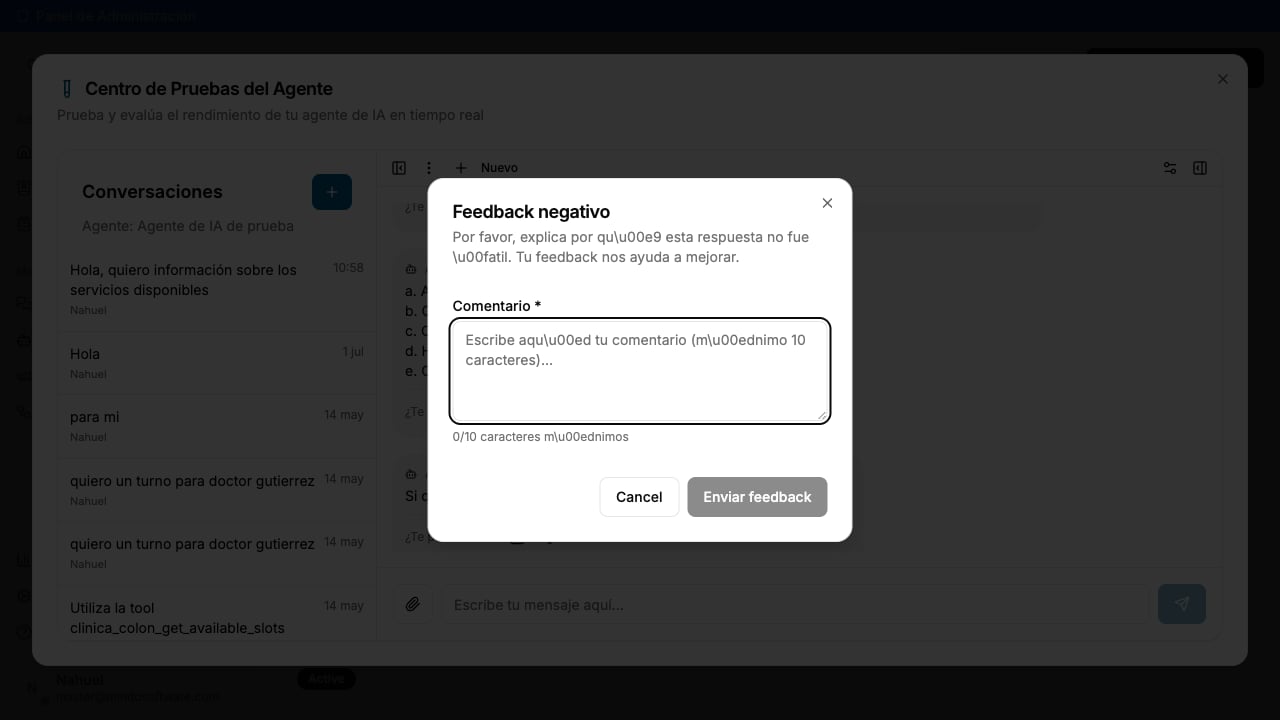
Si la respuesta no fue correcta, fue incompleta o no era lo que esperabas, hacé click en el **pulgar abajo** (👎). Se abre un formulario donde tenés que explicar brevemente qué estuvo mal.
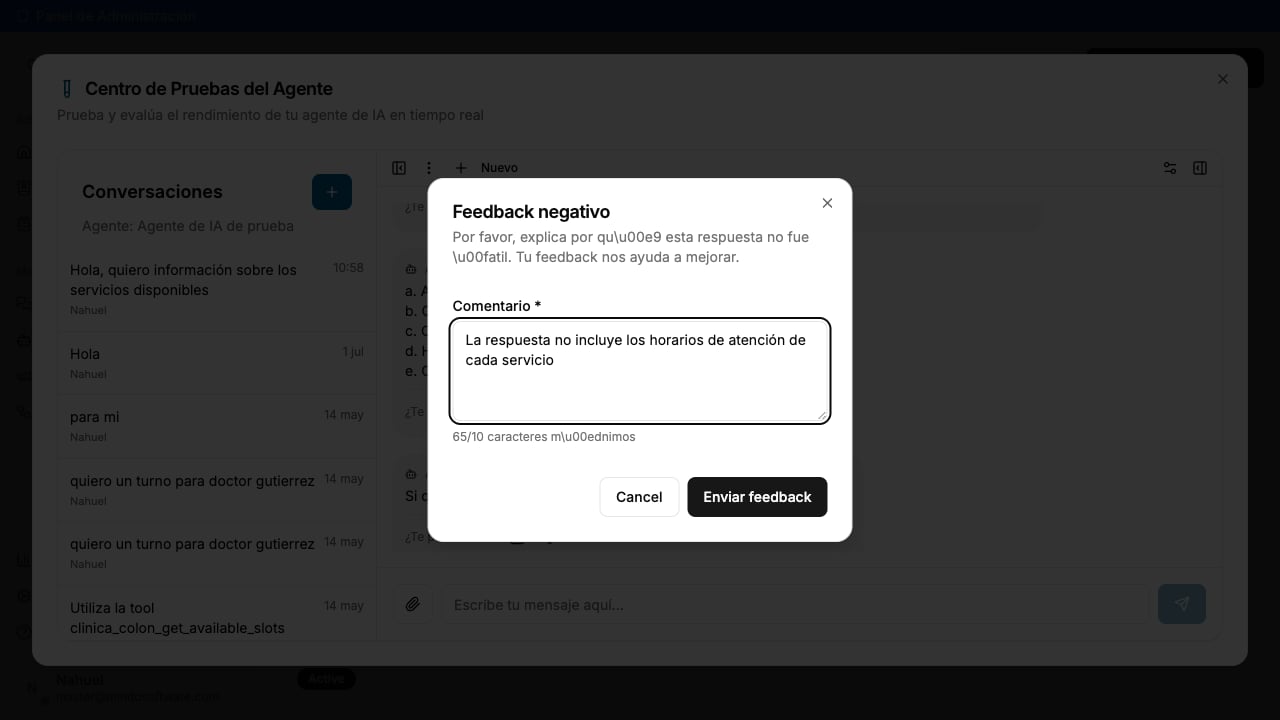
Escribí tu comentario (mínimo 10 caracteres) describiendo el problema y hacé click en **Enviar feedback**.
## ¿Qué pasa con el feedback negativo?
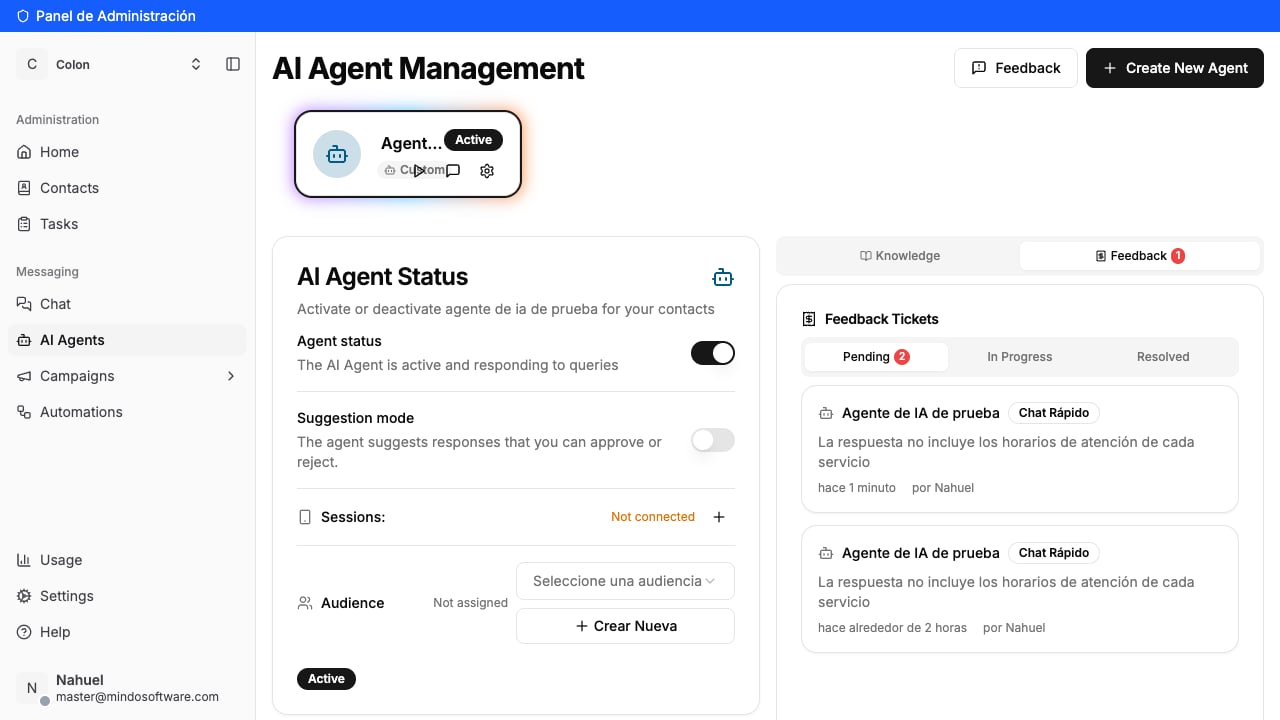
Cada feedback negativo genera automáticamente un **ticket interno** que nuestro equipo revisa manualmente. Podés ver estos tickets en la pestaña **Feedback** dentro de la sección de tu agente.
Los tickets pasan por tres estados:
| Estado | Significado |
| --------------- | ----------------------------------------------------- |
| **Pending** | El ticket fue creado y está esperando revisión. |
| **In Progress** | Nuestro equipo está trabajando en la mejora. |
| **Resolved** | El problema fue resuelto y el agente fue actualizado. |
No necesitás hacer nada más después de enviar el feedback. Nuestro equipo revisa cada ticket, analiza la respuesta del agente y realiza los ajustes necesarios para mejorar su comportamiento.
## Preguntas frecuentes
No. Es un entorno de pruebas. Los mensajes que enviás ahí no llegan a ningún contacto real, solo sirven para probar tu agente.
Te recomendamos probarlo cada vez que hagas cambios en su configuración, en sus políticas o en la información que le proporcionás. Así te asegurás de que las respuestas sigan siendo correctas.
Nuestro equipo revisa los tickets de forma continua. El tiempo de resolución depende de la complejidad del ajuste, pero generalmente se resuelven en pocos días hábiles.
Sí. Cada vez que abrís el Chat Rápido, a la izquierda ves el listado de todas tus conversaciones anteriores. Podés hacer click en cualquiera para revisarla.
Sí. El botón de clip a la izquierda del campo de texto te permite enviar imágenes, PDFs o videos, igual que lo haría un cliente por WhatsApp.
 ## Dejar feedback
Debajo de cada respuesta del agente aparece la pregunta **"¿Te pareció útil?"** con dos íconos: un pulgar arriba y un pulgar abajo.
### Feedback positivo
Si la respuesta fue correcta y útil, hacé click en el **pulgar arriba** (👍). Esto nos ayuda a saber que el agente está respondiendo bien en ese tema.
## Dejar feedback
Debajo de cada respuesta del agente aparece la pregunta **"¿Te pareció útil?"** con dos íconos: un pulgar arriba y un pulgar abajo.
### Feedback positivo
Si la respuesta fue correcta y útil, hacé click en el **pulgar arriba** (👍). Esto nos ayuda a saber que el agente está respondiendo bien en ese tema.
 ### Feedback negativo
Si la respuesta no fue correcta, fue incompleta o no era lo que esperabas, hacé click en el **pulgar abajo** (👎). Se abre un formulario donde tenés que explicar brevemente qué estuvo mal.
### Feedback negativo
Si la respuesta no fue correcta, fue incompleta o no era lo que esperabas, hacé click en el **pulgar abajo** (👎). Se abre un formulario donde tenés que explicar brevemente qué estuvo mal.
 Escribí tu comentario (mínimo 10 caracteres) describiendo el problema y hacé click en **Enviar feedback**.
 ## ¿Qué pasa con el feedback negativo?
Cada feedback negativo genera automáticamente un **ticket interno** que nuestro equipo revisa manualmente. Podés ver estos tickets en la pestaña **Feedback** dentro de la sección de tu agente.
## ¿Qué pasa con el feedback negativo?
Cada feedback negativo genera automáticamente un **ticket interno** que nuestro equipo revisa manualmente. Podés ver estos tickets en la pestaña **Feedback** dentro de la sección de tu agente.
 Los tickets pasan por tres estados:
| Estado | Significado |
| --------------- | ----------------------------------------------------- |
| **Pending** | El ticket fue creado y está esperando revisión. |
| **In Progress** | Nuestro equipo está trabajando en la mejora. |
| **Resolved** | El problema fue resuelto y el agente fue actualizado. |
Los tickets pasan por tres estados:
| Estado | Significado |
| --------------- | ----------------------------------------------------- |
| **Pending** | El ticket fue creado y está esperando revisión. |
| **In Progress** | Nuestro equipo está trabajando en la mejora. |
| **Resolved** | El problema fue resuelto y el agente fue actualizado. |