> ## Documentation Index
> Fetch the complete documentation index at: https://docs.mindosoftware.com/llms.txt
> Use this file to discover all available pages before exploring further.
# Conectar un número de API
> Guía paso a paso para vincular tu número de teléfono a WhatsApp Business Platform usando el flujo de conexión integrado.
## Antes de empezar
Asegurate de tener a mano lo siguiente:
* **Una cuenta de Facebook** (personal o de empresa) — la vas a necesitar para autenticarte.
* **El número de teléfono** que querés usar para WhatsApp Business. Puede ser un número que ya tengas o uno nuevo. Si ya lo estás usando con la app de WhatsApp o WhatsApp Business, el flujo te va a pedir confirmación para migrarlo.
* **Acceso al número** para recibir un código de verificación por SMS o llamada.
* **El nombre de tu negocio** tal como querés que aparezca en WhatsApp cuando les escribas a tus clientes.
## Paso a paso
Desde MINDO, andá a **Configuración** → **Canales** y hacé clic en **+ Conectar WhatsApp Business API**.
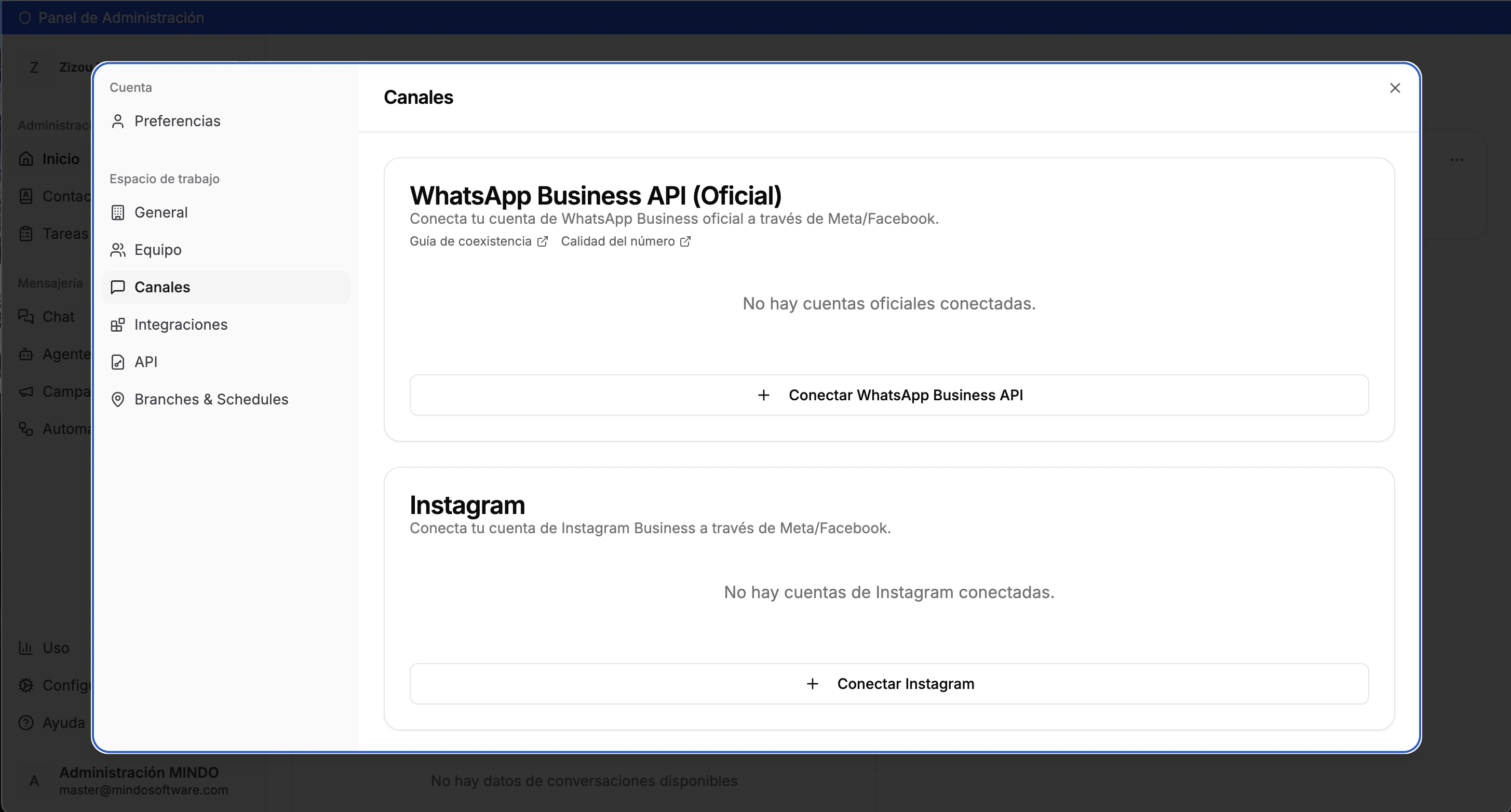 Se va a abrir una ventana nueva de Meta/Facebook.
* Si ya tenés sesión abierta, hacé clic en **"Continuar como \[tu nombre]"**.
* Si no, ingresá tu email y contraseña de Facebook.
Se va a abrir una ventana nueva de Meta/Facebook.
* Si ya tenés sesión abierta, hacé clic en **"Continuar como \[tu nombre]"**.
* Si no, ingresá tu email y contraseña de Facebook.
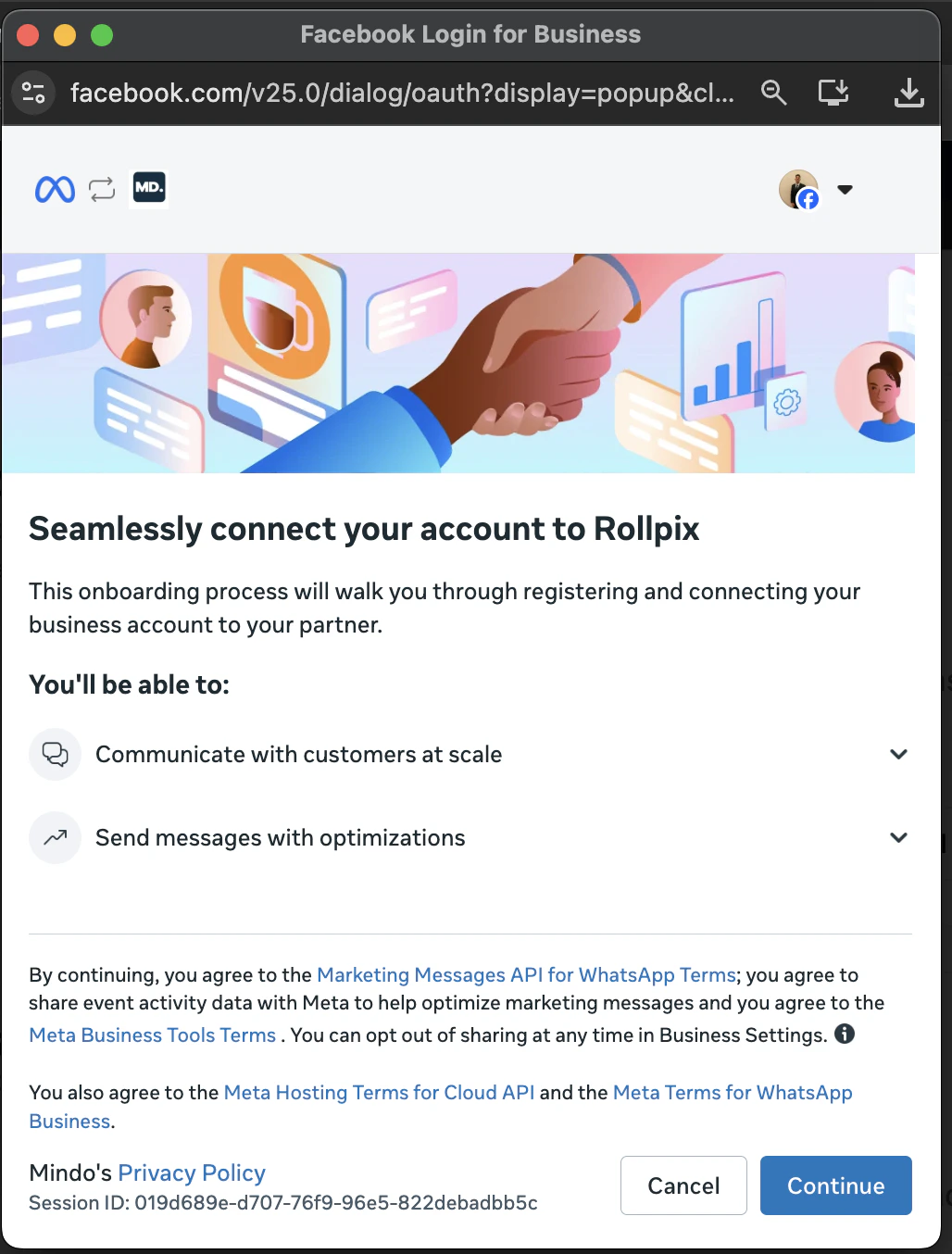 Usá la cuenta de Facebook que esté vinculada a tu negocio. Si no tenés una, podés usar tu cuenta personal — después vas a poder crear un portafolio de negocio nuevo.
Vas a ver una pantalla que te muestra qué permisos va a recibir la plataforma. Generalmente incluye:
* Administrar tu cuenta de WhatsApp Business.
* Enviar y recibir mensajes en tu nombre.
Hacé clic en **"Empezar"** o **"Get Started"** para continuar.
Tenés dos opciones:
* **Seleccionar uno existente:** Si ya tenés un portafolio de negocio en Meta (por ejemplo, porque ya manejás anuncios en Facebook/Instagram), seleccionalo de la lista.
* **Crear uno nuevo:** Si es la primera vez, completá los datos de tu negocio: nombre de la empresa, dirección, sitio web, etc.
Usá la cuenta de Facebook que esté vinculada a tu negocio. Si no tenés una, podés usar tu cuenta personal — después vas a poder crear un portafolio de negocio nuevo.
Vas a ver una pantalla que te muestra qué permisos va a recibir la plataforma. Generalmente incluye:
* Administrar tu cuenta de WhatsApp Business.
* Enviar y recibir mensajes en tu nombre.
Hacé clic en **"Empezar"** o **"Get Started"** para continuar.
Tenés dos opciones:
* **Seleccionar uno existente:** Si ya tenés un portafolio de negocio en Meta (por ejemplo, porque ya manejás anuncios en Facebook/Instagram), seleccionalo de la lista.
* **Crear uno nuevo:** Si es la primera vez, completá los datos de tu negocio: nombre de la empresa, dirección, sitio web, etc.
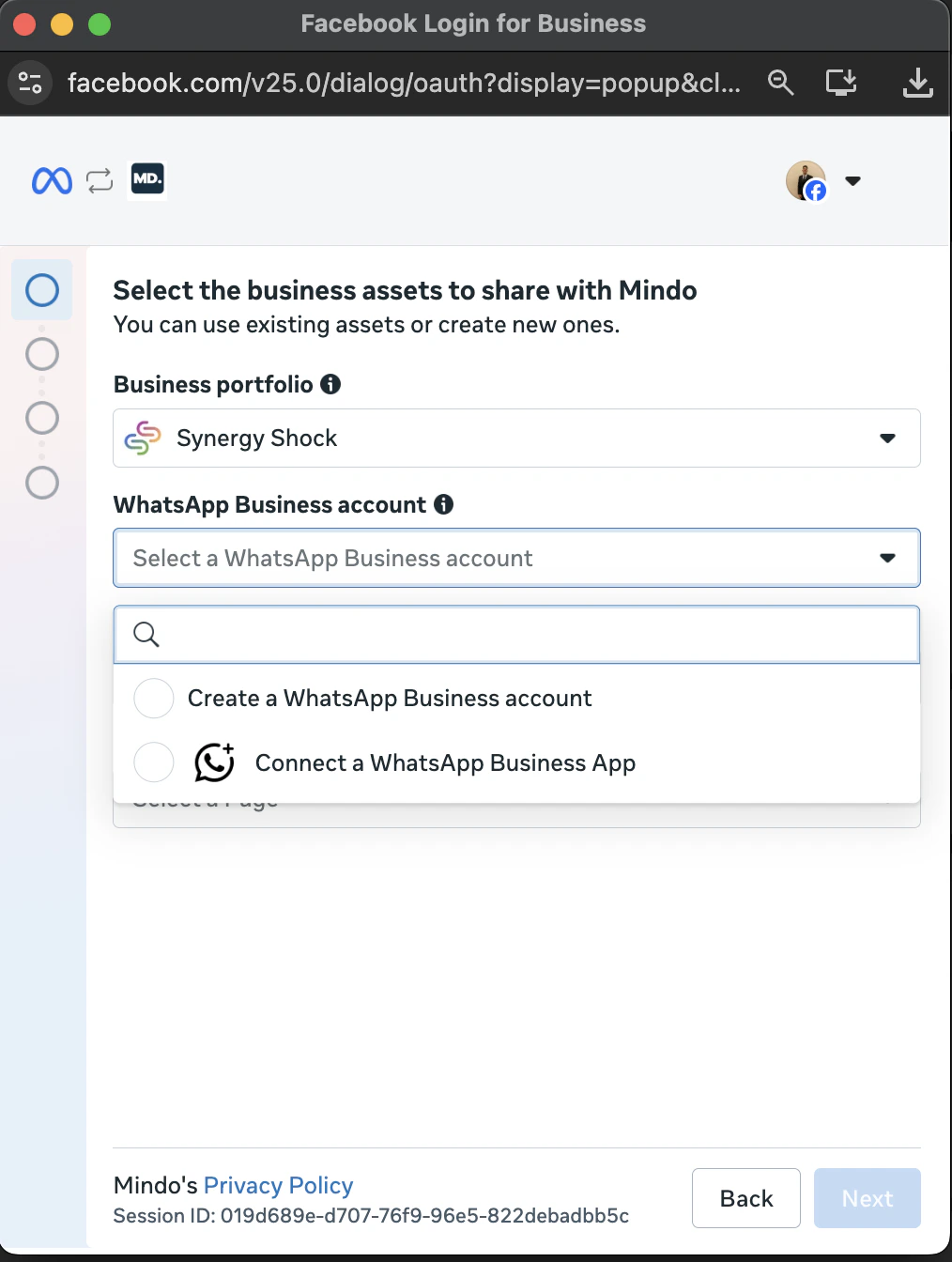 Hacé clic en **"Continuar"**.
* **Seleccionar una existente:** Si ya tenés una cuenta de WhatsApp Business asociada a tu portafolio, elegila.
* **Crear una nueva:** Ingresá el nombre que va a identificar esta cuenta (generalmente el nombre de tu empresa).
Hacé clic en **"Continuar"**.
1. Seleccioná el **código de país** (ej: +54 para Argentina).
2. Ingresá tu **número de teléfono** completo.
3. Ingresá el **nombre visible (Display Name)** — es el nombre que tus clientes van a ver cuando les escribas. Por ejemplo: "Zizou Mates", "Blanco Store", etc.
**Sobre el Display Name:** Meta revisa que el nombre cumpla con sus políticas. Usá el nombre real de tu negocio, sin caracteres especiales innecesarios, sin todo en mayúsculas, y sin palabras genéricas como "Marketing" o "Ventas" solas.
**Si tu número ya está en WhatsApp o WhatsApp Business App:** El flujo te va a avisar y pedir confirmación para migrar el número a la API. Al confirmar, ese número dejará de funcionar en la app de WhatsApp del celular y pasará a operar exclusivamente a través de la plataforma.
Meta te va a enviar un **código de verificación** de 6 dígitos para confirmar que sos el dueño del número.
Podés elegir recibirlo por:
* **SMS** (mensaje de texto)
* **Llamada de voz**
Ingresá el código que recibas y hacé clic en **"Verificar"**.
Si elegís SMS y no llega en 1-2 minutos, probá con la opción de llamada de voz.
Si todo salió bien, vas a ver una pantalla de éxito. La ventana se cierra automáticamente y volvés a MINDO.
Tu número ya está conectado. A partir de ahí, la plataforma se encarga del resto de la configuración técnica.
## ¿Qué pasa después?
* **Meta revisa tu negocio** para confirmar que cumple con las políticas de WhatsApp. Si hay algún problema, te contactan en las próximas 24 horas.
* **Tu número queda activo** y listo para enviar y recibir mensajes a través de la plataforma.
* **Podés acceder a WhatsApp Manager** desde [business.facebook.com](https://business.facebook.com) para ver tu cuenta, configurar tu perfil de negocio (logo, descripción, horarios, etc.) y gestionar templates de mensajes.
## Preguntas frecuentes
Sí, pero al conectarlo a la plataforma ese número deja de funcionar en la app de WhatsApp del celular. Todos los chats se manejan a través de la plataforma.
Sí. En el paso de verificación elegí la opción de "llamada de voz" para recibir el código.
Se puede cambiar después desde WhatsApp Manager, pero cada cambio requiere una nueva aprobación de Meta, así que es mejor elegir bien desde el inicio.
Sí. Es requisito de Meta para autenticar tu identidad y vincular los assets de WhatsApp a un portafolio de negocio.
Sí, podés tener múltiples números dentro de la misma cuenta de WhatsApp Business. Cada número se conecta individualmente repitiendo este mismo proceso.
Generalmente entre 3 y 5 minutos si tenés todo listo.
Conectar el número es gratuito. Los costos se generan después por las conversaciones (mensajes enviados/recibidos), según el modelo de precios de Meta por conversación.
Hacé clic en **"Continuar"**.
* **Seleccionar una existente:** Si ya tenés una cuenta de WhatsApp Business asociada a tu portafolio, elegila.
* **Crear una nueva:** Ingresá el nombre que va a identificar esta cuenta (generalmente el nombre de tu empresa).
Hacé clic en **"Continuar"**.
1. Seleccioná el **código de país** (ej: +54 para Argentina).
2. Ingresá tu **número de teléfono** completo.
3. Ingresá el **nombre visible (Display Name)** — es el nombre que tus clientes van a ver cuando les escribas. Por ejemplo: "Zizou Mates", "Blanco Store", etc.
**Sobre el Display Name:** Meta revisa que el nombre cumpla con sus políticas. Usá el nombre real de tu negocio, sin caracteres especiales innecesarios, sin todo en mayúsculas, y sin palabras genéricas como "Marketing" o "Ventas" solas.
**Si tu número ya está en WhatsApp o WhatsApp Business App:** El flujo te va a avisar y pedir confirmación para migrar el número a la API. Al confirmar, ese número dejará de funcionar en la app de WhatsApp del celular y pasará a operar exclusivamente a través de la plataforma.
Meta te va a enviar un **código de verificación** de 6 dígitos para confirmar que sos el dueño del número.
Podés elegir recibirlo por:
* **SMS** (mensaje de texto)
* **Llamada de voz**
Ingresá el código que recibas y hacé clic en **"Verificar"**.
Si elegís SMS y no llega en 1-2 minutos, probá con la opción de llamada de voz.
Si todo salió bien, vas a ver una pantalla de éxito. La ventana se cierra automáticamente y volvés a MINDO.
Tu número ya está conectado. A partir de ahí, la plataforma se encarga del resto de la configuración técnica.
## ¿Qué pasa después?
* **Meta revisa tu negocio** para confirmar que cumple con las políticas de WhatsApp. Si hay algún problema, te contactan en las próximas 24 horas.
* **Tu número queda activo** y listo para enviar y recibir mensajes a través de la plataforma.
* **Podés acceder a WhatsApp Manager** desde [business.facebook.com](https://business.facebook.com) para ver tu cuenta, configurar tu perfil de negocio (logo, descripción, horarios, etc.) y gestionar templates de mensajes.
## Preguntas frecuentes
Sí, pero al conectarlo a la plataforma ese número deja de funcionar en la app de WhatsApp del celular. Todos los chats se manejan a través de la plataforma.
Sí. En el paso de verificación elegí la opción de "llamada de voz" para recibir el código.
Se puede cambiar después desde WhatsApp Manager, pero cada cambio requiere una nueva aprobación de Meta, así que es mejor elegir bien desde el inicio.
Sí. Es requisito de Meta para autenticar tu identidad y vincular los assets de WhatsApp a un portafolio de negocio.
Sí, podés tener múltiples números dentro de la misma cuenta de WhatsApp Business. Cada número se conecta individualmente repitiendo este mismo proceso.
Generalmente entre 3 y 5 minutos si tenés todo listo.
Conectar el número es gratuito. Los costos se generan después por las conversaciones (mensajes enviados/recibidos), según el modelo de precios de Meta por conversación.