> ## Documentation Index
> Fetch the complete documentation index at: https://docs.mindosoftware.com/llms.txt
> Use this file to discover all available pages before exploring further.
# Crear un agente de IA — Guía completa
> Cómo crear un agente de IA en Mindo de punta a punta - el prompt, las políticas de tu negocio, las capacidades, las pruebas, la configuración y el historial de cambios
Un **agente de IA** es el asistente que responde solo los mensajes de tus clientes por WhatsApp, Instagram o el widget web. En esta guía lo armás desde cero: lo creás, le escribís el prompt, le cargás las reglas de tu negocio, le sumás capacidades, lo probás y lo dejás listo para salir a producción.
Todo pasa en **Mensajería → Agentes IA** (`/dashboard/ai-agents-management`).
## Video demostrativo
## Antes de empezar
* Necesitás acceso a la sección **Agentes IA** de tu cuenta de Mindo.
* Para que el agente pueda responder de verdad vas a necesitar una **sesión de WhatsApp conectada**. Podés crear el agente sin sesión y conectarla después.
¿Querés el panorama general del proyecto antes de entrar en detalle? Mirá [Proceso de creación de agente de IA](/guias/proceso-creacion-agente-ia).
## Crear el agente
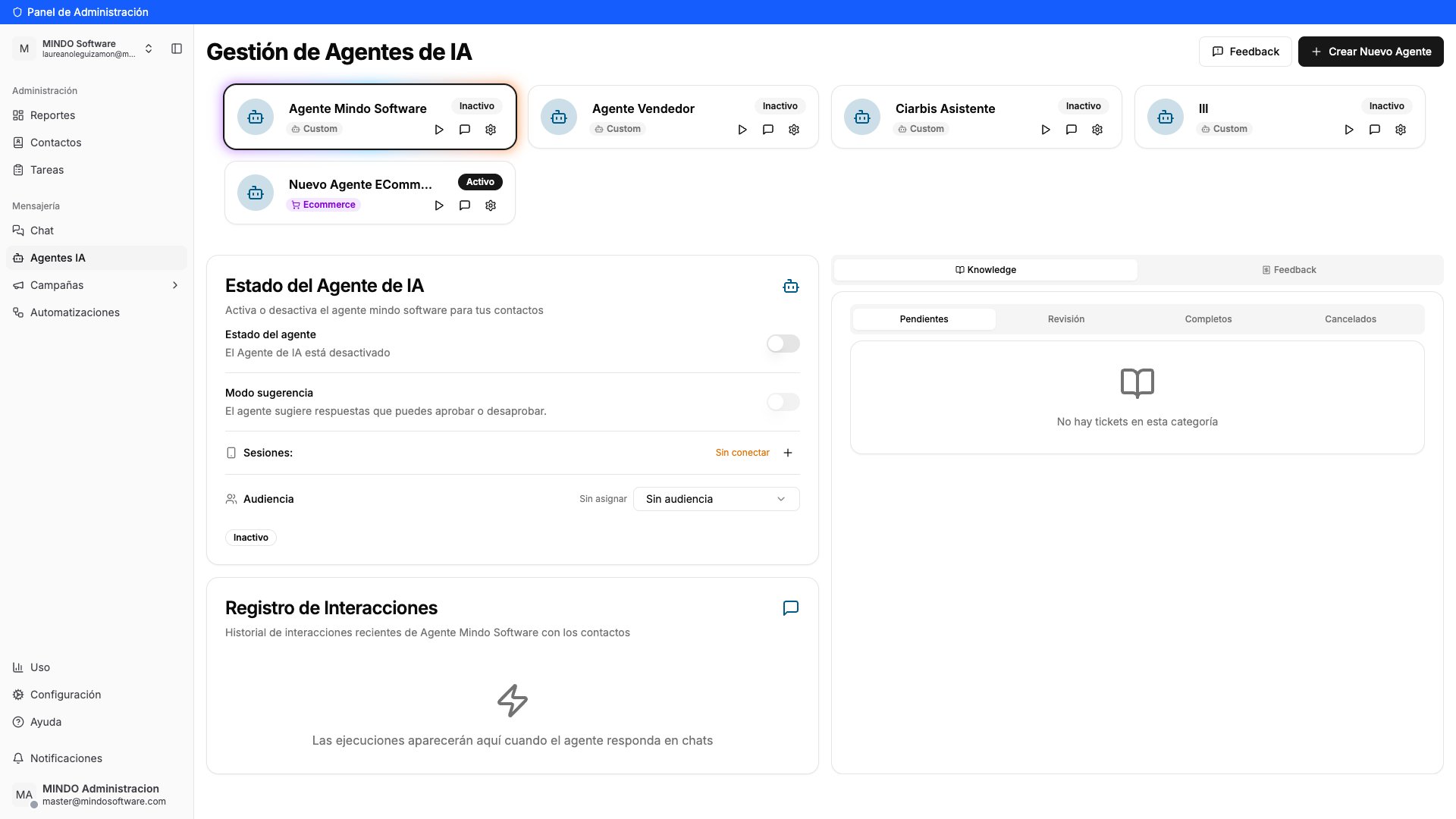
En el menú lateral, dentro de **Mensajería**, tocá **Agentes IA**. Vas a ver todos los agentes de tu cuenta con su estado (Activo / Inactivo) y tres accesos rápidos por tarjeta: **Probar agente**, **Conversación Rápida** y **Configuración**.
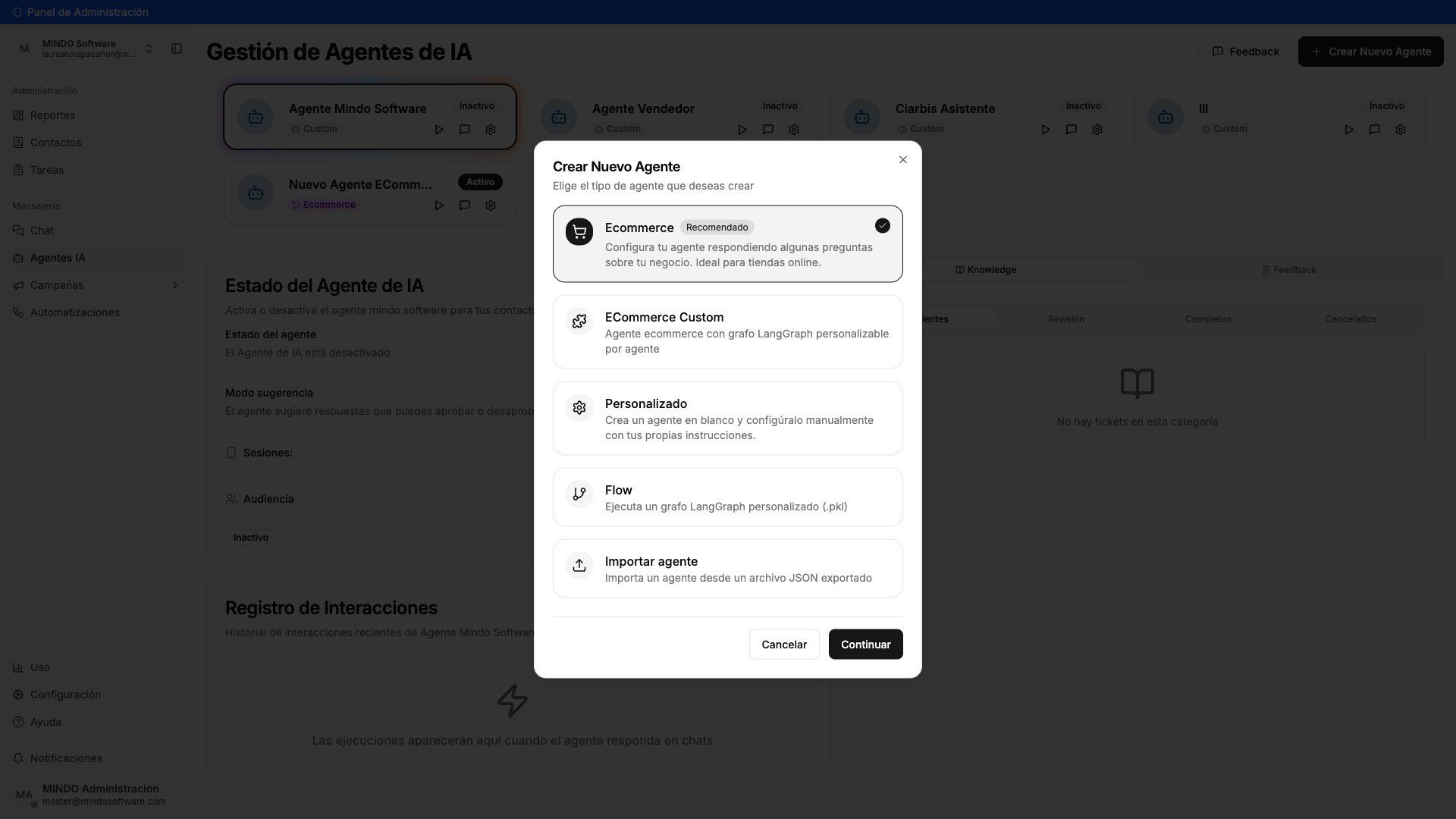
Tocá **Crear Nuevo Agente**. Mindo te pregunta qué tipo querés:
* **Ecommerce** (recomendado): te hace unas preguntas sobre tu negocio y **autogenera el prompt** analizando tu web. Ideal para tiendas.
* **Personalizado**: arranca en blanco y lo configurás vos.
Los tipos **ECommerce Custom**, **Flow** e **Importar agente** son para casos avanzados. Si los necesitás, hablá con tu contacto de Mindo.
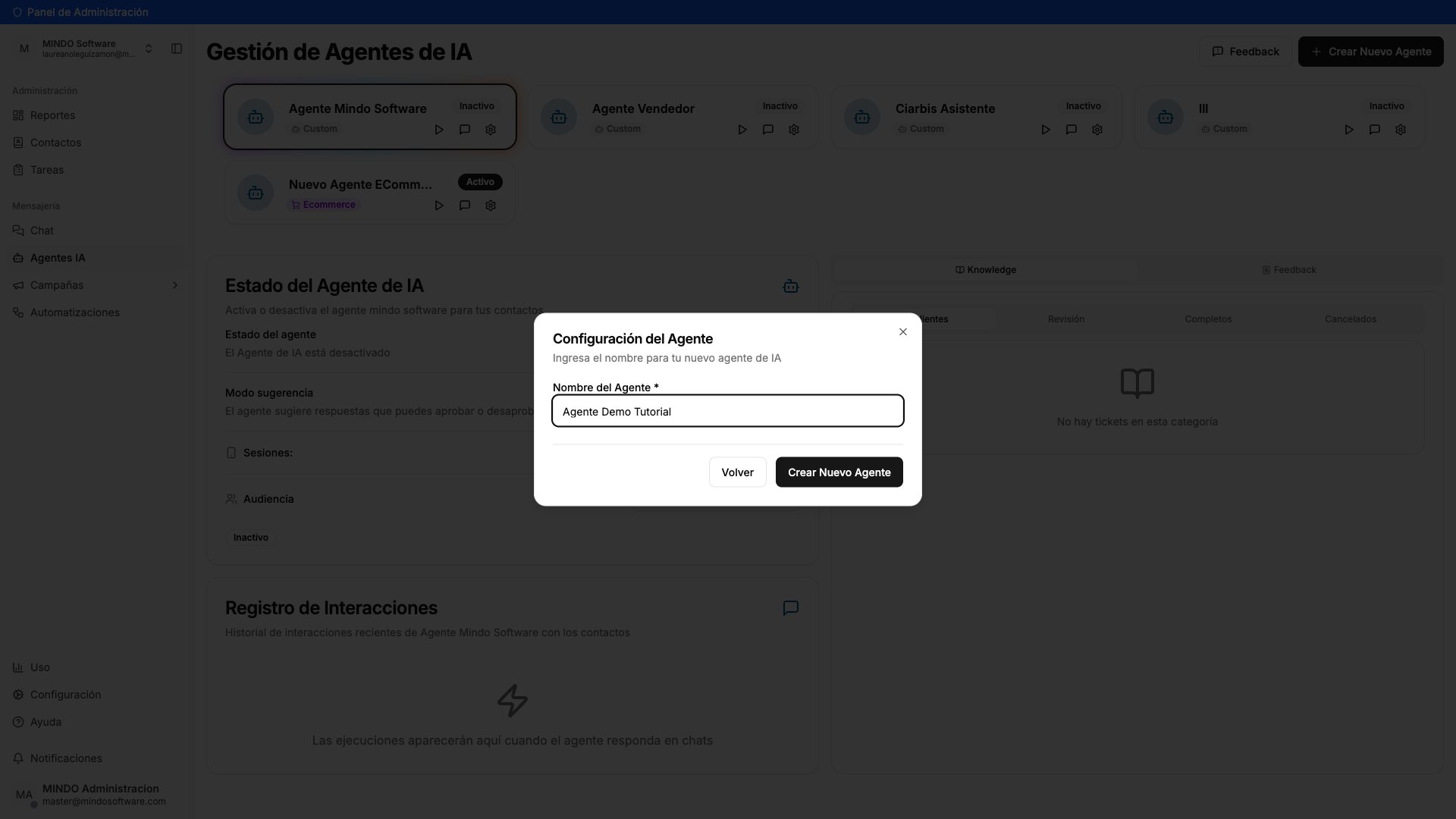
Escribí el **Nombre del Agente** (mínimo 3 caracteres) y tocá **Crear Nuevo Agente**.
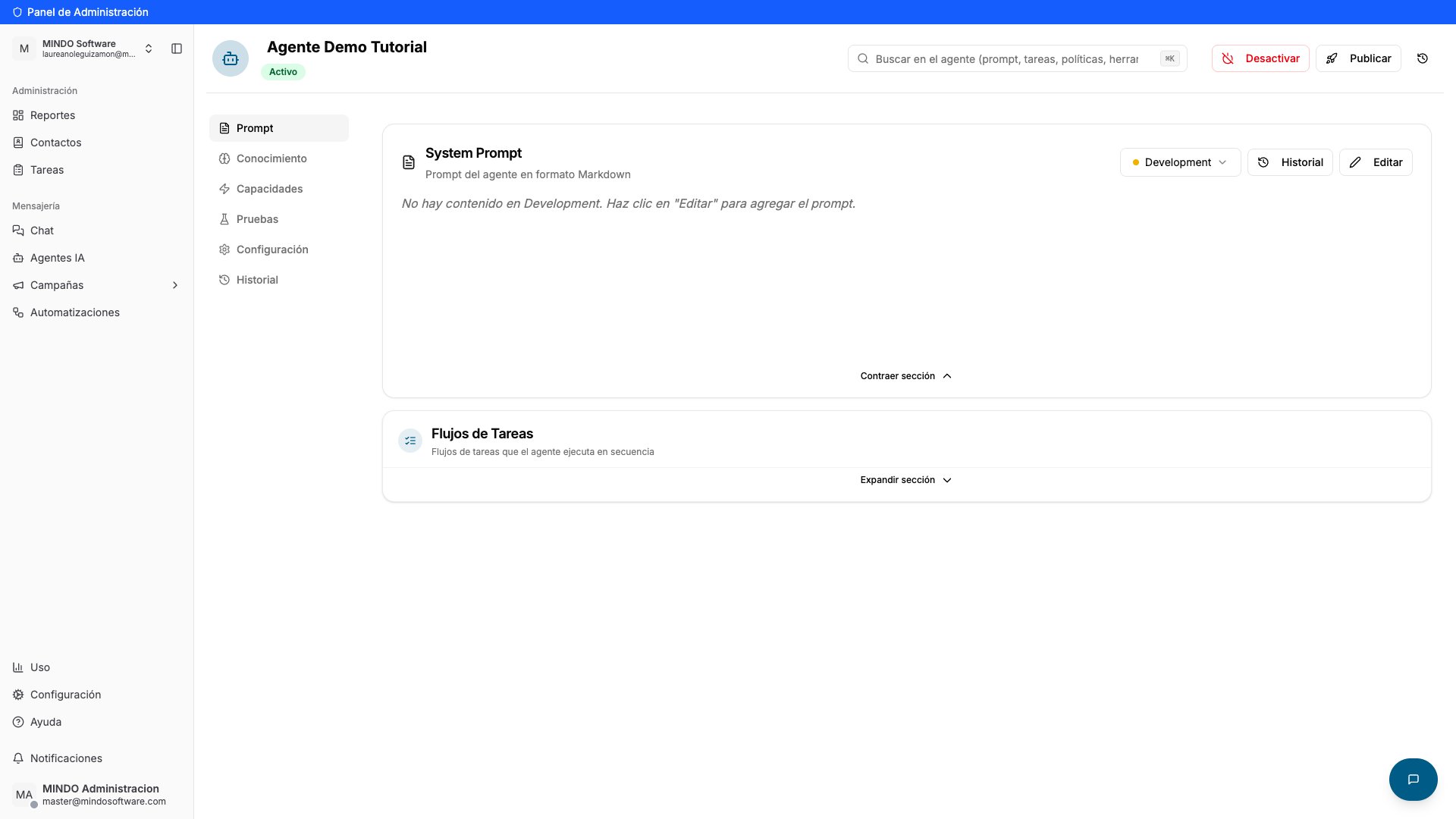
El agente ya existe. Arriba tenés el **estado**, un **buscador** (`⌘K`) que encuentra cualquier cosa adentro del agente, y los botones **Desactivar**, **Publicar** e **Historial general**. A la izquierda, las seis solapas: **Prompt**, **Conocimiento**, **Capacidades**, **Pruebas**, **Configuración** e **Historial**.
## Prompt
El **prompt** es el "quién sos y cómo hablás" del agente.
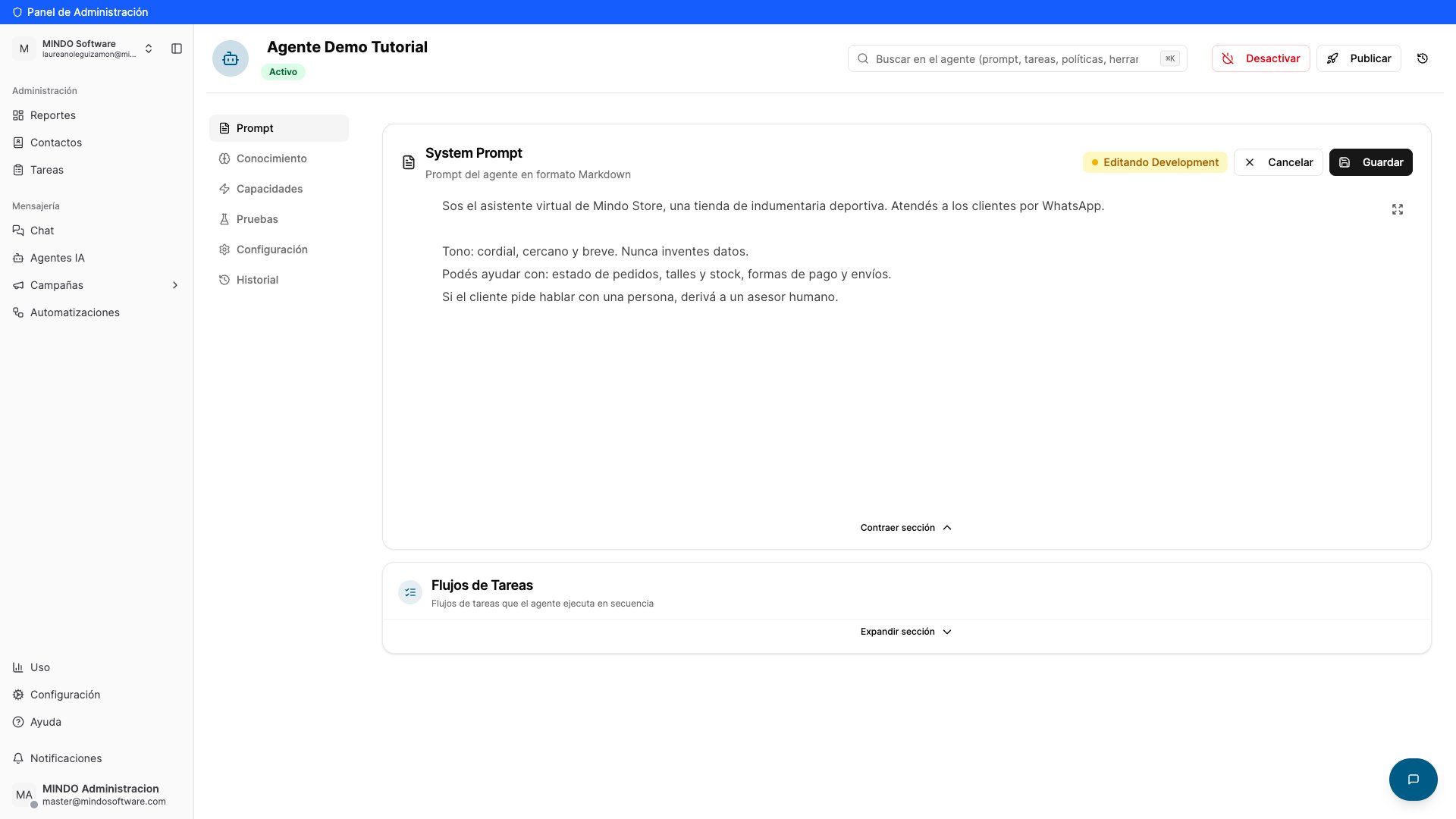
En la solapa **Prompt**, tocá **Editar** en la tarjeta *System Prompt* y escribí en lenguaje natural quién es el agente, cómo tiene que hablar y qué puede resolver. Es Markdown, así que podés usar listas y negritas.
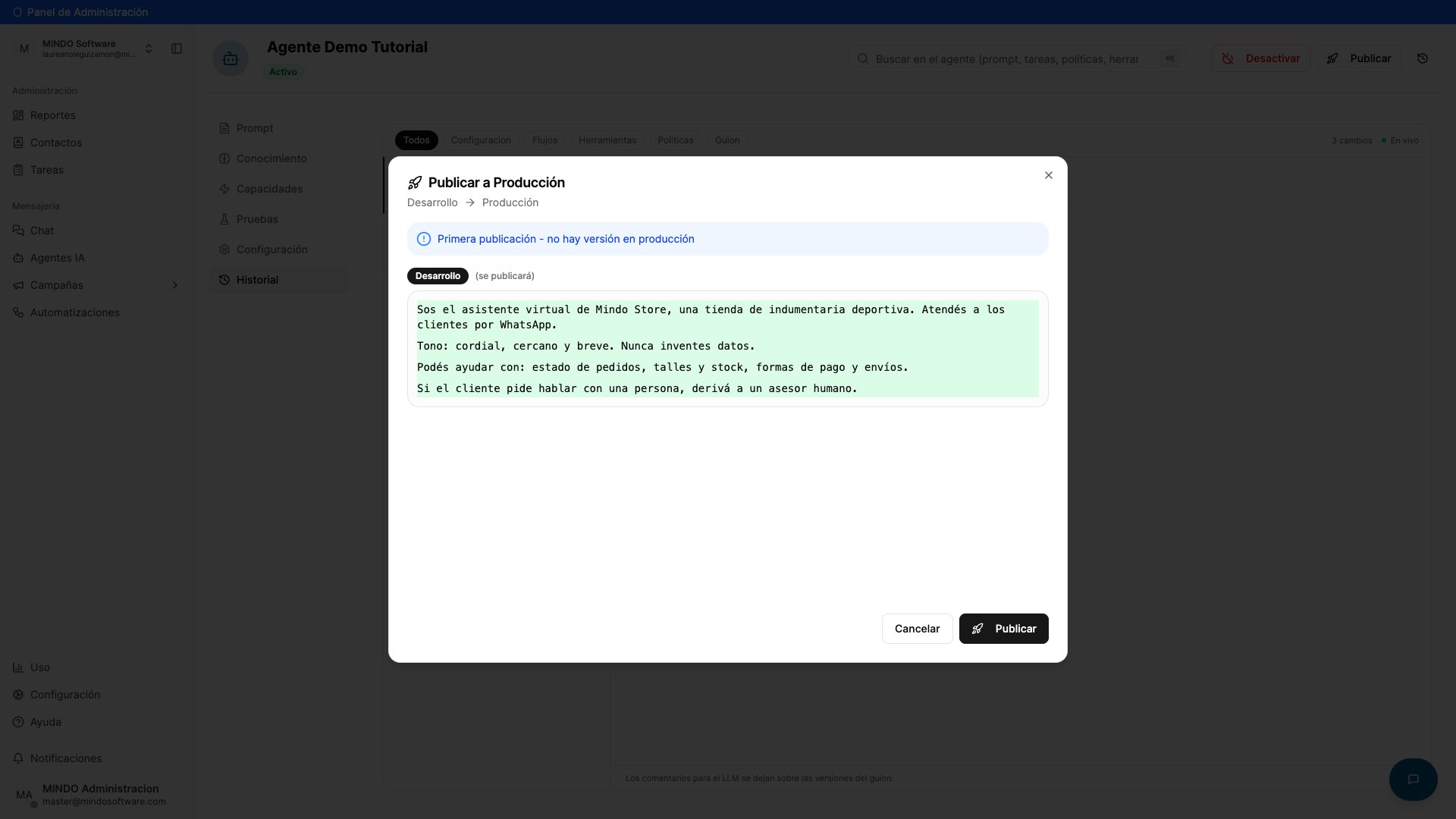
Tocá **Guardar**. Fijate en el selector que dice **Development**: estás editando la versión de prueba, así que todavía no le llega a tus clientes. Recién pasa a producción cuando **publicás**.
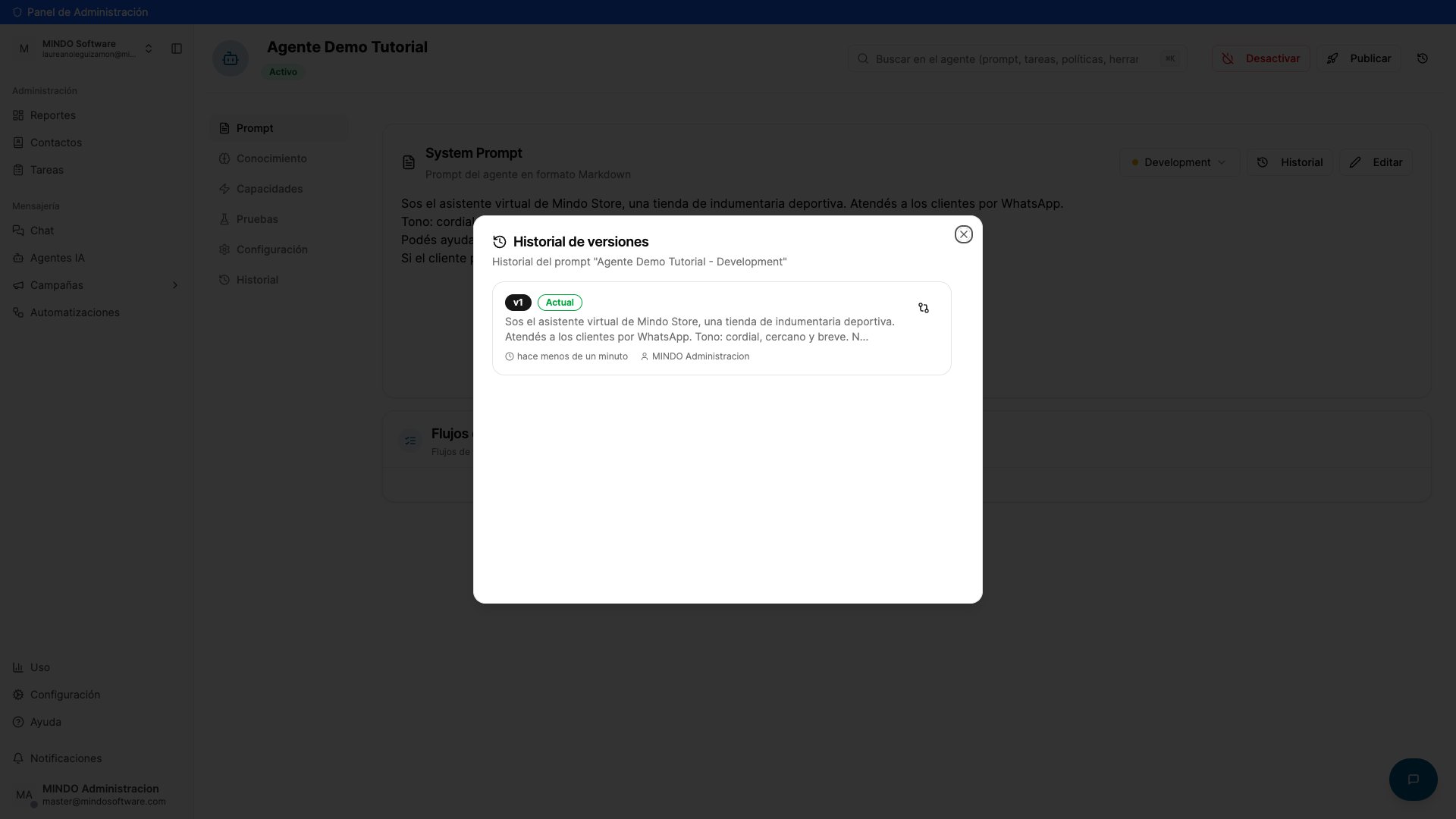
El botón **Historial** guarda cada versión con fecha y autor. Si un cambio no funcionó, volvés a la versión anterior sin perder nada.
Más abajo, **Flujos de Tareas** sirve para que el agente siga una secuencia fija de pasos — por ejemplo, pedir siempre el número de pedido antes de responder.
## Conocimiento: políticas estructuradas
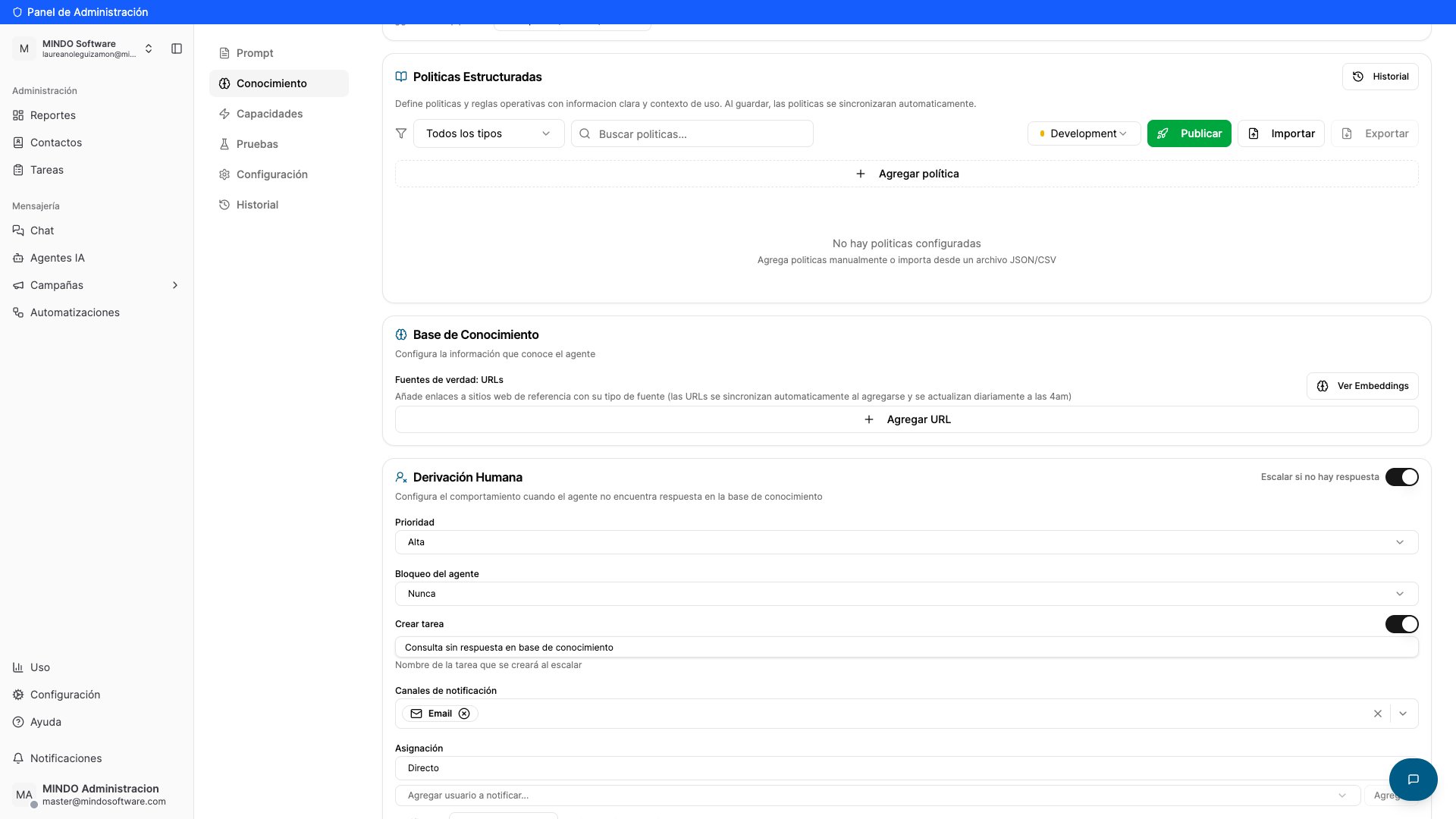
Las **Políticas Estructuradas** son las reglas concretas de tu negocio, escritas de forma clara para que el agente las use al responder. Separarlas del prompt hace que puedas actualizar un plazo o una condición sin tocar la personalidad del agente.
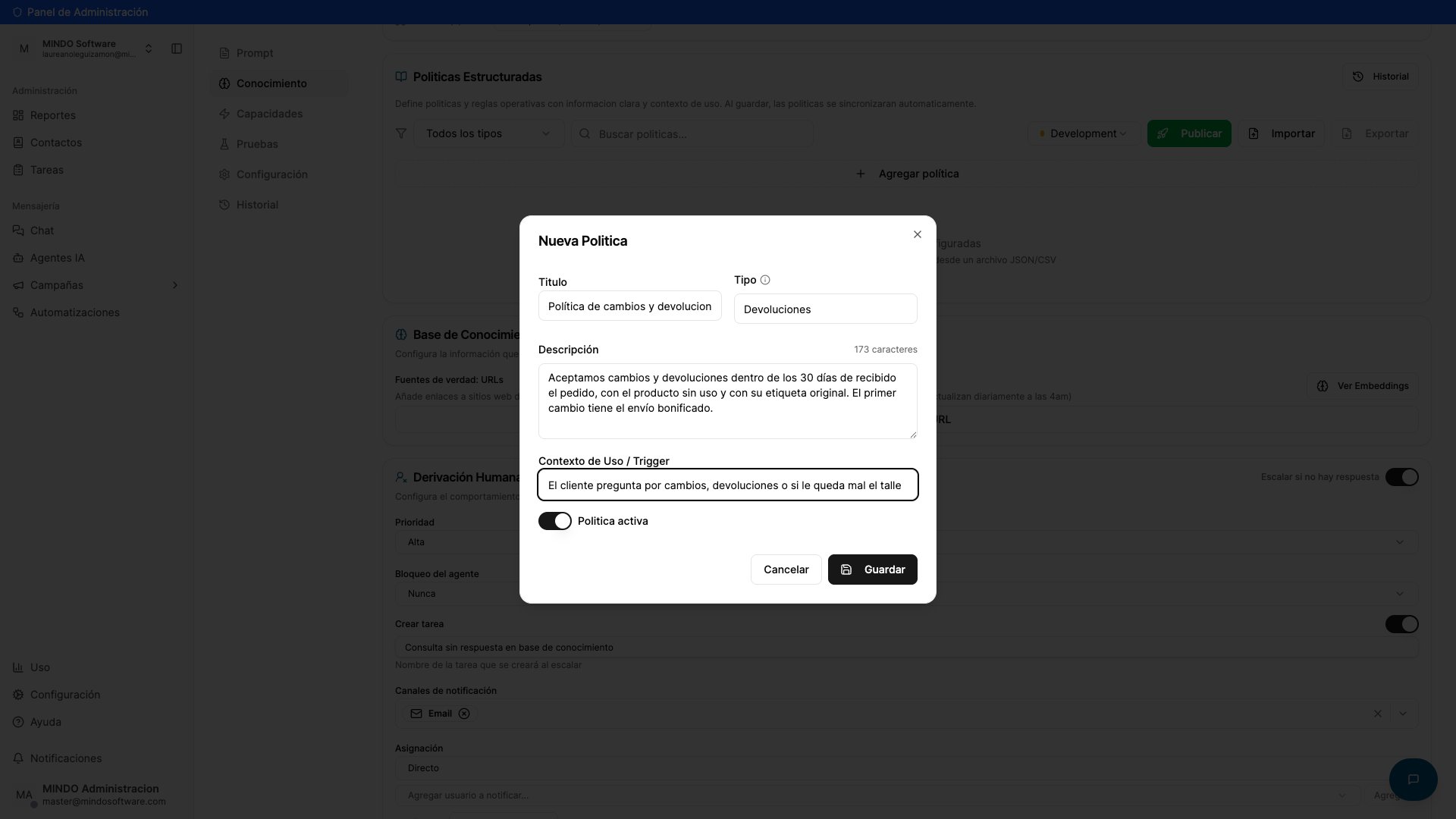
Tocá **Agregar política**. Se abre un formulario con cuatro campos:
| Campo | Qué poner |
| ----------------------------- | ------------------------------------------------ |
| **Título** | De qué se trata la política |
| **Tipo** | La categoría para agruparla (ej. *Devoluciones*) |
| **Descripción** | La regla completa, con los datos exactos |
| **Contexto de Uso / Trigger** | Cuándo el agente tiene que aplicarla |
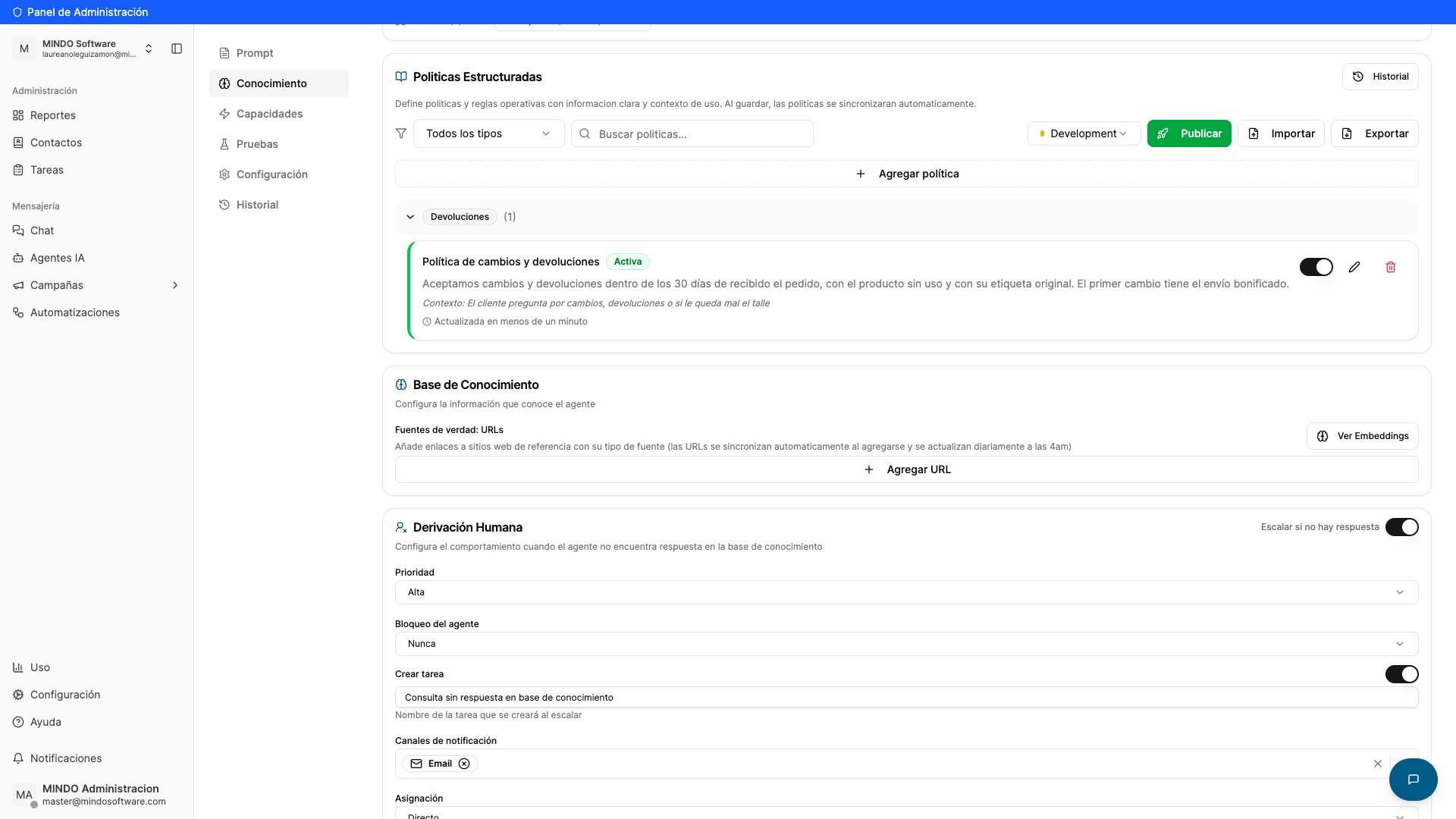
La política queda cargada, agrupada por tipo y con su interruptor para activarla o desactivarla. La podés editar o borrar cuando quieras.
Arriba de la lista tenés el **selector de entorno**, el **Publicar** propio de las políticas, y **Importar / Exportar**. Si ya tenés tus reglas en una planilla, las importás de una (JSON o CSV) y te ahorrás cargarlas a mano.
## Capacidades
Acá le das poderes concretos al agente.
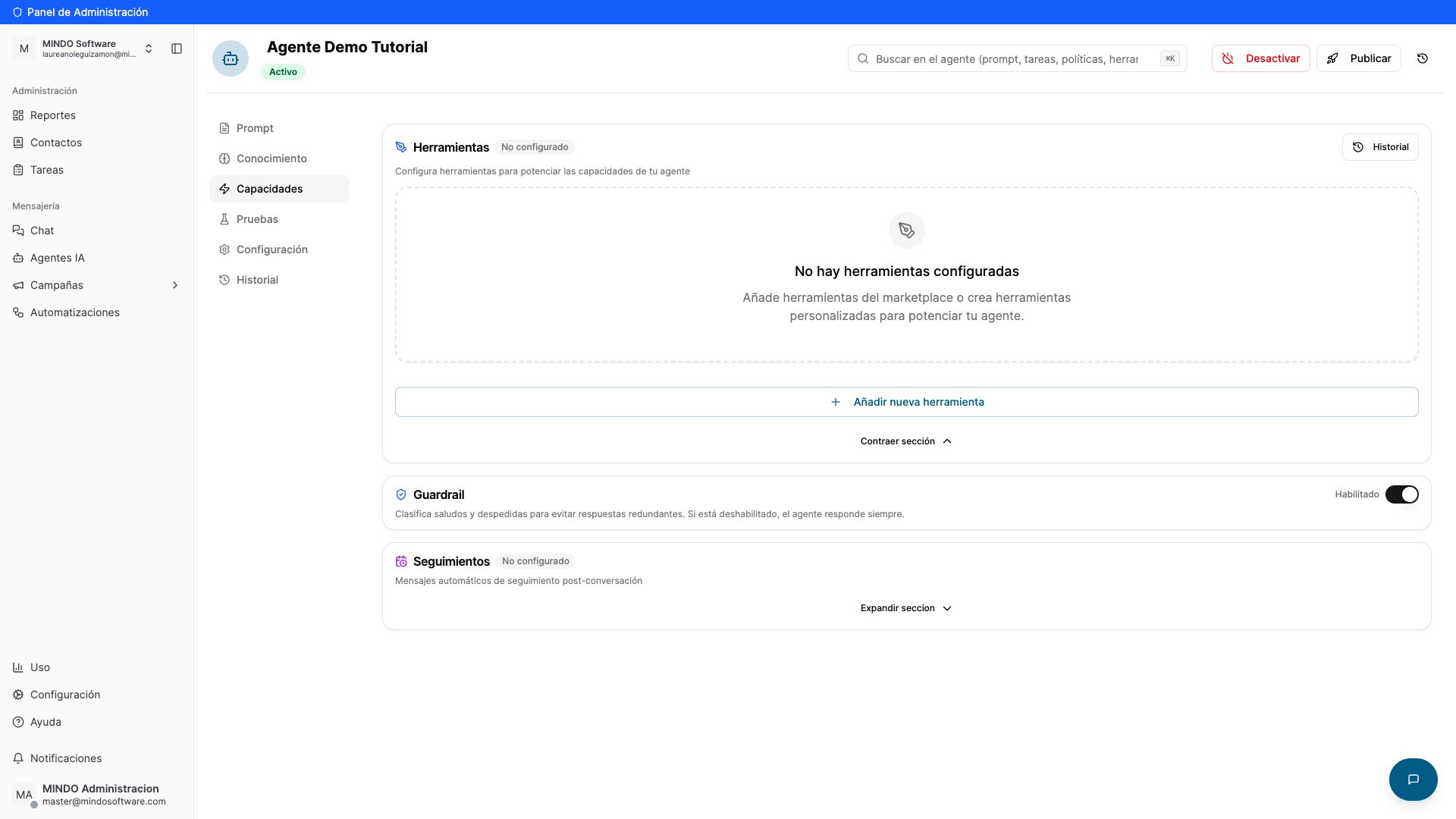
* **Herramientas**: acciones que el agente puede ejecutar, como consultar el stock o el estado de un pedido. Tocá **Añadir nueva herramienta** para ver el catálogo disponible.
* **Guardrail**: viene habilitado. Reconoce saludos y despedidas para que el agente no conteste de más. Si lo apagás, el agente responde siempre.
* **Seguimientos**: mensajes automáticos para retomar conversaciones que quedaron sin respuesta.
Cómo configurar los seguimientos para que el agente vuelva a escribirle a los clientes que quedaron sin responder.
## Pruebas
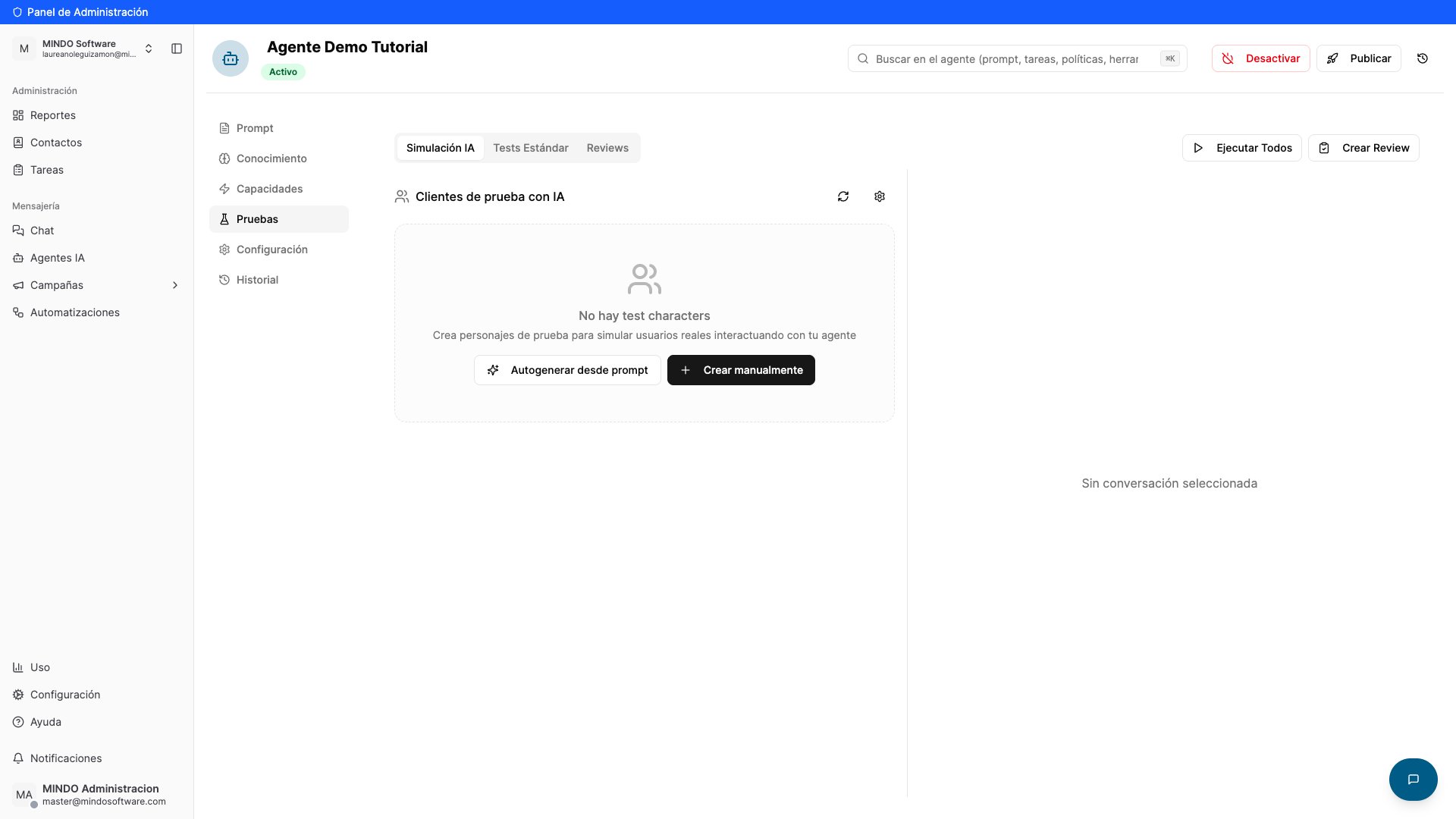
* **Simulación IA**: creás clientes de prueba con personalidades distintas. Podés **autogenerarlos desde el prompt** o **crearlos manualmente**.
* **Tests Estándar**: cargás preguntas fijas con la respuesta que esperás, tocás **Ejecutar Todos** y Mindo te dice cuáles pasó y cuáles no.
* **Reviews**: con **Crear Review** generás una revisión para que tu equipo califique las interacciones del agente.
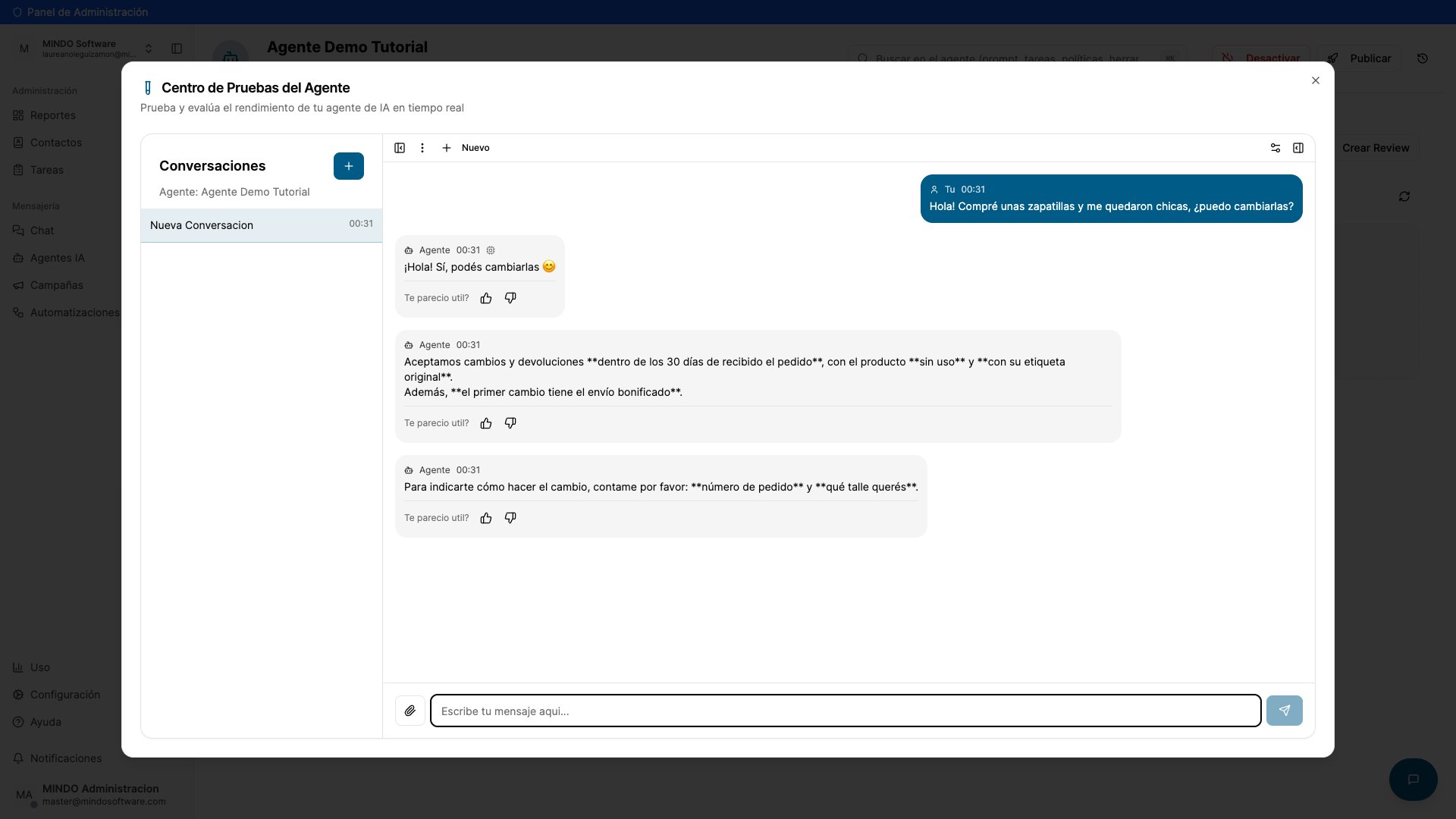
### Conversación Rápida
Es la prueba más rápida: le escribís como si fueras un cliente y ves cómo contesta. Debajo de cada respuesta tenés los pulgares 👍 / 👎.
El pulgar para abajo te pide el motivo y **genera un ticket** para el equipo de Mindo: no modifica el agente al instante. Si querés un cambio inmediato, editá vos el prompt o la política.
Probar el agente y dejar feedback paso a paso.
Cómo hacer seguimiento de tus correcciones.
Calificar las interacciones del agente.
## Configuración
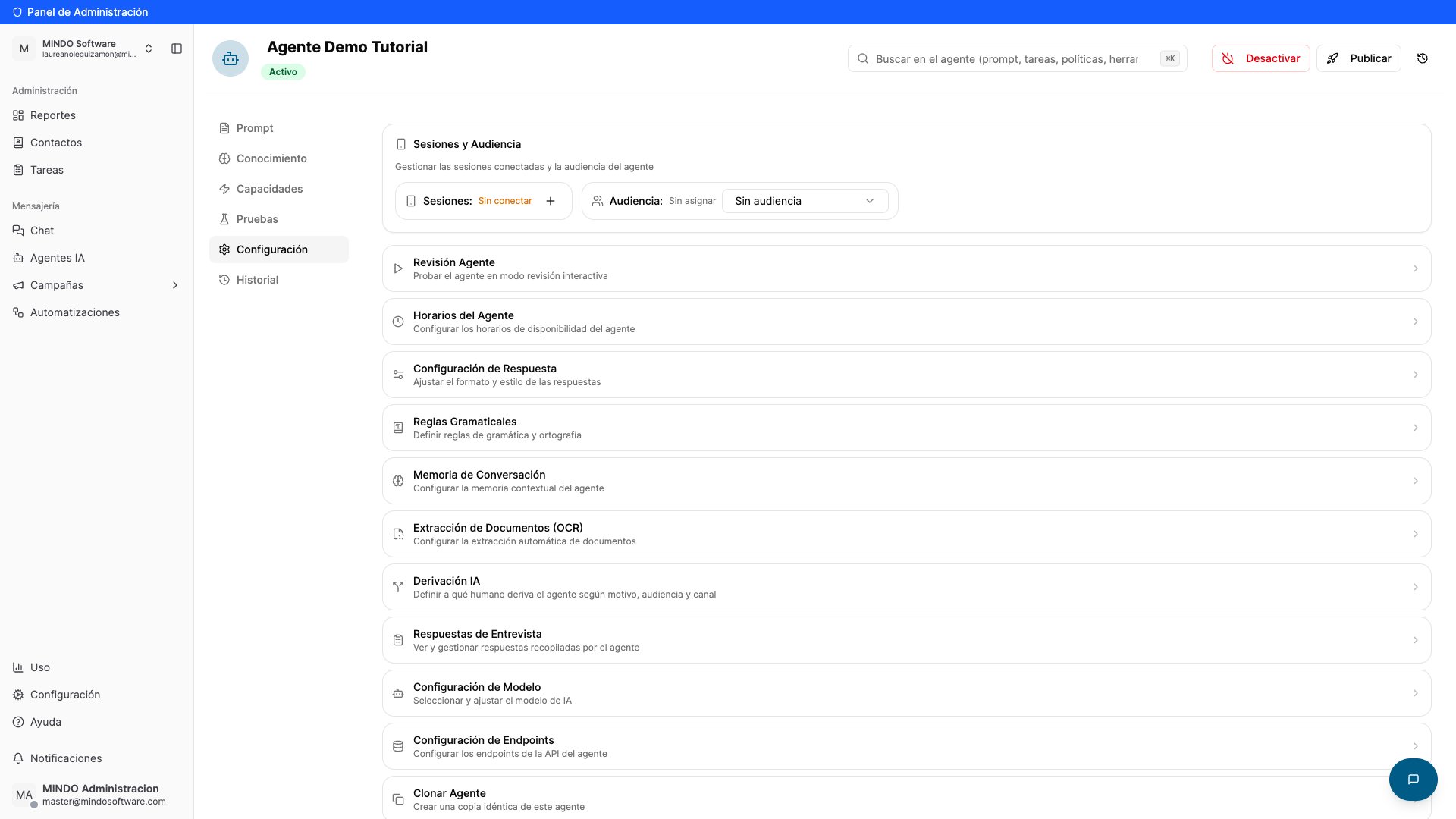
### Sesiones y Audiencia
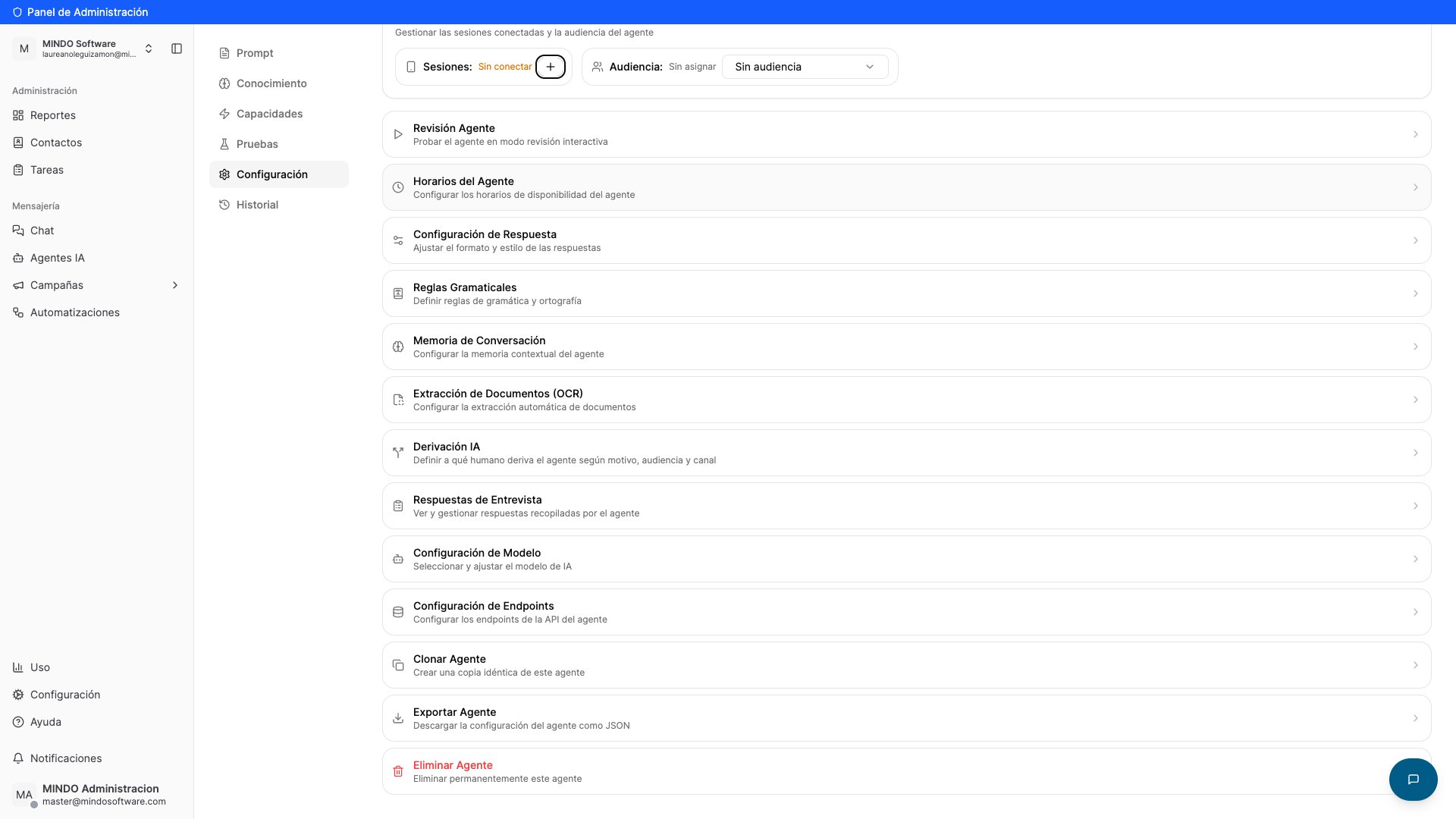
La **sesión** es la línea por la que el agente contesta. Tocá el **+**, marcá la línea y conectala. La **Audiencia** es opcional y sirve para limitar a qué contactos le responde.
Conectar un número de API.
Vincular tu cuenta de Instagram.
Embeber el chat en tu sitio.
### Ajustes del agente
Una tarjeta por cada cosa:
| Ajuste | Para qué sirve |
| ---------------------------------- | -------------------------------------------------------------------------------- |
| **Horarios del Agente** | En qué franjas atiende (ver [Sucursales y feriados](/guias/sucursales-feriados)) |
| **Configuración de Respuesta** | Formato y estilo de las respuestas |
| **Reglas Gramaticales** | Reglas de gramática y ortografía |
| **Memoria de Conversación** | Cuánto contexto recuerda el agente |
| **Extracción de Documentos (OCR)** | Lectura automática de documentos que manda el cliente |
| **Derivación IA** | A qué persona deriva según motivo, audiencia y canal |
| **Respuestas de Entrevista** | Ver y gestionar lo que recopiló el agente |
**Configuración de Modelo** y **Configuración de Endpoints** son avanzadas: normalmente las deja listas el equipo de Mindo.
### Clonar, exportar o eliminar
Al final de la solapa tenés **Clonar Agente** (copia idéntica), **Exportar Agente** (JSON de respaldo) y **Eliminar Agente**.
**Eliminar Agente es permanente.** No tiene vuelta atrás: exportá el agente antes si querés conservar la configuración.
## Historial
Todo lo que se tocó queda registrado: quién, cuándo y qué cambió. Filtrás por **Configuración**, **Flujos**, **Herramientas**, **Políticas** o **Guion**, y el indicador **En vivo** te muestra los cambios a medida que pasan.
El botón **Historial general** de la cabecera abre el historial completo, con todos los cambios juntos. Es el mejor lugar para entender por qué el agente empezó a responder distinto.
## Publicar y encender
Tocá **Publicar**. Mindo te muestra el diff **Desarrollo → Producción** para que lo revises antes de confirmar.
El botón **Publicar** se deshabilita si tenés **cambios sin guardar** o si el agente está **inactivo**.
Con el estado en **Activo** y al menos una **sesión conectada**, el agente ya responde solo.
## ¿Cómo sé que quedó bien?
Se tienen que cumplir **las dos cosas juntas**:
1. El agente figura en **Activo**.
2. En **Configuración → Sesiones** hay al menos una sesión **conectada** (no *Sin conectar*).
Si falta cualquiera de las dos, el agente no contesta.
## Preguntas frecuentes
No. Es **reactivo**: solo responde mensajes que entran, dentro de la ventana de conversación de WhatsApp. Para retomar conversaciones inactivas está [Seguimiento automático](/guias/seguimiento-automatico).
Casi siempre es la sesión. Revisá **Configuración → Sesiones**: si dice **Sin conectar**, el agente no tiene por dónde contestar.
**Development** es tu borrador: probás ahí sin afectar a nadie. Al tocar **Publicar**, ese contenido pasa a **Producción**, que es lo que ven tus clientes.
El **prompt** es el "quién sos y cómo hablás". Las **políticas** son los datos y reglas puntuales (plazos, precios, condiciones). Separarlos hace que sea mucho más fácil actualizar una regla sin tocar la personalidad del agente.
No. Ese feedback **genera un ticket** que revisa el equipo de Mindo. Si querés un cambio inmediato, editá vos el prompt o la política. Ver [Entrenar al agente de IA](/guias/entrenar-agente-ia).
Sí, con el **Modo sugerencia**: el agente redacta y vos aprobás o rechazás. Ver [Modo sugerencia](/guias/modo-sugerencia).
Se puede pausar por contacto. Ver [Pausar el agente de forma permanente](/guias/pausar-agente-permanente).
Activá o desactivá tu agente con un solo interruptor.
Revisá cada respuesta antes de que el agente la envíe.
Creá tu agente de IA desde la plataforma de Mindo.
 * **Herramientas**: acciones que el agente puede ejecutar, como consultar el stock o el estado de un pedido. Tocá **Añadir nueva herramienta** para ver el catálogo disponible.
* **Guardrail**: viene habilitado. Reconoce saludos y despedidas para que el agente no conteste de más. Si lo apagás, el agente responde siempre.
* **Seguimientos**: mensajes automáticos para retomar conversaciones que quedaron sin respuesta.
* **Herramientas**: acciones que el agente puede ejecutar, como consultar el stock o el estado de un pedido. Tocá **Añadir nueva herramienta** para ver el catálogo disponible.
* **Guardrail**: viene habilitado. Reconoce saludos y despedidas para que el agente no conteste de más. Si lo apagás, el agente responde siempre.
* **Seguimientos**: mensajes automáticos para retomar conversaciones que quedaron sin respuesta.
 * **Simulación IA**: creás clientes de prueba con personalidades distintas. Podés **autogenerarlos desde el prompt** o **crearlos manualmente**.
* **Tests Estándar**: cargás preguntas fijas con la respuesta que esperás, tocás **Ejecutar Todos** y Mindo te dice cuáles pasó y cuáles no.
* **Reviews**: con **Crear Review** generás una revisión para que tu equipo califique las interacciones del agente.
### Conversación Rápida
Es la prueba más rápida: le escribís como si fueras un cliente y ves cómo contesta. Debajo de cada respuesta tenés los pulgares 👍 / 👎.
* **Simulación IA**: creás clientes de prueba con personalidades distintas. Podés **autogenerarlos desde el prompt** o **crearlos manualmente**.
* **Tests Estándar**: cargás preguntas fijas con la respuesta que esperás, tocás **Ejecutar Todos** y Mindo te dice cuáles pasó y cuáles no.
* **Reviews**: con **Crear Review** generás una revisión para que tu equipo califique las interacciones del agente.
### Conversación Rápida
Es la prueba más rápida: le escribís como si fueras un cliente y ves cómo contesta. Debajo de cada respuesta tenés los pulgares 👍 / 👎.
 ### Sesiones y Audiencia
La **sesión** es la línea por la que el agente contesta. Tocá el **+**, marcá la línea y conectala. La **Audiencia** es opcional y sirve para limitar a qué contactos le responde.
### Sesiones y Audiencia
La **sesión** es la línea por la que el agente contesta. Tocá el **+**, marcá la línea y conectala. La **Audiencia** es opcional y sirve para limitar a qué contactos le responde.
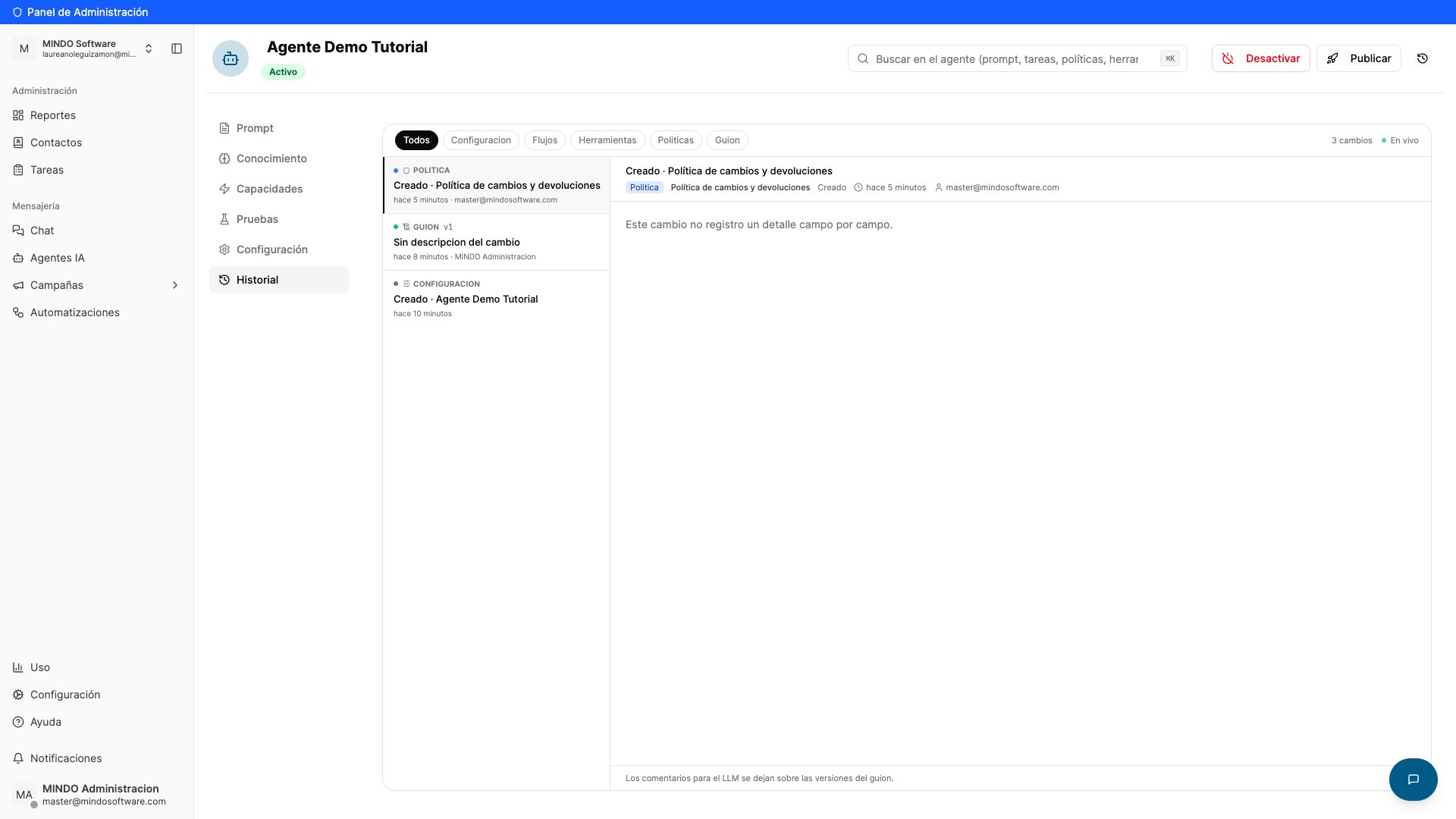 El botón **Historial general** de la cabecera abre el historial completo, con todos los cambios juntos. Es el mejor lugar para entender por qué el agente empezó a responder distinto.
## Publicar y encender
El botón **Historial general** de la cabecera abre el historial completo, con todos los cambios juntos. Es el mejor lugar para entender por qué el agente empezó a responder distinto.
## Publicar y encender