> ## Documentation Index
> Fetch the complete documentation index at: https://docs.mindosoftware.com/llms.txt
> Use this file to discover all available pages before exploring further.
# Crear una plantilla de WhatsApp
> Cómo crear una plantilla (template) de WhatsApp paso a paso —encabezado, cuerpo con variables, pie y botones— y enviarla a aprobación de Meta
Las plantillas son mensajes aprobados por WhatsApp que podés usar para escribirle a un cliente, por ejemplo cuando ya pasaron 24 horas desde su último mensaje. En esta guía vas a aprender a **crear una plantilla** paso a paso, incluyendo su **encabezado**, su **cuerpo con variables** y su **pie de página**, y a enviarla a aprobación.
## Video demostrativo
## Antes de empezar
* Vas a necesitar tener conectada una **cuenta de WhatsApp Business**.
* Pensá un texto simple y claro. Las plantillas las revisa WhatsApp (Meta) antes de aprobarlas.
## Las partes de una plantilla
Una plantilla se arma con varias partes (solo el cuerpo es obligatorio; el resto es opcional):
* **Encabezado**: el título que aparece arriba, en negrita. Puede ser texto o un archivo (imagen, video o documento).
* **Cuerpo**: el mensaje principal. Acá podés usar **variables** que se completan en cada envío.
* **Pie de página**: una línea chica en gris abajo del mensaje, ideal para una firma o una aclaración.
* **Botones**: botones de acción debajo del mensaje (respuesta rápida, un enlace o un teléfono).
## Pasos para crear la plantilla
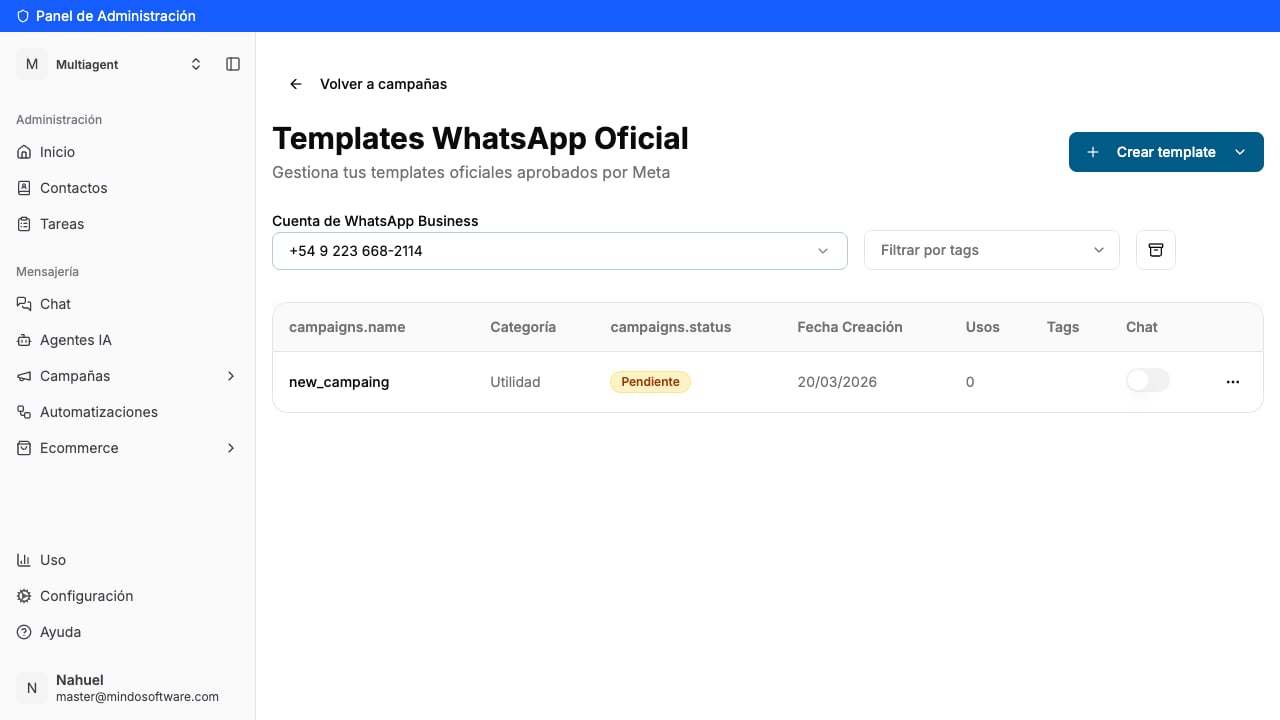
Desde **Campañas** abrí la sección de plantillas oficiales. Vas a ver la lista de tus plantillas y, arriba a la derecha, el botón **Crear template**.
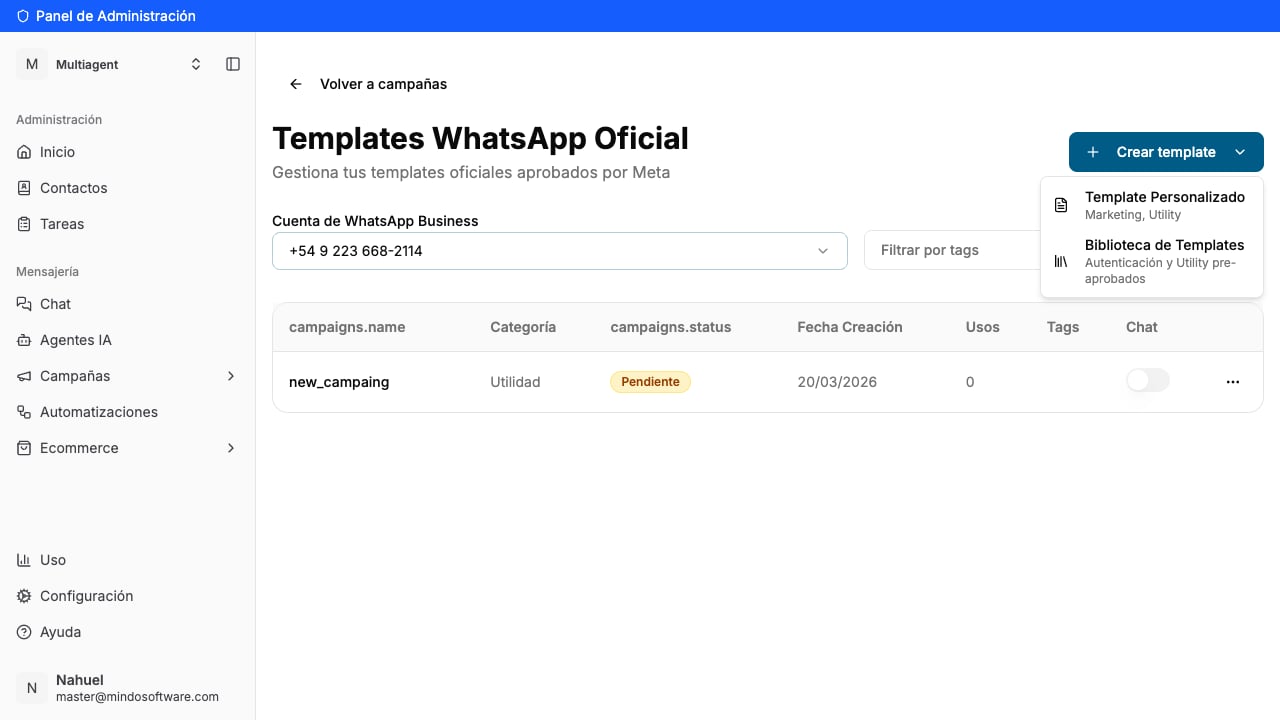
Al tocar **Crear template** se abren dos opciones:
* **Template Personalizado**: lo armás vos desde cero (Marketing o Utilidad).
* **Biblioteca de Templates**: elegís uno ya pre-aprobado por Meta.
En este ejemplo elegimos **Template Personalizado**.
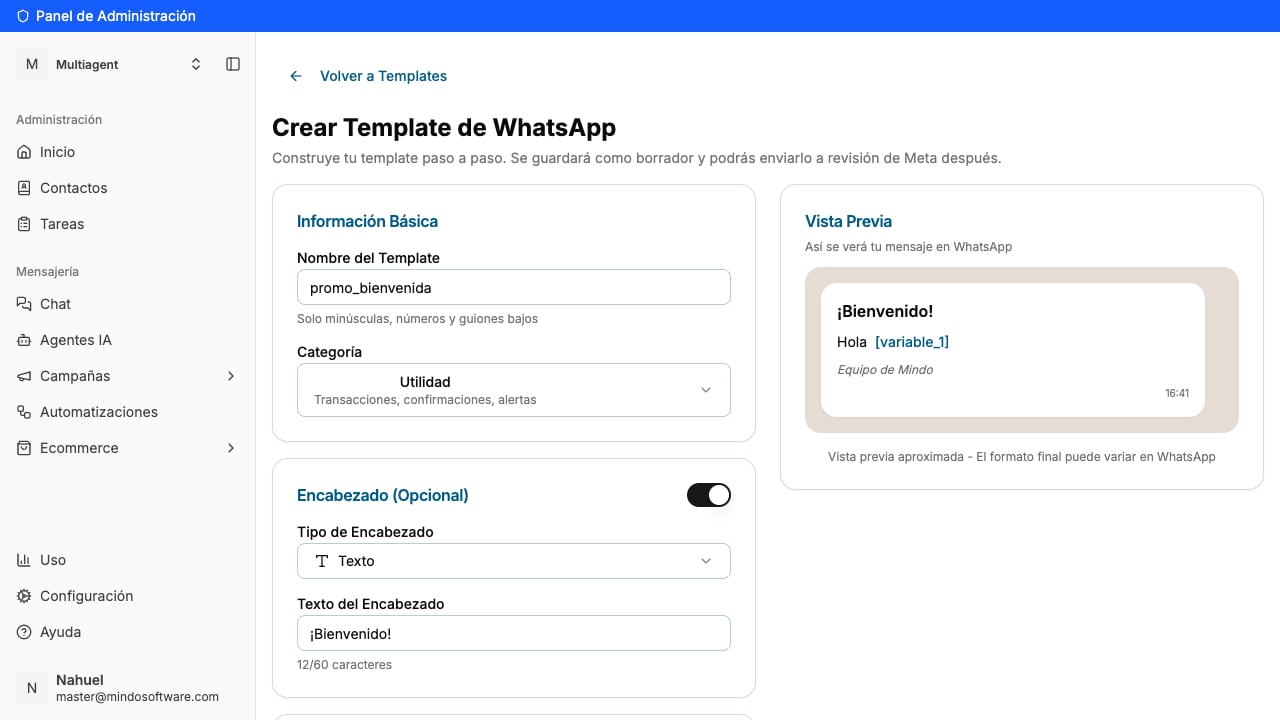
Ponele un **nombre** (solo minúsculas, números y guiones bajos, por ejemplo *promo\_bienvenida*) y elegí la **categoría** (Utilidad o Marketing). A la derecha, la **Vista Previa** te va mostrando en vivo cómo va a quedar el mensaje en WhatsApp.
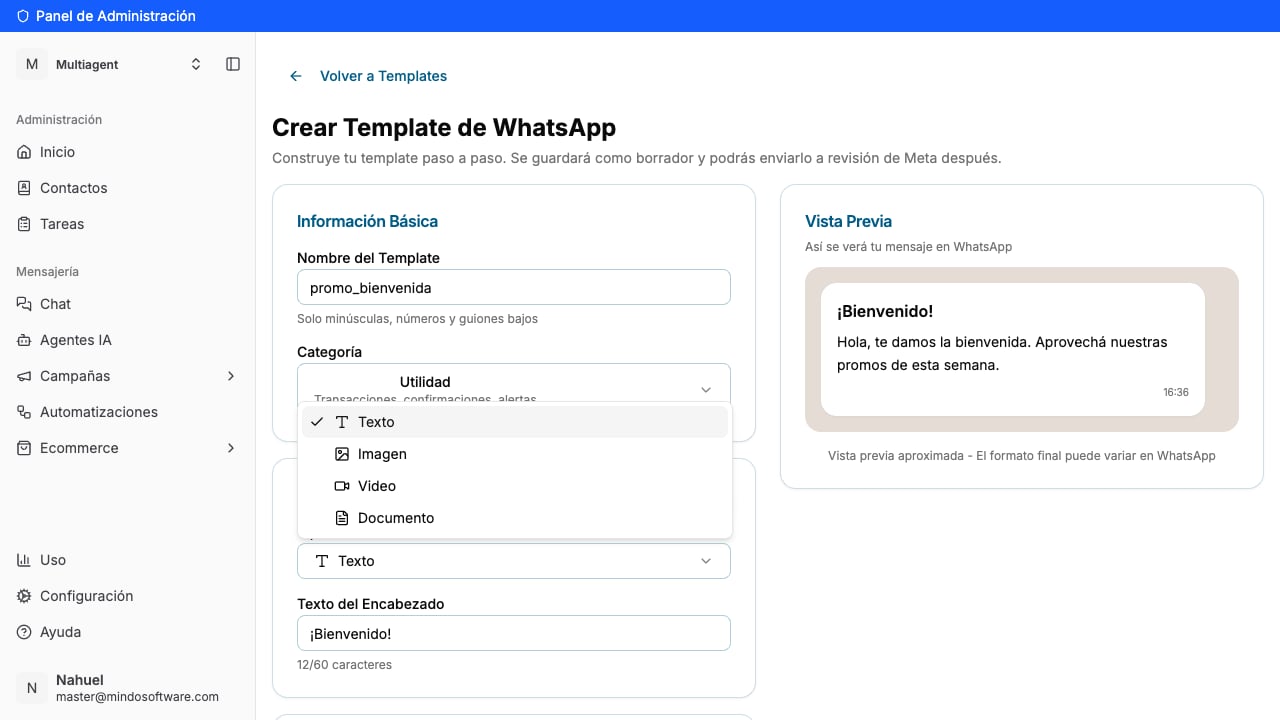
Activá el interruptor de **Encabezado** y elegí el **tipo**:
* **Texto**: un título corto (hasta 60 caracteres), por ejemplo "¡Bienvenido!".
* **Imagen**, **Video** o **Documento**: si querés que el mensaje arranque con un archivo.
El encabezado se ve **en negrita arriba de todo** del mensaje.
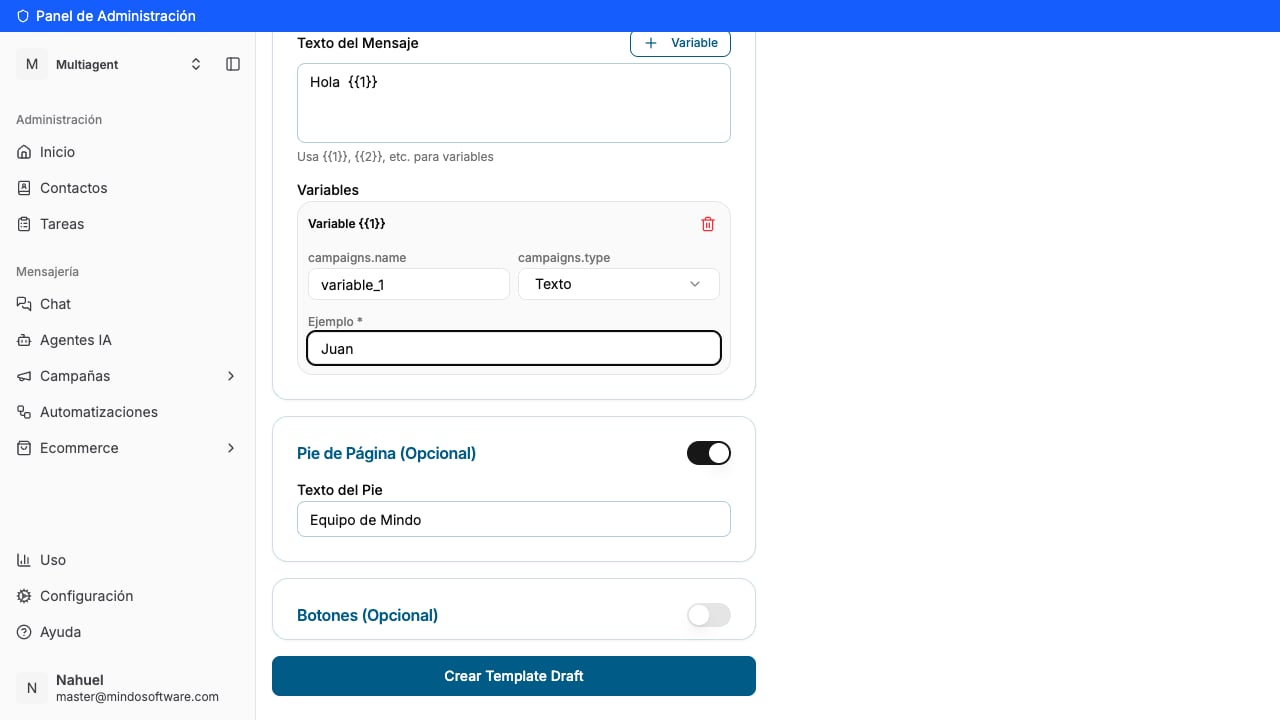
En **Cuerpo del Mensaje** escribí el texto principal. Si querés que una parte se complete después (como el nombre del cliente), tocá el botón **Variable**: se inserta un `{{1}}` y aparece un campo **Ejemplo** donde tenés que poner un valor de muestra (por ejemplo "Juan"), que WhatsApp usa para revisar la plantilla.
Más abajo, activá el **Pie de Página** y escribí su texto (por ejemplo "Equipo de Mindo"). Es una línea chica que aparece en gris al final del mensaje.
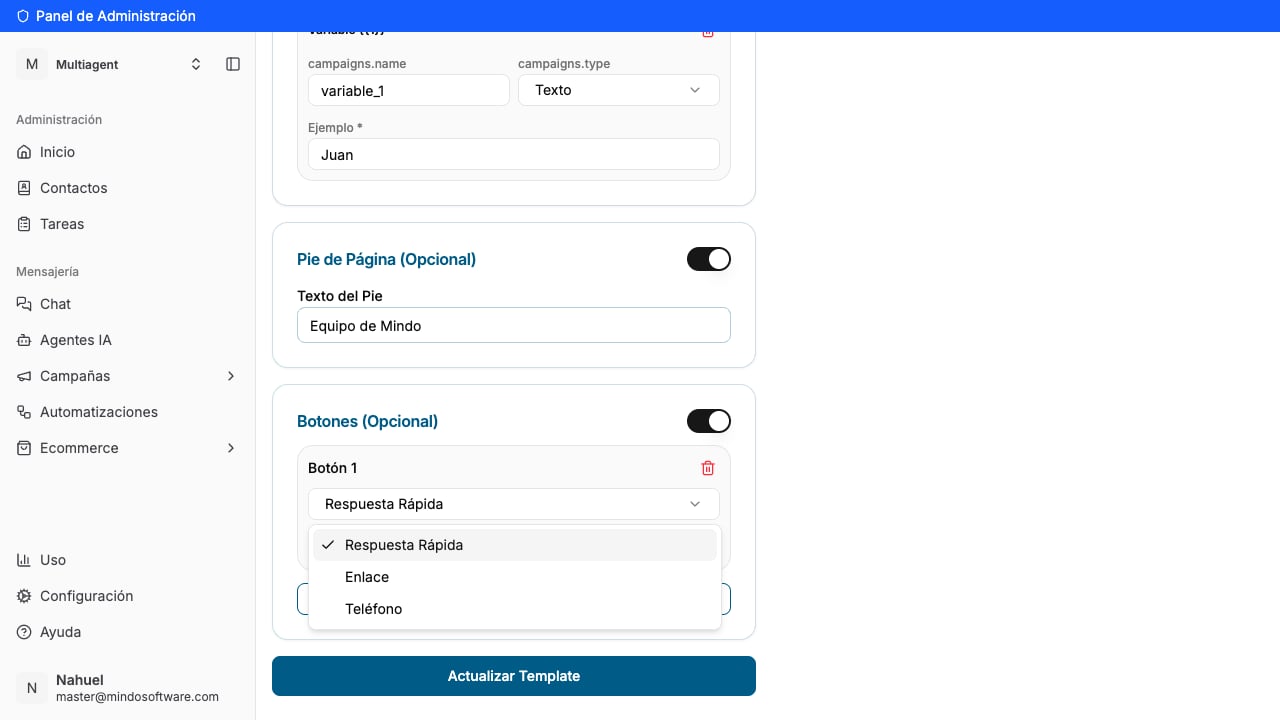
Activá la sección **Botones** y tocá **Agregar Botón**. Por cada botón elegís el **tipo**:
* **Respuesta Rápida**: el cliente responde con un toque (por ejemplo, "Ver promos").
* **Enlace**: abre una página web (le ponés el texto y la URL).
* **Teléfono**: llama a un número.
Escribí el **texto del botón** y, cuando esté todo listo, tocá **Crear Template Draft**.
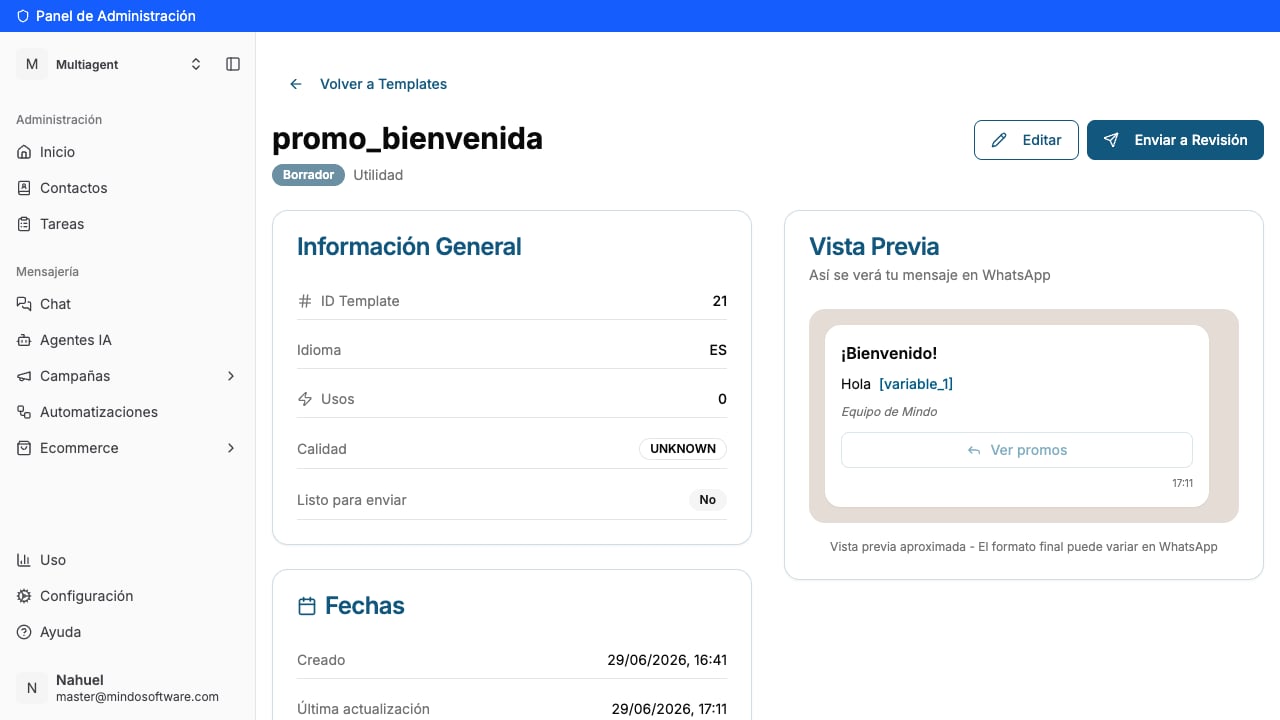
La plantilla se guarda con el estado **Borrador**. En la vista previa vas a ver el **encabezado** arriba en negrita, el **cuerpo** en el medio, el **pie** abajo en gris y el **botón** al final. Desde acá podés **Editar**la o, cuando esté lista, tocar **Enviar a Revisión** para mandarla a WhatsApp. Una vez que Meta la apruebe, vas a poder usarla en tus chats y campañas.
## ¿Cómo sé que salió bien?
Vas a ver la plantilla con la etiqueta **Borrador** y su vista previa con todas sus partes. Después de enviarla a revisión, su estado pasa a *Pendiente* y, cuando WhatsApp la apruebe, a *Aprobada*.
## Preguntas frecuentes
No. Lo único obligatorio es el **cuerpo** del mensaje. El encabezado y el pie son opcionales: los agregás solo si los necesitás.
Suele usarse para una **firma** (el nombre de tu empresa o equipo) o una **aclaración** corta. Es un texto chico en gris, sin variables.
Cuando querés que el mensaje entre por los ojos: una foto de producto, un banner de promoción o un documento (por ejemplo, un PDF con una factura o catálogo).
Tres: **Respuesta Rápida** (el cliente contesta con un toque), **Enlace** (abre una página web) y **Teléfono** (llama a un número). Los botones también son opcionales.
Son partes que cambian en cada envío (un nombre, una fecha, un monto). Las insertás con el botón **Variable** y, por cada una, cargás un **ejemplo** para que WhatsApp entienda de qué se trata.
Todas las plantillas las revisa WhatsApp (Meta) antes de poder usarse, para evitar spam. Suele tardar desde unos minutos hasta unas horas.
No. Queda guardada como **Borrador** y podés seguir editándola. La mandás a revisión recién cuando esté lista.
Creá tus plantillas de WhatsApp desde la plataforma de Mindo.