> ## Documentation Index
> Fetch the complete documentation index at: https://docs.mindosoftware.com/llms.txt
> Use this file to discover all available pages before exploring further.
# Encender y apagar el agente de IA
> Cómo activar o desactivar tu agente de IA con un solo interruptor para que responda (o deje de responder) los mensajes de tus clientes por WhatsApp
El **agente de IA** es el asistente que responde solo los mensajes de tus clientes por WhatsApp. Encenderlo o apagarlo es tan simple como tocar un interruptor: cuando está **activo**, responde automáticamente según su configuración; cuando está **inactivo**, no contesta nada. En esta guía usamos como ejemplo un agente llamado **Vendedor**.
## Video demostrativo
## Antes de empezar
* Tenés que tener un **agente creado** (en el ejemplo, "Vendedor").
* El agente necesita una **sesión de WhatsApp conectada** para poder responder. Sin sesión, aunque lo enciendas, no va a recibir ni contestar mensajes.
## Pasos para encender el agente
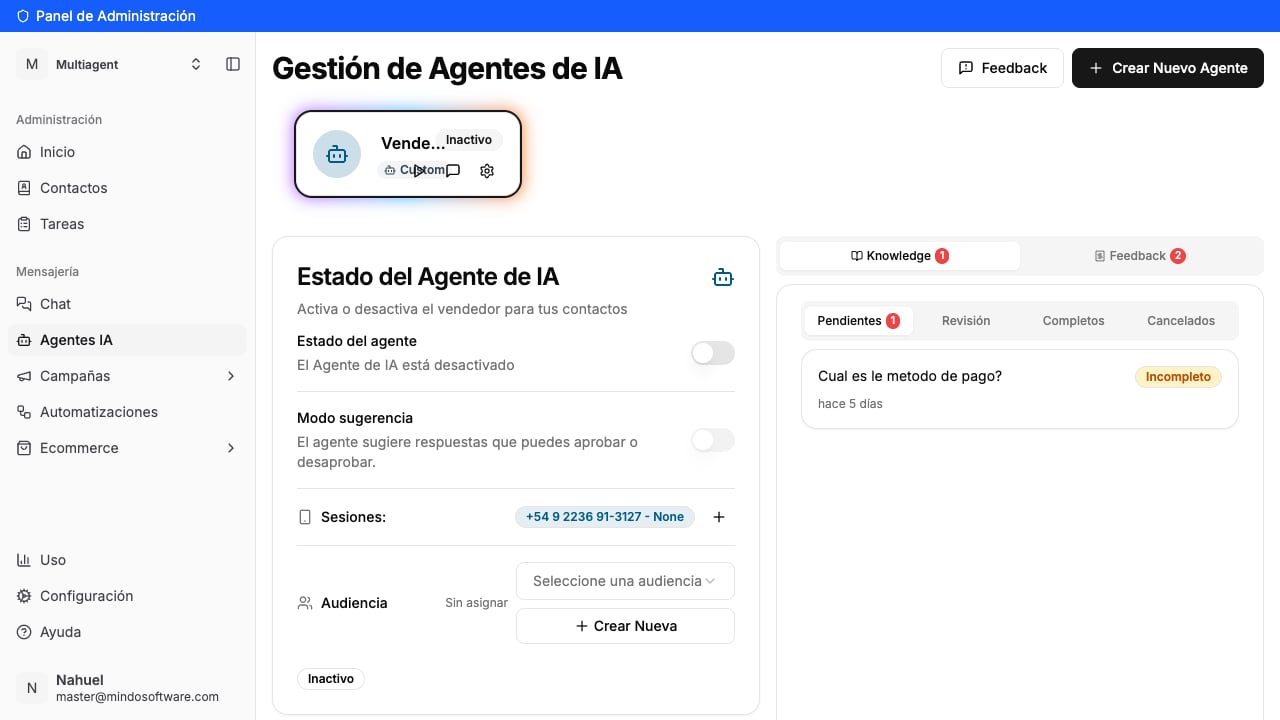
En el menú de la izquierda, ingresá a **Agentes IA**. Vas a ver tu agente "Vendedor" con la etiqueta **Inactivo**, y a la izquierda el panel **Estado del Agente de IA**.
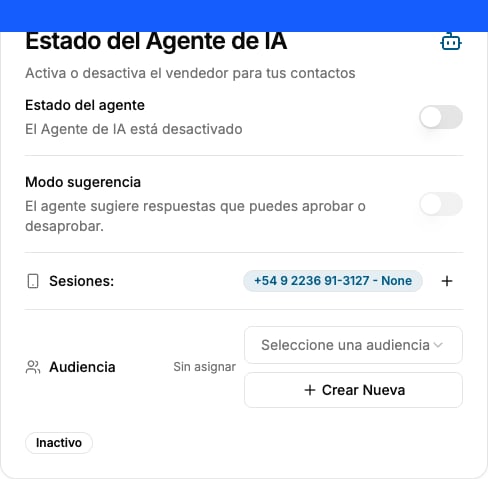
Dentro de ese panel está el interruptor **Estado del agente**. Cuando está apagado, dice **"El Agente de IA está desactivado"** y abajo ves la etiqueta **Inactivo**.
Fijate también que la **sesión de WhatsApp** ya esté conectada (tiene que aparecer el número en "Sesiones").
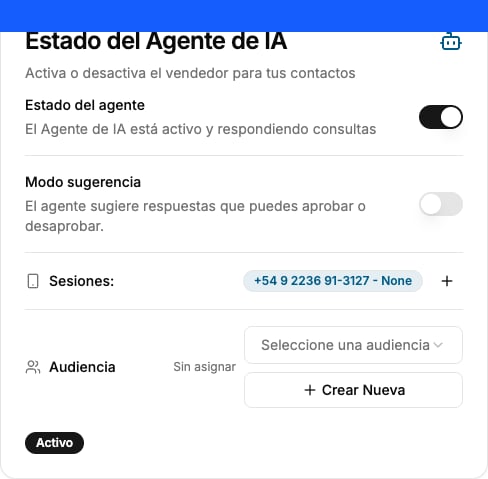
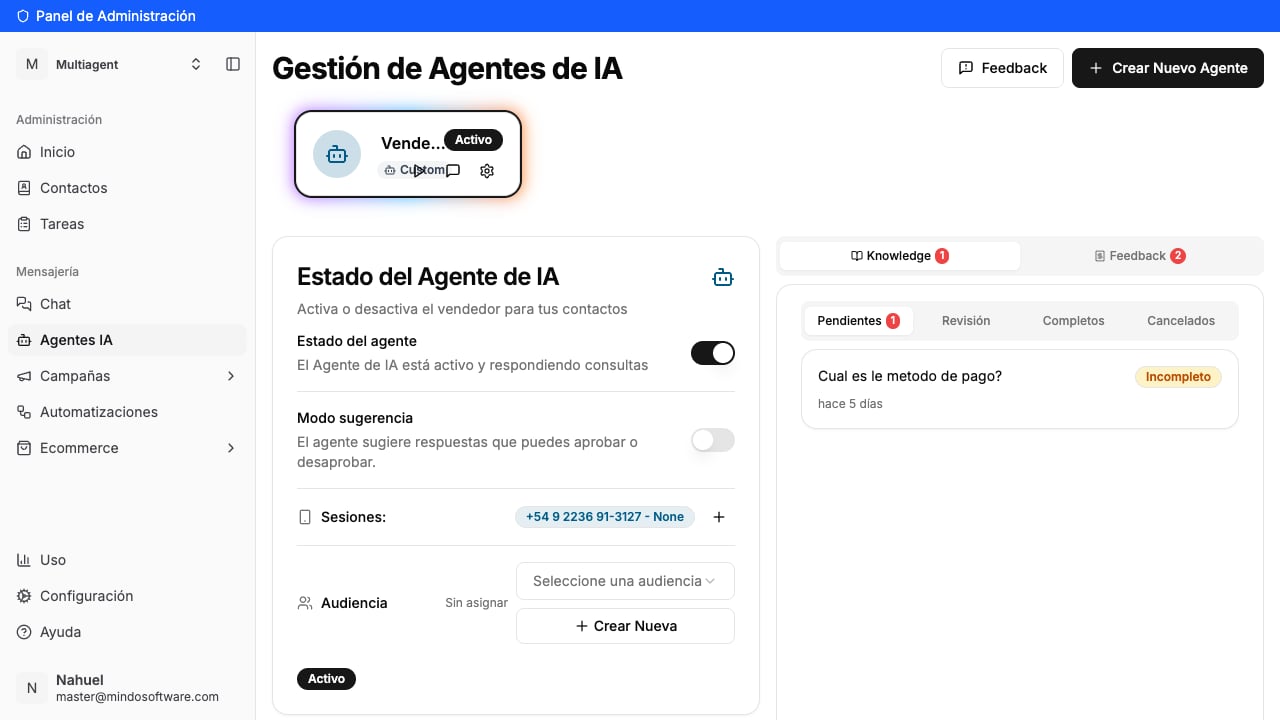
Hacé clic en el interruptor. Se pone en color y el texto cambia a **"El Agente de IA está activo y respondiendo consultas"**. La etiqueta de abajo pasa a **Activo**.
Arriba, la tarjeta de tu agente "Vendedor" ahora muestra la etiqueta **Activo**. Desde este momento, el agente responde solo los mensajes que entran por la sesión conectada.
## Cómo apagar el agente
Para apagarlo, tocá el **mismo interruptor** de nuevo. El texto vuelve a **"El Agente de IA está desactivado"** y la etiqueta vuelve a **Inactivo**. A partir de ese momento, el agente deja de responder automáticamente y los chats quedan a cargo de tu equipo.
## ¿Cómo sé que salió bien?
El interruptor queda encendido, el texto dice **"activo y respondiendo consultas"** y tanto la tarjeta del agente como el panel muestran la etiqueta **Activo**.
## Preguntas frecuentes
El agente empieza a responder automáticamente los mensajes de tus clientes por WhatsApp, según cómo esté configurado.
Te permite limitar a qué contactos responde el agente. Si la dejás en "Sin asignar", aplica de forma general. Es opcional: podés encenderlo igual y ajustar la audiencia después.
Es una alternativa: en vez de responder solo, el agente te **sugiere** la respuesta para que vos la apruebes o la descartes antes de enviarla. Encendé este modo si preferís revisar cada mensaje antes de que salga. Más info en la guía [Modo sugerencia](/guias/modo-sugerencia).
Revisá que haya una **sesión de WhatsApp conectada** (el número tiene que aparecer en "Sesiones"). Sin sesión, el agente no puede recibir ni contestar mensajes.
Tocás el mismo interruptor de nuevo y vuelve a quedar en **Inactivo**.
Encendé o apagá tu agente de IA desde la plataforma de Mindo.