> ## Documentation Index
> Fetch the complete documentation index at: https://docs.mindosoftware.com/llms.txt
> Use this file to discover all available pages before exploring further.

# Grupos y permisos del equipo

> Organizá a tu equipo en grupos (categorías) y controlá, módulo por módulo, qué puede ver y hacer cada uno

Además del rol general (**Miembro** o **Administrador**), en Mindo podés agrupar a tu equipo en **grupos** (por ejemplo Ventas, Soporte, Marketing) y definir para cada uno qué módulos puede ver o gestionar. Esta guía cubre cómo invitar a alguien asignándole un grupo, cómo crear grupos nuevos y configurar sus permisos, y cómo la disponibilidad de un grupo afecta el reparto de chats de WhatsApp.

<iframe width="560" height="315" src="https://www.youtube.com/embed/ZIDJDVUwqCM" title="Tutorial: Grupos y permisos del equipo en Mindo" frameBorder="0" allow="accelerometer; autoplay; clipboard-write; encrypted-media; gyroscope; picture-in-picture" allowFullScreen />

<Note>
  Estas opciones solo las ve un **Administrador** de la empresa, y se configuran **por empresa**: si administrás varias, cada una tiene sus propios grupos y permisos. Si todavía no invitaste a nadie a tu empresa, arrancá por [Registro, creación de negocio e invitación de miembros](/guias/registro-y-equipo).
</Note>

## Invitar a alguien con un grupo asignado

<Steps>
  <Step title="Abrí Configuración → Equipo">
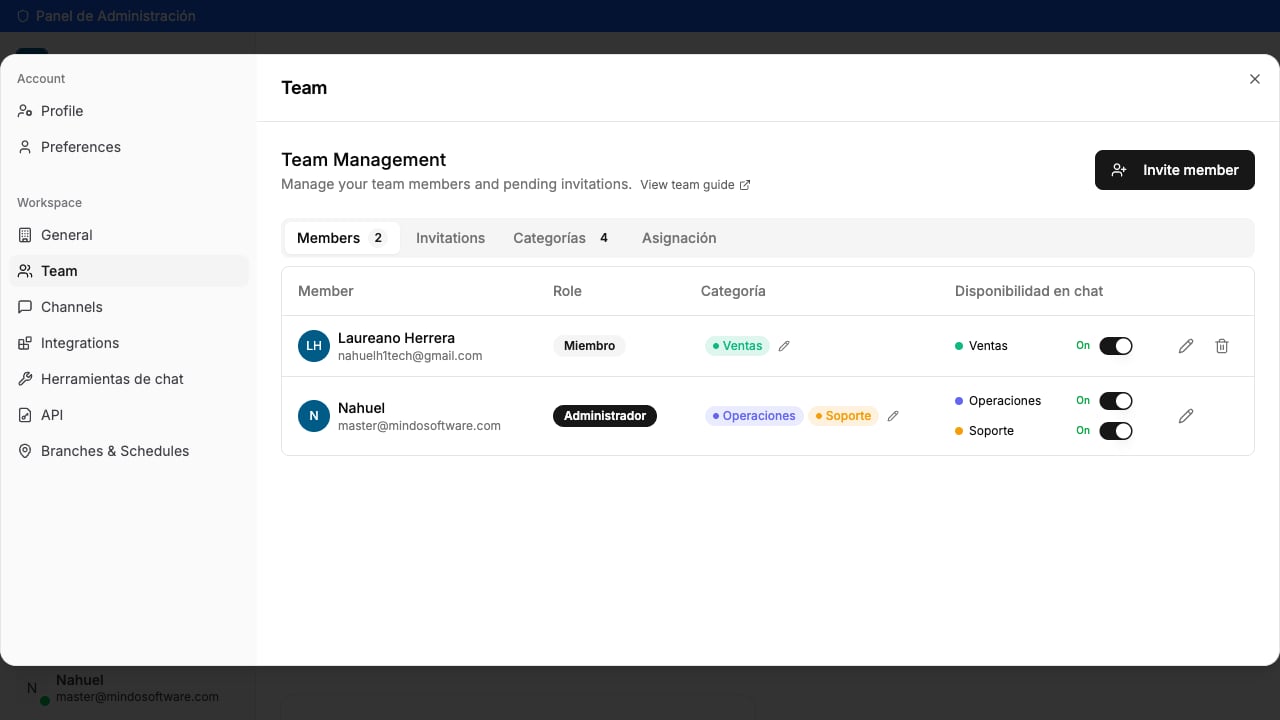
    En el menú lateral, entrá a **Configuración** y luego a la sección **Equipo**. Ahí vas a ver a los miembros actuales, su rol, su grupo y su disponibilidad para atender chats.

    <Frame caption="Sección Equipo dentro de Configuración">
      <img src="https://mintcdn.com/mindo/YSxPGAdbcOint0Tk/images/grupos-permisos-equipo.png?fit=max&auto=format&n=YSxPGAdbcOint0Tk&q=85&s=7d44f69cb347b8218d508f6e36559f96" alt="Lista de miembros con su rol, grupo y disponibilidad en la sección Equipo" width="1280" height="720" data-path="images/grupos-permisos-equipo.png" />
    </Frame>
  </Step>

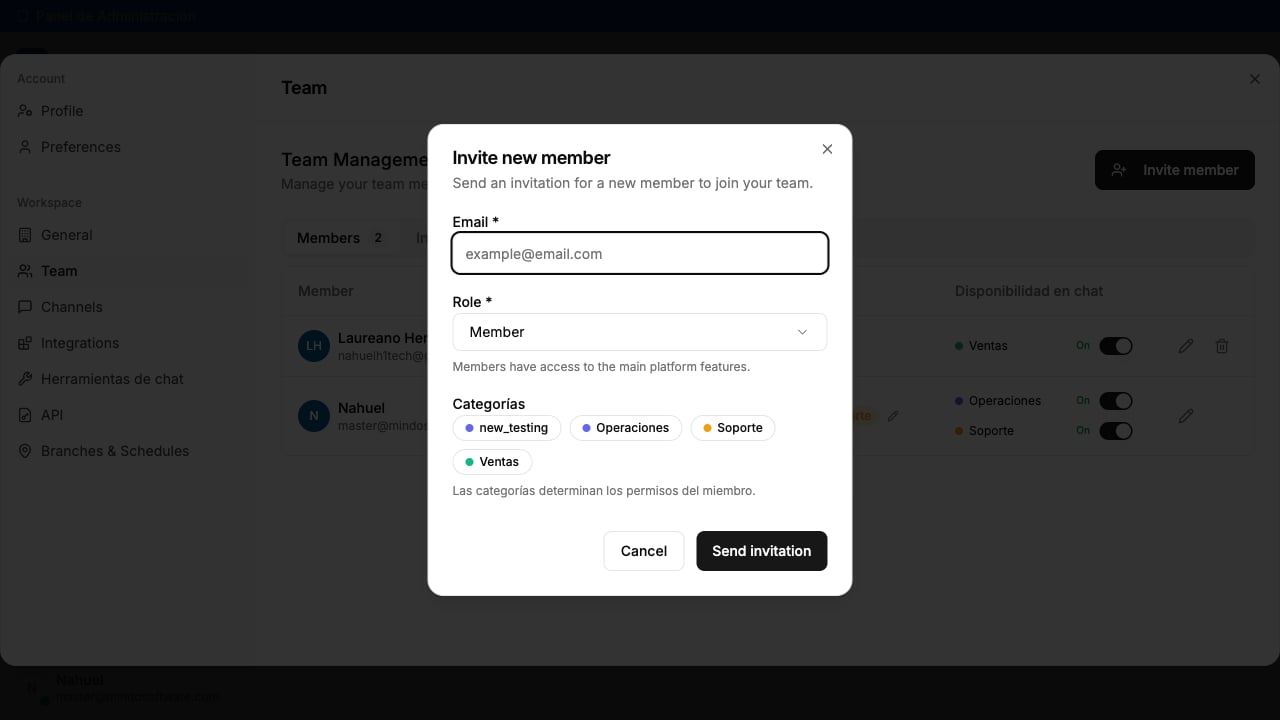
  <Step title="Hacé clic en Invitar miembro">
    Se abre un formulario para completar el correo, el rol y el grupo de la persona invitada.

    <Frame caption="Formulario de invitación de un nuevo miembro">
      <img src="https://mintcdn.com/mindo/YSxPGAdbcOint0Tk/images/grupos-permisos-invitar-miembro.png?fit=max&auto=format&n=YSxPGAdbcOint0Tk&q=85&s=b81c54d9fa2b9ee0fe6e3437eb8d6fb7" alt="Formulario para invitar a un nuevo miembro con campos de correo, rol y grupo" width="1280" height="720" data-path="images/grupos-permisos-invitar-miembro.png" />
    </Frame>
  </Step>

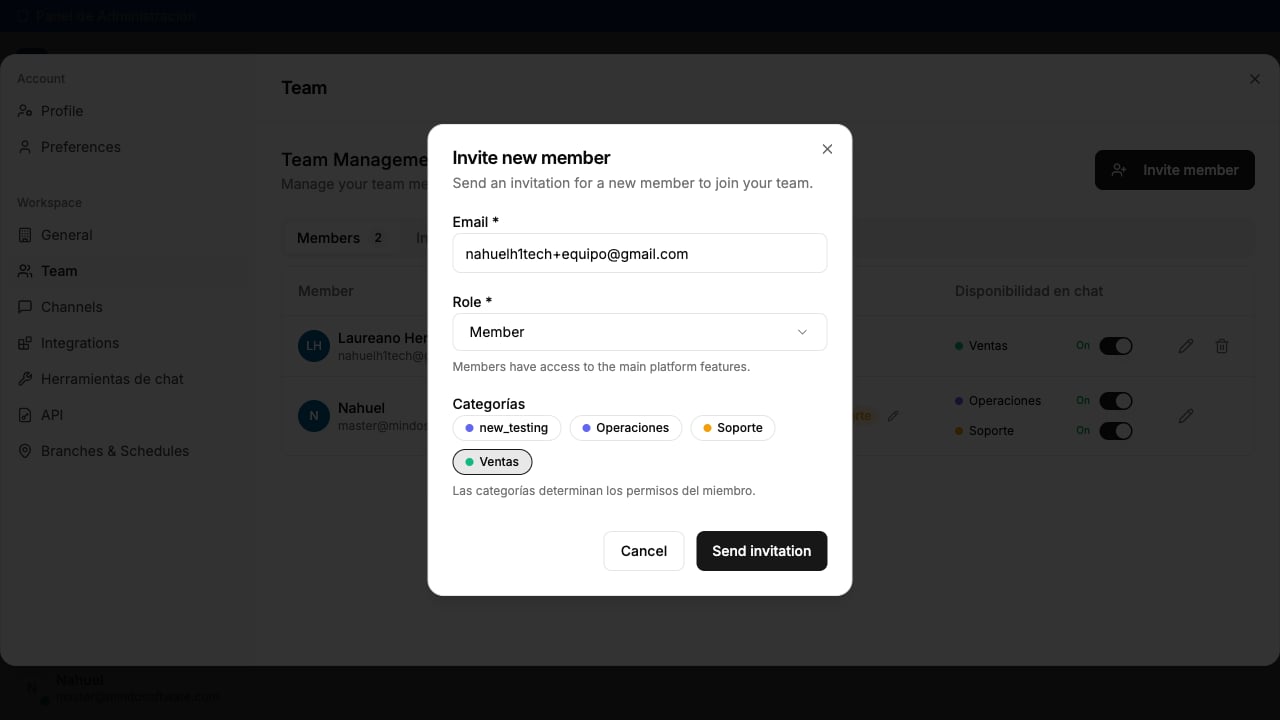
  <Step title="Completá el correo, el rol y el grupo">
    Elegí **Member** (acceso según los grupos a los que pertenezca) o **Admin** (gestión completa), y marcá el grupo al que va a pertenecer.

    <Frame caption="Invitación con el grupo Ventas seleccionado">
      <img src="https://mintcdn.com/mindo/YSxPGAdbcOint0Tk/images/grupos-permisos-invitar-grupo.png?fit=max&auto=format&n=YSxPGAdbcOint0Tk&q=85&s=5d0d9028f78eefb48bcf281d1eb7ce58" alt="Formulario de invitación con el grupo Ventas marcado" width="1280" height="720" data-path="images/grupos-permisos-invitar-grupo.png" />
    </Frame>
  </Step>

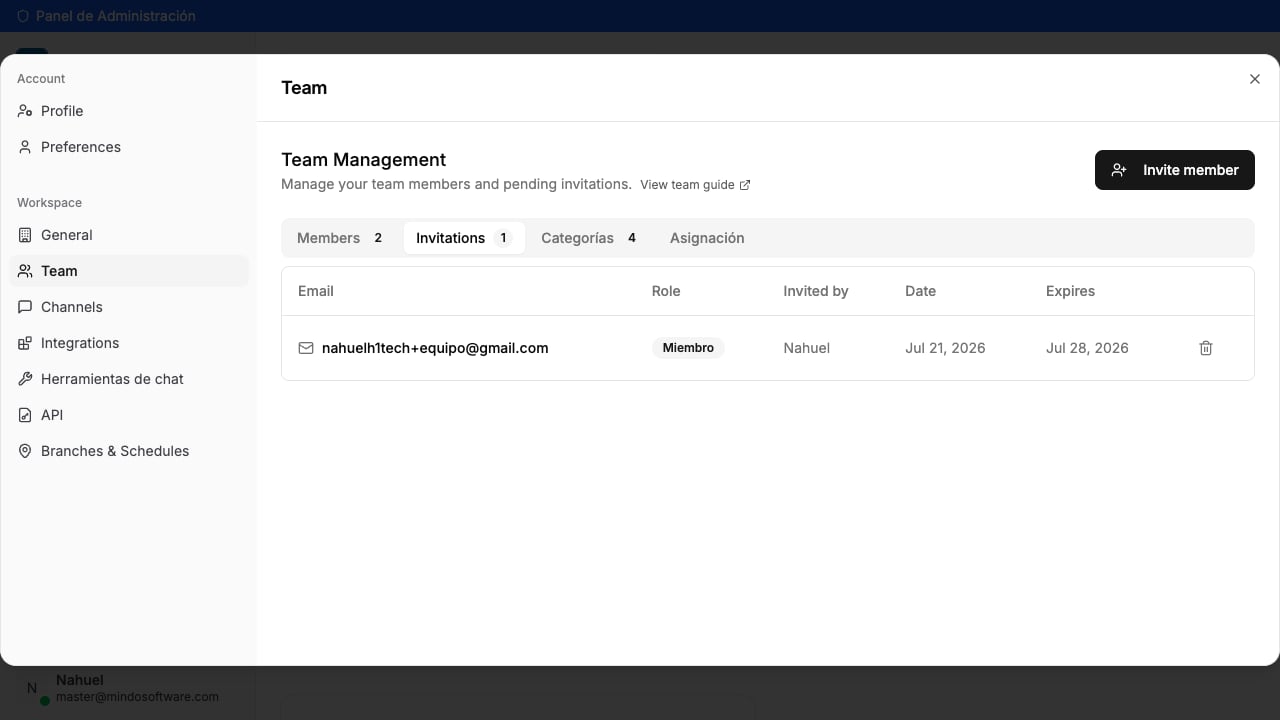
  <Step title="Enviá la invitación">
    La invitación queda pendiente en la pestaña **Invitations**, con el correo, el rol y la fecha de vencimiento.

    <Warning>
      La invitación tiene una vigencia de **7 días**. Pasado ese tiempo, hay que enviar una nueva.
    </Warning>

    <Frame caption="Invitación pendiente en la pestaña Invitations">
      <img src="https://mintcdn.com/mindo/YSxPGAdbcOint0Tk/images/grupos-permisos-invitacion-pendiente.png?fit=max&auto=format&n=YSxPGAdbcOint0Tk&q=85&s=53e0d0106969bf4b0ffe0089078bb6a4" alt="Invitación pendiente con correo, rol y fecha de vencimiento" width="1280" height="720" data-path="images/grupos-permisos-invitacion-pendiente.png" />
    </Frame>
  </Step>
</Steps>

## Qué son los grupos (categorías)

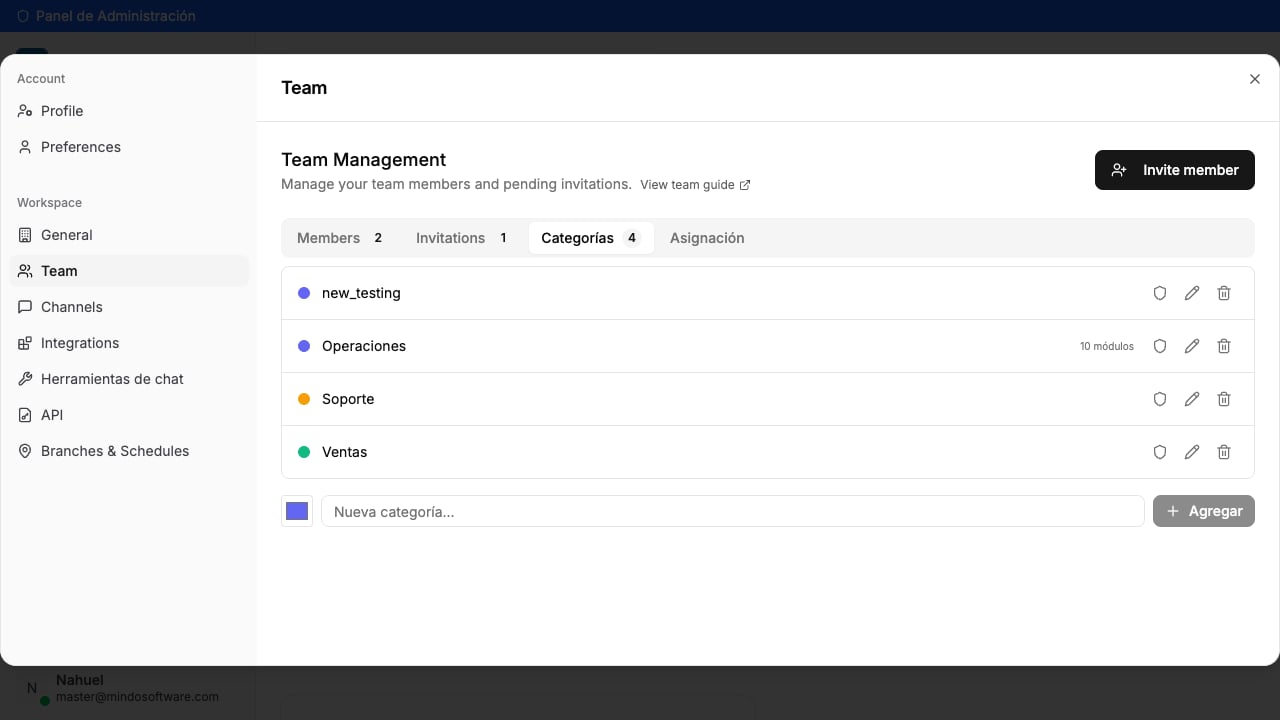
En la pestaña **Categorías** vas a ver los grupos que existen en tu empresa. Cada grupo reúne a las personas que cumplen una misma función y centraliza sus permisos en un solo lugar: en vez de configurar el acceso persona por persona, lo configurás una vez por grupo y se lo asignás a quien corresponda.

<Frame caption="Lista de grupos de la empresa">
  <img src="https://mintcdn.com/mindo/YSxPGAdbcOint0Tk/images/grupos-permisos-lista-grupos.png?fit=max&auto=format&n=YSxPGAdbcOint0Tk&q=85&s=e7c5e778460ad550951d47f0058636f2" alt="Lista de grupos: new_testing, Operaciones, Soporte, Ventas" width="1280" height="720" data-path="images/grupos-permisos-lista-grupos.png" />
</Frame>

Una persona puede pertenecer a **más de un grupo** a la vez.

## Crear un grupo y configurar sus permisos

<Steps>
  <Step title="Escribí el nombre del grupo nuevo">
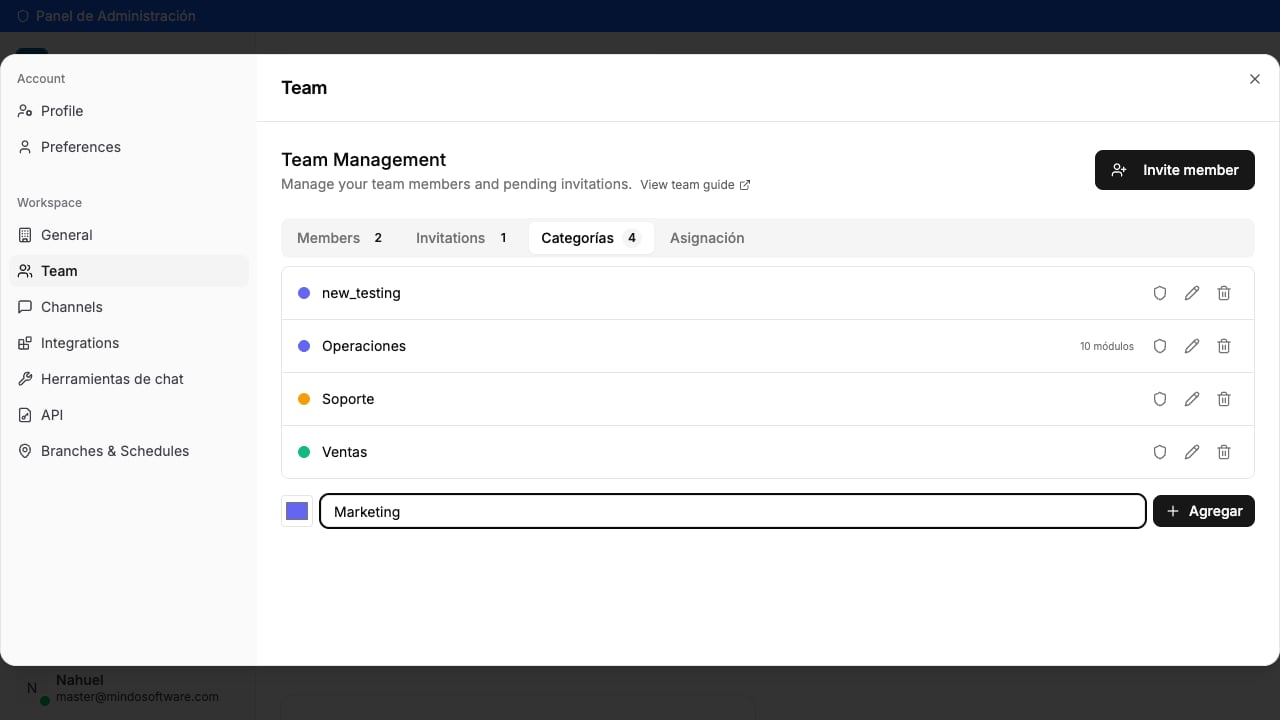
    Al pie de la lista de Categorías, escribí un nombre (por ejemplo "Marketing") y elegí un color para identificarlo.

    <Frame caption="Creación de un grupo nuevo">
      <img src="https://mintcdn.com/mindo/YSxPGAdbcOint0Tk/images/grupos-permisos-crear-grupo.png?fit=max&auto=format&n=YSxPGAdbcOint0Tk&q=85&s=d8ad5d4508edc01f65104c913ba070d3" alt="Campo para escribir el nombre de un grupo nuevo" width="1280" height="720" data-path="images/grupos-permisos-crear-grupo.png" />
    </Frame>
  </Step>

  <Step title="Agregalo">
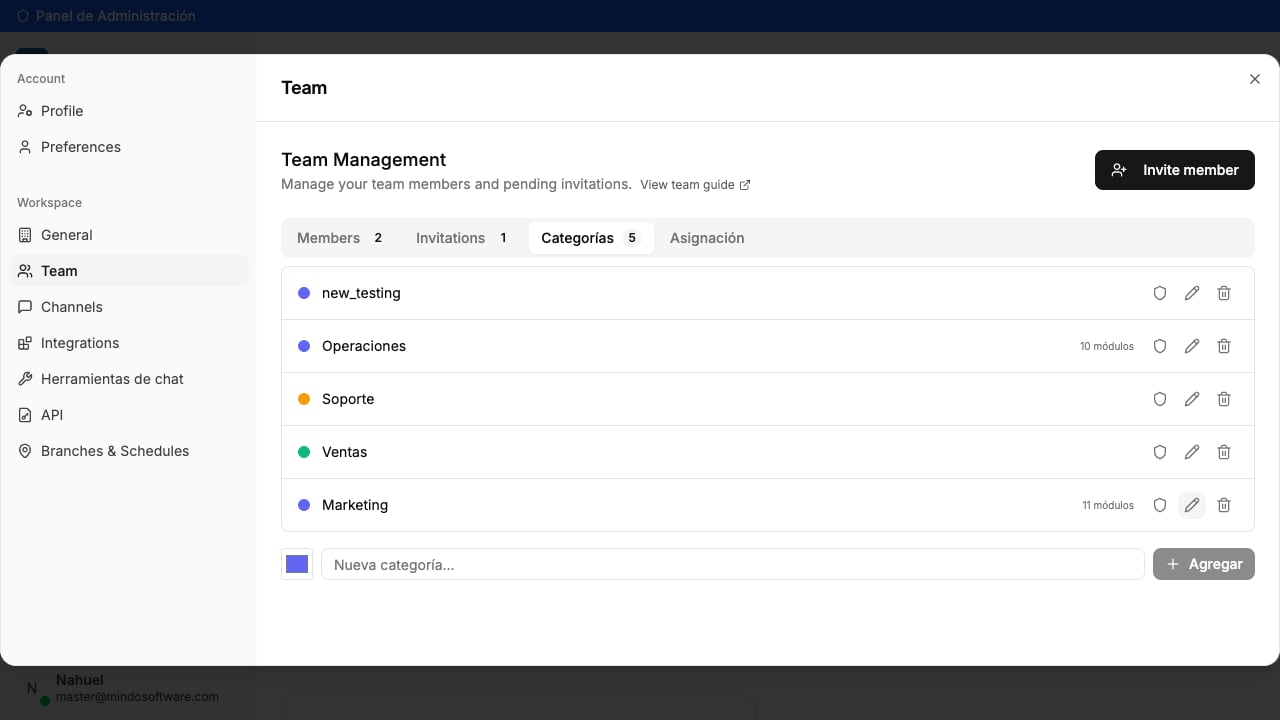
    El grupo se crea con un set de permisos por defecto, listo para ajustar.

    <Frame caption="Grupo Marketing recién creado">
      <img src="https://mintcdn.com/mindo/YSxPGAdbcOint0Tk/images/grupos-permisos-grupo-creado.png?fit=max&auto=format&n=YSxPGAdbcOint0Tk&q=85&s=2a82a75689199ac43ce017cd14467405" alt="Grupo Marketing agregado a la lista de categorías" width="1280" height="720" data-path="images/grupos-permisos-grupo-creado.png" />
    </Frame>
  </Step>

  <Step title="Configurá el acceso módulo por módulo">
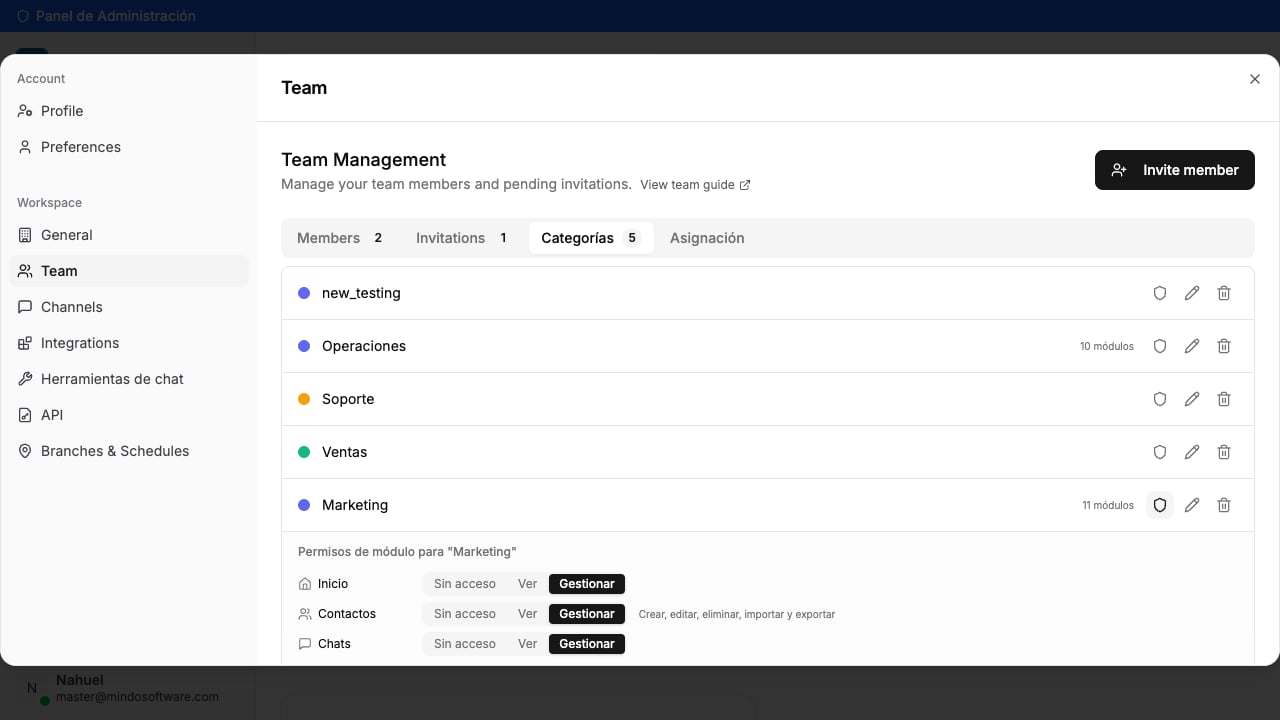
    Al hacer clic en el grupo se abre su panel de permisos. Para cada módulo (Contactos, Chats, Campañas, Agentes IA, Tareas, Catálogo, Automatizaciones, Configuración, Reportes) elegís un nivel de acceso:

    * **Sin acceso**: el grupo no ve ese módulo.
    * **Ver**: puede consultar la información, sin modificarla.
    * **Gestionar**: acceso completo (crear, editar, eliminar).

    En **Chats**, además, podés definir por canal (por ejemplo, cada número de WhatsApp conectado) qué conversaciones ve el grupo: solo las asignadas a cada uno, las sin asignar, las de su equipo, o todas.

    <Frame caption="Panel de permisos por módulo de un grupo">
      <img src="https://mintcdn.com/mindo/YSxPGAdbcOint0Tk/images/grupos-permisos-panel-permisos.png?fit=max&auto=format&n=YSxPGAdbcOint0Tk&q=85&s=aec961ecb4b04a8d77787f65a1476066" alt="Panel de permisos con niveles Sin acceso, Ver y Gestionar por módulo, y visibilidad de chats por canal" width="1280" height="720" data-path="images/grupos-permisos-panel-permisos.png" />
    </Frame>
  </Step>

  <Step title="Guardá los permisos">
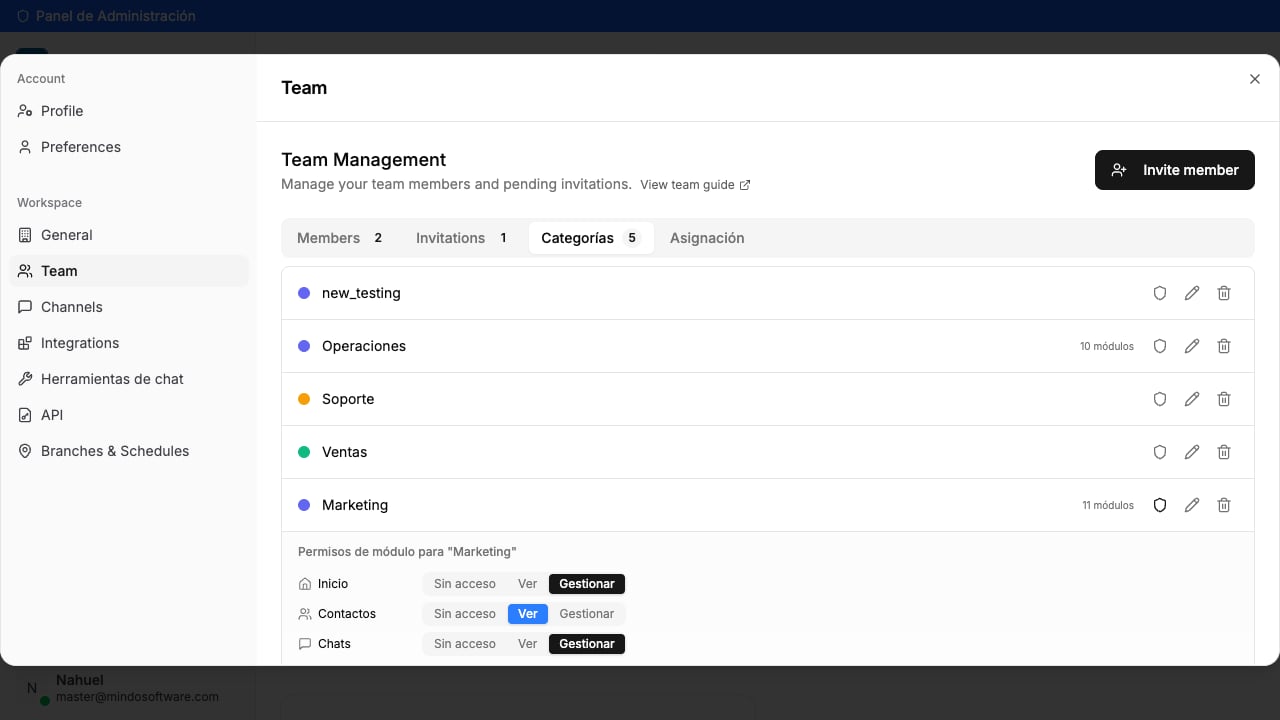
    Los cambios se aplican a todos los miembros del grupo apenas los guardás.

    <Frame caption="Permisos de Contactos y Chats configurados">
      <img src="https://mintcdn.com/mindo/YSxPGAdbcOint0Tk/images/grupos-permisos-permisos-guardados.png?fit=max&auto=format&n=YSxPGAdbcOint0Tk&q=85&s=58e7be912809713ca42c3aa30f44a44f" alt="Contactos en Ver y Chats en Gestionar, antes de guardar" width="1280" height="720" data-path="images/grupos-permisos-permisos-guardados.png" />
    </Frame>
  </Step>
</Steps>

## Asignar un grupo a un miembro existente

<Steps>
  <Step title="Andá a la pestaña Members">
    Hacé clic sobre el grupo actual de la persona, en la columna **Categoría**.
  </Step>

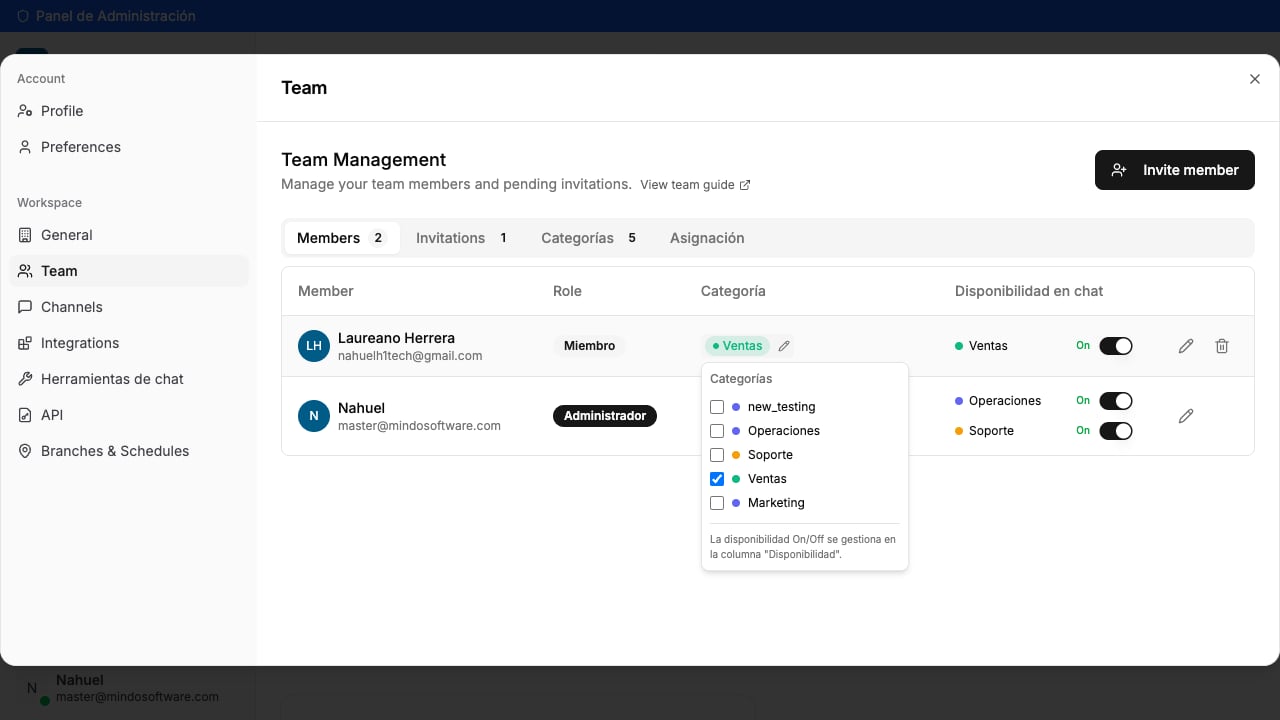
  <Step title="Tildá los grupos que le correspondan">
    Se abre un selector con checkboxes: podés marcar más de un grupo para la misma persona.

    <Frame caption="Selector de grupos de un miembro">
      <img src="https://mintcdn.com/mindo/YSxPGAdbcOint0Tk/images/grupos-permisos-asignar-grupo.png?fit=max&auto=format&n=YSxPGAdbcOint0Tk&q=85&s=e666f3f70da77439bf8870cc9f362894" alt="Selector con checkboxes de los grupos new_testing, Operaciones, Soporte, Ventas y Marketing" width="1280" height="720" data-path="images/grupos-permisos-asignar-grupo.png" />
    </Frame>
  </Step>
</Steps>

## Disponibilidad en chat

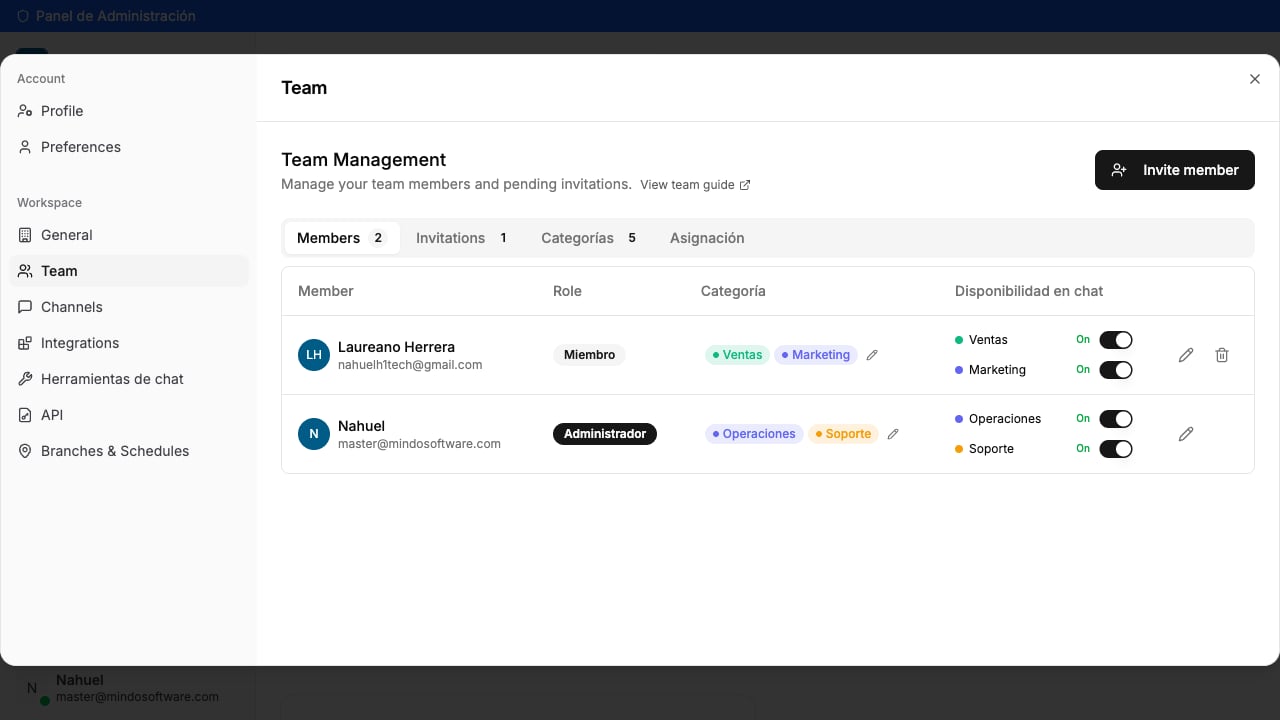
Cada grupo tiene, además, un semáforo **On/Off** de disponibilidad por miembro. Si está en **On**, esa persona entra en el reparto automático de conversaciones de WhatsApp de ese grupo; si está en **Off**, no se le asignan chats nuevos de esa categoría, aunque siga siendo parte del equipo. Es útil para sacar a alguien del reparto sin sacarlo de la empresa, por ejemplo mientras está de licencia.

<Frame caption="Miembro con dos grupos y su disponibilidad en cada uno">
  <img src="https://mintcdn.com/mindo/YSxPGAdbcOint0Tk/images/grupos-permisos-resultado.png?fit=max&auto=format&n=YSxPGAdbcOint0Tk&q=85&s=e2bde792359fd8e15afda9ccd818364e" alt="Miembro con los grupos Ventas y Marketing, ambos con disponibilidad en On" width="1280" height="720" data-path="images/grupos-permisos-resultado.png" />
</Frame>

## Ejemplos de uso

<CardGroup cols={1}>
  <Card title="Equipos con su propio número de WhatsApp" icon="users">
    Cada grupo ve solo los chats del canal que le corresponde, gestionando **Chats** con visibilidad limitada a su número.
  </Card>

  <Card title="Perfil de solo consulta" icon="eye">
    **Ver** en Contactos y Reportes, **Sin acceso** al resto. Sirve para alguien que necesita mirar métricas sin poder modificar nada.
  </Card>

  <Card title="Licencia temporal" icon="user-clock">
    Apagá la disponibilidad (**Off**) de la persona en su grupo mientras está de licencia, sin quitarla del equipo ni de sus permisos.
  </Card>
</CardGroup>

## Preguntas frecuentes

<AccordionGroup>
  <Accordion title="¿Para qué sirven los grupos si ya existe el rol Member/Admin?">
    El rol define un nivel general de acceso; los grupos permiten un control más fino, módulo por módulo, para distintos equipos dentro de la misma empresa. Una persona puede pertenecer a varios grupos a la vez.
  </Accordion>

  <Accordion title="¿Puedo cambiar los permisos de un grupo después de creado?">
    Sí, en cualquier momento desde la pestaña Categorías. Los cambios afectan a todos los miembros del grupo al instante.
  </Accordion>

  <Accordion title="¿Qué significa la disponibilidad On/Off de un grupo?">
    Controla si esa persona participa del reparto automático de chats de WhatsApp (y otros canales) para ese grupo específico. Apagarla no la saca del equipo ni le quita otros permisos.
  </Accordion>

  <Accordion title="¿Quién puede crear grupos y configurar permisos?">
    Solo los **Administradores** de la empresa.
  </Accordion>

  <Accordion title="¿Puedo cancelar una invitación pendiente?">
    Sí, desde la pestaña Invitations vas a encontrar la opción para eliminarla antes de que la persona la acepte.
  </Accordion>
</AccordionGroup>