> ## Documentation Index
> Fetch the complete documentation index at: https://docs.mindosoftware.com/llms.txt
> Use this file to discover all available pages before exploring further.

# Seguimiento automático — Que tu agente retome las conversaciones inactivas

> Cómo activar y configurar los Seguimientos de tu agente de IA para que vuelva a escribirle solo a los clientes cuya conversación quedó sin respuesta.

El **seguimiento automático** (sección **Seguimientos**) hace que tu agente le vuelva a escribir a un cliente cuando la conversación quedó inactiva —por ejemplo, alguien preguntó por un producto y no respondió más—. Así no perdés oportunidades de venta sin tener que estar pendiente de cada chat.

## Video demostrativo

<iframe width="100%" height="400" src="https://www.youtube.com/embed/XsUvDSa34dw" frameBorder="0" allow="accelerometer; autoplay; clipboard-write; encrypted-media; gyroscope; picture-in-picture" allowFullScreen />

## Antes de empezar

* Necesitás tener un **agente de IA** ya creado.
* Vas a activar y configurar el seguimiento desde la configuración de ese agente.

## Pasos

<Steps>
  <Step title="Abrí la configuración de tu agente">
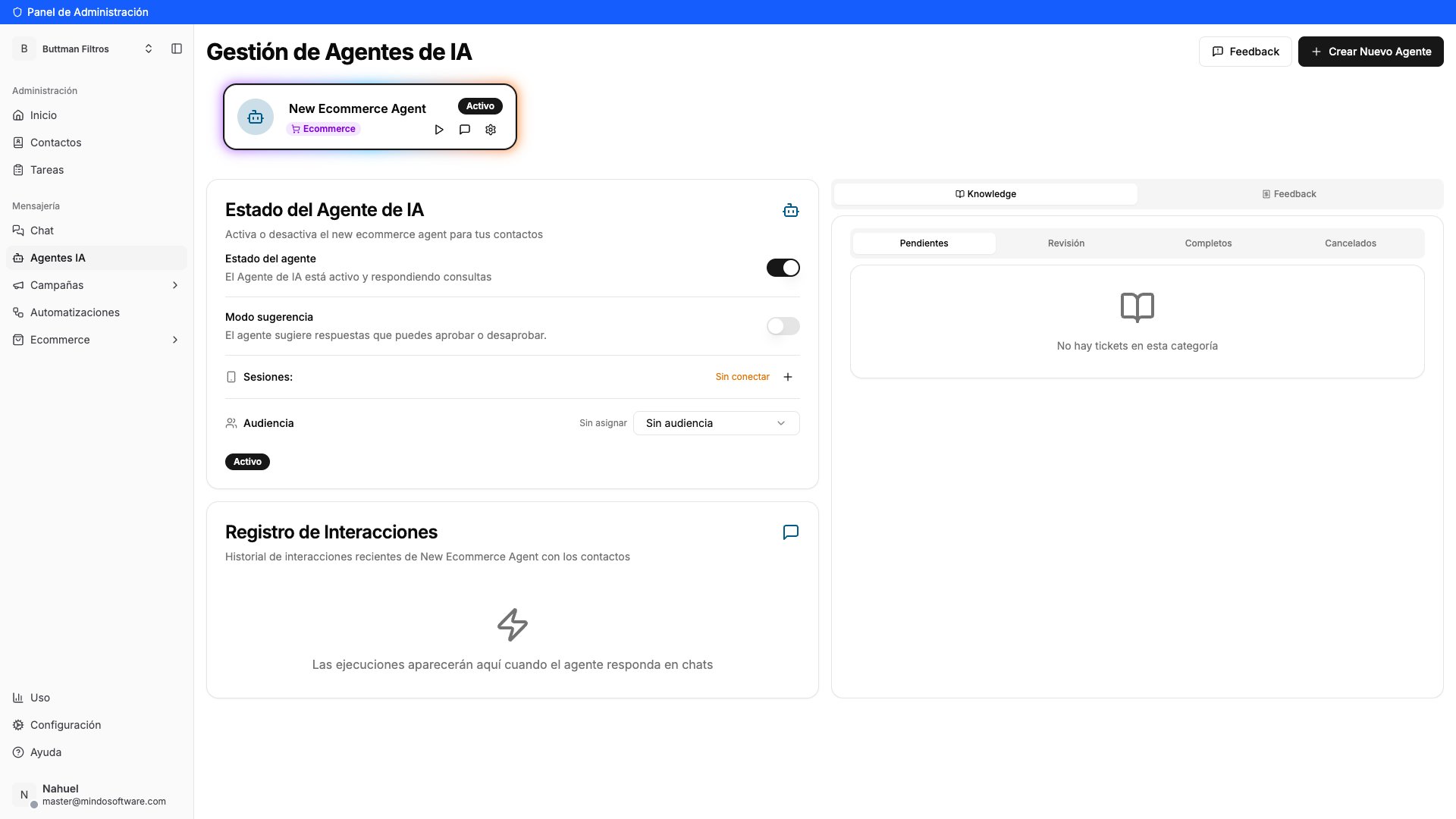
    Entrá a la sección **Agentes IA** desde el menú de la izquierda. Sobre la tarjeta de tu agente, hacé clic en el ícono de **engranaje** para abrir su configuración.

    <Frame caption="Sección Agentes IA con el agente activo">
      <img src="https://mintcdn.com/mindo/MVDoQFUwAygE_ajA/images/seguimiento-automatico-01-agentes.png?fit=max&auto=format&n=MVDoQFUwAygE_ajA&q=85&s=1118ba90e399010e8a883462d44a2028" alt="Pantalla de Agentes IA mostrando el agente con el ícono de engranaje para abrir la configuración" width="1920" height="1080" data-path="images/seguimiento-automatico-01-agentes.png" />
    </Frame>
  </Step>

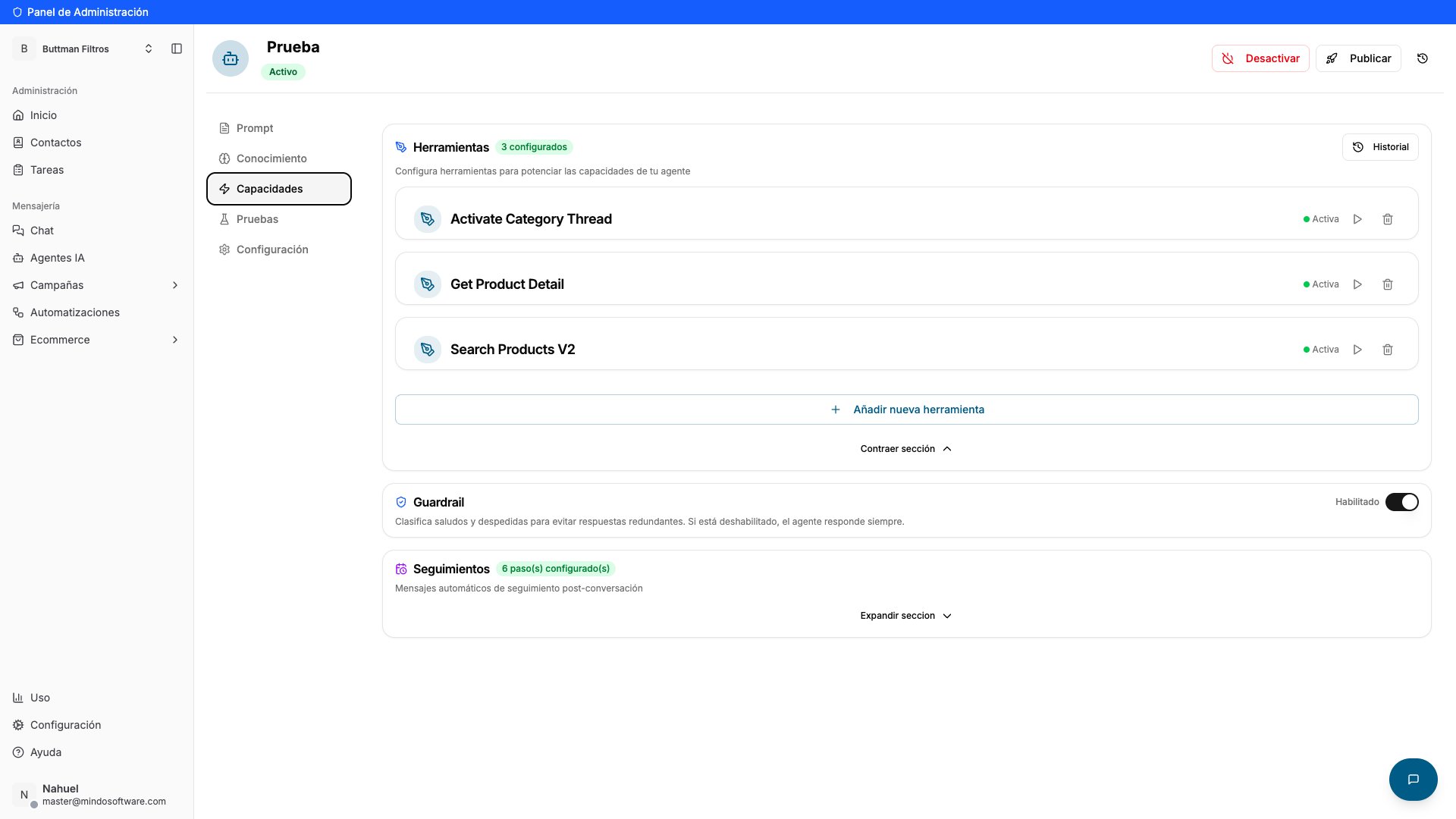
  <Step title="Andá a la pestaña Capacidades">
    Dentro de la configuración, abrí la pestaña **Capacidades**. Bajá hasta la sección **Seguimientos** ("Mensajes automáticos de seguimiento post-conversación").

    <Frame caption="Pestaña Capacidades con la sección Seguimientos">
      <img src="https://mintcdn.com/mindo/MVDoQFUwAygE_ajA/images/seguimiento-automatico-02-capacidades.png?fit=max&auto=format&n=MVDoQFUwAygE_ajA&q=85&s=b9c88366854c7f2dd9cc161a8bc37664" alt="Pestaña Capacidades mostrando la sección Seguimientos" width="1920" height="1080" data-path="images/seguimiento-automatico-02-capacidades.png" />
    </Frame>
  </Step>

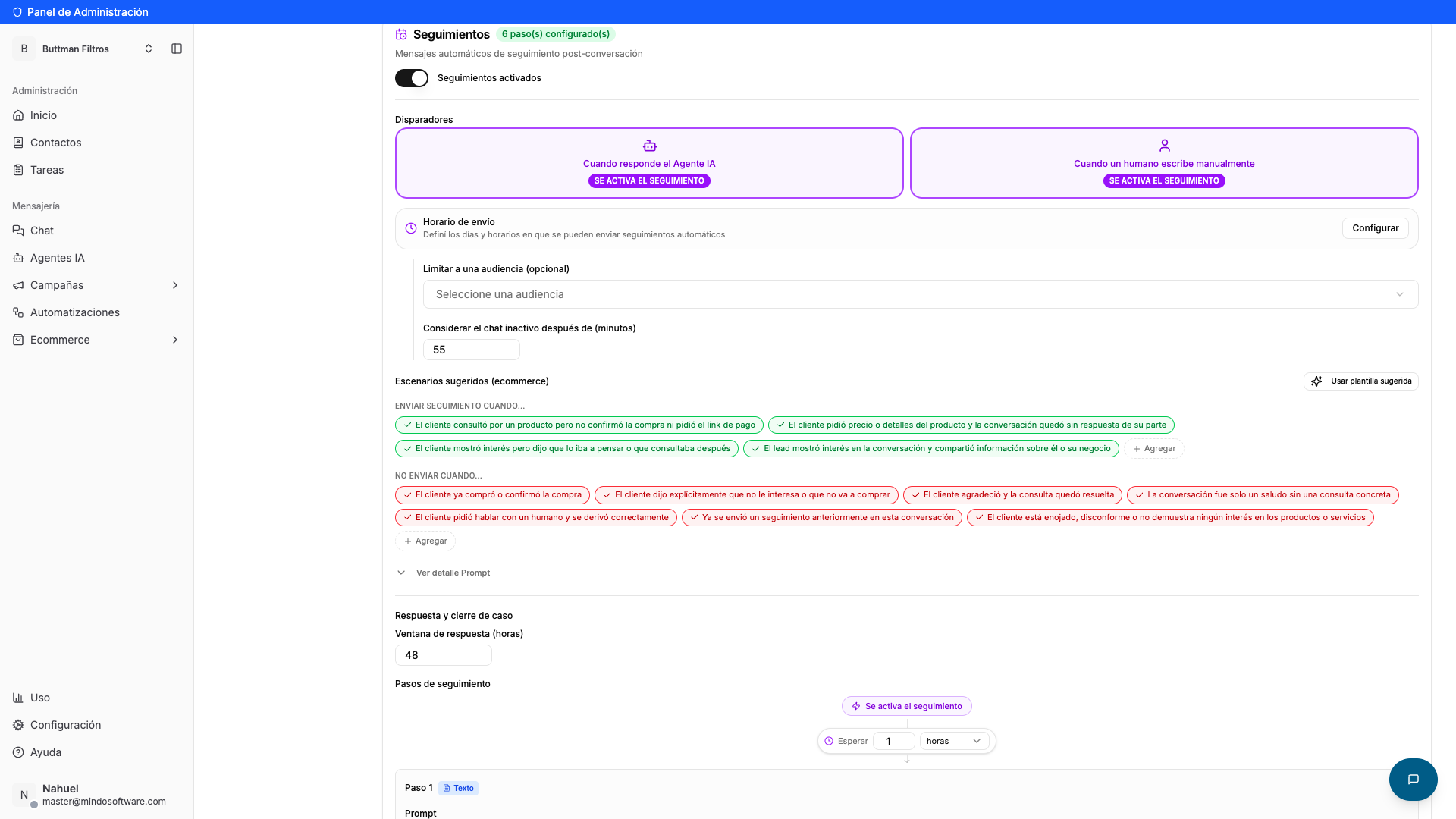
  <Step title="Activá y configurá el seguimiento">
    * Encendé el interruptor **Seguimientos activados**.
    * Elegí el **disparador**: cuándo se activa el seguimiento —cuando responde el agente o cuando escribe manualmente una persona del equipo—.
    * En **Considerar el chat inactivo después de (minutos)** indicá cuántos minutos de silencio tienen que pasar para considerar la conversación inactiva.
    * Opcional: definí en qué situaciones **enviar** el seguimiento (escenarios en verde) y en cuáles **no** (escenarios en rojo). También podés limitarlo a una audiencia y configurar el horario de envío.

    <Frame caption="Activar Seguimientos, disparadores, tiempo de inactividad y escenarios">
      <img src="https://mintcdn.com/mindo/MVDoQFUwAygE_ajA/images/seguimiento-automatico-03-activar.png?fit=max&auto=format&n=MVDoQFUwAygE_ajA&q=85&s=ef6a7232868f3c66a529ad1162895582" alt="Sección Seguimientos con el interruptor, los disparadores, el tiempo de inactividad y los escenarios en verde y rojo" width="1920" height="1080" data-path="images/seguimiento-automatico-03-activar.png" />
    </Frame>
  </Step>

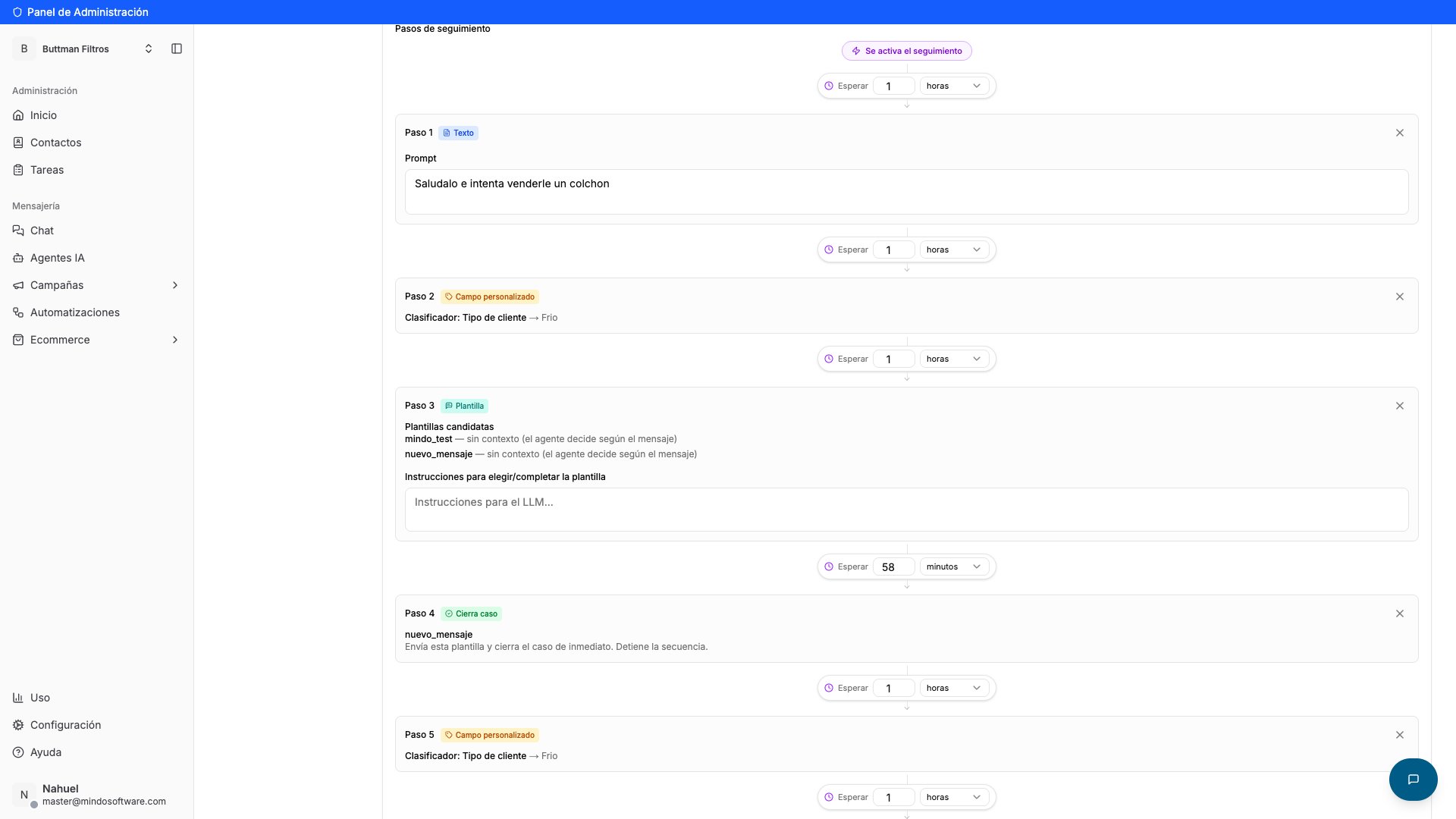
  <Step title="Revisá los pasos del seguimiento">
    En **Pasos de seguimiento** ves la secuencia de mensajes que el agente va a enviar. Cada paso arranca con una **espera** (por ejemplo, esperar 1 hora) y una **acción**: mandar un texto, usar una plantilla, clasificar al cliente o cerrar el caso. Podés editar cada paso o agregar nuevos.

    <Frame caption="Secuencia de pasos del seguimiento">
      <img src="https://mintcdn.com/mindo/MVDoQFUwAygE_ajA/images/seguimiento-automatico-04-pasos.png?fit=max&auto=format&n=MVDoQFUwAygE_ajA&q=85&s=faaaf84b2bf5301831eef6e0081ba1dc" alt="Lista de pasos del seguimiento con esperas y acciones (texto, plantilla, cerrar caso)" width="1920" height="1080" data-path="images/seguimiento-automatico-04-pasos.png" />
    </Frame>
  </Step>

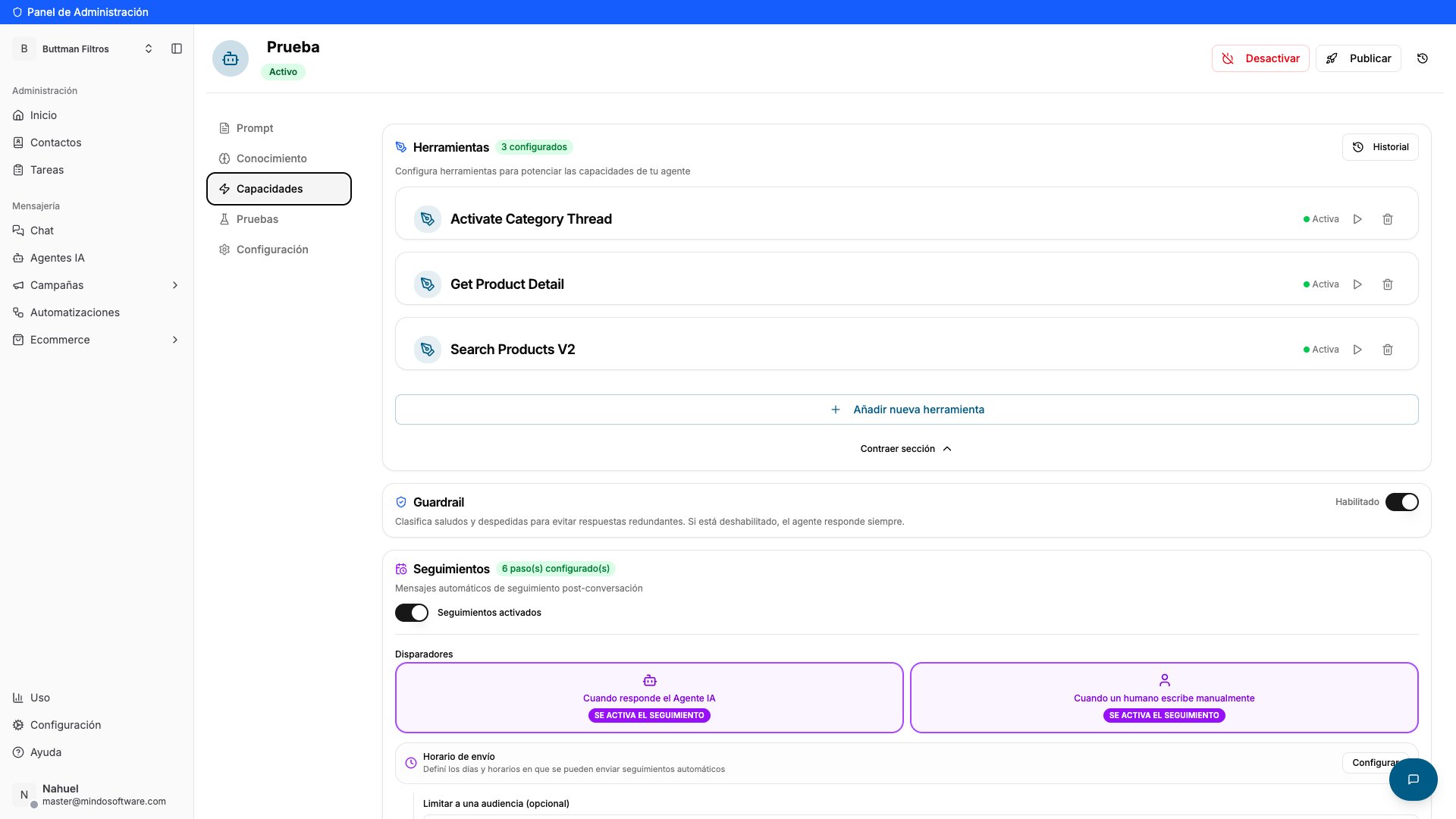
  <Step title="Publicá los cambios">
    Cuando termines, tocá **Publicar** arriba a la derecha para guardar. Desde ese momento el seguimiento queda activo.

    <Frame caption="Botón Publicar para guardar los cambios">
      <img src="https://mintcdn.com/mindo/MVDoQFUwAygE_ajA/images/seguimiento-automatico-05-publicar.png?fit=max&auto=format&n=MVDoQFUwAygE_ajA&q=85&s=bde384278ac28bcec93d4b1eba0e3a6a" alt="Botón Publicar en la parte superior derecha de la configuración del agente" width="1920" height="1080" data-path="images/seguimiento-automatico-05-publicar.png" />
    </Frame>
  </Step>
</Steps>

## Resultado

Tu agente va a retomar **solo** las conversaciones que quedaron sin respuesta, siguiendo la secuencia de pasos que configuraste. No tenés que hacer nada más: el seguimiento corre automáticamente cada vez que un chat queda inactivo.

## Preguntas frecuentes

<AccordionGroup>
  <Accordion title="¿Le va a escribir a todos los que no respondan?">
    No necesariamente. Con los escenarios en verde y en rojo definís cuándo sí y cuándo no enviar el seguimiento (por ejemplo, no enviarlo si el cliente ya compró o dijo que no le interesa).
  </Accordion>

  <Accordion title="¿Cuánto espera antes de escribir?">
    Lo que definas en "Considerar el chat inactivo después de (minutos)". Recién cuando pasa ese tiempo de silencio se considera la conversación inactiva y arranca el seguimiento.
  </Accordion>

  <Accordion title="¿Puedo cambiar los mensajes que envía?">
    Sí. Cada paso de la secuencia es editable: podés cambiar el texto, elegir una plantilla, ajustar los tiempos de espera o agregar y quitar pasos.
  </Accordion>

  <Accordion title="¿Se puede frenar el seguimiento si el cliente responde?">
    Sí. El seguimiento está pensado para conversaciones inactivas; si el cliente vuelve a escribir, la conversación deja de estar inactiva.
  </Accordion>

  <Accordion title="¿Los cambios quedan guardados solos?">
    No: acordate de tocar **Publicar** al terminar para que la configuración quede activa.
  </Accordion>
</AccordionGroup>