> ## Documentation Index
> Fetch the complete documentation index at: https://docs.mindosoftware.com/llms.txt
> Use this file to discover all available pages before exploring further.

# Tablero de reportes — Armá tu dashboard a medida

> Cómo agregar widgets, moverlos con arrastrar y soltar, cambiarles el tamaño y crear tableros nuevos en la sección Reportes.

La sección **Reportes** es tu tablero de métricas: ahí ves de un vistazo cuántos mensajes recibiste, cuántas conversaciones tuviste, qué días y horarios son los más activos y todo lo que necesites seguir de tu negocio. Lo bueno es que el tablero es tuyo: elegís qué métricas mostrar, las acomodás como más te sirva y armás tantos tableros como quieras.

## Video demostrativo

<iframe width="100%" height="400" src="https://www.youtube.com/embed/_jh6r1HqfrU" frameBorder="0" allow="accelerometer; autoplay; clipboard-write; encrypted-media; gyroscope; picture-in-picture" allowFullScreen />

## Antes de empezar

* Solo necesitás acceso a la sección **Reportes**. No hay nada que configurar antes.
* Los cambios se guardan **solos**: no hay botón de guardar.

## Pasos

<Steps>
  <Step title="Entrá a Reportes">
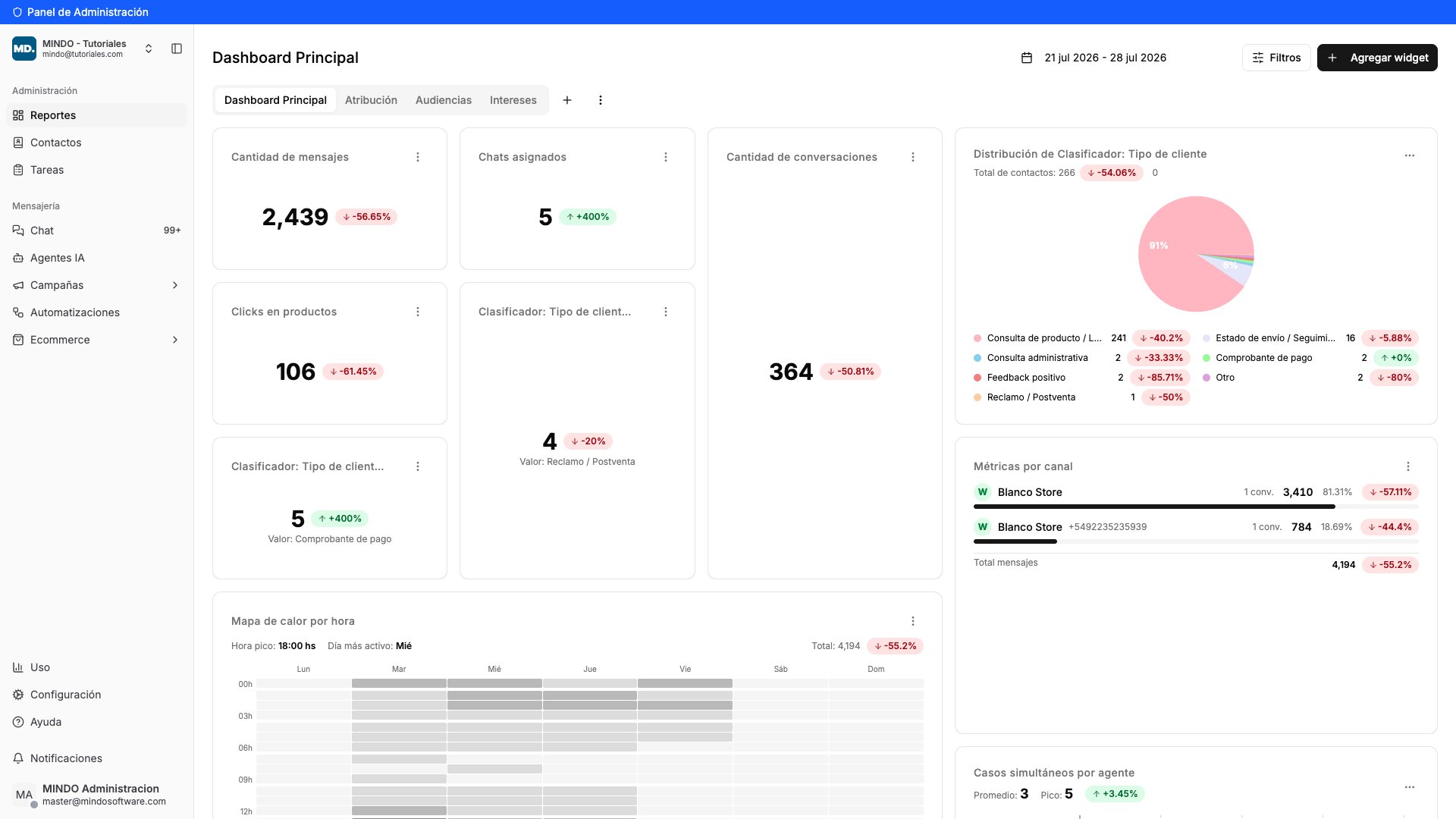
    Desde el menú de la izquierda, tocá **Reportes**. Vas a ver tu tablero con las métricas de tu negocio. Arriba, cada pestaña (*Dashboard Principal*, *Atribución*, *Audiencias*…) es un tablero distinto.

    <Frame caption="Sección Reportes con los tableros en pestañas">
      <img src="https://mintcdn.com/mindo/W8xWRflm-dE_uZ_a/images/tablero-dashboard-01-reportes.png?fit=max&auto=format&n=W8xWRflm-dE_uZ_a&q=85&s=48cad4add05a6504ac1799107babf9a7" alt="Sección Reportes mostrando el Dashboard Principal con widgets y las pestañas de tableros arriba" width="1920" height="1080" data-path="images/tablero-dashboard-01-reportes.png" />
    </Frame>
  </Step>

  <Step title="Abrí el buscador de widgets">
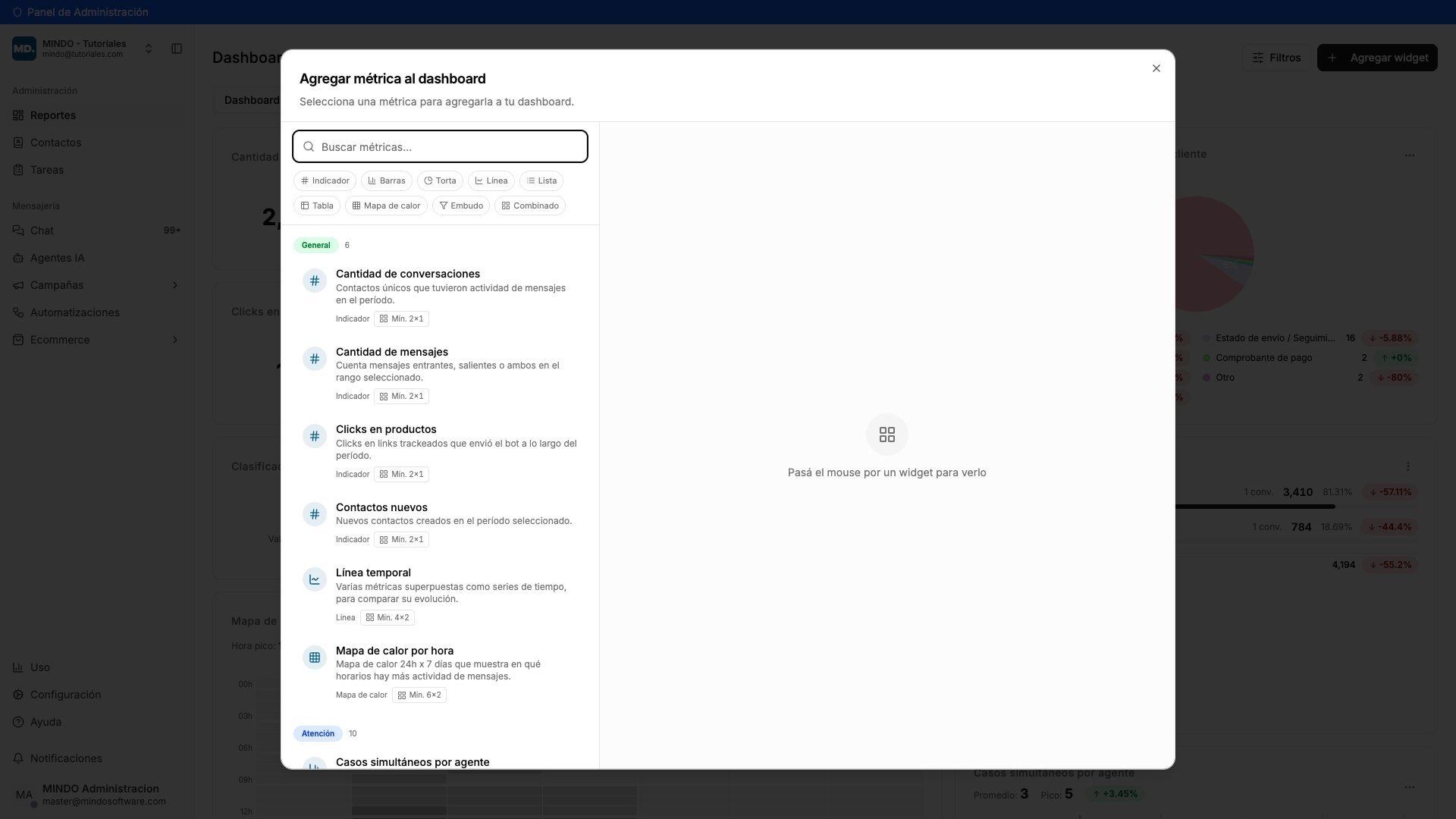
    Tocá **Agregar widget**, arriba a la derecha. Se abre un buscador con todas las métricas disponibles. Podés escribir para buscar una en particular o filtrar por tipo de gráfico: indicador, barras, torta, línea, lista, tabla, mapa de calor, embudo o combinado.

    <Frame caption="Buscador de métricas con los filtros por tipo de gráfico">
      <img src="https://mintcdn.com/mindo/W8xWRflm-dE_uZ_a/images/tablero-dashboard-02-agregar-widget.png?fit=max&auto=format&n=W8xWRflm-dE_uZ_a&q=85&s=460b5e1f42b502b8578b59be6340adc3" alt="Modal Agregar métrica al dashboard con el buscador, los filtros por tipo de gráfico y la lista de métricas" width="1920" height="1080" data-path="images/tablero-dashboard-02-agregar-widget.png" />
    </Frame>
  </Step>

  <Step title="Mirá la vista previa antes de agregar">
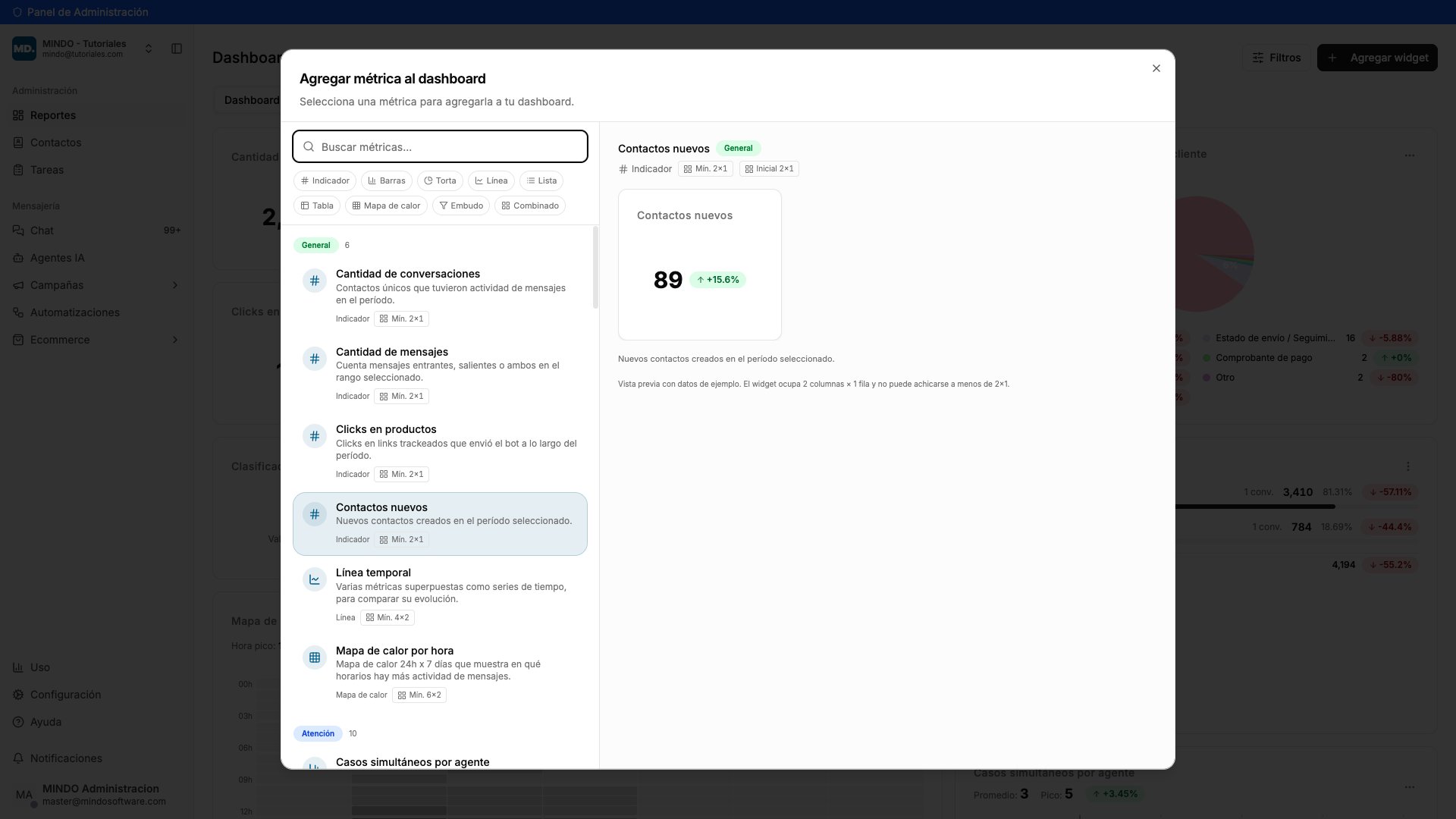
    Si pasás el mouse por una métrica, a la derecha vas a ver cómo queda. Abajo del ejemplo te avisa **cuánto espacio ocupa** en el tablero y cuál es su **tamaño mínimo**.

    Cuando encontrás la que querés, tocala. Algunas se agregan directo y otras te piden elegir algún dato antes. Para terminar, tocá **Agregar métrica**.

    <Frame caption="Vista previa de la métrica con su tamaño mínimo">
      <img src="https://mintcdn.com/mindo/W8xWRflm-dE_uZ_a/images/tablero-dashboard-03-preview.png?fit=max&auto=format&n=W8xWRflm-dE_uZ_a&q=85&s=9b4193280d270fb287e6b65e2bb17bac" alt="Vista previa del widget Contactos nuevos con el detalle del espacio que ocupa en el tablero" width="1920" height="1080" data-path="images/tablero-dashboard-03-preview.png" />
    </Frame>
  </Step>

  <Step title="Movelo arrastrándolo">
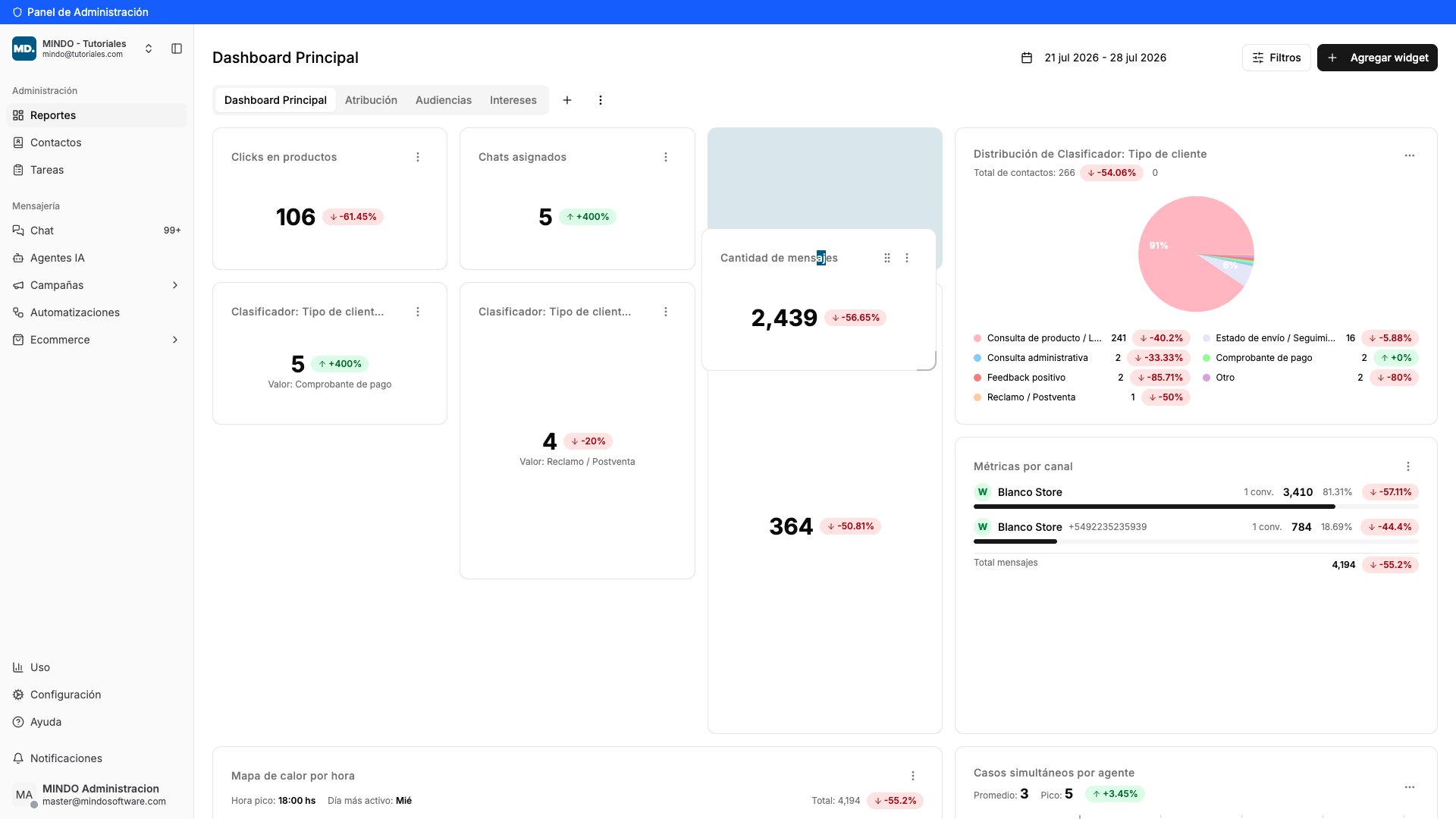
    El widget nuevo siempre aparece al final del tablero. Para moverlo, agarralo del **título** y arrastralo. Mientras lo movés vas a ver un **hueco resaltado** que te muestra dónde va a quedar, y los demás widgets se corren solos para hacerle lugar. Soltá el mouse y listo.

    <Frame caption="Widget en movimiento con el hueco resaltado de destino">
      <img src="https://mintcdn.com/mindo/W8xWRflm-dE_uZ_a/images/tablero-dashboard-04-arrastrar.png?fit=max&auto=format&n=W8xWRflm-dE_uZ_a&q=85&s=c64ea802d3136e32290f5d8aacf837ef" alt="Widget siendo arrastrado con el hueco resaltado que indica dónde va a quedar" width="1920" height="1080" data-path="images/tablero-dashboard-04-arrastrar.png" />
    </Frame>
  </Step>

  <Step title="Cambiale el tamaño">
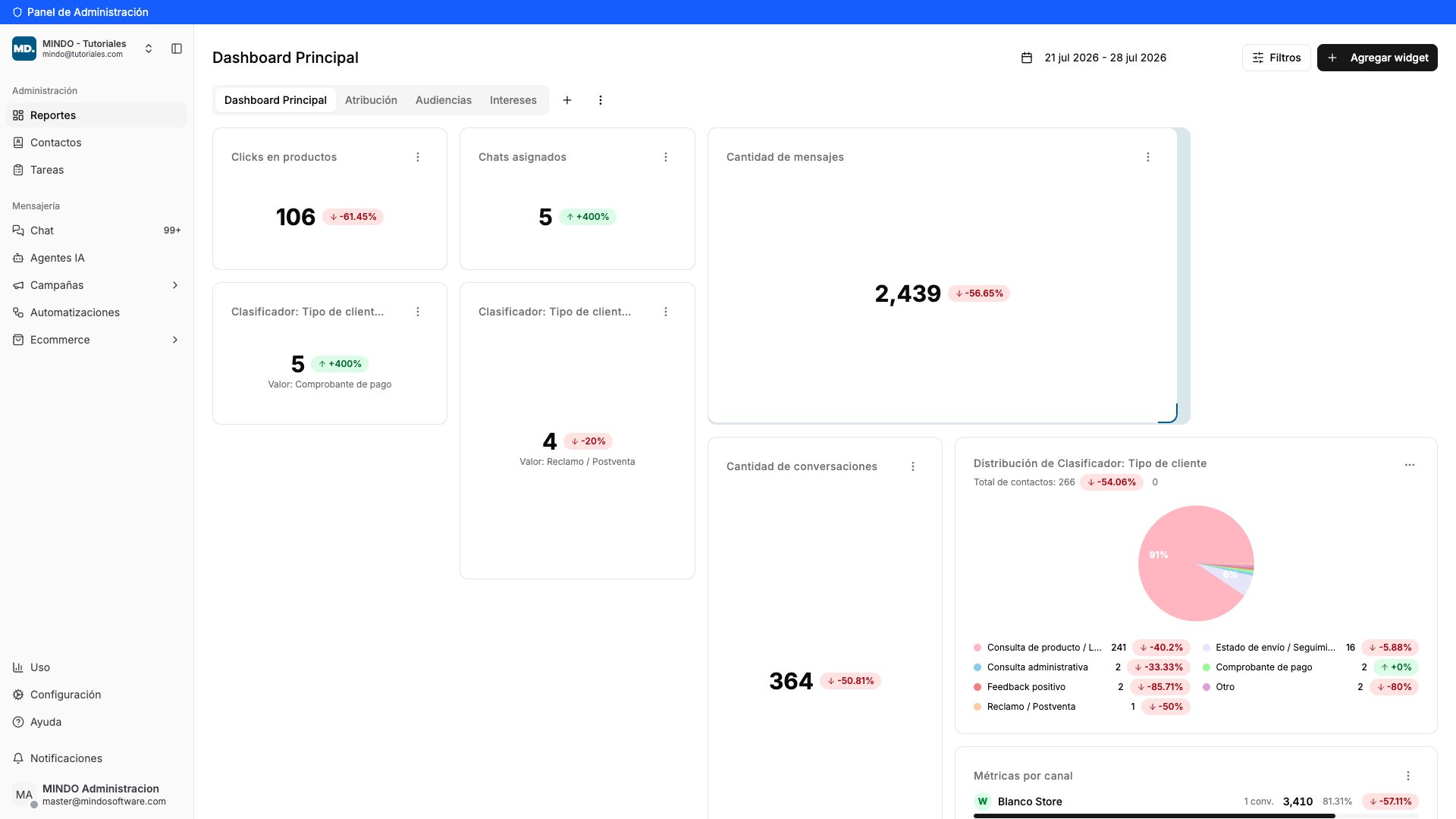
    Llevá el mouse a la **esquina de abajo a la derecha** del widget y arrastrá desde ahí. Vas a ver en tiempo real cuánto espacio va a ocupar. Sirve para darle más protagonismo a las métricas que más mirás o para que los gráficos se vean con más detalle.

    <Frame caption="Redimensionando un widget desde la esquina inferior derecha">
      <img src="https://mintcdn.com/mindo/W8xWRflm-dE_uZ_a/images/tablero-dashboard-05-redimensionar.png?fit=max&auto=format&n=W8xWRflm-dE_uZ_a&q=85&s=f7540abd4da0a6186647fae5321eb90c" alt="Widget siendo redimensionado desde su esquina inferior derecha con el área de destino resaltada" width="1920" height="1080" data-path="images/tablero-dashboard-05-redimensionar.png" />
    </Frame>
  </Step>

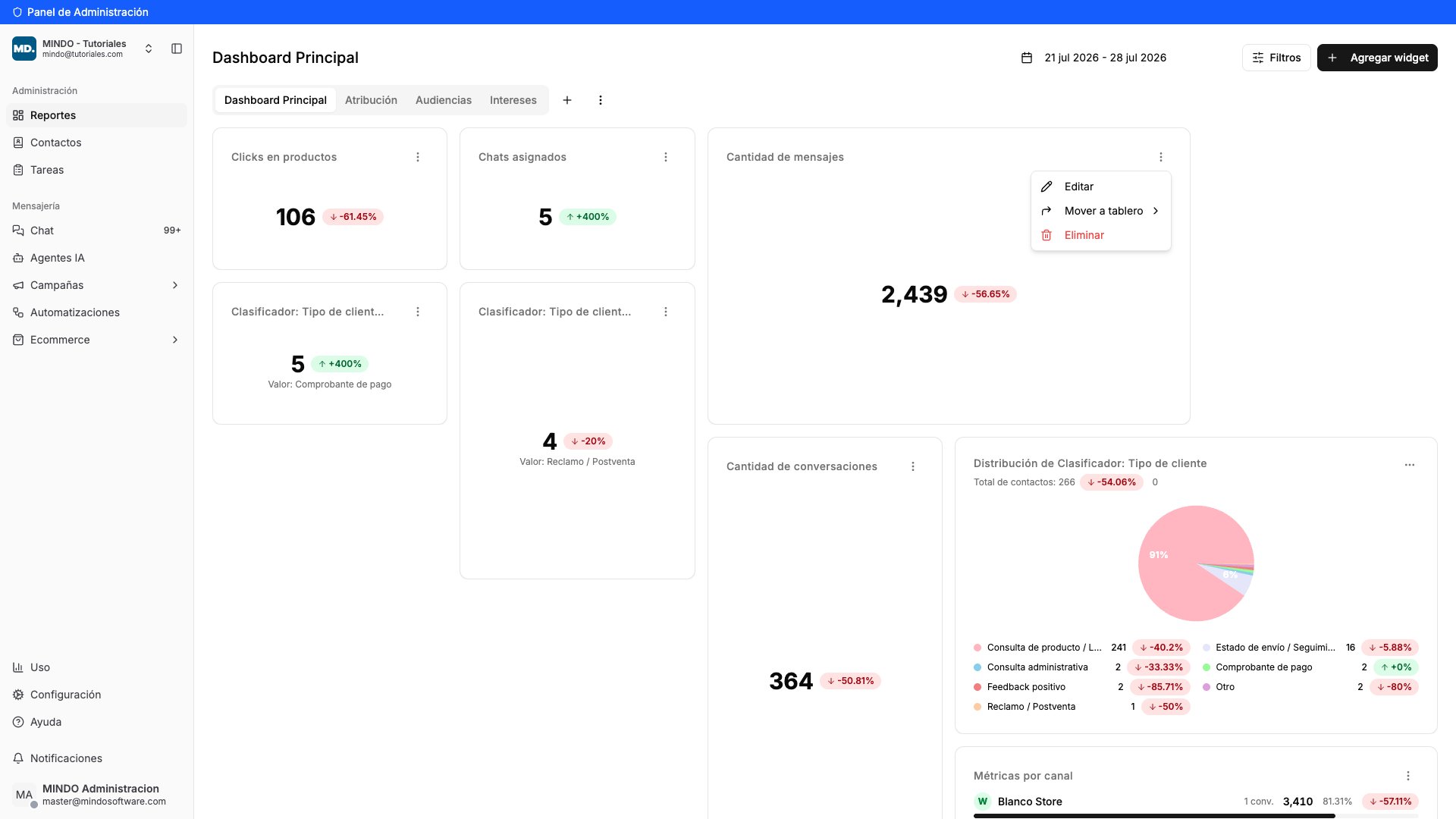
  <Step title="Usá el menú de cada widget">
    Cada widget tiene un menú de **tres puntitos** arriba a la derecha:

    * **Editar** — cambiar su configuración.
    * **Mover a tablero** — pasarlo a otro de tus tableros.
    * **Eliminar** — sacarlo del tablero.

    <Frame caption="Menú de opciones de un widget">
      <img src="https://mintcdn.com/mindo/W8xWRflm-dE_uZ_a/images/tablero-dashboard-06-menu-widget.png?fit=max&auto=format&n=W8xWRflm-dE_uZ_a&q=85&s=a60f62abdb5e792e4858b5553814a4ce" alt="Menú de un widget con las opciones Editar, Mover a tablero y Eliminar" width="1920" height="1080" data-path="images/tablero-dashboard-06-menu-widget.png" />
    </Frame>
  </Step>

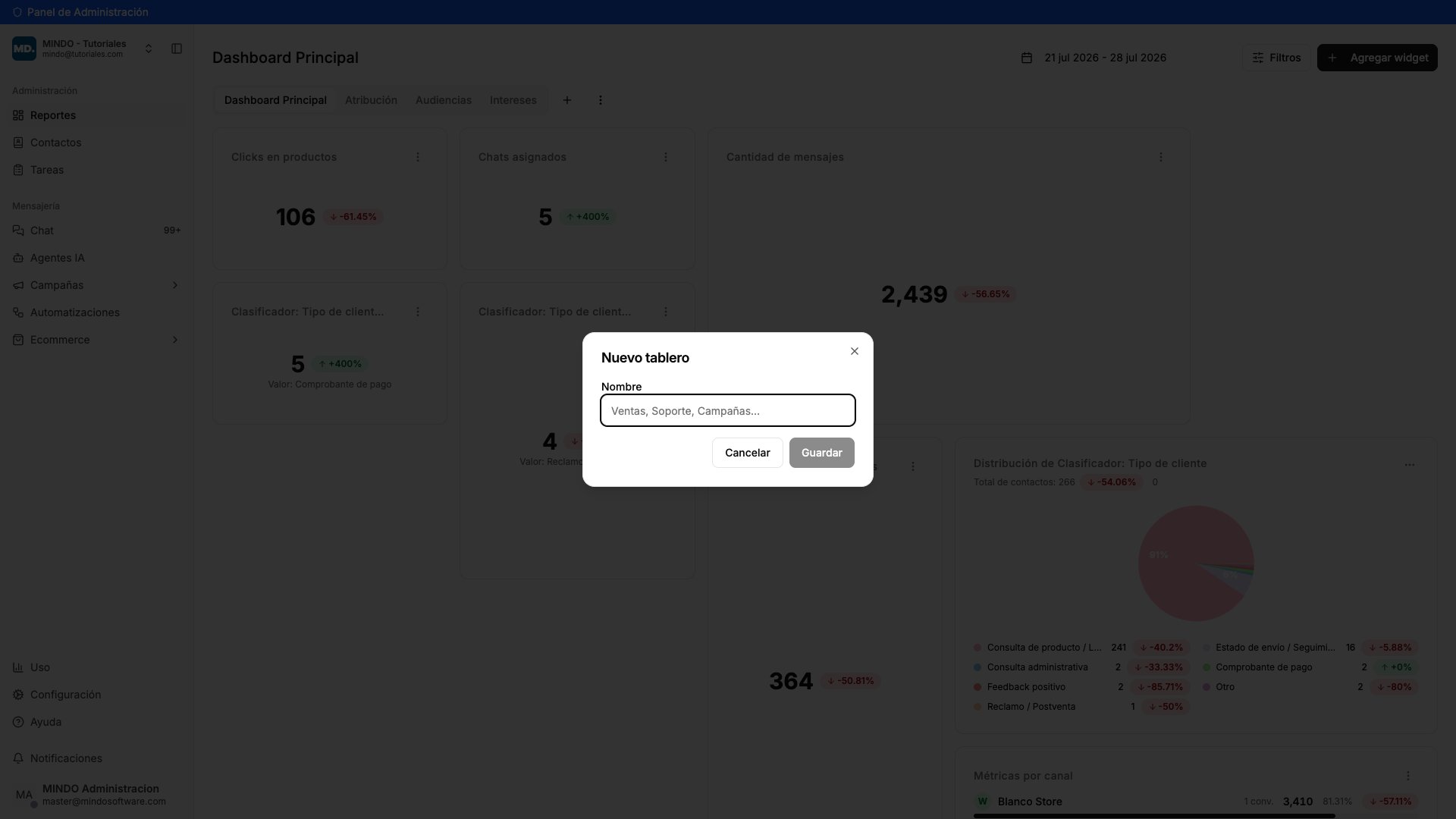
  <Step title="Creá un tablero nuevo">
    Tocá el **+** que está al lado de las pestañas, ponele un nombre (por ejemplo *Ventas*) y tocá **Guardar**.

    <Frame caption="Ventana Nuevo tablero">
      <img src="https://mintcdn.com/mindo/W8xWRflm-dE_uZ_a/images/tablero-dashboard-07-nuevo-tablero.png?fit=max&auto=format&n=W8xWRflm-dE_uZ_a&q=85&s=b1fe69a3922c35ff878bd786e97e7e76" alt="Ventana Nuevo tablero con el campo Nombre y los botones Cancelar y Guardar" width="1920" height="1080" data-path="images/tablero-dashboard-07-nuevo-tablero.png" />
    </Frame>
  </Step>

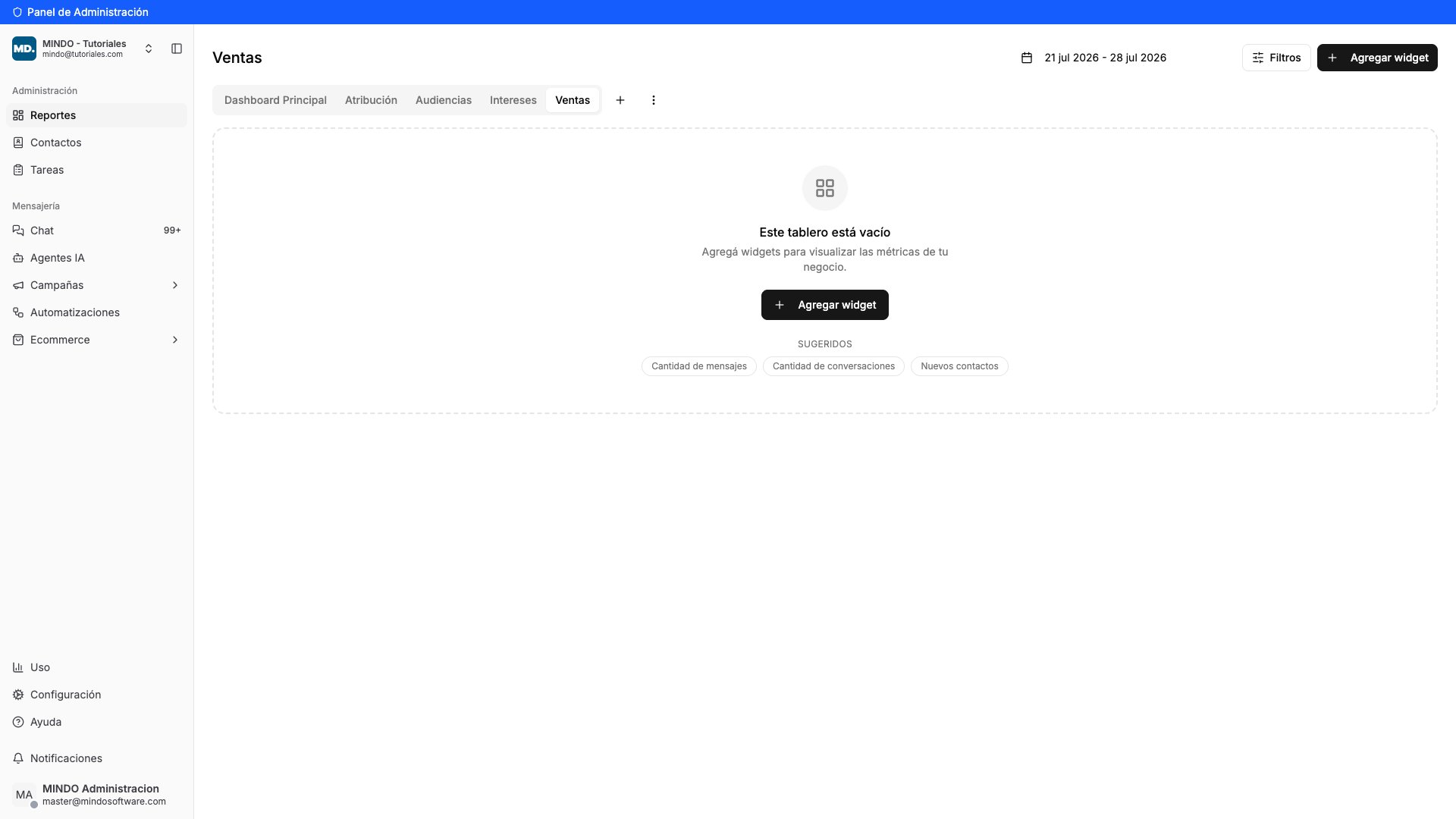
  <Step title="Llenalo con las métricas que necesites">
    El tablero nuevo arranca vacío. Podés tocar **Agregar widget** o usar las **métricas sugeridas** que aparecen abajo para arrancar más rápido.

    La idea es que cada tablero junte las métricas de un tema: uno para ventas, otro para soporte, otro para campañas.

    <Frame caption="Tablero vacío con métricas sugeridas">
      <img src="https://mintcdn.com/mindo/W8xWRflm-dE_uZ_a/images/tablero-dashboard-08-tablero-vacio.png?fit=max&auto=format&n=W8xWRflm-dE_uZ_a&q=85&s=eef434a9e61184f75fc75c6768c15cfb" alt="Tablero nuevo vacío con el botón Agregar widget y las métricas sugeridas" width="1920" height="1080" data-path="images/tablero-dashboard-08-tablero-vacio.png" />
    </Frame>
  </Step>

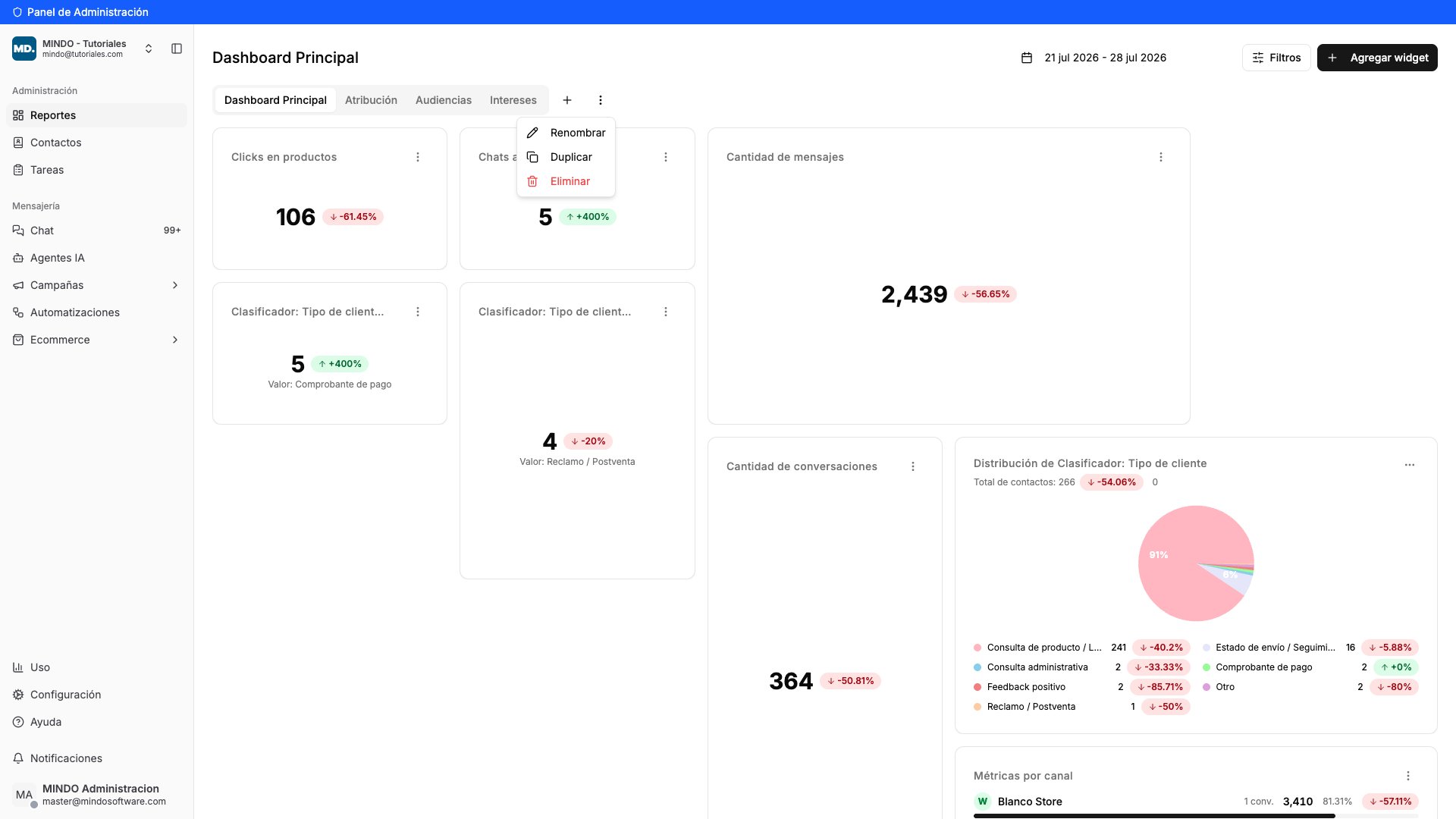
  <Step title="Administrá tus tableros">
    Tocá los **tres puntitos** que están al lado de las pestañas para **renombrar** el tablero, **duplicarlo** (útil para usarlo de plantilla) o **eliminarlo**.

    <Frame caption="Menú del tablero">
      <img src="https://mintcdn.com/mindo/W8xWRflm-dE_uZ_a/images/tablero-dashboard-09-menu-tablero.png?fit=max&auto=format&n=W8xWRflm-dE_uZ_a&q=85&s=ad334c716513cd10eb91fa91823e10c6" alt="Menú del tablero con las opciones Renombrar, Duplicar y Eliminar" width="1920" height="1080" data-path="images/tablero-dashboard-09-menu-tablero.png" />
    </Frame>
  </Step>

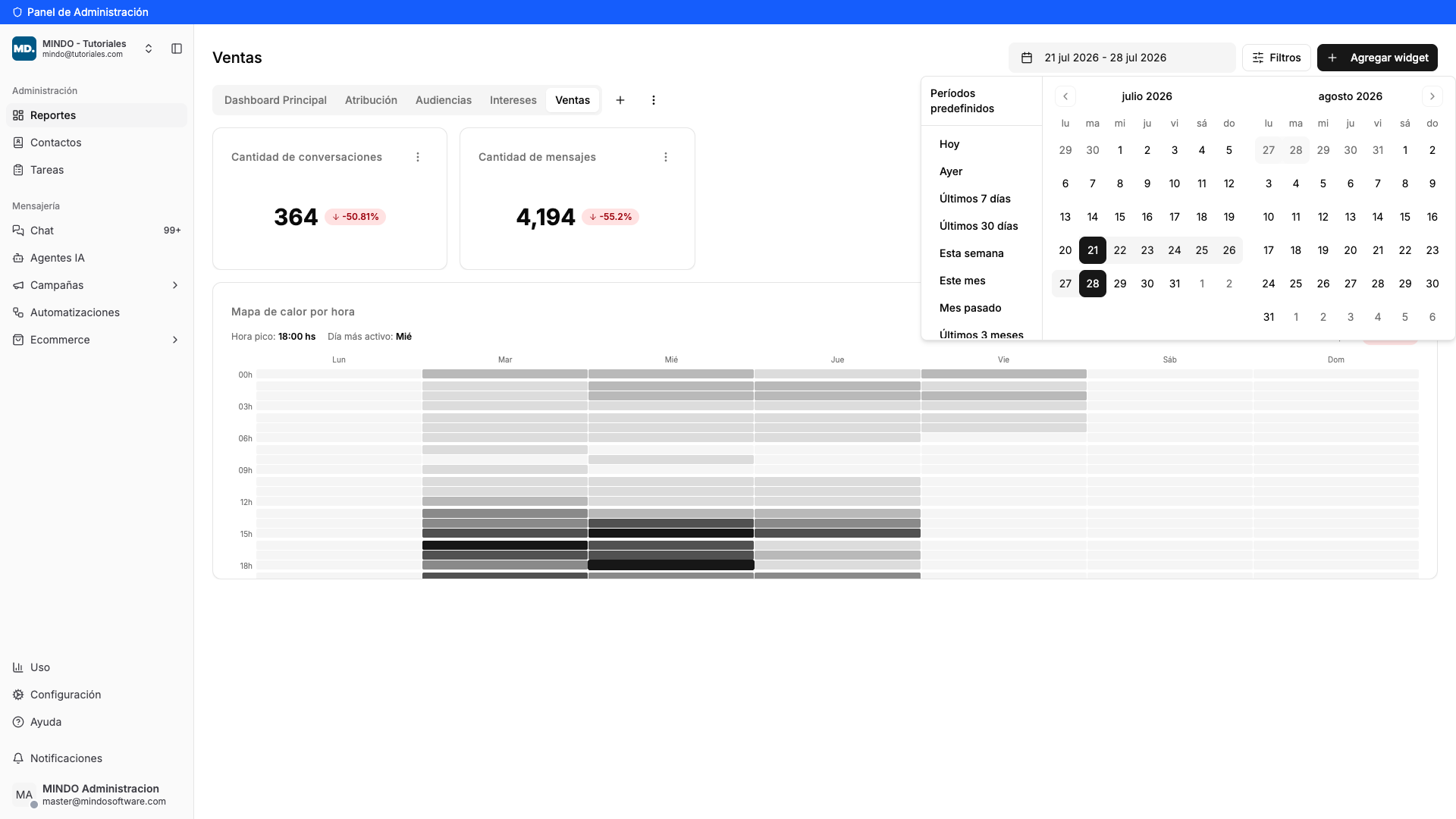
  <Step title="Elegí el período y aplicá filtros">
    Arriba a la derecha está el **rango de fechas**. Todos los widgets del tablero muestran datos de ese período. Podés elegirlo en el calendario o usar los atajos: *Hoy*, *Ayer*, *Últimos 7 días*, *Últimos 30 días*, *Esta semana*, *Este mes*, *Mes pasado*.

    Al lado está **Filtros**, para ver los datos de un canal en particular o de un miembro del equipo.

    <Frame caption="Rango de fechas con los períodos predefinidos">
      <img src="https://mintcdn.com/mindo/W8xWRflm-dE_uZ_a/images/tablero-dashboard-10-fechas-filtros.png?fit=max&auto=format&n=W8xWRflm-dE_uZ_a&q=85&s=1f2f88b883a47a05b16f00a1d65dc7fc" alt="Selector de rango de fechas con el calendario y los períodos predefinidos" width="1920" height="1080" data-path="images/tablero-dashboard-10-fechas-filtros.png" />
    </Frame>
  </Step>
</Steps>

## Resultado

Ya tenés tu tablero armado a tu medida: con las métricas que te importan, en el orden y el tamaño que elegiste. Cada vez que entres a **Reportes** lo vas a encontrar tal como lo dejaste.

## Preguntas frecuentes

<AccordionGroup>
  <Accordion title="¿Se guardan los cambios solos o tengo que apretar Guardar?">
    Se guardan solos. Cuando movés, agrandás o agregás un widget, el tablero se actualiza al instante. No hay botón de guardar.
  </Accordion>

  <Accordion title="¿Los cambios los ve todo mi equipo?">
    Sí. Los tableros son del negocio, así que si acomodás el tablero o creás uno nuevo, tus compañeros lo van a ver igual.
  </Accordion>

  <Accordion title="¿Puedo achicar un widget todo lo que quiera?">
    No. Cada métrica tiene un tamaño mínimo (por ejemplo, 2 columnas × 1 fila) para que se siga entendiendo. En la vista previa, antes de agregarla, te dice cuál es.
  </Accordion>

  <Accordion title="Agregué un widget y no muestra nada, ¿por qué?">
    Puede ser por dos motivos: que no haya datos en el período elegido —probá ampliando el rango de fechas— o que la métrica necesite que elijas algún dato en su configuración. Abrila con los tres puntitos → **Editar**.
  </Accordion>

  <Accordion title="Borré un widget sin querer, ¿lo puedo recuperar?">
    No hay deshacer, pero volver a agregarlo es cuestión de segundos: **Agregar widget** y elegilo de nuevo. La posición y el tamaño sí los vas a tener que ajustar otra vez.
  </Accordion>

  <Accordion title="¿Cuántos tableros puedo tener?">
    Los que necesites. Un consejo: en vez de un tablero gigante con todo, armá varios chicos por tema. Se leen mucho mejor.
  </Accordion>

  <Accordion title="¿Un mismo widget puede estar en dos tableros?">
    Sí. Agregalo en cada tablero, o usá **Mover a tablero** desde el menú del widget si lo que querés es cambiarlo de lugar.
  </Accordion>
</AccordionGroup>