> ## Documentation Index
> Fetch the complete documentation index at: https://docs.mindosoftware.com/llms.txt
> Use this file to discover all available pages before exploring further.
# Enviar plantillas desde el chat
> Cómo enviar una plantilla de WhatsApp directo desde la conversación cuando se cerró la ventana de 24 horas, sin pasar por Campañas
En WhatsApp, si pasan **más de 24 horas** desde el último mensaje de tu cliente, ya no podés escribirle un mensaje libre: WhatsApp solo te deja retomar con una **plantilla aprobada**. Cuando eso pasa, Mindo te avisa con un cartel y te pone las plantillas **a un clic, ahí mismo en el chat**. En esta guía vas a aprender a usar ese acceso rápido, y también a **crear** una plantilla nueva o **elegir** cuáles aparecen, sin salir de la conversación.
## Video demostrativo
Las plantillas tienen que estar **aprobadas por WhatsApp (Meta)** para poder enviarse. Si querés aprender a armar una desde cero, mirá la guía [Crear una plantilla de WhatsApp](/guias/crear-template).
## Pasos para enviar una plantilla desde el chat
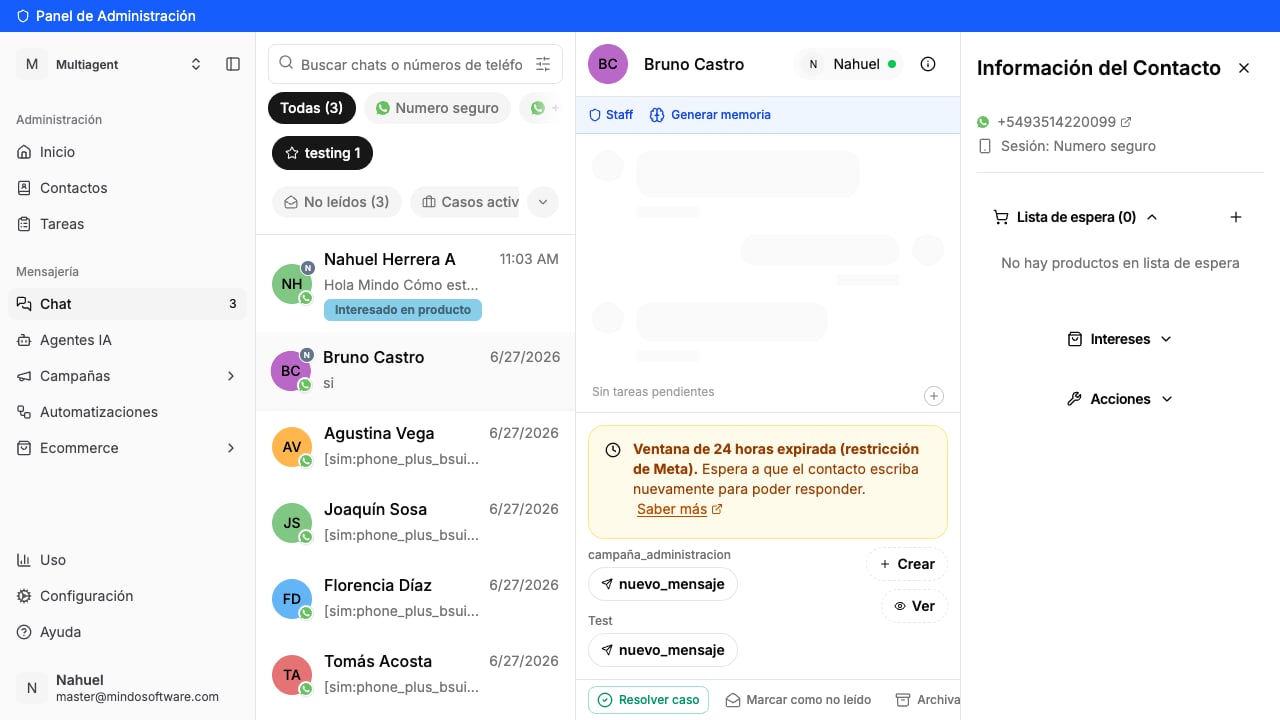
Cuando entrás a una conversación donde ya pasaron 24 horas, debajo de los mensajes aparece el cartel **"Ventana de 24 horas expirada (restricción de Meta)"**. Justo abajo tenés tus plantillas listas para enviar (agrupadas por etiqueta, como *campaña\_administracion* o *Test*), y a la derecha los botones **Crear** y **Ver**.
Para enviar, simplemente **tocá la plantilla que querés usar** (por ejemplo *nuevo\_mensaje*).
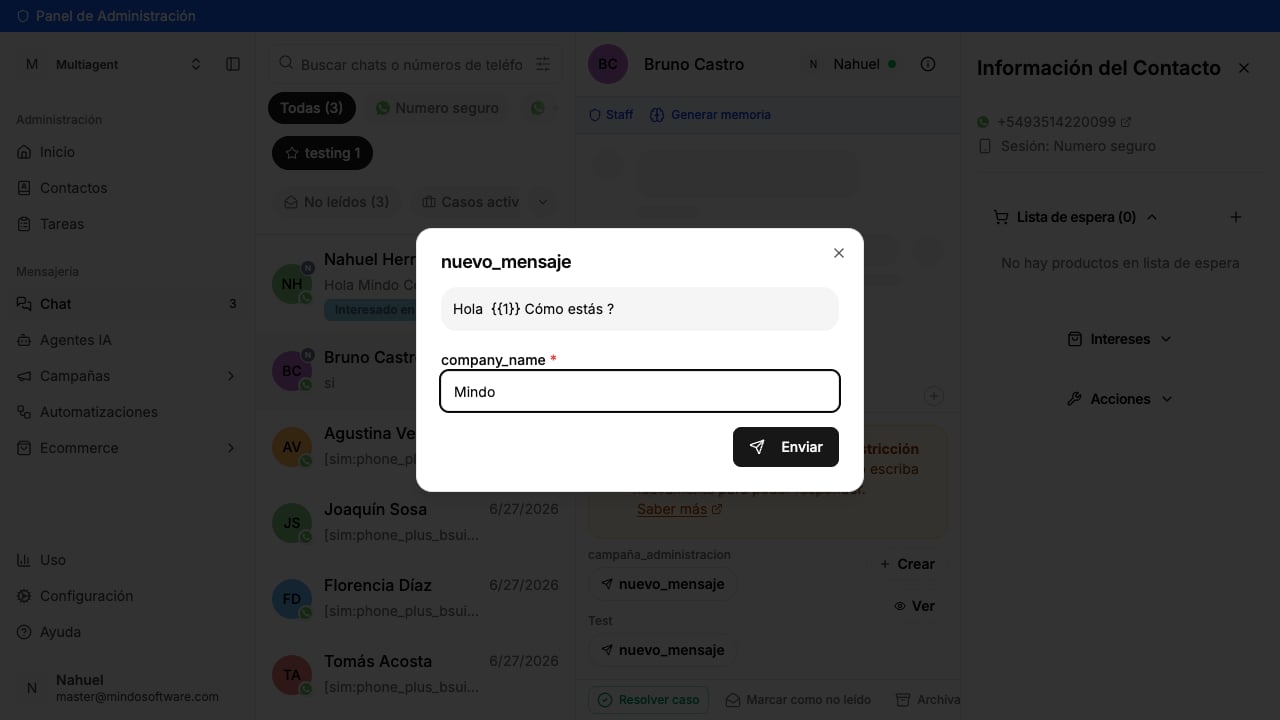
Si la plantilla tiene partes que se completan (un nombre, tu empresa, una fecha…), te las pide en un formulario. Arriba ves una **vista previa** de cómo va a quedar el mensaje. Completá los campos y tocá **Enviar**.
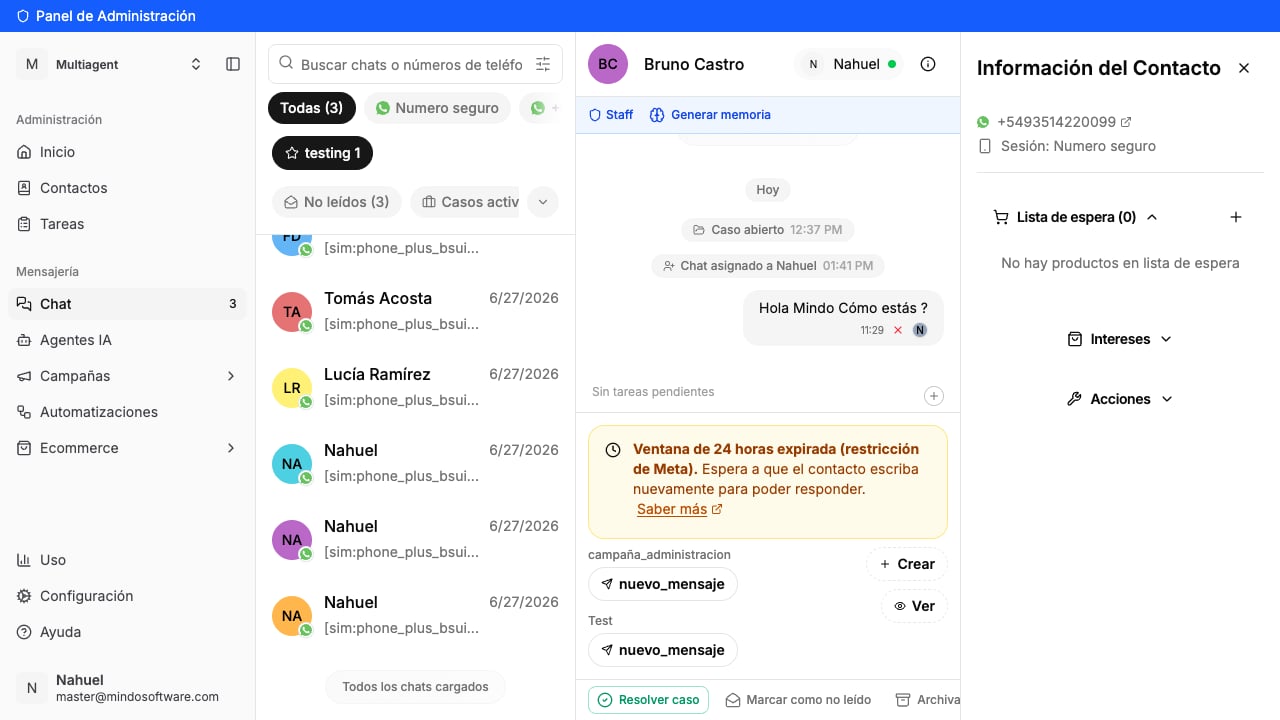
El mensaje aparece en la conversación con los datos ya completados. Cuando el cliente te responda, la ventana se reabre y volvés a escribir normal.
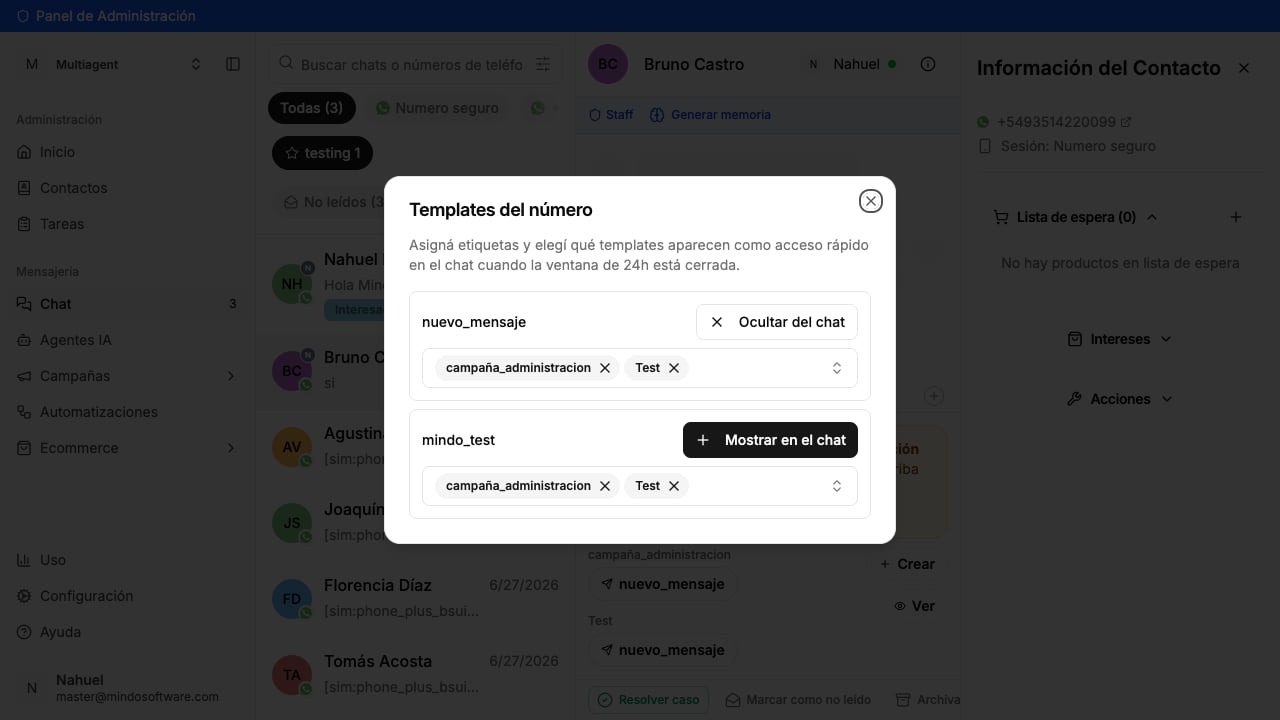
El botón **Ver** abre la lista de plantillas de tu número. Ahí decidís cuáles querés tener **a mano en el chat** (con *Mostrar / Ocultar del chat*) y les ponés **etiquetas** para agruparlas. Así, en la ventana cerrada solo ves las que más usás.
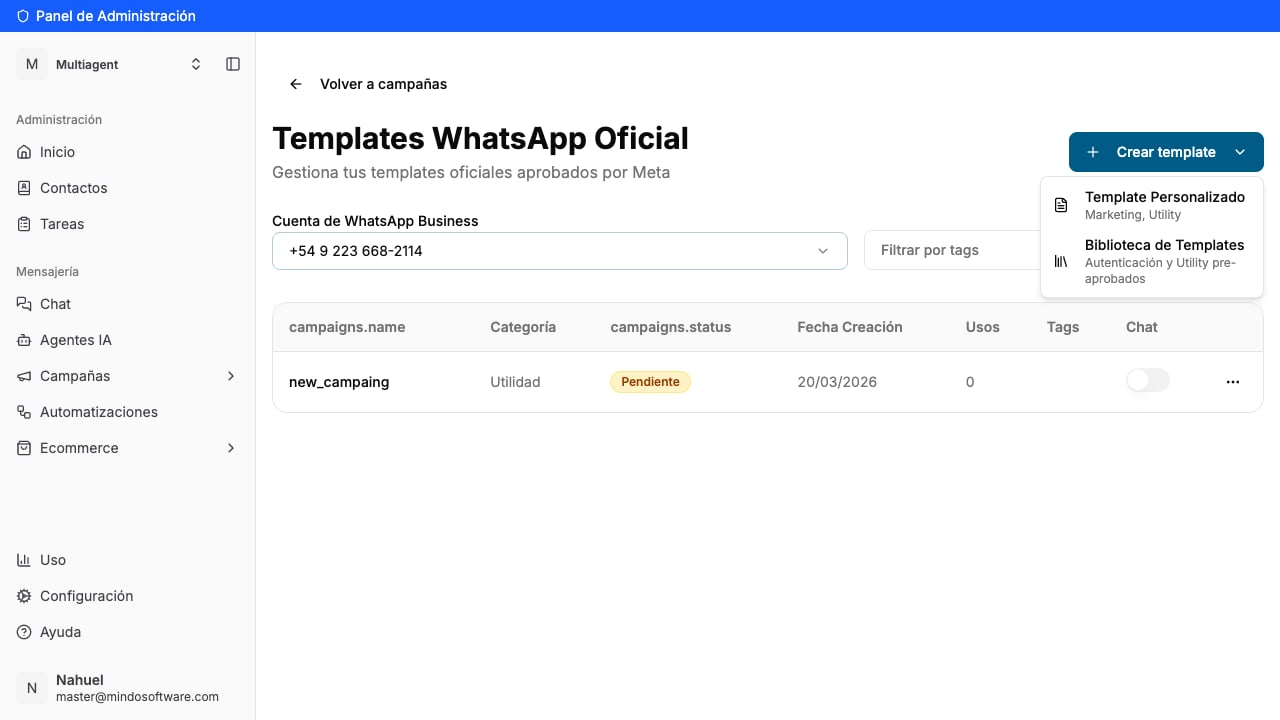
¿No tenés la plantilla que necesitás? El botón **Crear** te lleva directo a crear una nueva (personalizada o desde una biblioteca de plantillas ya pre-aprobadas), sin perder el hilo de la conversación.
## ¿Cómo sé que salió bien?
Vas a ver el mensaje de la plantilla dentro del chat, del lado de los que enviás vos, con la hora. En la lista de chats también va a figurar como último mensaje.
## Preguntas frecuentes
Es una regla de WhatsApp: pasadas 24 horas desde el último mensaje del cliente, la "ventana" se cierra y solo podés retomar con una plantilla aprobada. Cuando la persona te responde, se reabre y volvés a escribir libremente. Más detalle en la guía [La ventana de 24 horas](/guias/ventana-24-horas).
No. Ese era el camino largo. Ahora, cuando la ventana está cerrada, tenés las plantillas directamente en el chat: las tocás y se envían.
Sirven para agrupar tus plantillas y elegir cuáles mostrar en el chat. Las configurás desde **Ver**. Es opcional, pero ayuda a tener ordenadas las que más usás.
Las plantillas nuevas tienen que ser **aprobadas por WhatsApp** antes de poder usarse, y eso puede tardar un rato. Una vez aprobada, la activás para el chat desde **Ver**.
Hasta que no te conteste seguís dentro de la limitación de 24 horas, así que tendrías que usar otra plantilla. Cuando responda, la conversación se reabre.
Enviá plantillas directo desde la conversación en la plataforma de Mindo.