> ## Documentation Index
> Fetch the complete documentation index at: https://docs.mindosoftware.com/llms.txt
> Use this file to discover all available pages before exploring further.
# Chat Rápido — Testar o agente de IA e deixar feedback
> Como usar o Chat Rápido para testar o seu agente de IA, avaliar as respostas e deixar feedback positivo ou negativo que gera tickets para a nossa equipe
O **Chat Rápido** é um ambiente de testes dentro do Mindo que permite conversar com o seu agente de IA sem enviar mensagens para clientes reais. Você pode verificar se ele responde corretamente e, se algo não estiver certo, deixar feedback para que a nossa equipe possa melhorá-lo.
## Vídeo demonstrativo
## Antes de começar
* Você precisa ter uma **conta no Mindo** com acesso ao painel.
* O seu agente de IA precisa estar **criado e ativo**.
## Abrir o Chat Rápido
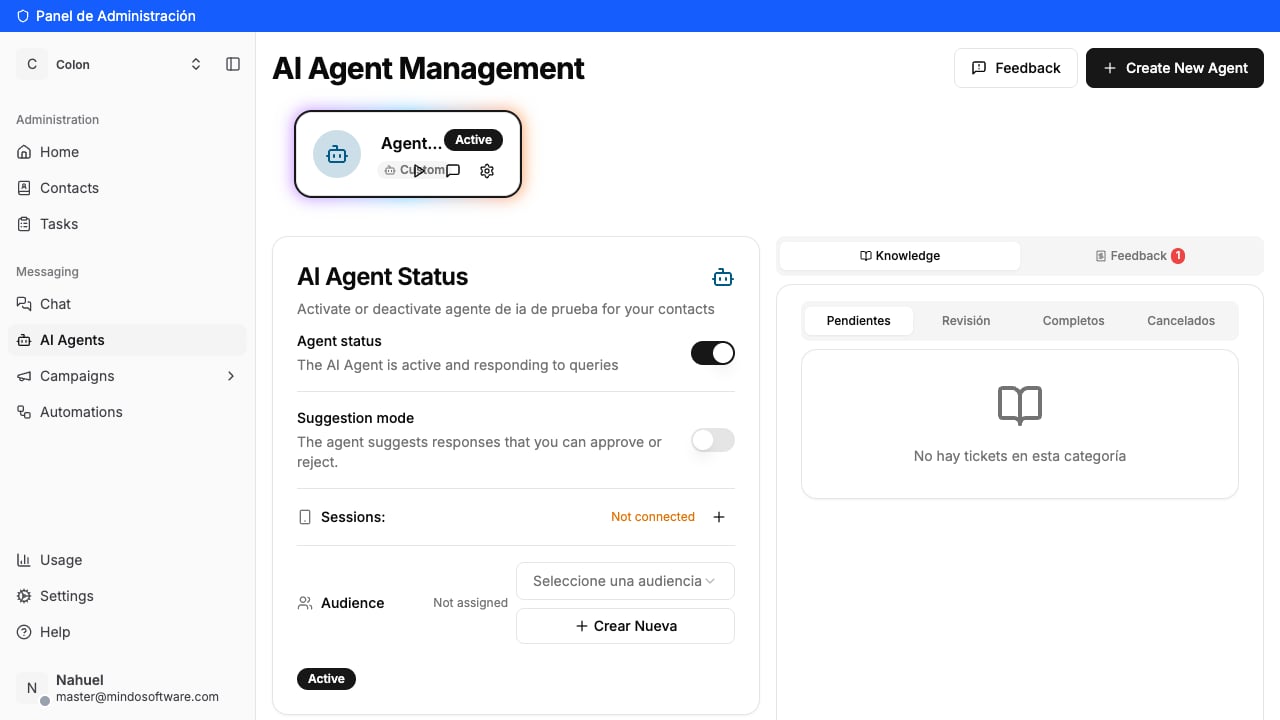
No menu lateral esquerdo, na seção **Messaging**, clique em **AI Agents**. Você verá o seu agente com o status (ativo ou inativo) e três botões: **Test agent**, **Quick Chat** e **Settings**.
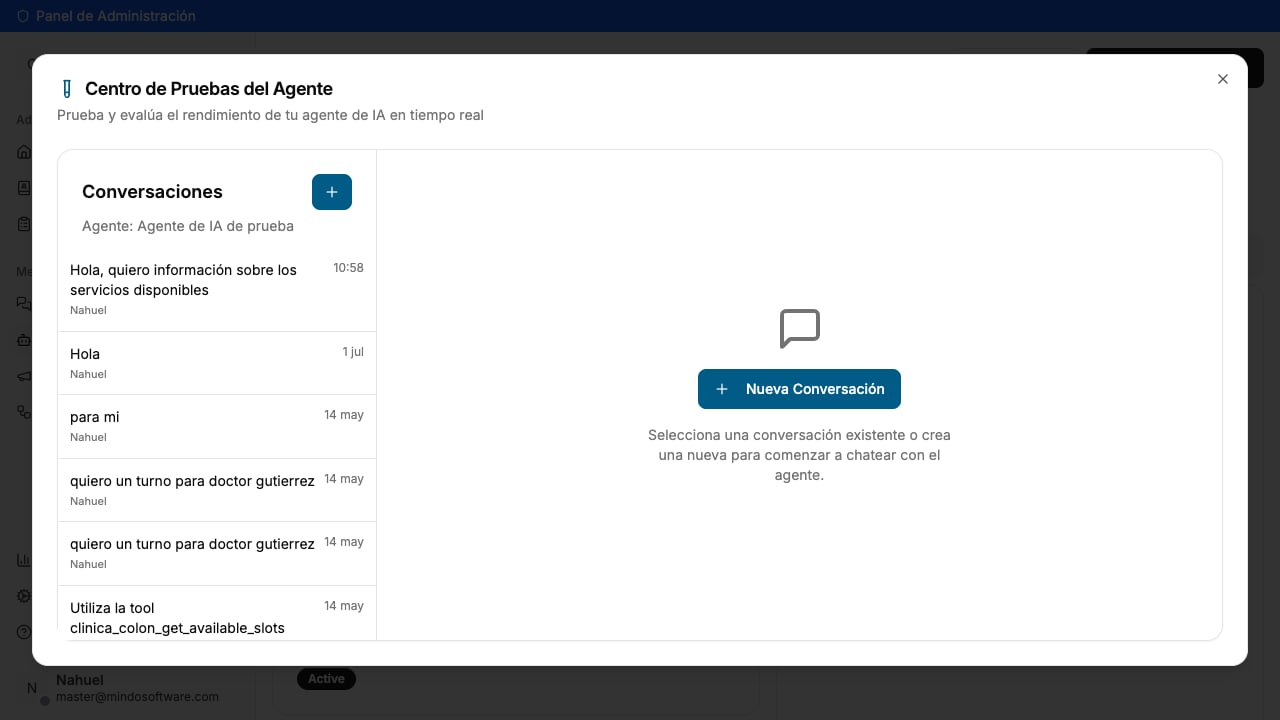
O **Centro de Testes do Agente** é aberto. À esquerda você verá a lista de conversas anteriores (se houver), e à direita um botão para criar uma nova.
**Test agent** e **Quick Chat** abrem a mesma janela de testes. Você pode usar qualquer um dos dois.
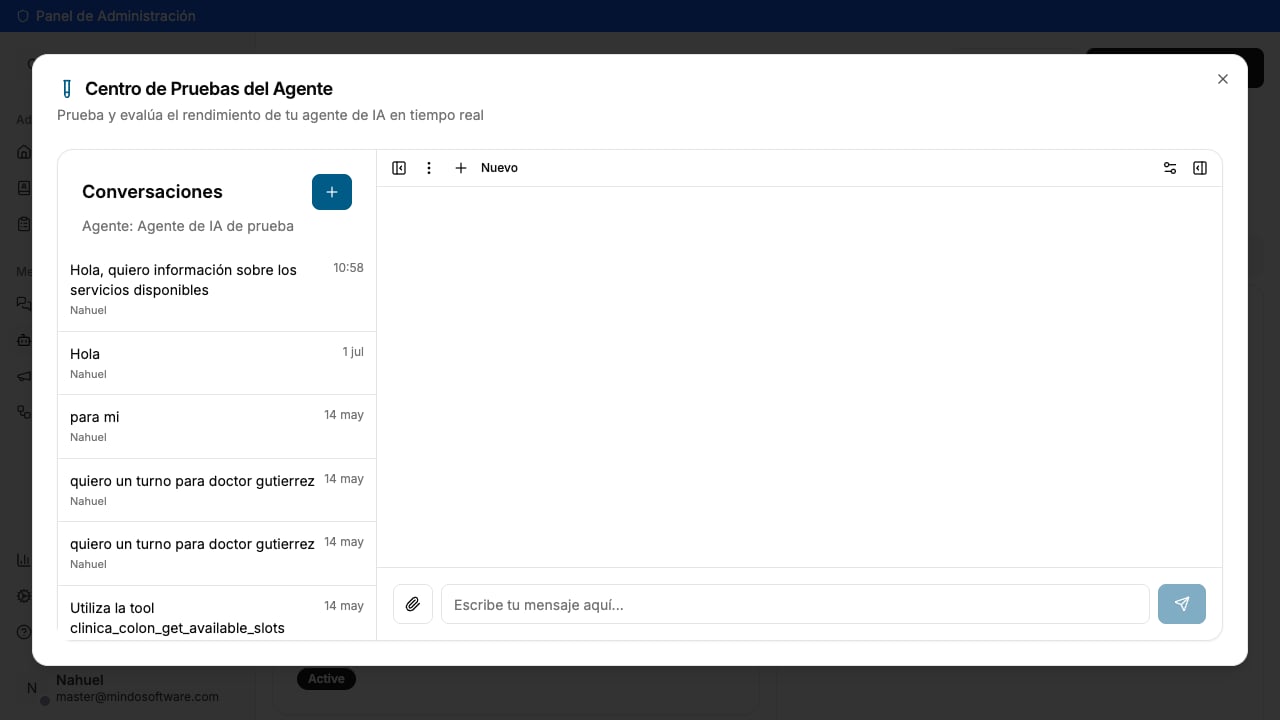
Clique em **Nova Conversa** para começar um teste do zero. Um chat vazio é aberto com o campo de texto pronto para digitar.
## Testar o agente
Digite uma mensagem no campo de texto como um cliente faria. Por exemplo: *"Olá, quero informações sobre os serviços disponíveis"*. Pressione **Enter** e aguarde a resposta.
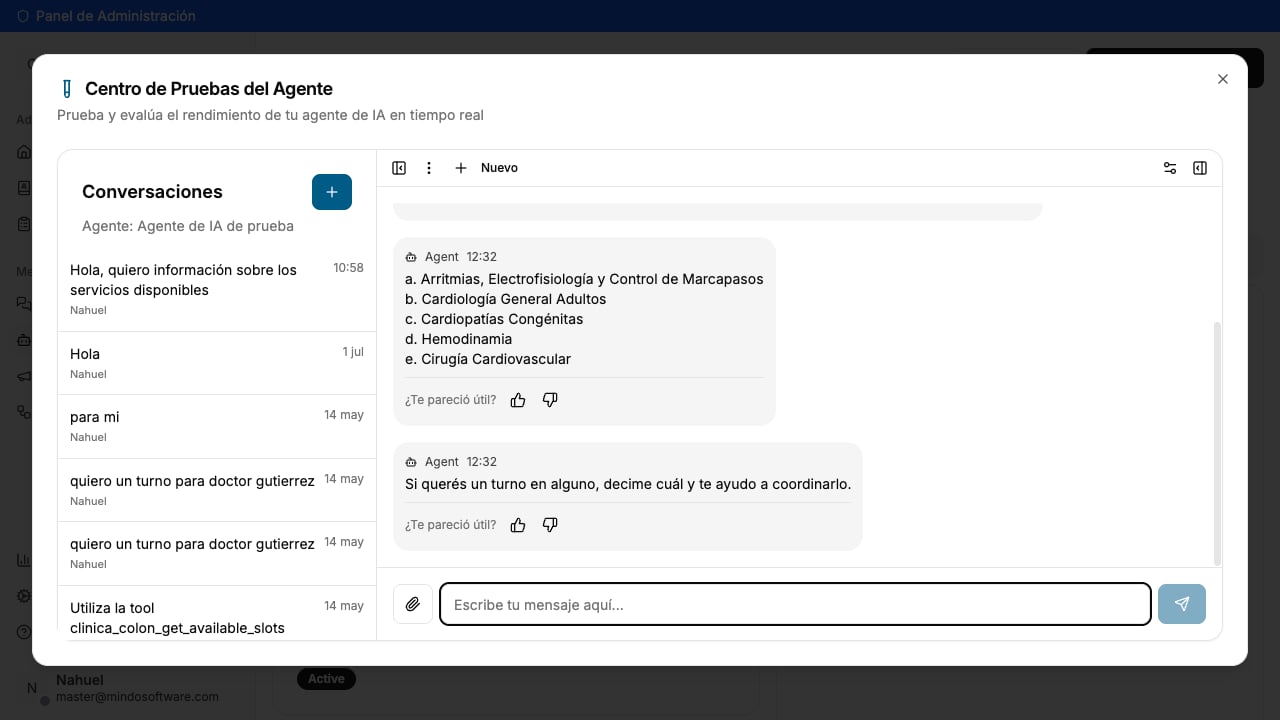
O agente processa a mensagem e responde em segundos, assim como faria com um cliente real no WhatsApp.
## Deixar feedback
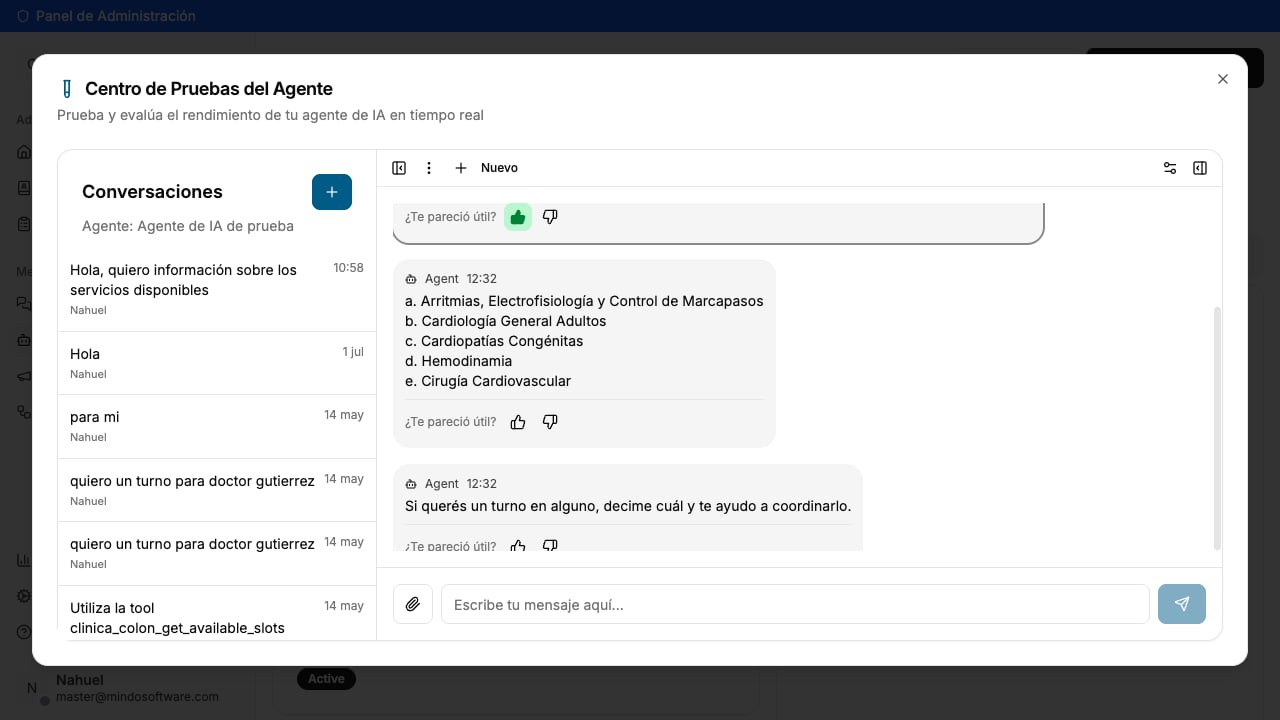
Abaixo de cada resposta do agente aparece a pergunta **"Foi útil?"** com dois ícones: um polegar para cima e um polegar para baixo.
### Feedback positivo
Se a resposta foi correta e útil, clique no botão de **polegar para cima**. Isso nos ajuda a saber que o agente está respondendo bem nesse assunto.
### Feedback negativo
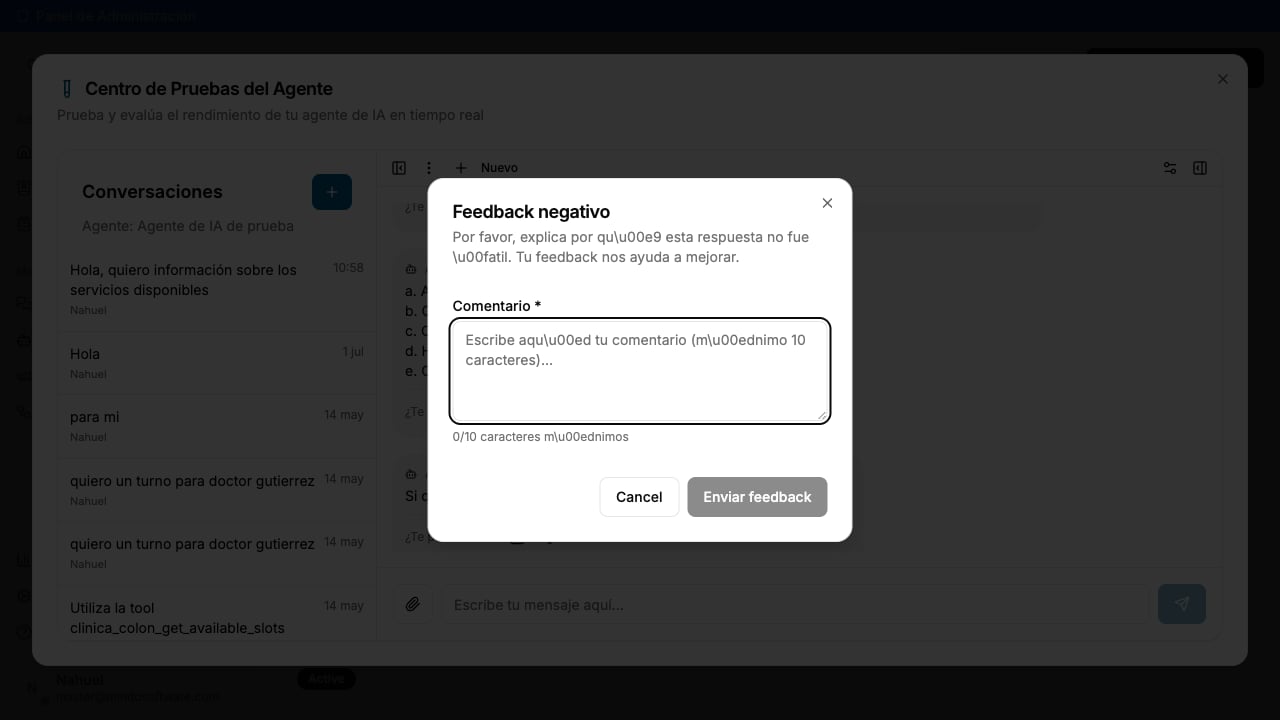
Se a resposta não foi correta, ficou incompleta ou não era o que você esperava, clique no botão de **polegar para baixo**. Um formulário é aberto onde você explica brevemente o que estava errado.
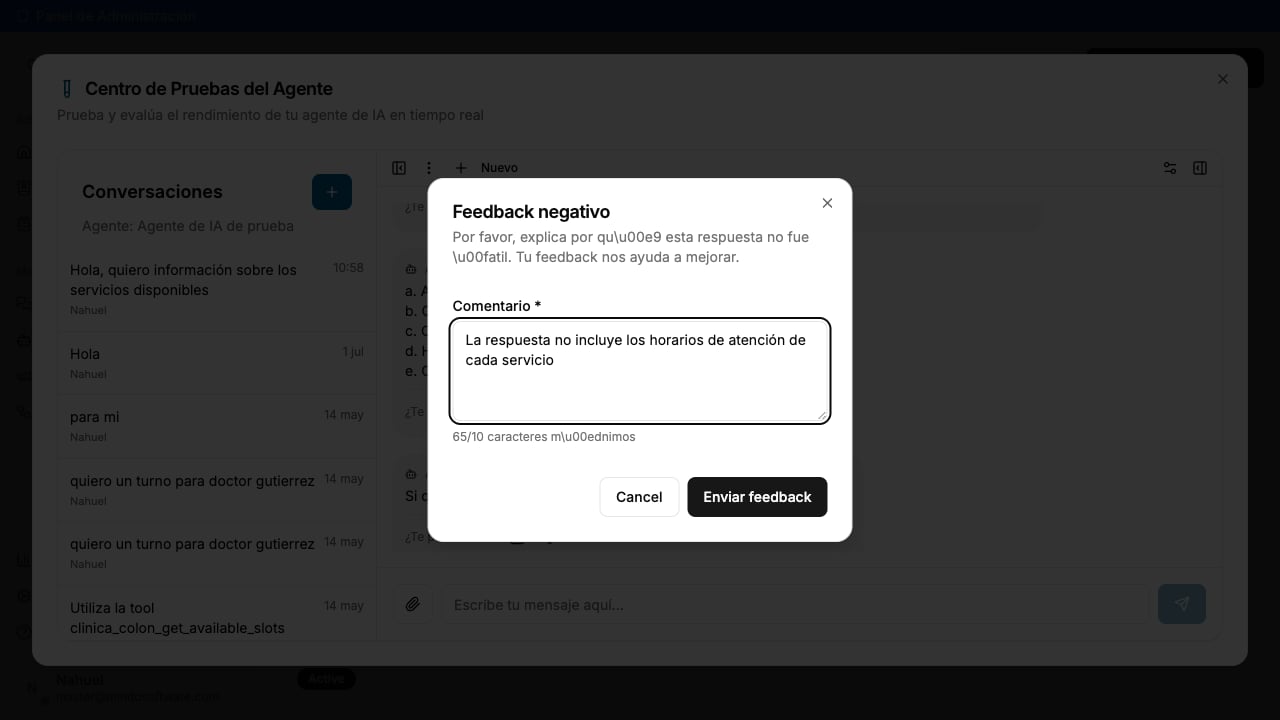
Digite o seu comentário (mínimo de 10 caracteres) descrevendo o problema e clique em **Enviar feedback**.
## O que acontece com o feedback negativo?
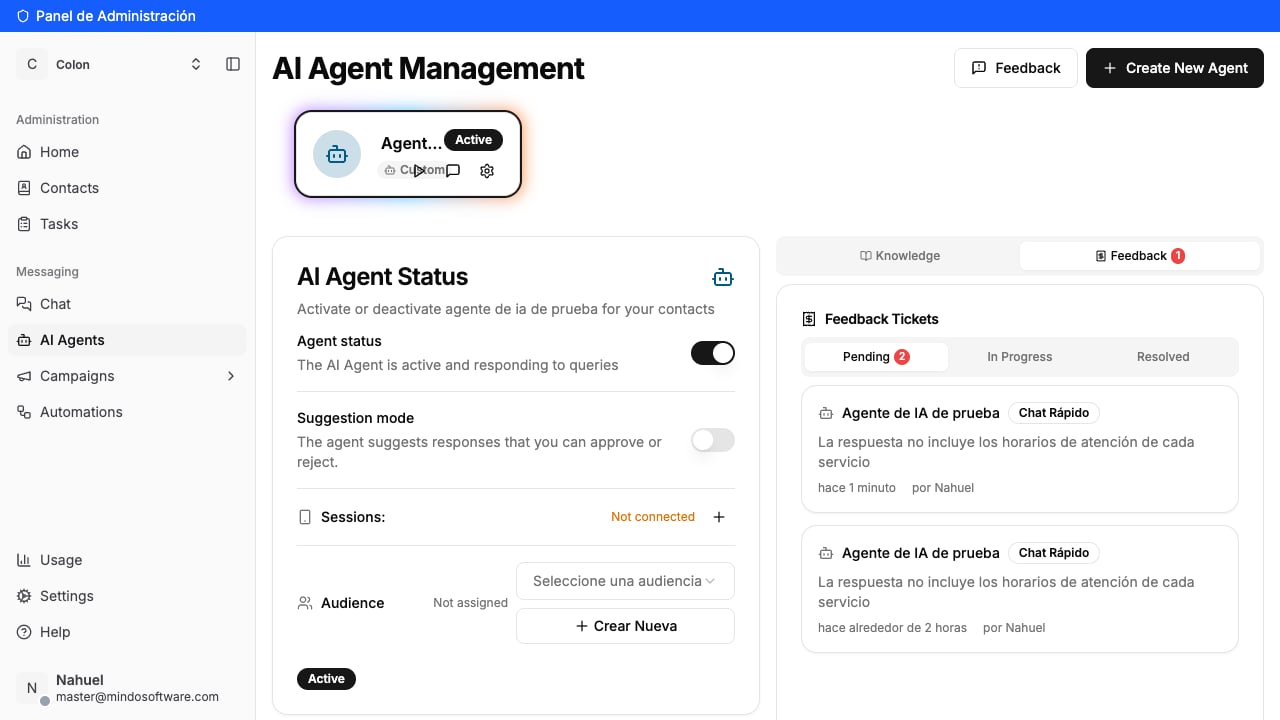
Cada feedback negativo gera automaticamente um **ticket interno** que a nossa equipe revisa manualmente. Você pode ver esses tickets na aba **Feedback** dentro da seção do seu agente.
Os tickets passam por três etapas:
| Status | Significado |
| --------------- | --------------------------------------------------- |
| **Pending** | O ticket foi criado e está aguardando revisão. |
| **In Progress** | A nossa equipe está trabalhando na melhoria. |
| **Resolved** | O problema foi resolvido e o agente foi atualizado. |
Você não precisa fazer mais nada depois de enviar o feedback. A nossa equipe revisa cada ticket, analisa a resposta do agente e faz os ajustes necessários para melhorar o seu comportamento.
## Perguntas frequentes
Não. É um ambiente de testes. As mensagens que você envia ali não chegam a nenhum contato real — servem apenas para testar o seu agente.
Recomendamos testá-lo sempre que fizer alterações na configuração, nas políticas ou nas informações que você fornece. Assim você garante que as respostas continuem corretas.
A nossa equipe revisa os tickets continuamente. O tempo de resolução depende da complexidade do ajuste, mas geralmente são resolvidos em poucos dias úteis.
Sim. Sempre que você abrir o Chat Rápido, à esquerda verá a lista de todas as suas conversas anteriores. Pode clicar em qualquer uma para revisá-la.
Sim. O botão de clipe à esquerda do campo de texto permite enviar imagens, PDFs ou vídeos, assim como um cliente faria no WhatsApp.
 ## Deixar feedback
Abaixo de cada resposta do agente aparece a pergunta **"Foi útil?"** com dois ícones: um polegar para cima e um polegar para baixo.
### Feedback positivo
Se a resposta foi correta e útil, clique no botão de **polegar para cima**. Isso nos ajuda a saber que o agente está respondendo bem nesse assunto.
## Deixar feedback
Abaixo de cada resposta do agente aparece a pergunta **"Foi útil?"** com dois ícones: um polegar para cima e um polegar para baixo.
### Feedback positivo
Se a resposta foi correta e útil, clique no botão de **polegar para cima**. Isso nos ajuda a saber que o agente está respondendo bem nesse assunto.
 ### Feedback negativo
Se a resposta não foi correta, ficou incompleta ou não era o que você esperava, clique no botão de **polegar para baixo**. Um formulário é aberto onde você explica brevemente o que estava errado.
### Feedback negativo
Se a resposta não foi correta, ficou incompleta ou não era o que você esperava, clique no botão de **polegar para baixo**. Um formulário é aberto onde você explica brevemente o que estava errado.
 Digite o seu comentário (mínimo de 10 caracteres) descrevendo o problema e clique em **Enviar feedback**.
 ## O que acontece com o feedback negativo?
Cada feedback negativo gera automaticamente um **ticket interno** que a nossa equipe revisa manualmente. Você pode ver esses tickets na aba **Feedback** dentro da seção do seu agente.
## O que acontece com o feedback negativo?
Cada feedback negativo gera automaticamente um **ticket interno** que a nossa equipe revisa manualmente. Você pode ver esses tickets na aba **Feedback** dentro da seção do seu agente.
 Os tickets passam por três etapas:
| Status | Significado |
| --------------- | --------------------------------------------------- |
| **Pending** | O ticket foi criado e está aguardando revisão. |
| **In Progress** | A nossa equipe está trabalhando na melhoria. |
| **Resolved** | O problema foi resolvido e o agente foi atualizado. |
Os tickets passam por três etapas:
| Status | Significado |
| --------------- | --------------------------------------------------- |
| **Pending** | O ticket foi criado e está aguardando revisão. |
| **In Progress** | A nossa equipe está trabalhando na melhoria. |
| **Resolved** | O problema foi resolvido e o agente foi atualizado. |