> ## Documentation Index
> Fetch the complete documentation index at: https://docs.mindosoftware.com/llms.txt
> Use this file to discover all available pages before exploring further.
# Conectar um número de API
> Guia passo a passo para vincular seu número de telefone à WhatsApp Business Platform usando o fluxo de conexão integrado.
## Antes de começar
Certifique-se de ter o seguinte em mãos:
* **Uma conta do Facebook** (pessoal ou empresarial) — você vai precisar dela para se autenticar.
* **O número de telefone** que deseja usar no WhatsApp Business. Pode ser um número existente ou um novo. Se já estiver usando na app do WhatsApp ou WhatsApp Business, o fluxo pedirá confirmação para migrá-lo.
* **Acesso ao número** para receber um código de verificação por SMS ou ligação.
* **O nome do seu negócio** como você quer que apareça no WhatsApp ao enviar mensagens para seus clientes.
## Passo a passo
No MINDO, vá em **Configurações** → **Canais** e clique em **+ Conectar WhatsApp Business API**.
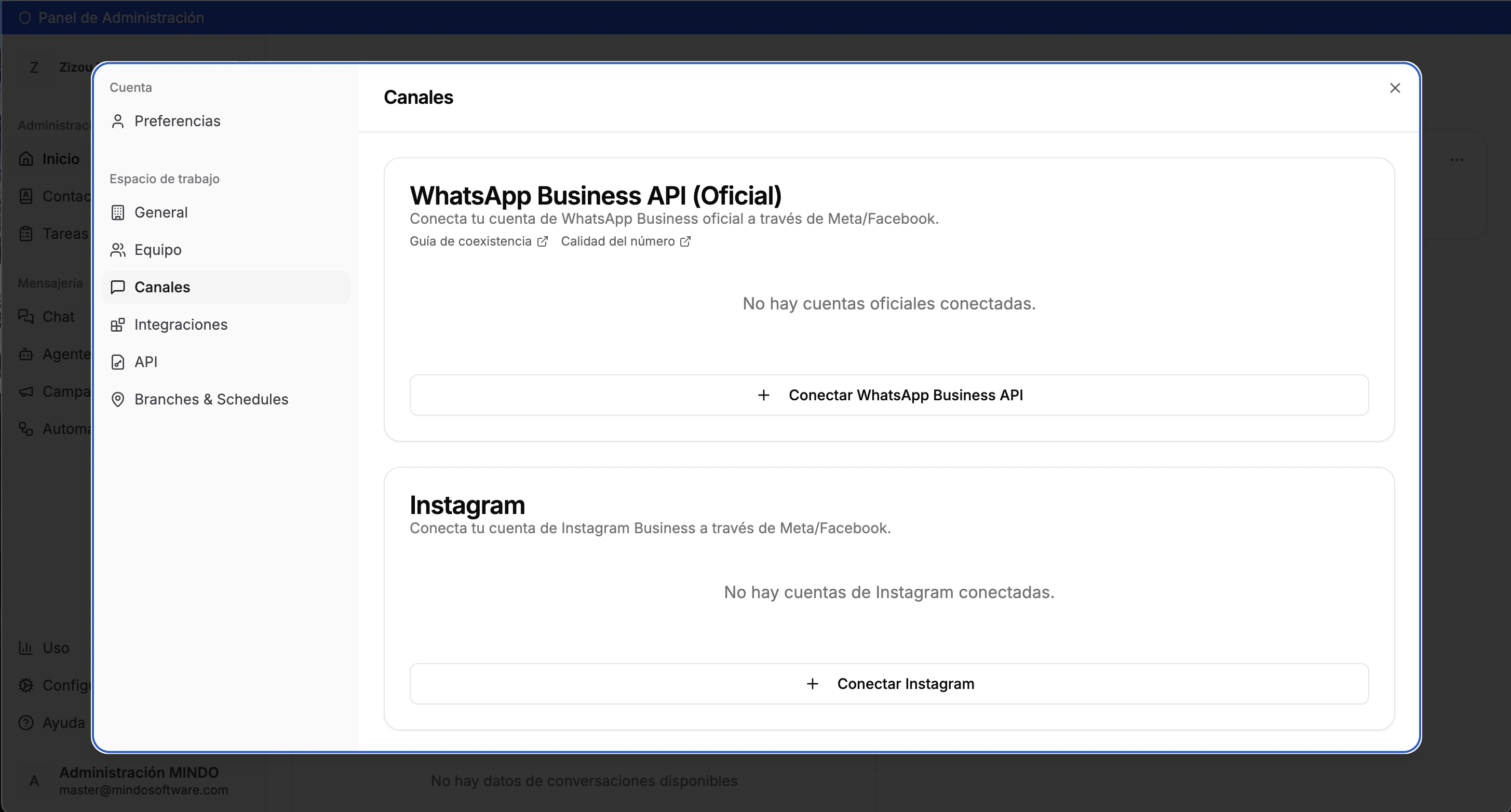 Uma nova janela do Meta/Facebook será aberta.
* Se você já estiver logado, clique em **"Continuar como \[seu nome]"**.
* Caso contrário, insira seu e-mail e senha do Facebook.
Uma nova janela do Meta/Facebook será aberta.
* Se você já estiver logado, clique em **"Continuar como \[seu nome]"**.
* Caso contrário, insira seu e-mail e senha do Facebook.
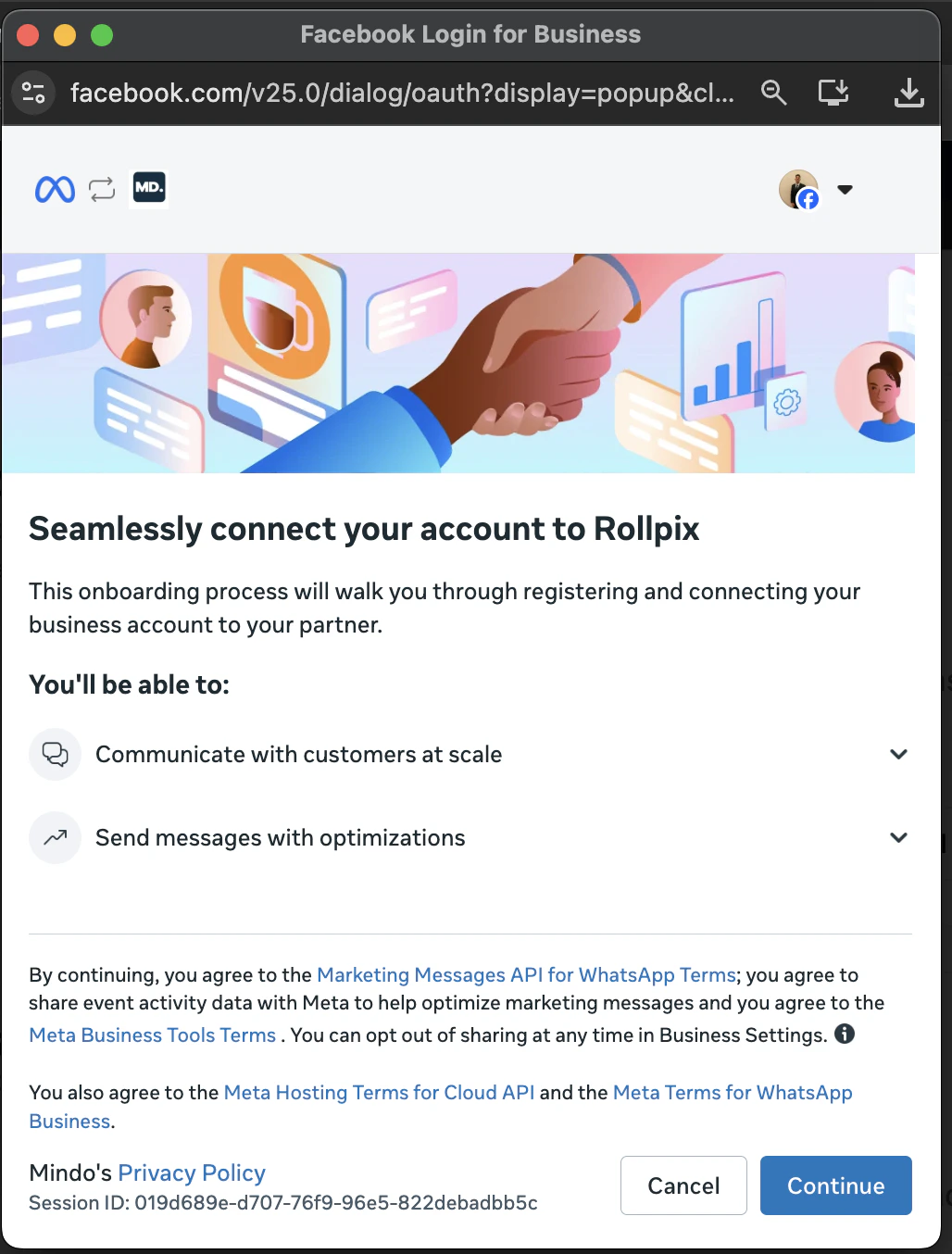 Use a conta do Facebook vinculada ao seu negócio. Se não tiver uma, pode usar sua conta pessoal — depois você poderá criar um novo portfólio de negócios.
Você verá uma tela mostrando as permissões que a plataforma receberá. Geralmente incluem:
* Gerenciar sua conta do WhatsApp Business.
* Enviar e receber mensagens em seu nome.
Clique em **"Começar"** ou **"Get Started"** para continuar.
Você tem duas opções:
* **Selecionar um existente:** Se você já tem um portfólio de negócios no Meta (por exemplo, porque gerencia anúncios no Facebook/Instagram), selecione-o na lista.
* **Criar um novo:** Se é a primeira vez, preencha os dados do seu negócio: nome da empresa, endereço, site, etc.
Use a conta do Facebook vinculada ao seu negócio. Se não tiver uma, pode usar sua conta pessoal — depois você poderá criar um novo portfólio de negócios.
Você verá uma tela mostrando as permissões que a plataforma receberá. Geralmente incluem:
* Gerenciar sua conta do WhatsApp Business.
* Enviar e receber mensagens em seu nome.
Clique em **"Começar"** ou **"Get Started"** para continuar.
Você tem duas opções:
* **Selecionar um existente:** Se você já tem um portfólio de negócios no Meta (por exemplo, porque gerencia anúncios no Facebook/Instagram), selecione-o na lista.
* **Criar um novo:** Se é a primeira vez, preencha os dados do seu negócio: nome da empresa, endereço, site, etc.
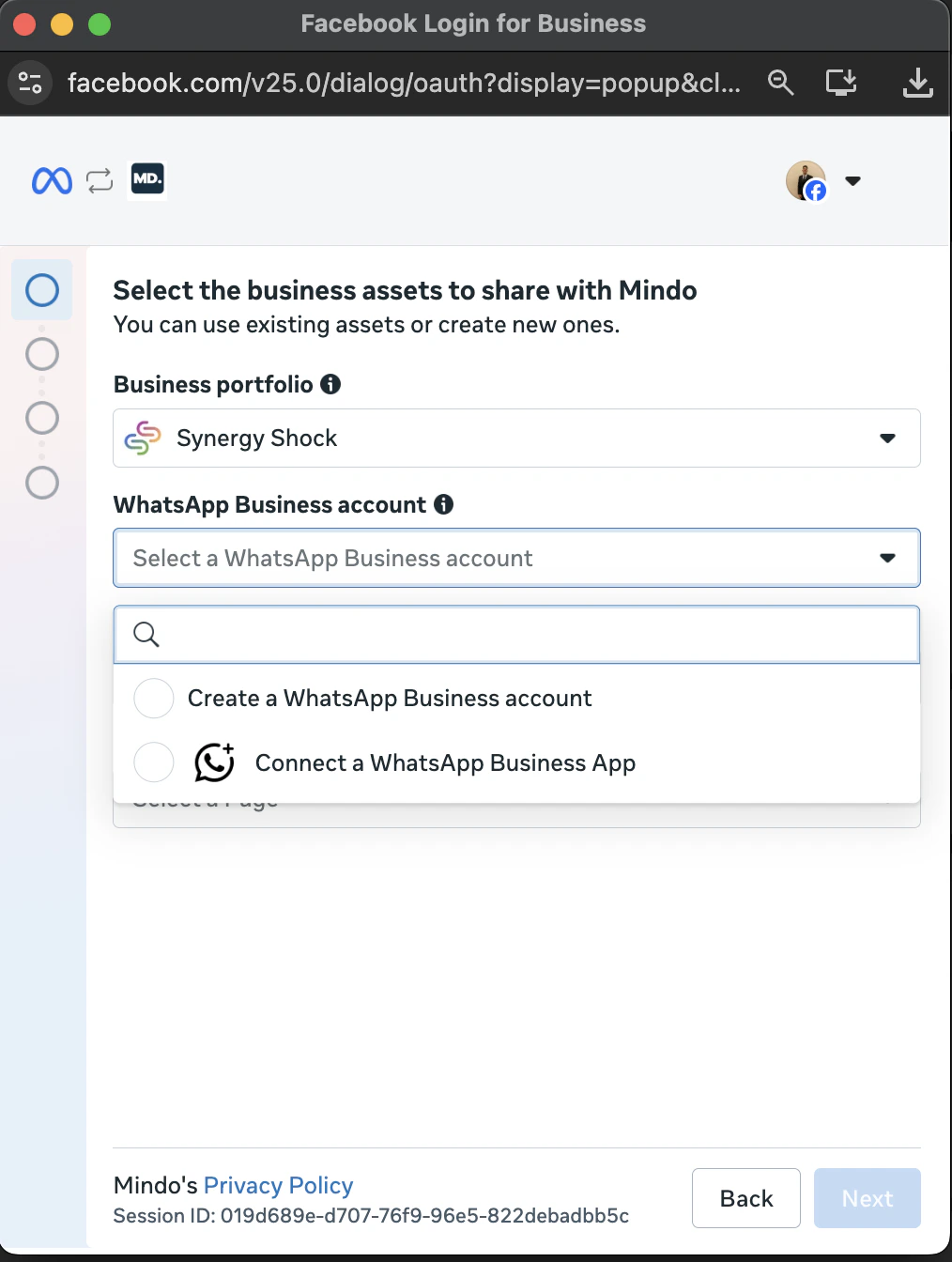 Clique em **"Continuar"**.
* **Selecionar uma existente:** Se você já tem uma conta do WhatsApp Business vinculada ao seu portfólio, escolha-a.
* **Criar uma nova:** Insira o nome que identificará esta conta (geralmente o nome da sua empresa).
Clique em **"Continuar"**.
1. Selecione o **código do país** (ex: +55 para Brasil).
2. Insira seu **número de telefone** completo.
3. Insira o **nome visível (Display Name)** — é o nome que seus clientes verão quando você enviar mensagens. Por exemplo: "Zizou Mates", "Blanco Store", etc.
**Sobre o Display Name:** A Meta analisa se o nome está de acordo com suas políticas. Use o nome real do seu negócio, sem caracteres especiais desnecessários, sem tudo em maiúsculas e sem palavras genéricas como "Marketing" ou "Vendas" sozinhas.
**Se seu número já está no WhatsApp ou WhatsApp Business App:** O fluxo avisará e pedirá confirmação para migrar o número para a API. Ao confirmar, esse número deixará de funcionar no app do WhatsApp no celular e passará a operar exclusivamente pela plataforma.
A Meta enviará um **código de verificação de 6 dígitos** para confirmar que você é o dono do número.
Você pode escolher recebê-lo por:
* **SMS** (mensagem de texto)
* **Ligação de voz**
Insira o código recebido e clique em **"Verificar"**.
Se escolher SMS e não chegar em 1-2 minutos, tente a opção de ligação de voz.
Se tudo correu bem, você verá uma tela de sucesso. A janela fecha automaticamente e você retorna ao MINDO.
Seu número já está conectado. A partir daí, a plataforma cuida do restante da configuração técnica.
## O que acontece depois?
* **A Meta analisa seu negócio** para confirmar que está em conformidade com as políticas do WhatsApp. Se houver algum problema, entrarão em contato nas próximas 24 horas.
* **Seu número fica ativo** e pronto para enviar e receber mensagens pela plataforma.
* **Você pode acessar o WhatsApp Manager** em [business.facebook.com](https://business.facebook.com) para ver sua conta, configurar seu perfil comercial (logo, descrição, horários, etc.) e gerenciar templates de mensagens.
## Perguntas frequentes
Sim, mas ao conectá-lo à plataforma, esse número deixa de funcionar no app do WhatsApp no celular. Todos os chats são gerenciados pela plataforma.
Sim. Na etapa de verificação, escolha a opção de "ligação de voz" para receber o código.
É possível alterá-lo depois pelo WhatsApp Manager, mas cada alteração requer uma nova aprovação da Meta, então é melhor escolher bem desde o início.
Sim. É um requisito da Meta para autenticar sua identidade e vincular os ativos do WhatsApp a um portfólio de negócios.
Sim, você pode ter múltiplos números dentro da mesma conta do WhatsApp Business. Cada número é conectado individualmente repetindo este mesmo processo.
Geralmente entre 3 e 5 minutos se você tiver tudo pronto.
Conectar o número é gratuito. Os custos são gerados depois pelas conversas (mensagens enviadas/recebidas), de acordo com o modelo de preços por conversa da Meta.
Clique em **"Continuar"**.
* **Selecionar uma existente:** Se você já tem uma conta do WhatsApp Business vinculada ao seu portfólio, escolha-a.
* **Criar uma nova:** Insira o nome que identificará esta conta (geralmente o nome da sua empresa).
Clique em **"Continuar"**.
1. Selecione o **código do país** (ex: +55 para Brasil).
2. Insira seu **número de telefone** completo.
3. Insira o **nome visível (Display Name)** — é o nome que seus clientes verão quando você enviar mensagens. Por exemplo: "Zizou Mates", "Blanco Store", etc.
**Sobre o Display Name:** A Meta analisa se o nome está de acordo com suas políticas. Use o nome real do seu negócio, sem caracteres especiais desnecessários, sem tudo em maiúsculas e sem palavras genéricas como "Marketing" ou "Vendas" sozinhas.
**Se seu número já está no WhatsApp ou WhatsApp Business App:** O fluxo avisará e pedirá confirmação para migrar o número para a API. Ao confirmar, esse número deixará de funcionar no app do WhatsApp no celular e passará a operar exclusivamente pela plataforma.
A Meta enviará um **código de verificação de 6 dígitos** para confirmar que você é o dono do número.
Você pode escolher recebê-lo por:
* **SMS** (mensagem de texto)
* **Ligação de voz**
Insira o código recebido e clique em **"Verificar"**.
Se escolher SMS e não chegar em 1-2 minutos, tente a opção de ligação de voz.
Se tudo correu bem, você verá uma tela de sucesso. A janela fecha automaticamente e você retorna ao MINDO.
Seu número já está conectado. A partir daí, a plataforma cuida do restante da configuração técnica.
## O que acontece depois?
* **A Meta analisa seu negócio** para confirmar que está em conformidade com as políticas do WhatsApp. Se houver algum problema, entrarão em contato nas próximas 24 horas.
* **Seu número fica ativo** e pronto para enviar e receber mensagens pela plataforma.
* **Você pode acessar o WhatsApp Manager** em [business.facebook.com](https://business.facebook.com) para ver sua conta, configurar seu perfil comercial (logo, descrição, horários, etc.) e gerenciar templates de mensagens.
## Perguntas frequentes
Sim, mas ao conectá-lo à plataforma, esse número deixa de funcionar no app do WhatsApp no celular. Todos os chats são gerenciados pela plataforma.
Sim. Na etapa de verificação, escolha a opção de "ligação de voz" para receber o código.
É possível alterá-lo depois pelo WhatsApp Manager, mas cada alteração requer uma nova aprovação da Meta, então é melhor escolher bem desde o início.
Sim. É um requisito da Meta para autenticar sua identidade e vincular os ativos do WhatsApp a um portfólio de negócios.
Sim, você pode ter múltiplos números dentro da mesma conta do WhatsApp Business. Cada número é conectado individualmente repetindo este mesmo processo.
Geralmente entre 3 e 5 minutos se você tiver tudo pronto.
Conectar o número é gratuito. Os custos são gerados depois pelas conversas (mensagens enviadas/recebidas), de acordo com o modelo de preços por conversa da Meta.