> ## Documentation Index
> Fetch the complete documentation index at: https://docs.mindosoftware.com/llms.txt
> Use this file to discover all available pages before exploring further.
# Criar um agente de IA — Guia completo
> Como criar um agente de IA no Mindo de ponta a ponta - o prompt, as políticas do seu negócio, as capacidades, os testes, as configurações e o histórico de alterações
Um **agente de IA** é o assistente que responde sozinho às mensagens dos seus clientes pelo WhatsApp, Instagram ou widget web. Neste guia você monta um do zero: cria o agente, escreve o prompt, carrega as regras do seu negócio, adiciona capacidades, testa e deixa tudo pronto para ir a produção.
Tudo acontece em **Mensageria → Agentes IA** (`/dashboard/ai-agents-management`).
## Vídeo demonstrativo
A narração do vídeo está em espanhol, mas os passos na tela são exatamente os deste guia.
## Antes de começar
* Você precisa ter acesso à seção **Agentes IA** da sua conta Mindo.
* Para o agente realmente responder, será necessária uma **sessão de WhatsApp conectada**. Você pode criar o agente sem sessão e conectá-la depois.
## Criar o agente
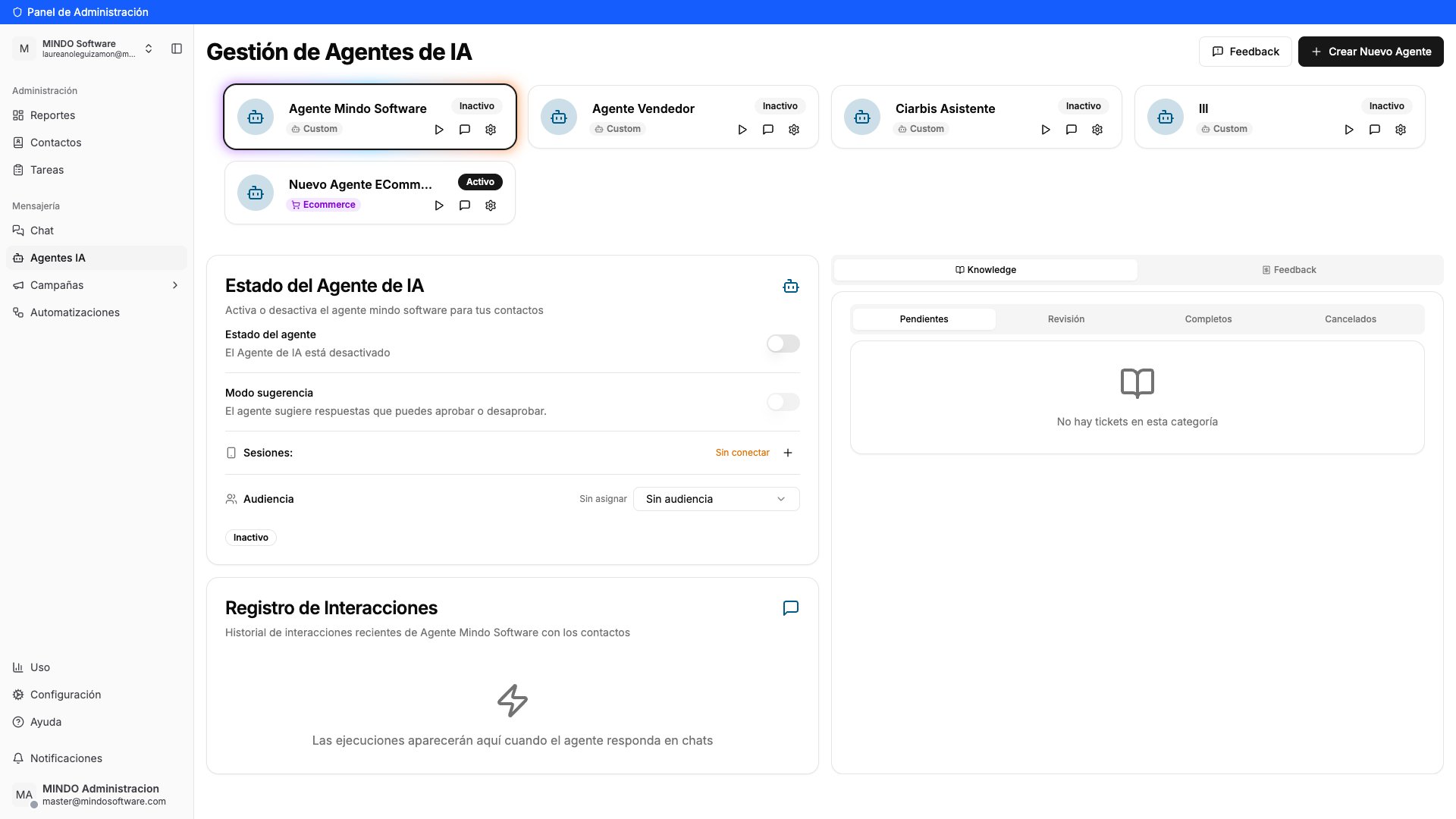
No menu lateral, dentro de **Mensageria**, clique em **Agentes IA**. Você verá todos os agentes da sua conta com o status (Ativo / Inativo) e três atalhos por cartão: **Testar agente**, **Conversa Rápida** e **Configuração**.
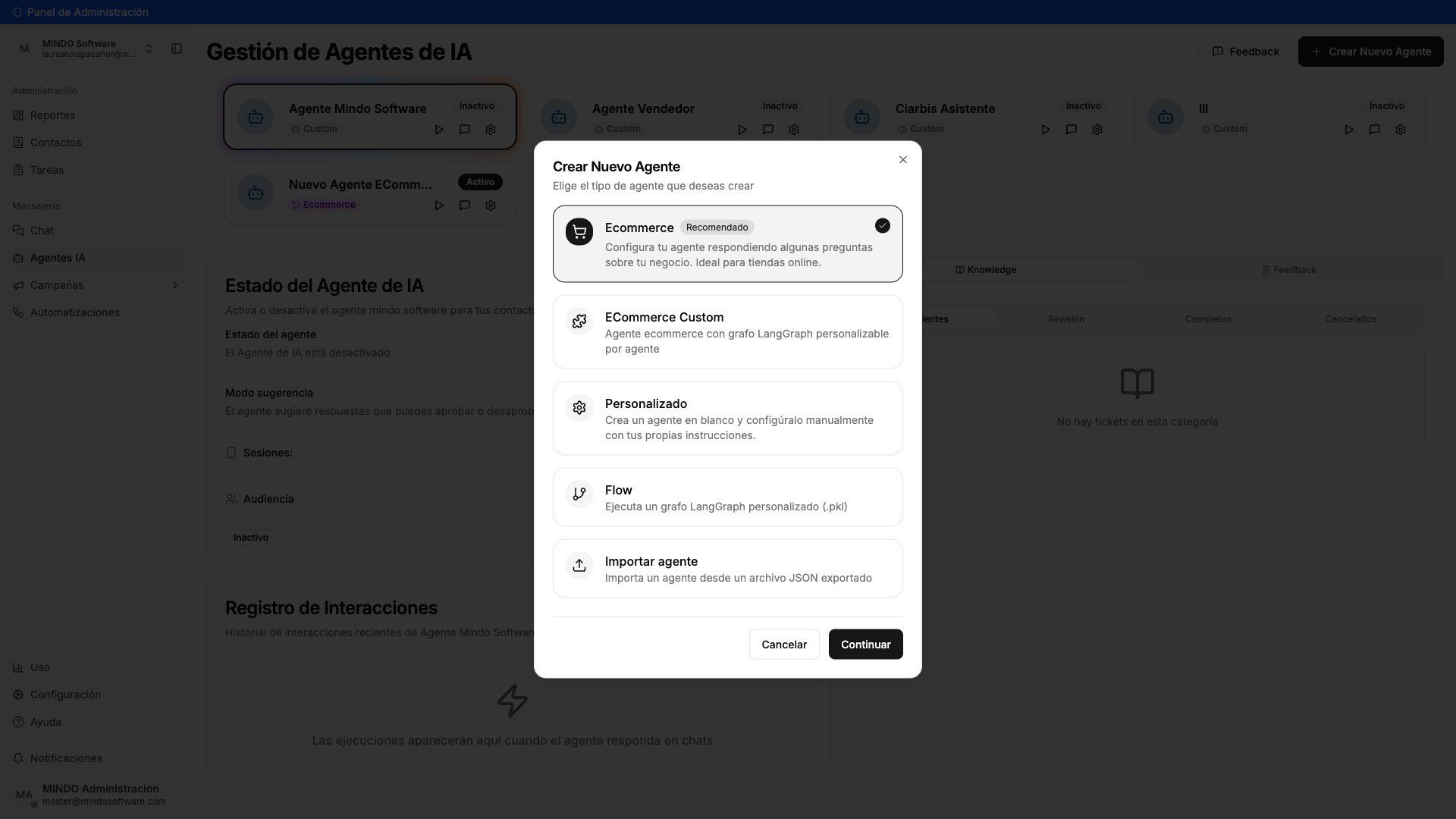
Clique em **Criar Novo Agente**. O Mindo pergunta qual tipo você quer:
* **Ecommerce** (recomendado): faz algumas perguntas sobre o seu negócio e **gera o prompt automaticamente** analisando o seu site. Ideal para lojas online.
* **Personalizado**: começa em branco e você configura tudo.
Os tipos **ECommerce Custom**, **Flow** e **Importar agente** são para casos avançados. Se precisar deles, fale com o seu contato no Mindo.
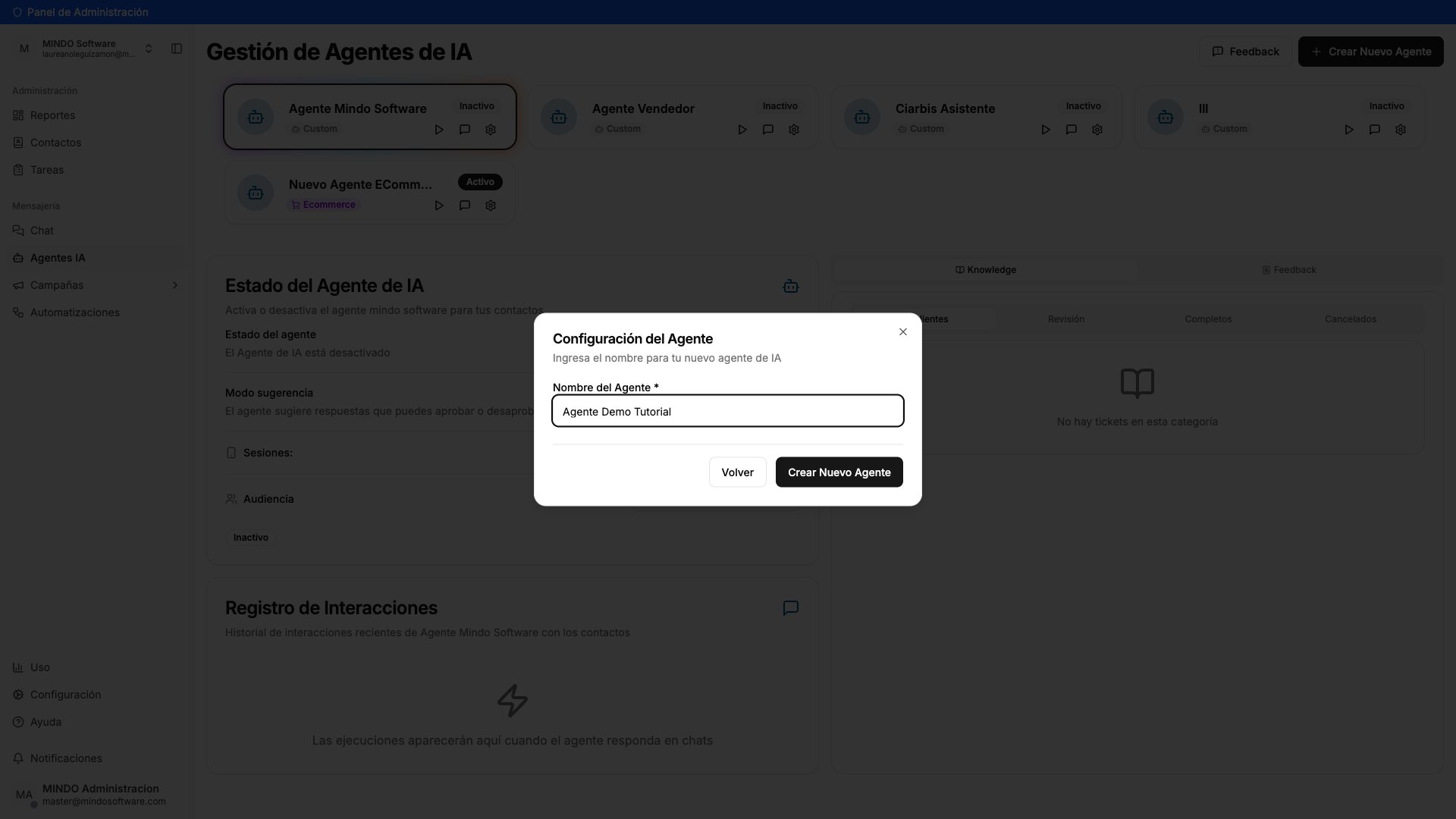
Escreva o **Nome do Agente** (mínimo 3 caracteres) e clique em **Criar Novo Agente**.
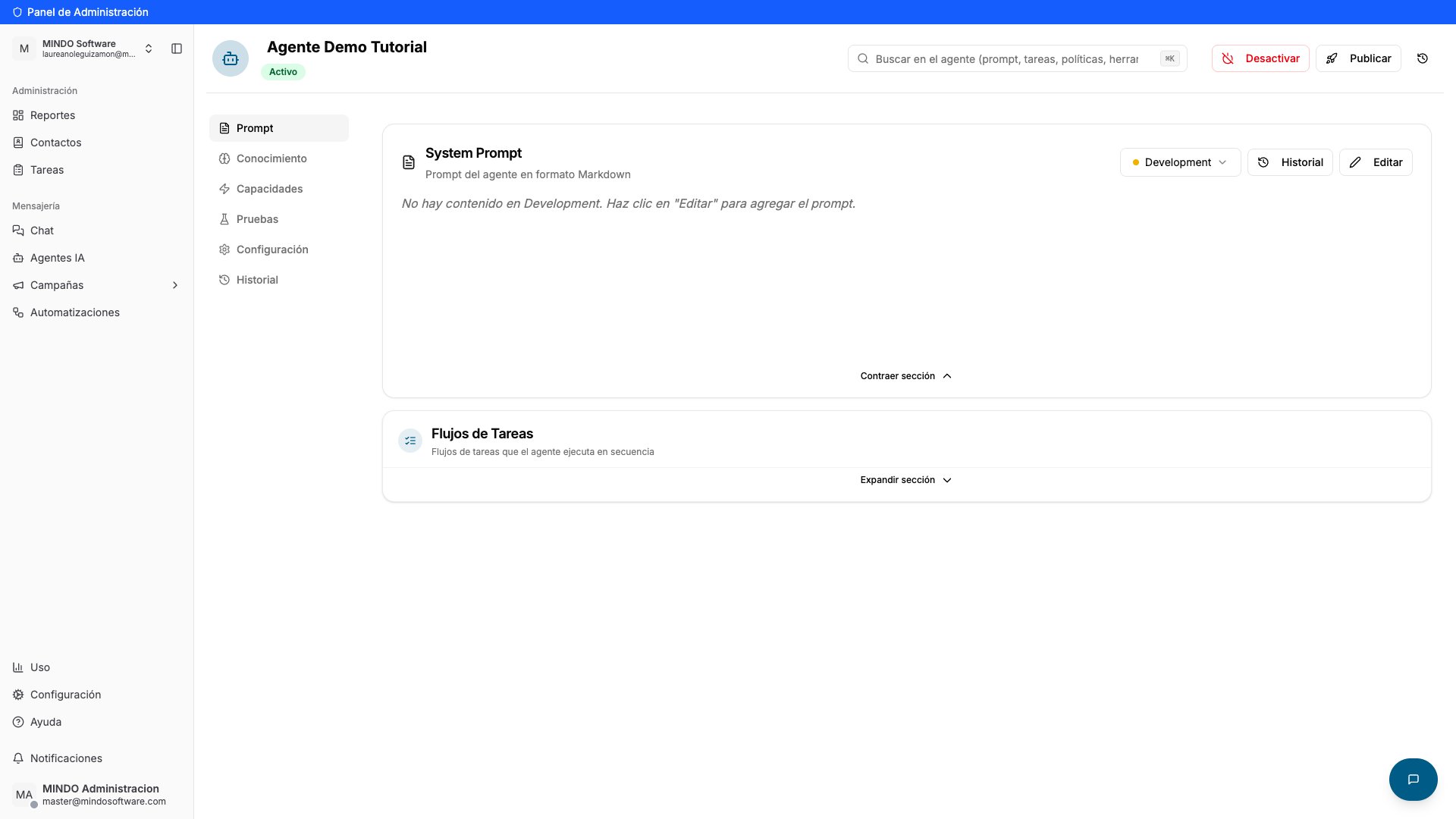
O agente já existe. No topo você tem o **status**, um **campo de busca** (`⌘K`) que encontra qualquer coisa dentro do agente, e os botões **Desativar**, **Publicar** e **Histórico geral**. À esquerda, as seis abas: **Prompt**, **Conhecimento**, **Capacidades**, **Testes**, **Configuração** e **Histórico**.
## Prompt
O **prompt** define quem é o agente e como ele fala.
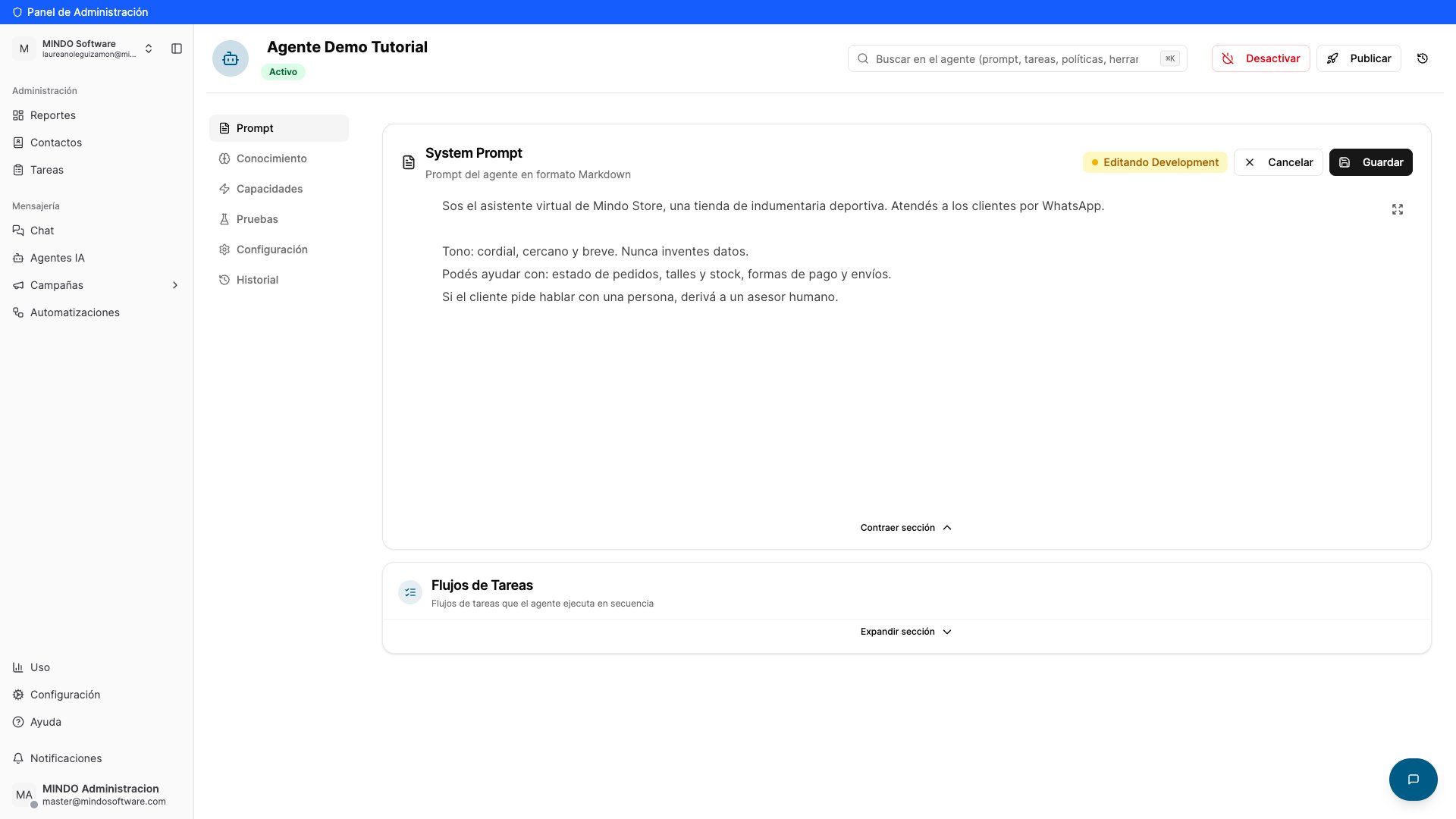
Na aba **Prompt**, clique em **Editar** no cartão *System Prompt* e descreva em linguagem natural quem é o agente, como ele deve falar e o que pode resolver. É Markdown, então você pode usar listas e negrito.
Clique em **Salvar**. Repare no seletor que diz **Development**: você está editando a versão de teste, então nada chega aos seus clientes ainda. Só vai ao ar quando você **publica**.
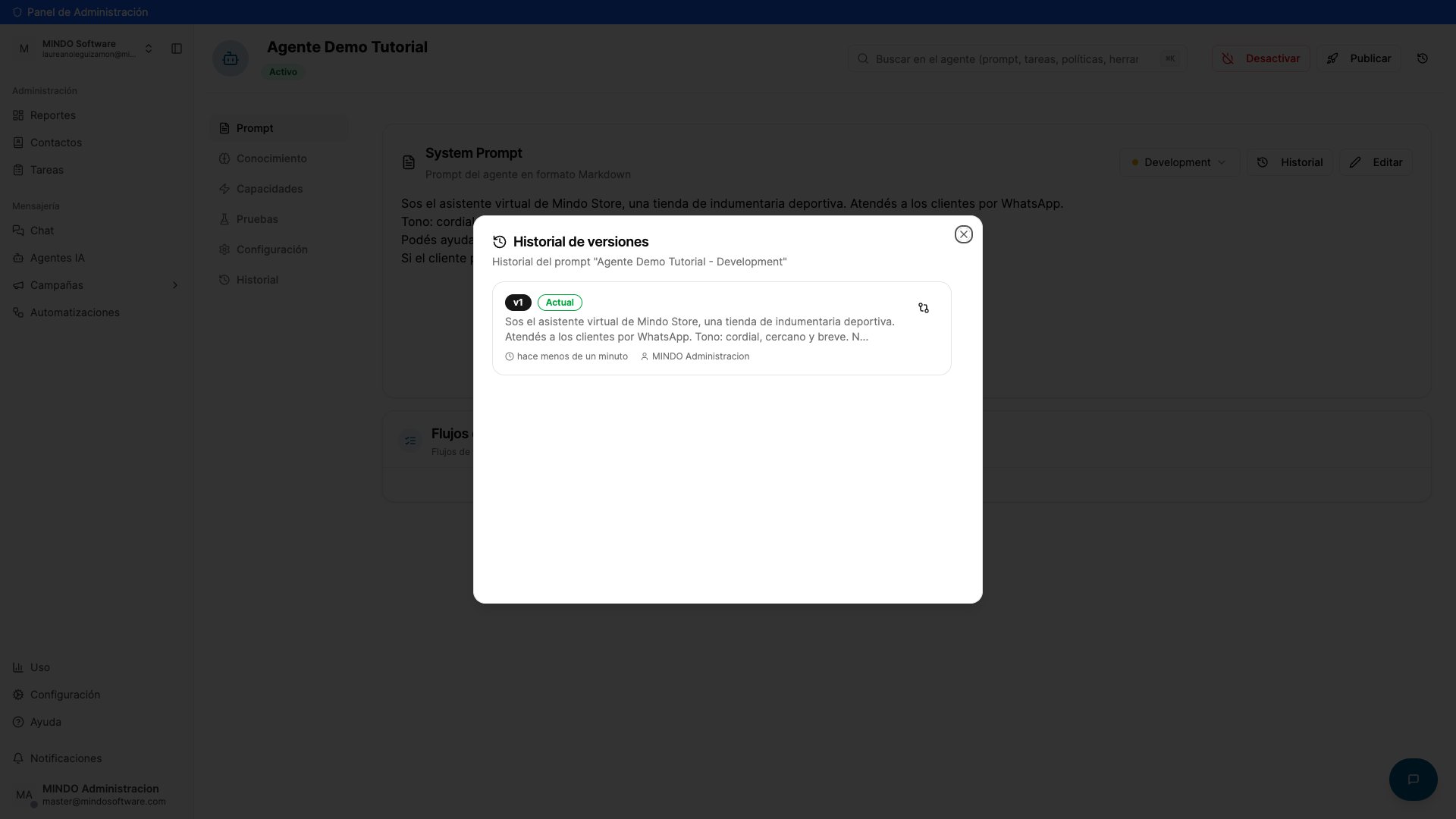
O botão **Histórico** guarda cada versão com data e autor. Se uma alteração não funcionou, você volta à versão anterior sem perder nada.
Mais abaixo, **Fluxos de Tarefas** faz o agente seguir uma sequência fixa de passos — por exemplo, sempre pedir o número do pedido antes de responder.
## Conhecimento: políticas estruturadas
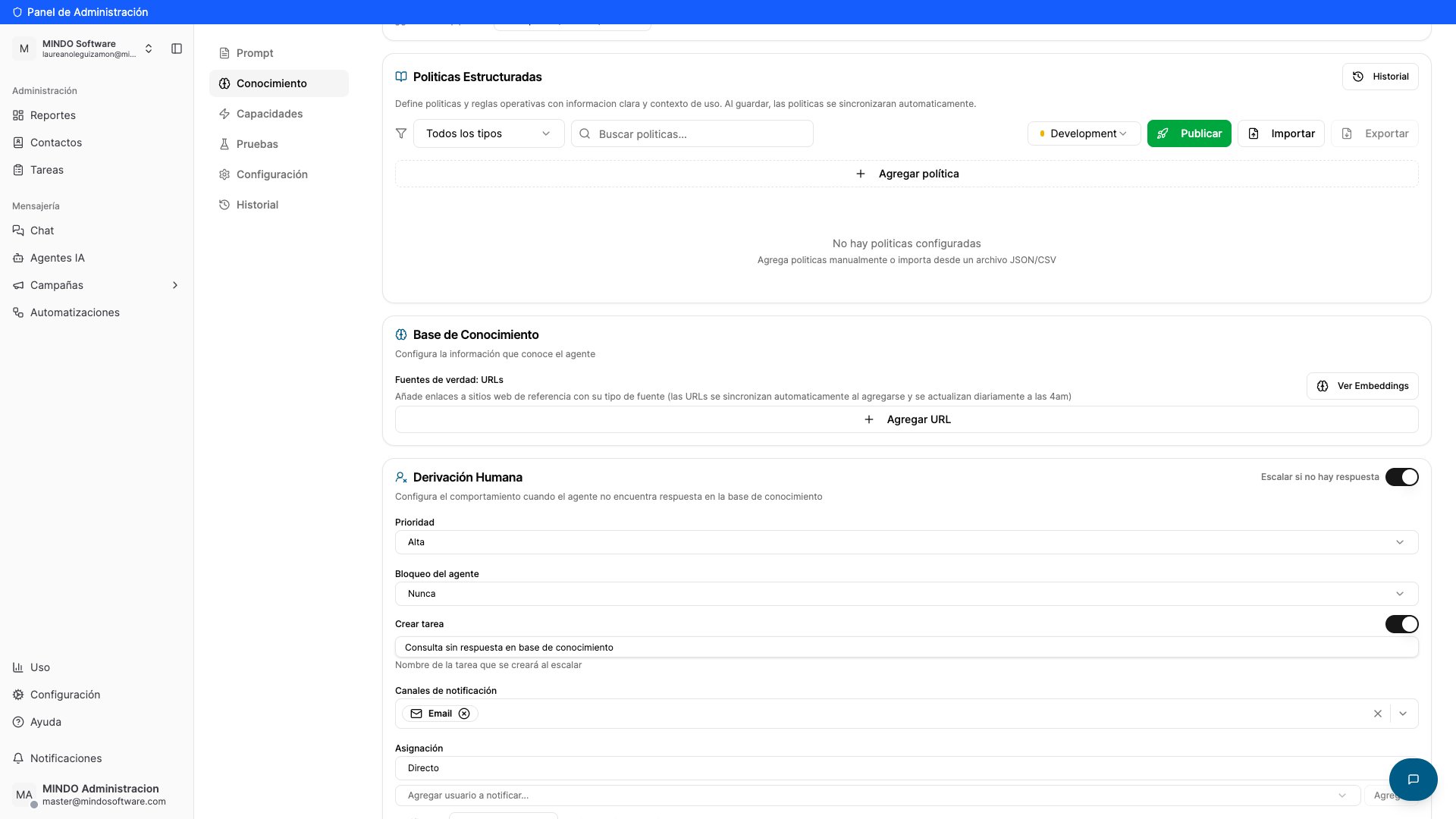
As **Políticas Estruturadas** são as regras concretas do seu negócio, escritas de forma clara para o agente usar ao responder. Mantê-las separadas do prompt permite atualizar um prazo ou uma condição sem mexer na personalidade do agente.
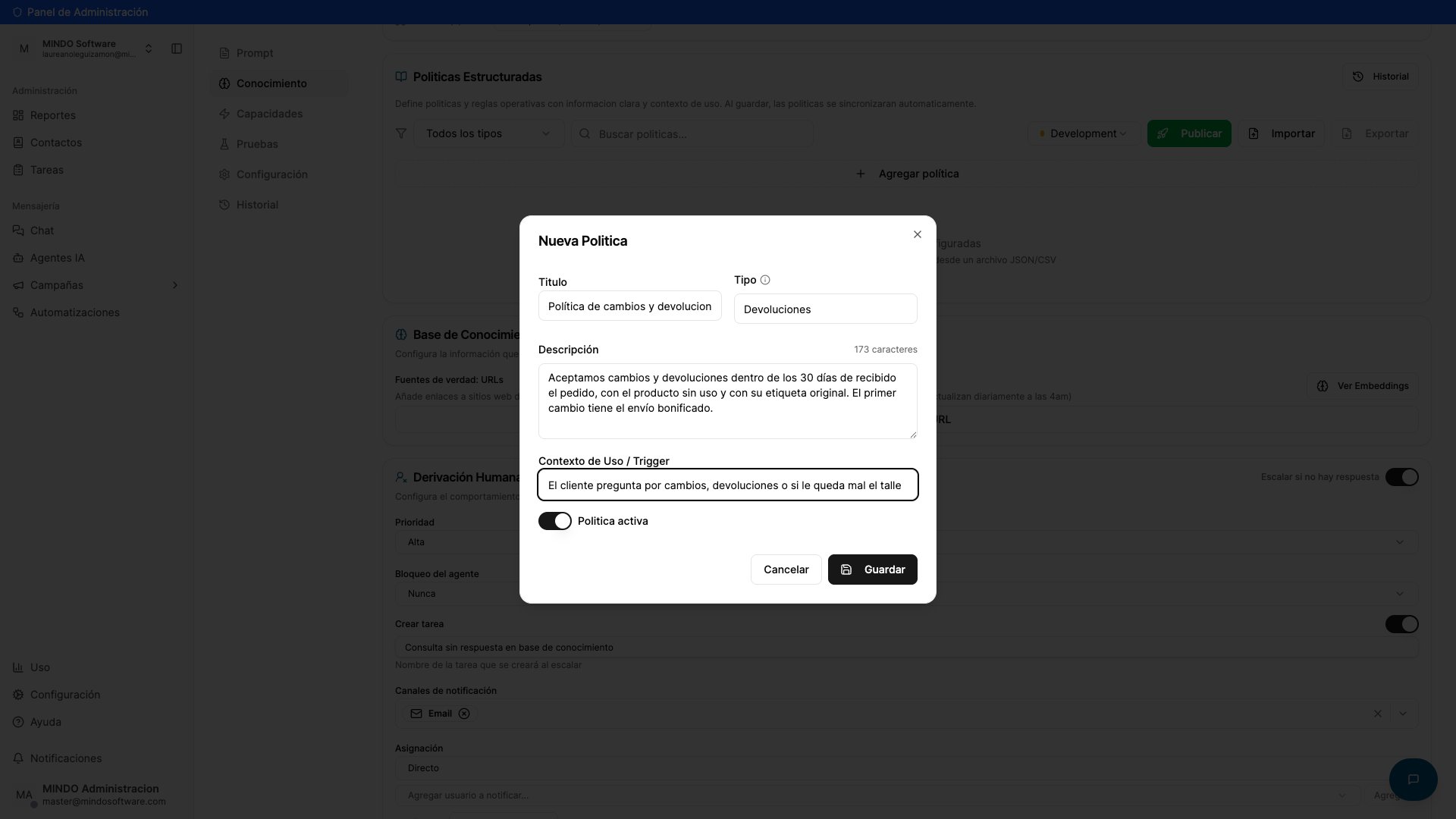
Clique em **Adicionar política**. Abre um formulário com quatro campos:
| Campo | O que colocar |
| ----------------------------- | ---------------------------------------------- |
| **Título** | Do que se trata a política |
| **Tipo** | A categoria para agrupá-la (ex.: *Devoluções*) |
| **Descrição** | A regra completa, com os dados exatos |
| **Contexto de Uso / Trigger** | Quando o agente deve aplicá-la |
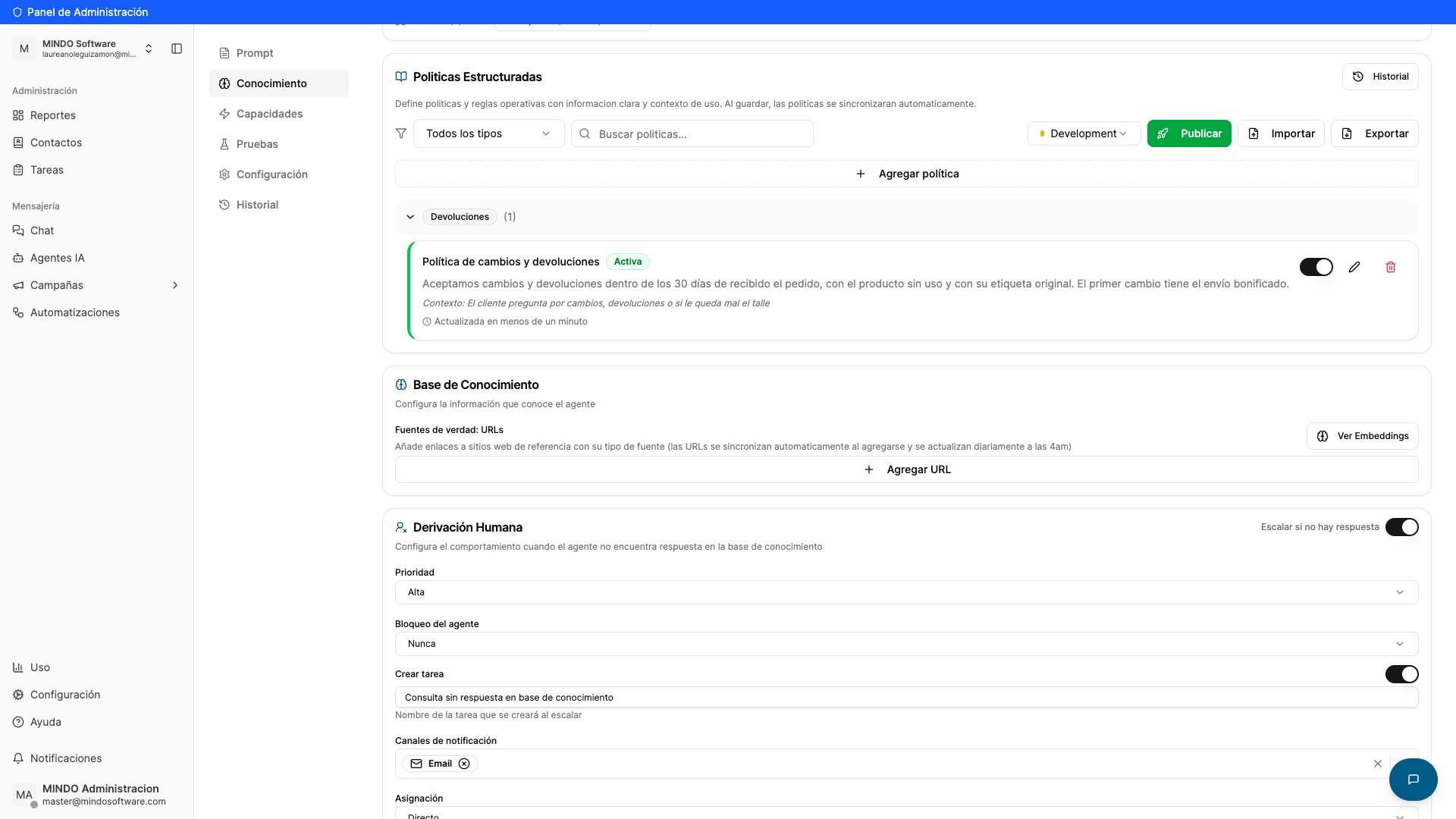
A política fica salva, agrupada por tipo e com o próprio interruptor para ativá-la ou desativá-la. Você pode editar ou excluir quando quiser.
Acima da lista você tem o **seletor de ambiente**, o **Publicar** próprio das políticas e **Importar / Exportar**. Se as suas regras já estão em uma planilha, importe de uma vez (JSON ou CSV) em vez de digitar uma por uma.
## Capacidades
É aqui que você dá poderes concretos ao agente.
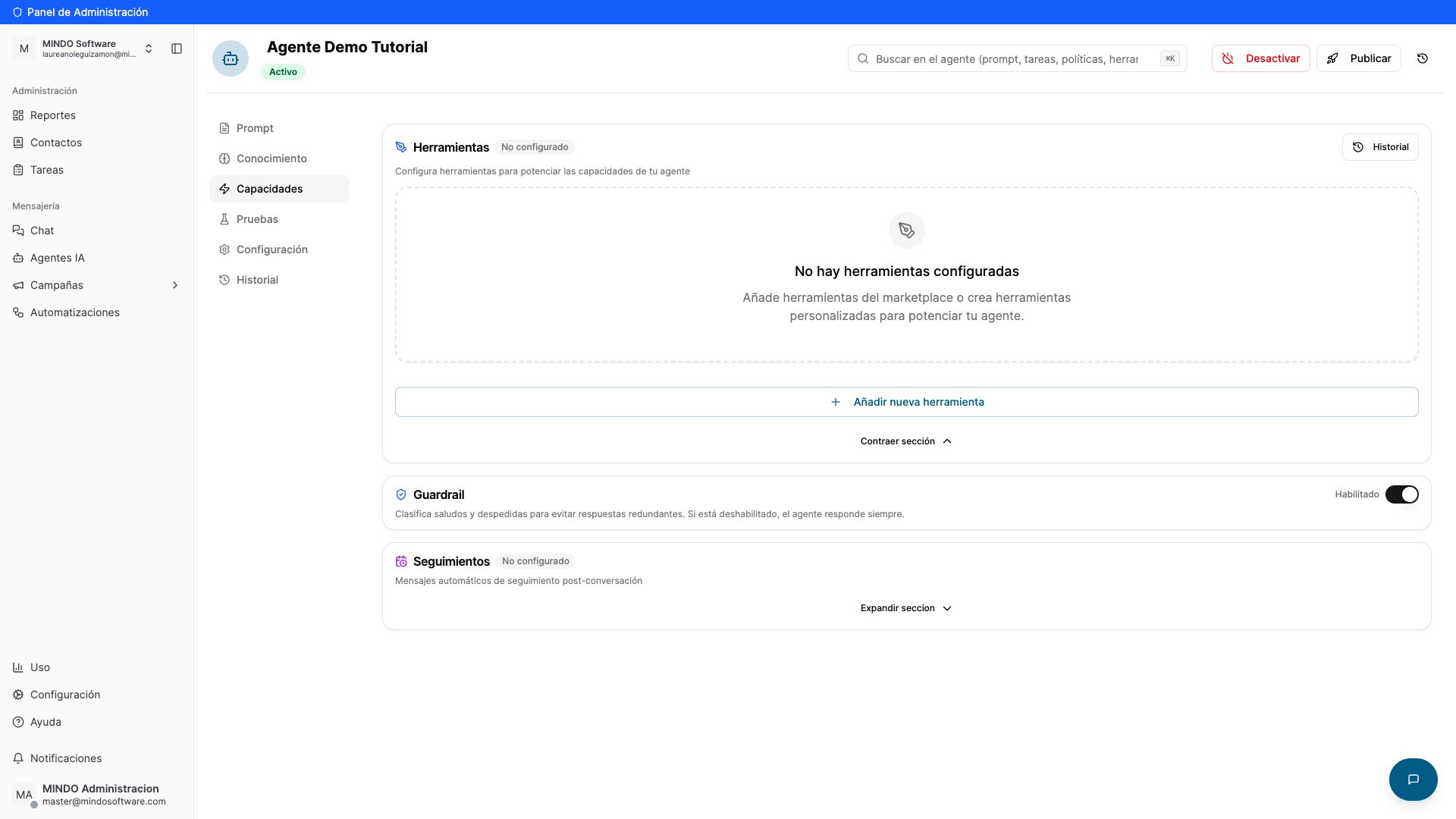
* **Ferramentas**: ações que o agente pode executar, como consultar estoque ou o status de um pedido. Clique em **Adicionar nova ferramenta** para ver o catálogo.
* **Guardrail**: vem habilitado. Reconhece saudações e despedidas para o agente não responder demais. Se desligar, o agente responde sempre.
* **Acompanhamentos**: mensagens automáticas para retomar conversas que ficaram sem resposta.
Como configurar os acompanhamentos para o agente voltar a escrever aos clientes que não responderam.
## Testes
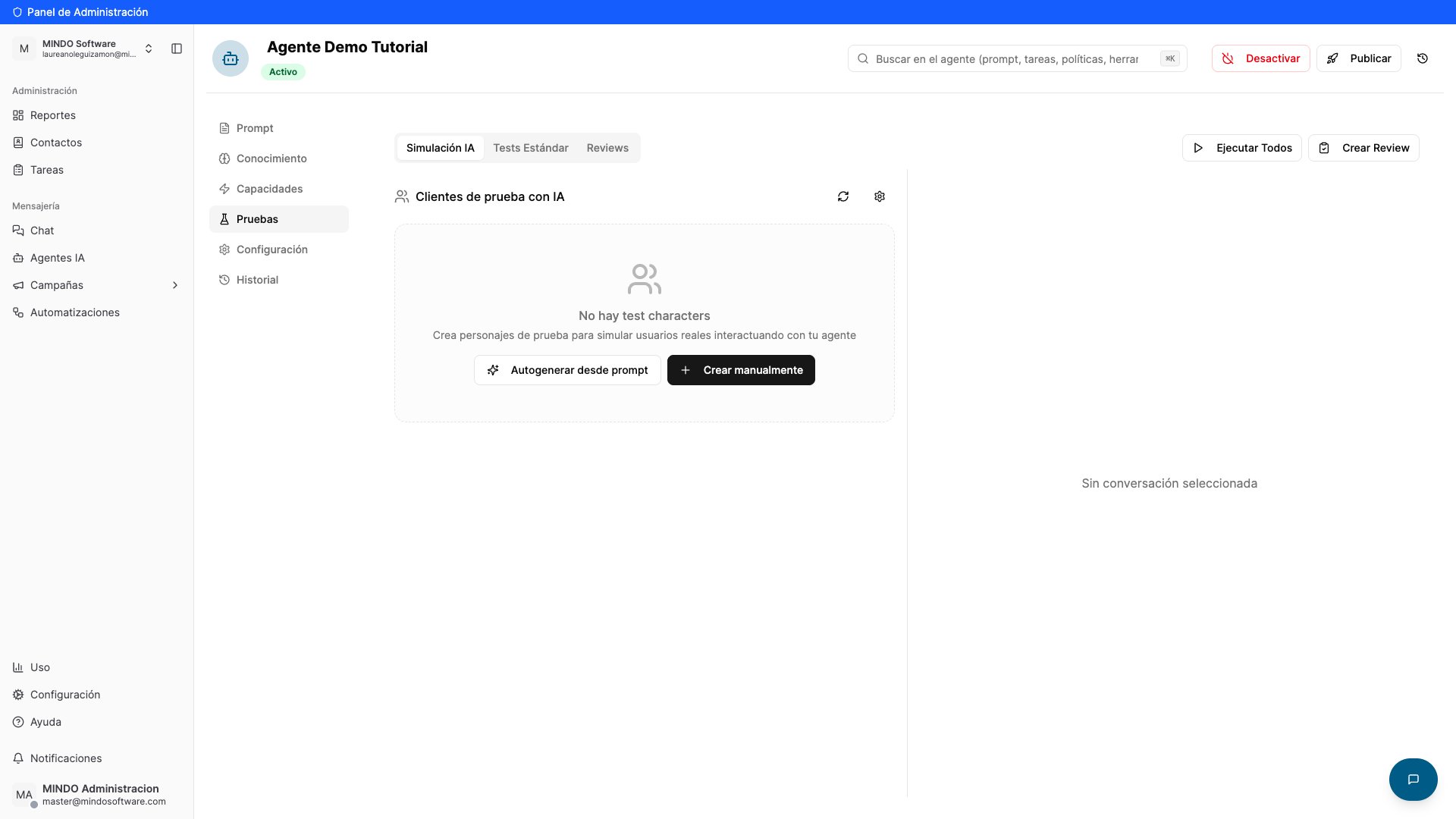
* **Simulação IA**: crie clientes de teste com personalidades diferentes. Você pode **gerá-los automaticamente a partir do prompt** ou **criá-los manualmente**.
* **Testes Padrão**: carregue perguntas fixas com a resposta esperada, clique em **Executar Todos** e o Mindo mostra quais passaram.
* **Reviews**: com **Criar Review** você gera uma revisão para a sua equipe avaliar as interações do agente.
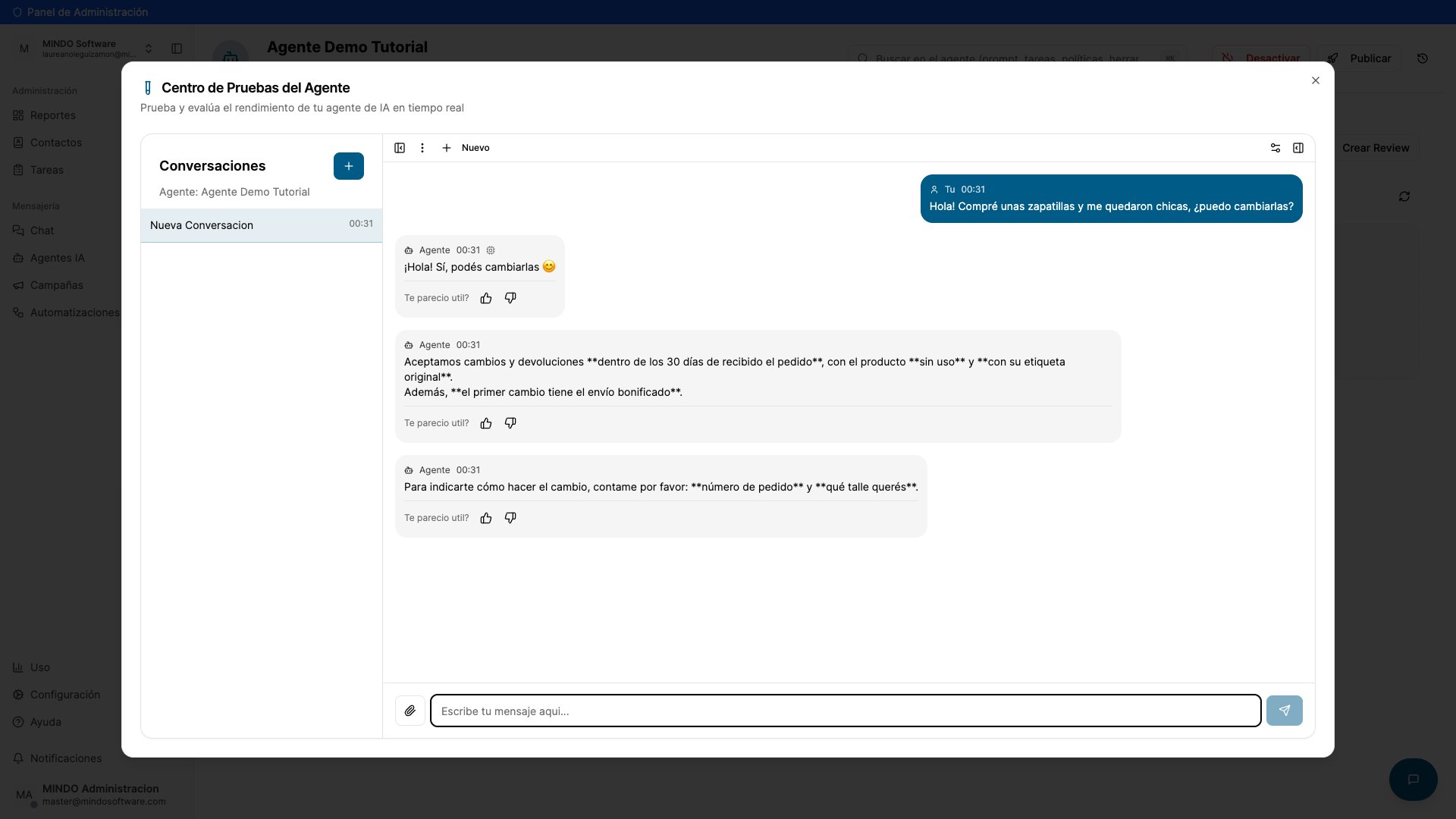
### Conversa Rápida
O teste mais rápido: você escreve como se fosse um cliente e vê como ele responde. Abaixo de cada resposta há 👍 / 👎.
O polegar para baixo pede o motivo e **gera um ticket** para a equipe do Mindo: não altera o agente na hora. Se quiser uma mudança imediata, edite você mesmo o prompt ou a política.
Testar o agente e deixar feedback passo a passo.
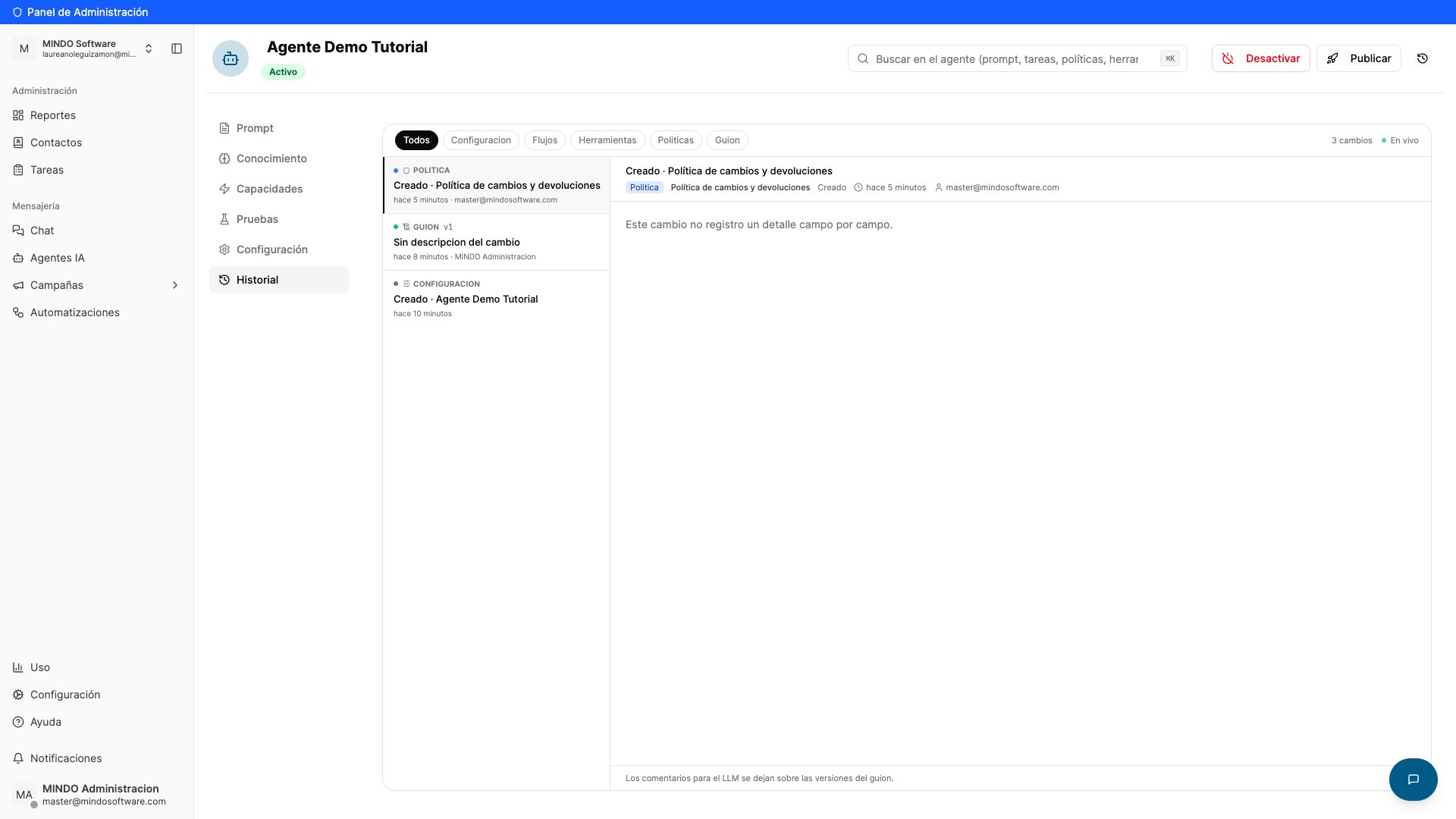
Como acompanhar as suas correções.
Avaliar as interações do agente.
## Configuração
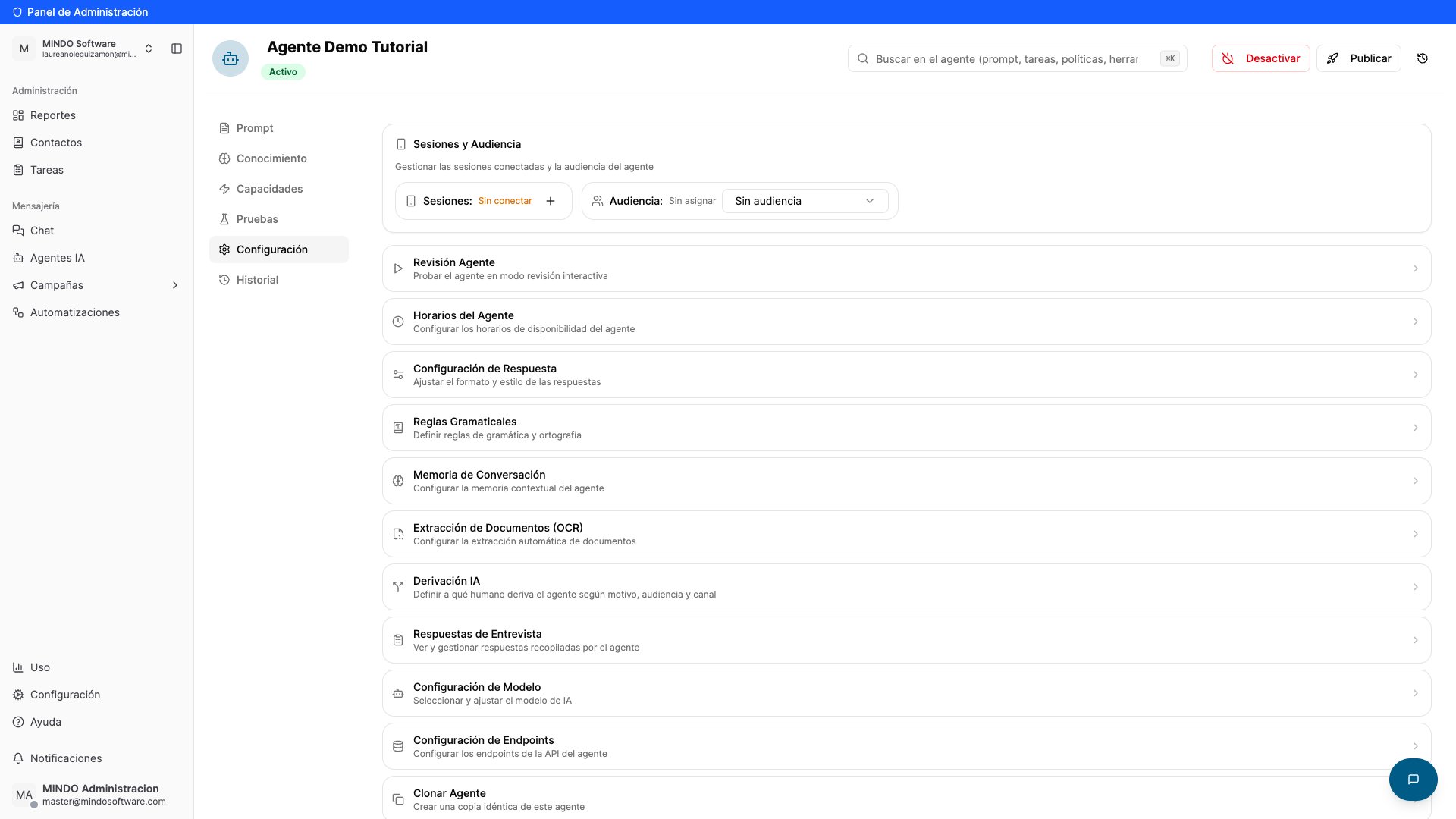
### Sessões e Audiência
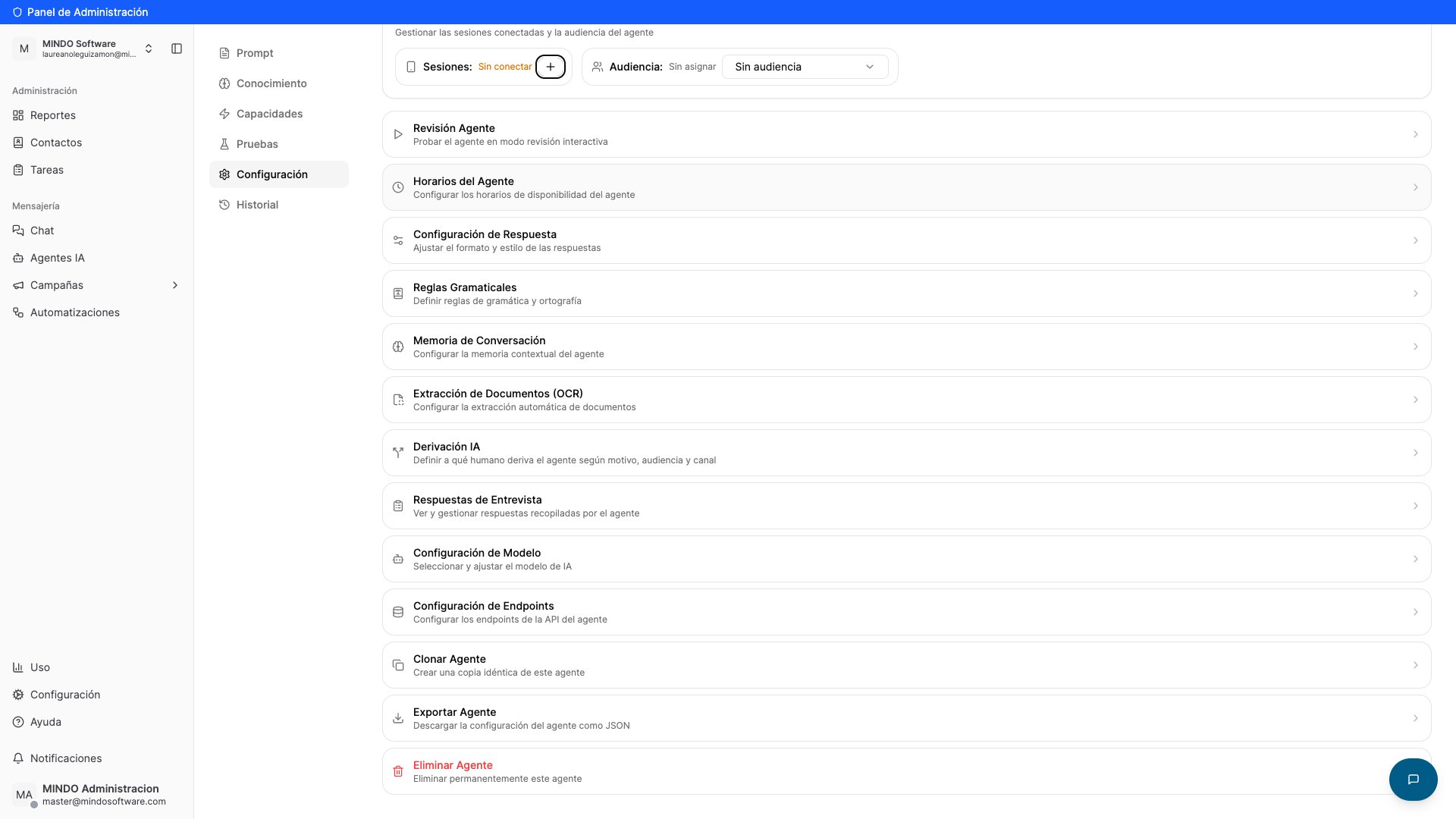
A **sessão** é a linha pela qual o agente responde. Clique no **+**, marque a linha e conecte. A **Audiência** é opcional e limita a quais contatos o agente responde.
Conectar um número de API.
Vincular a sua conta do Instagram.
### Ajustes do agente
Um cartão para cada ajuste:
| Ajuste | Para que serve |
| -------------------------------- | ------------------------------------------------------------------------------------ |
| **Horários do Agente** | Em quais faixas ele atende (ver [Filiais e feriados](/pt/guias/sucursales-feriados)) |
| **Configuração de Resposta** | Formato e estilo das respostas |
| **Regras Gramaticais** | Regras de gramática e ortografia |
| **Memória de Conversa** | Quanto contexto o agente lembra |
| **Extração de Documentos (OCR)** | Leitura automática de documentos enviados pelo cliente |
| **Derivação IA** | Para qual pessoa ele encaminha, por motivo, audiência e canal |
| **Respostas de Entrevista** | Ver e gerenciar o que o agente coletou |
**Configuração de Modelo** e **Configuração de Endpoints** são avançadas: normalmente a equipe do Mindo já deixa tudo pronto.
### Clonar, exportar ou excluir
No final da aba você tem **Clonar Agente** (cópia idêntica), **Exportar Agente** (JSON de backup) e **Excluir Agente**.
**Excluir o agente é permanente.** Não há como desfazer — exporte antes se quiser guardar a configuração.
## Histórico
Tudo o que foi alterado fica registrado: quem fez, quando e o que mudou. Filtre por **Configuração**, **Fluxos**, **Ferramentas**, **Políticas** ou **Script**, e o indicador **Ao vivo** mostra as alterações conforme acontecem.
O botão **Histórico geral** do cabeçalho abre o log completo, com todas as alterações juntas. É o melhor lugar para entender por que o agente começou a responder diferente.
## Publicar e ligar
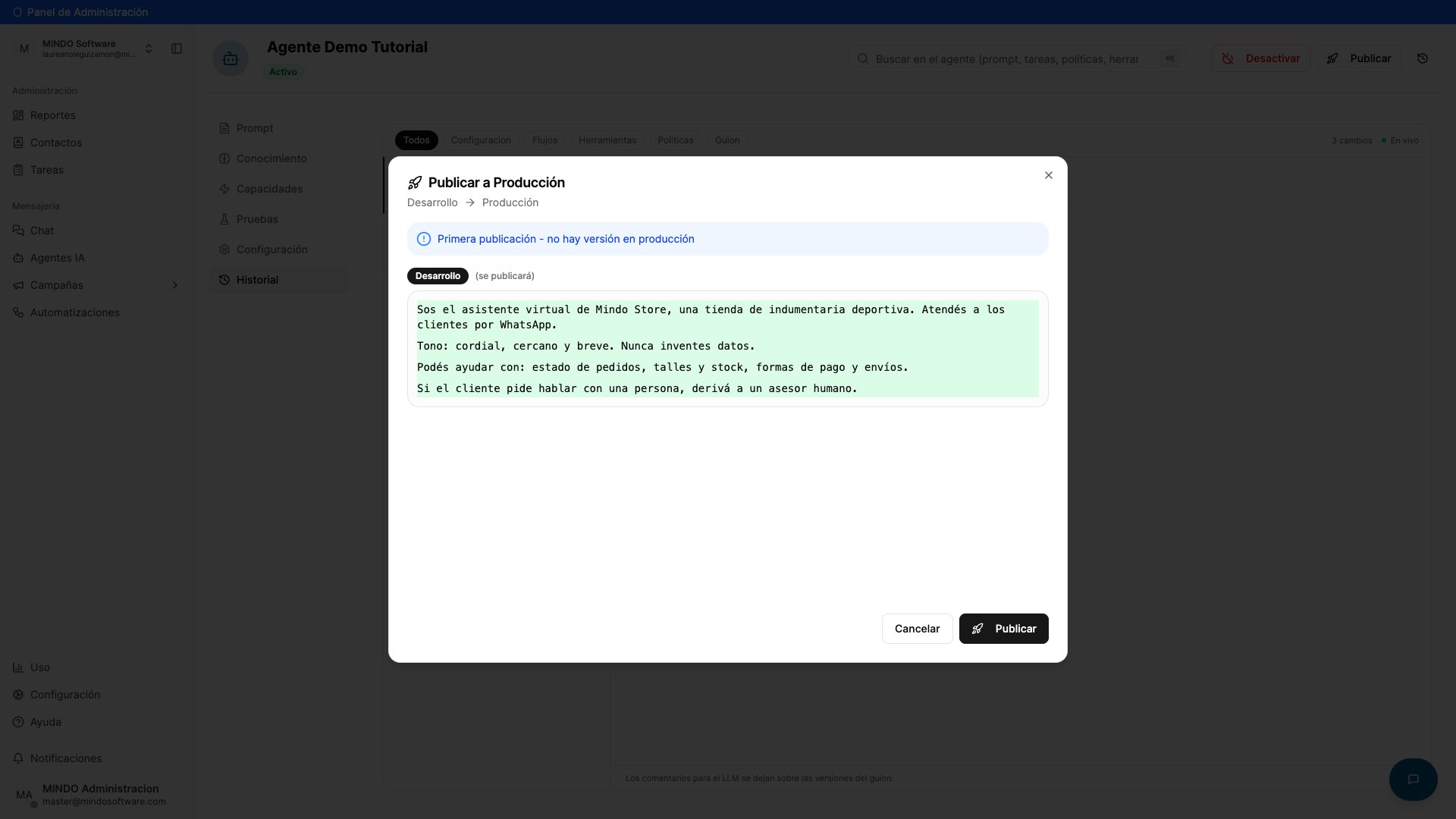
Clique em **Publicar**. O Mindo mostra o diff **Desenvolvimento → Produção** para você revisar antes de confirmar.
O botão **Publicar** fica desabilitado se houver **alterações não salvas** ou se o agente estiver **inativo**.
Com o status em **Ativo** e pelo menos uma **sessão conectada**, o agente já responde sozinho.
## Como sei que ficou certo?
As **duas** condições precisam ser verdadeiras:
1. O agente aparece como **Ativo**.
2. Em **Configuração → Sessões** há pelo menos uma sessão **conectada** (não *Sem conectar*).
Se faltar qualquer uma das duas, o agente não responde.
## Perguntas frequentes
Não. Ele é **reativo**: só responde a mensagens que chegam, dentro da janela de conversa do WhatsApp. Para retomar conversas paradas, use [Acompanhamento automático](/pt/guias/seguimiento-automatico).
Quase sempre é a sessão. Confira **Configuração → Sessões**: se estiver **Sem conectar**, o agente não tem por onde responder.
**Development** é o seu rascunho: você testa ali sem afetar ninguém. Ao clicar em **Publicar**, esse conteúdo vai para **Produção**, que é o que os seus clientes veem.
O **prompt** é o "quem você é e como fala". As **políticas** são os dados e regras pontuais (prazos, preços, condições). Separar os dois facilita muito atualizar uma regra sem mexer na personalidade do agente.
Não. Esse feedback **gera um ticket** que a equipe do Mindo revisa. Para uma mudança imediata, edite você mesmo o prompt ou a política. Ver [Treinar o agente de IA](/pt/guias/entrenar-agente-ia).
Sim, com o **Modo sugestão**: o agente redige e você aprova ou rejeita. Ver [Modo sugestão](/pt/guias/modo-sugerencia).
Dá para pausar por contato. Ver [Pausar o agente permanentemente](/pt/guias/pausar-agente-permanente).
Ative ou desative o seu agente com um único interruptor.
Revise cada resposta antes de o agente enviar.
Crie o seu agente de IA na plataforma do Mindo.
 * **Ferramentas**: ações que o agente pode executar, como consultar estoque ou o status de um pedido. Clique em **Adicionar nova ferramenta** para ver o catálogo.
* **Guardrail**: vem habilitado. Reconhece saudações e despedidas para o agente não responder demais. Se desligar, o agente responde sempre.
* **Acompanhamentos**: mensagens automáticas para retomar conversas que ficaram sem resposta.
* **Ferramentas**: ações que o agente pode executar, como consultar estoque ou o status de um pedido. Clique em **Adicionar nova ferramenta** para ver o catálogo.
* **Guardrail**: vem habilitado. Reconhece saudações e despedidas para o agente não responder demais. Se desligar, o agente responde sempre.
* **Acompanhamentos**: mensagens automáticas para retomar conversas que ficaram sem resposta.
 * **Simulação IA**: crie clientes de teste com personalidades diferentes. Você pode **gerá-los automaticamente a partir do prompt** ou **criá-los manualmente**.
* **Testes Padrão**: carregue perguntas fixas com a resposta esperada, clique em **Executar Todos** e o Mindo mostra quais passaram.
* **Reviews**: com **Criar Review** você gera uma revisão para a sua equipe avaliar as interações do agente.
### Conversa Rápida
O teste mais rápido: você escreve como se fosse um cliente e vê como ele responde. Abaixo de cada resposta há 👍 / 👎.
* **Simulação IA**: crie clientes de teste com personalidades diferentes. Você pode **gerá-los automaticamente a partir do prompt** ou **criá-los manualmente**.
* **Testes Padrão**: carregue perguntas fixas com a resposta esperada, clique em **Executar Todos** e o Mindo mostra quais passaram.
* **Reviews**: com **Criar Review** você gera uma revisão para a sua equipe avaliar as interações do agente.
### Conversa Rápida
O teste mais rápido: você escreve como se fosse um cliente e vê como ele responde. Abaixo de cada resposta há 👍 / 👎.
 ### Sessões e Audiência
A **sessão** é a linha pela qual o agente responde. Clique no **+**, marque a linha e conecte. A **Audiência** é opcional e limita a quais contatos o agente responde.
### Sessões e Audiência
A **sessão** é a linha pela qual o agente responde. Clique no **+**, marque a linha e conecte. A **Audiência** é opcional e limita a quais contatos o agente responde.
 O botão **Histórico geral** do cabeçalho abre o log completo, com todas as alterações juntas. É o melhor lugar para entender por que o agente começou a responder diferente.
## Publicar e ligar
O botão **Histórico geral** do cabeçalho abre o log completo, com todas as alterações juntas. É o melhor lugar para entender por que o agente começou a responder diferente.
## Publicar e ligar