> ## Documentation Index
> Fetch the complete documentation index at: https://docs.mindosoftware.com/llms.txt
> Use this file to discover all available pages before exploring further.
# Criar um template de WhatsApp
> Como criar um template de WhatsApp passo a passo —cabeçalho, corpo com variáveis, rodapé e botões— e enviá-lo para aprovação da Meta
Os templates são mensagens aprovadas pelo WhatsApp que você pode usar para escrever a um cliente, por exemplo quando já passaram 24 horas desde a última mensagem dele. Neste guia você vai aprender a **criar um template** passo a passo, incluindo o **cabeçalho**, o **corpo com variáveis** e o **rodapé**, e a enviá-lo para aprovação.
## Vídeo demonstrativo
## Antes de começar
* Você vai precisar ter uma **conta de WhatsApp Business** conectada.
* Pense em um texto simples e claro. Os templates são revisados pelo WhatsApp (Meta) antes de serem aprovados.
## As partes de um template
Um template é montado com várias partes (só o corpo é obrigatório; o resto é opcional):
* **Cabeçalho**: o título que aparece em cima, em negrito. Pode ser texto ou um arquivo (imagem, vídeo ou documento).
* **Corpo**: a mensagem principal. Aqui você pode usar **variáveis** que são preenchidas em cada envio.
* **Rodapé**: uma linha pequena em cinza abaixo da mensagem, ideal para uma assinatura ou um aviso.
* **Botões**: botões de ação abaixo da mensagem (resposta rápida, um link ou um telefone).
## Passos para criar o template
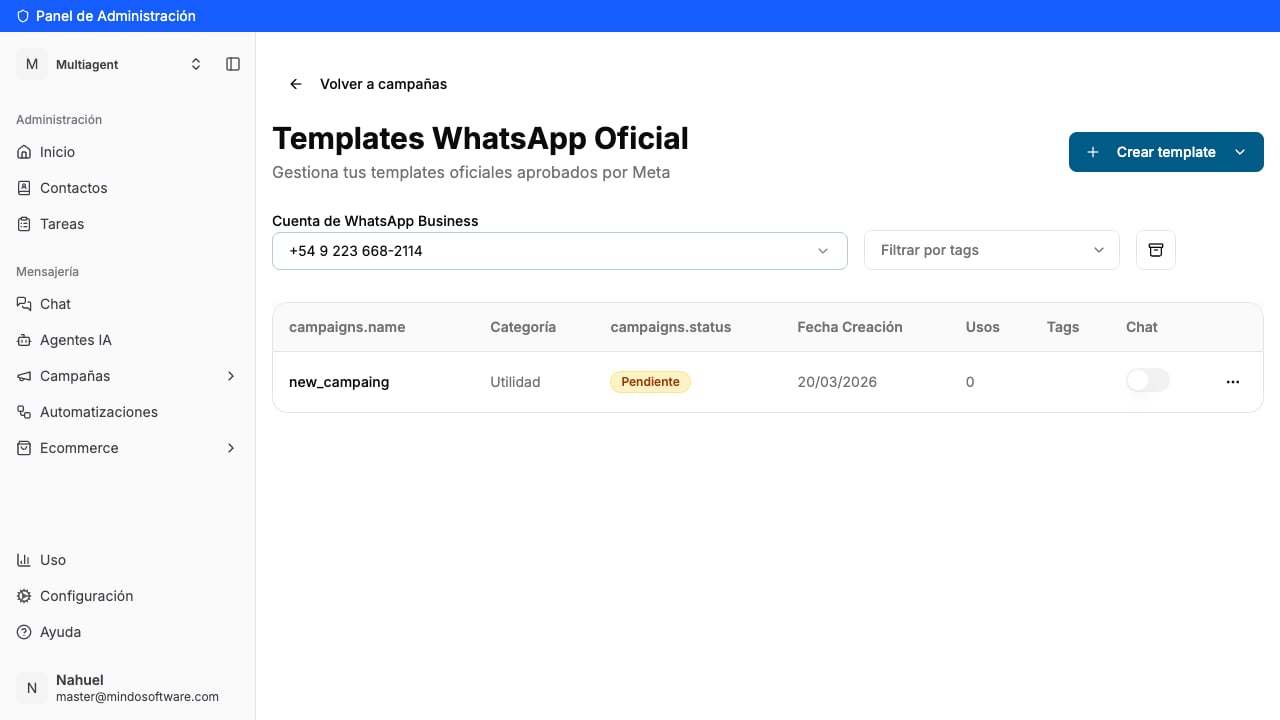
Em **Campanhas**, abra a seção de templates oficiais. Você verá a lista dos seus templates e, no canto superior direito, o botão **Criar template**.
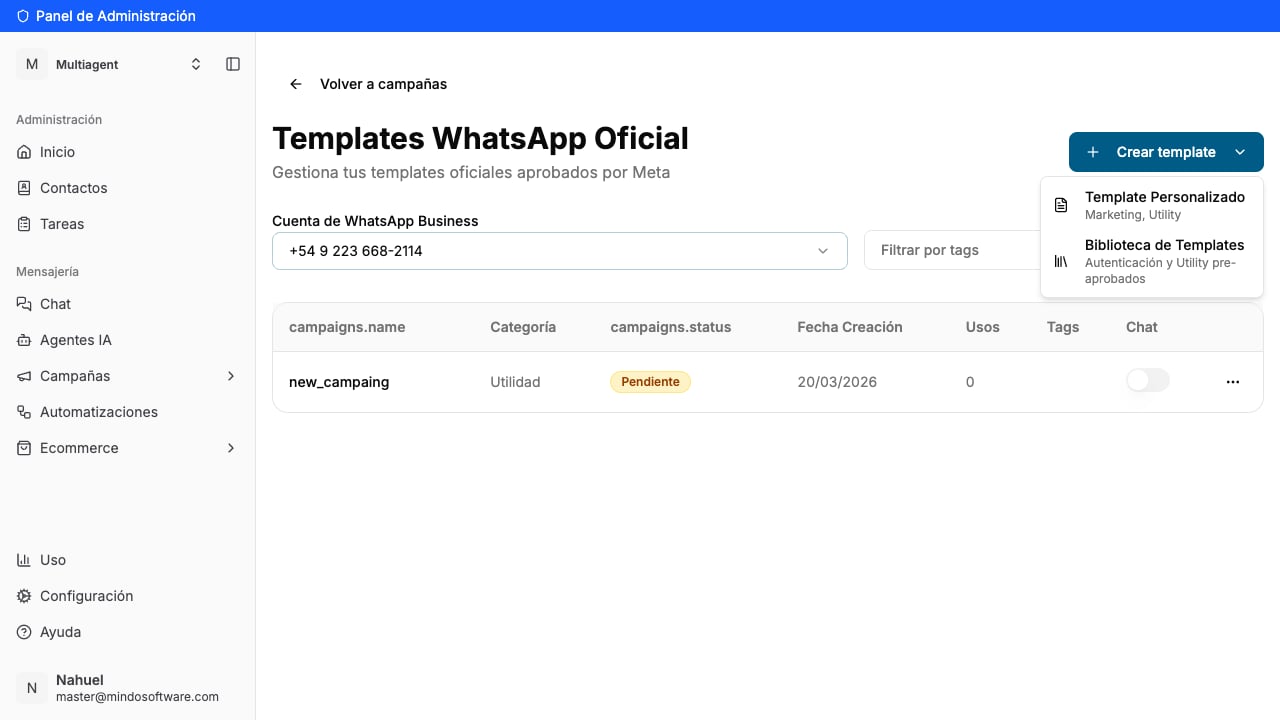
Ao tocar em **Criar template**, aparecem duas opções:
* **Template Personalizado**: você o monta do zero (Marketing ou Utilidade).
* **Biblioteca de Templates**: você escolhe um já pré-aprovado pela Meta.
Neste exemplo escolhemos **Template Personalizado**.
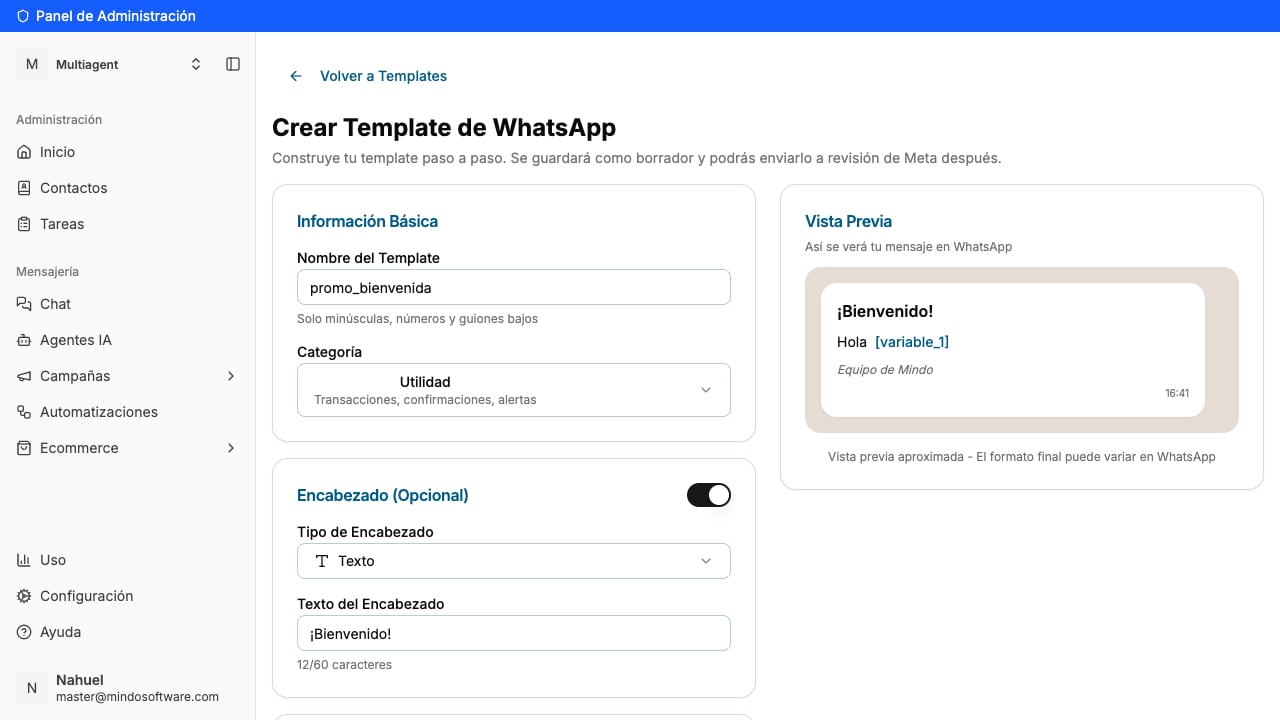
Dê um **nome** (apenas minúsculas, números e sublinhados, por exemplo *promo\_bienvenida*) e escolha a **categoria** (Utilidade ou Marketing). À direita, a **Pré-visualização** mostra ao vivo como a mensagem vai ficar no WhatsApp.
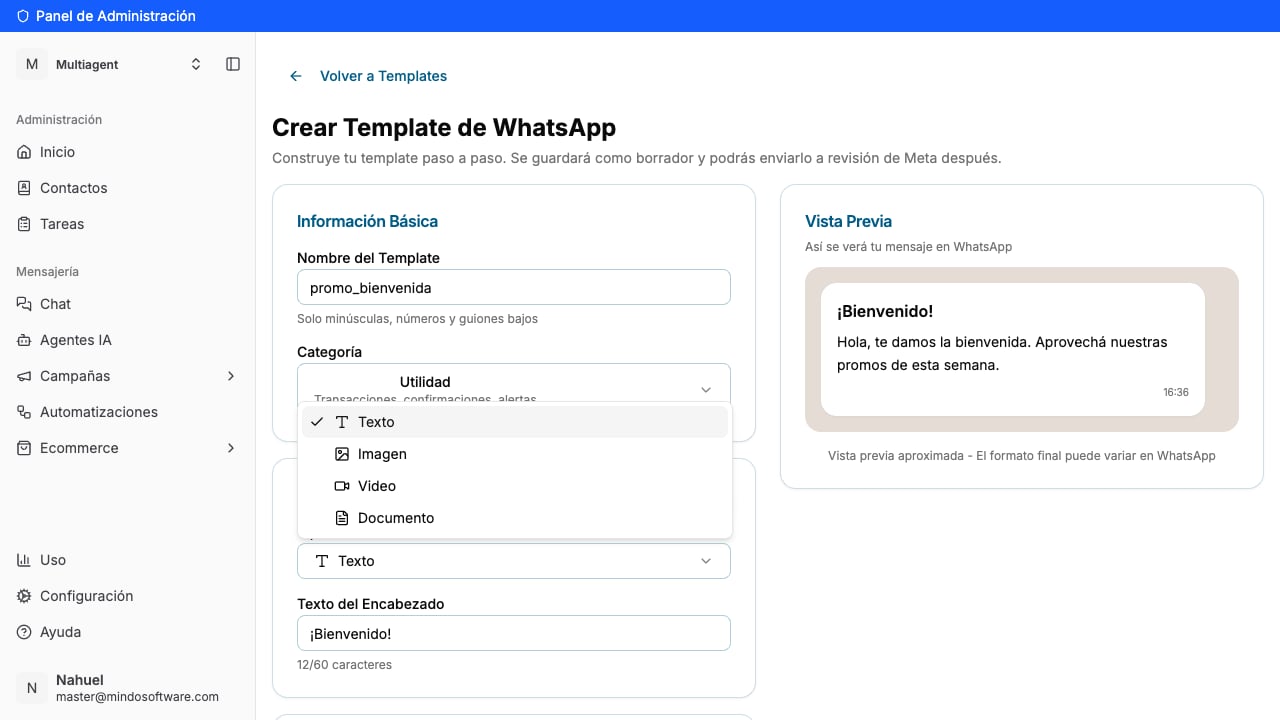
Ative o interruptor de **Cabeçalho** e escolha o **tipo**:
* **Texto**: um título curto (até 60 caracteres), por exemplo "Bem-vindo!".
* **Imagem**, **Vídeo** ou **Documento**: se você quiser que a mensagem comece com um arquivo.
O cabeçalho aparece **em negrito no topo** da mensagem.
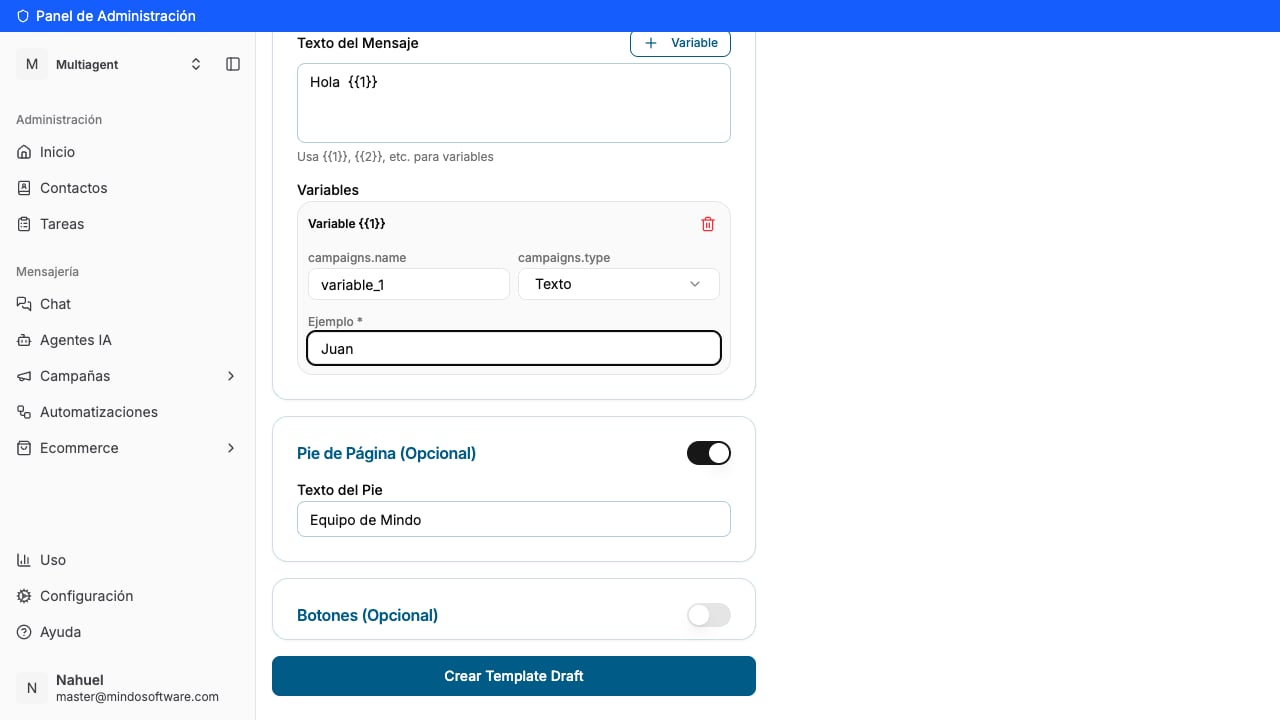
Em **Corpo da Mensagem**, escreva o texto principal. Se você quiser que uma parte seja preenchida depois (como o nome do cliente), toque no botão **Variável**: é inserido um `{{1}}` e aparece um campo **Exemplo** onde você precisa colocar um valor de amostra (por exemplo "Juan"), que o WhatsApp usa para revisar o template.
Mais abaixo, ative o **Rodapé** e escreva o seu texto (por exemplo "Equipe Mindo"). É uma linha pequena que aparece em cinza no final da mensagem.
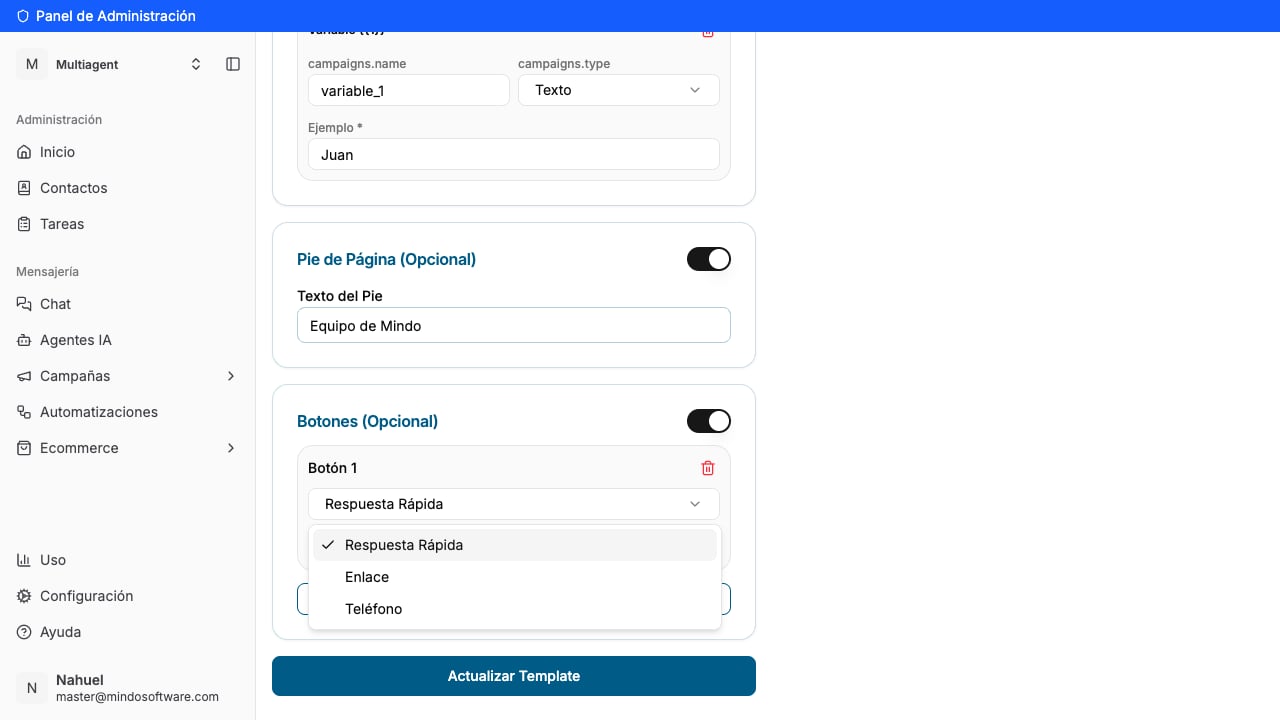
Ative a seção **Botões** e toque em **Adicionar Botão**. Para cada botão você escolhe o **tipo**:
* **Resposta Rápida**: o cliente responde com um toque (por exemplo, "Ver promoções").
* **Link**: abre uma página web (você define o texto e a URL).
* **Telefone**: liga para um número.
Escreva o **texto do botão** e, quando estiver tudo pronto, toque em **Criar Template Draft**.
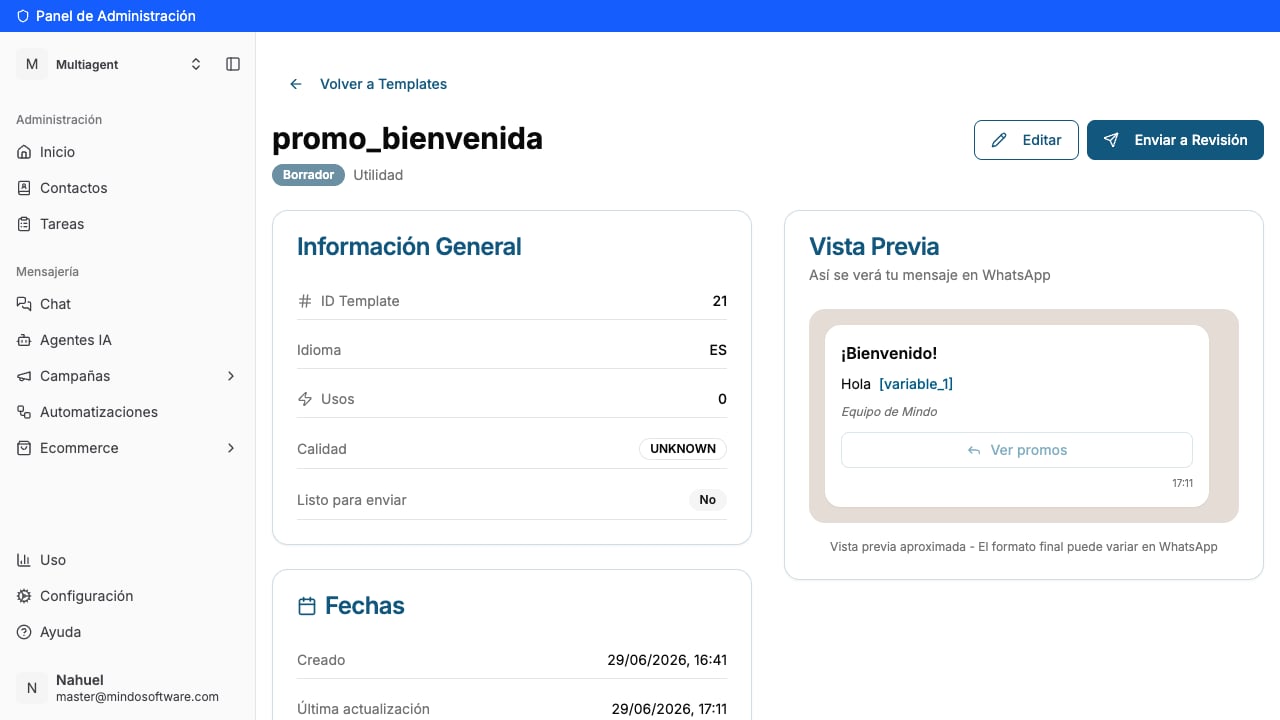
O template é salvo com o status **Rascunho**. Na pré-visualização você verá o **cabeçalho** em negrito no topo, o **corpo** no meio, o **rodapé** em cinza embaixo e o **botão** no final. A partir daqui você pode **Editar** ou, quando estiver pronto, tocar em **Enviar para Revisão** para mandá-lo ao WhatsApp. Assim que a Meta aprovar, você poderá usá-lo nos seus chats e campanhas.
## Como sei que deu certo?
Você verá o template com a etiqueta **Rascunho** e a sua pré-visualização com todas as partes. Depois de enviá-lo para revisão, o status muda para *Pendente* e, quando o WhatsApp aprovar, para *Aprovado*.
## Perguntas frequentes
Não. A única parte obrigatória é o **corpo** da mensagem. O cabeçalho e o rodapé são opcionais: você os adiciona somente se precisar.
Costuma ser usado para uma **assinatura** (o nome da sua empresa ou equipe) ou um **aviso** curto. É um texto pequeno em cinza, sem variáveis.
Quando você quer que a mensagem chame a atenção: uma foto de produto, um banner de promoção ou um documento (por exemplo, um PDF com uma fatura ou catálogo).
Três: **Resposta Rápida** (o cliente responde com um toque), **Link** (abre uma página web) e **Telefone** (liga para um número). Os botões também são opcionais.
São partes que mudam em cada envio (um nome, uma data, um valor). Você as insere com o botão **Variável** e, para cada uma, carrega um **exemplo** para que o WhatsApp entenda do que se trata.
Todos os templates são revisados pelo WhatsApp (Meta) antes de poderem ser usados, para evitar spam. Costuma demorar de alguns minutos a algumas horas.
Não. Ele fica salvo como **Rascunho** e você pode continuar editando. Você o envia para revisão somente quando estiver pronto.
Crie os seus templates de WhatsApp na plataforma da Mindo.