> ## Documentation Index
> Fetch the complete documentation index at: https://docs.mindosoftware.com/llms.txt
> Use this file to discover all available pages before exploring further.
# Ligar e desligar o agente de IA
> Como ativar ou desativar o seu agente de IA com um único interruptor para que ele responda (ou pare de responder) as mensagens dos seus clientes pelo WhatsApp
O **agente de IA** é o assistente que responde sozinho às mensagens dos seus clientes pelo WhatsApp. Ligar ou desligar é tão simples quanto tocar em um interruptor: quando está **ativo**, responde automaticamente conforme a sua configuração; quando está **inativo**, não responde nada. Neste guia usamos como exemplo um agente chamado **Vendedor**.
## Vídeo demonstrativo
## Antes de começar
* Você precisa ter um **agente criado** (no exemplo, "Vendedor").
* O agente precisa de uma **sessão de WhatsApp conectada** para poder responder. Sem sessão, mesmo que você o ligue, ele não vai receber nem responder mensagens.
## Passos para ligar o agente
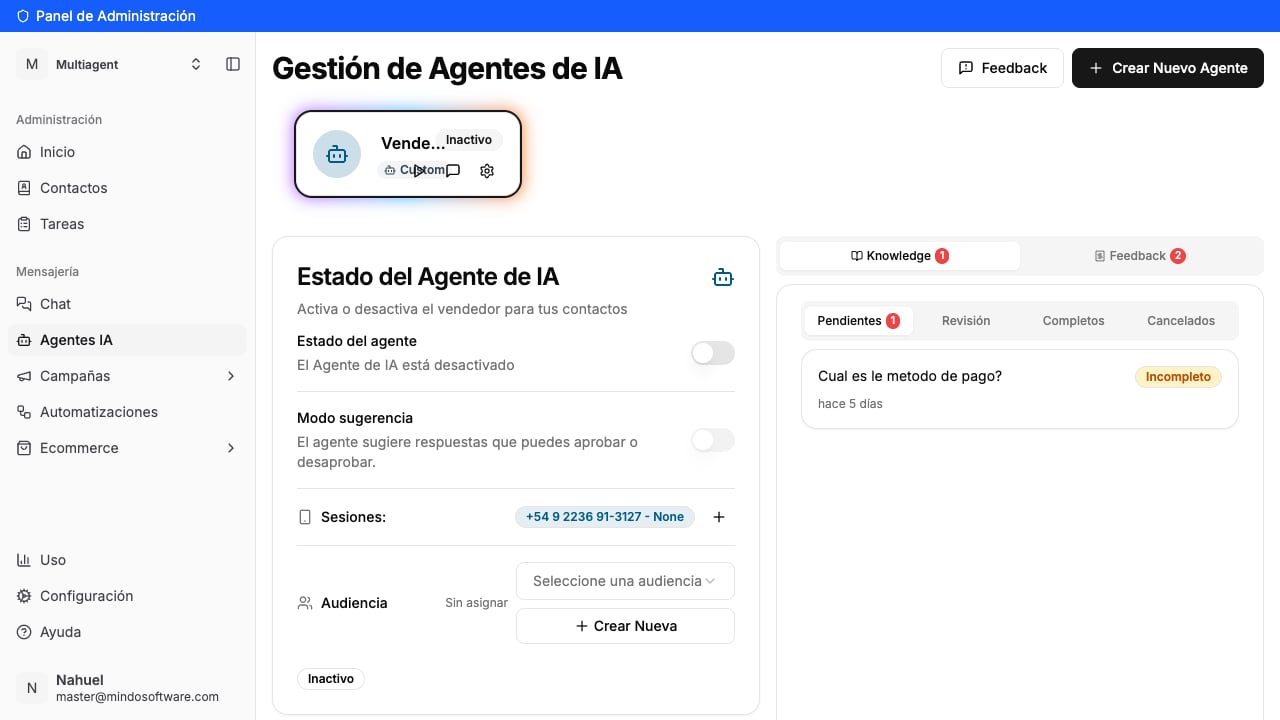
No menu à esquerda, acesse **Agentes IA**. Você verá o seu agente "Vendedor" com a etiqueta **Inativo**, e à esquerda o painel **Estado do Agente de IA**.
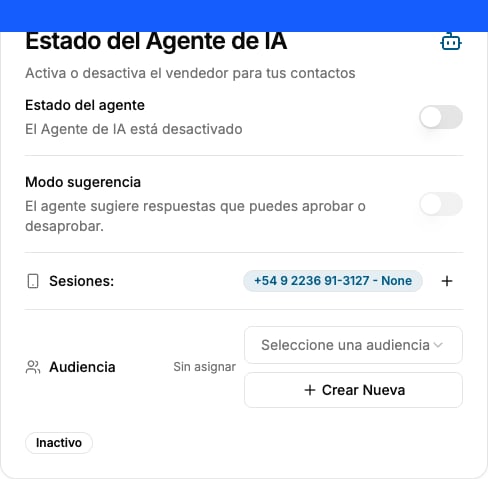
Dentro desse painel está o interruptor **Estado do agente**. Quando está desligado, diz **"O Agente de IA está desativado"** e abaixo você vê a etiqueta **Inativo**.
Verifique também que a **sessão de WhatsApp** já esteja conectada (o número precisa aparecer em "Sessões").
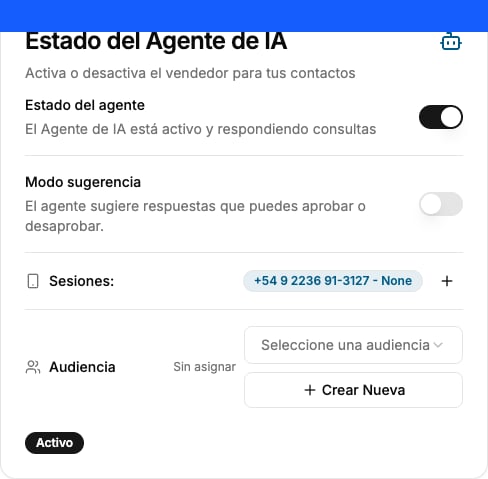
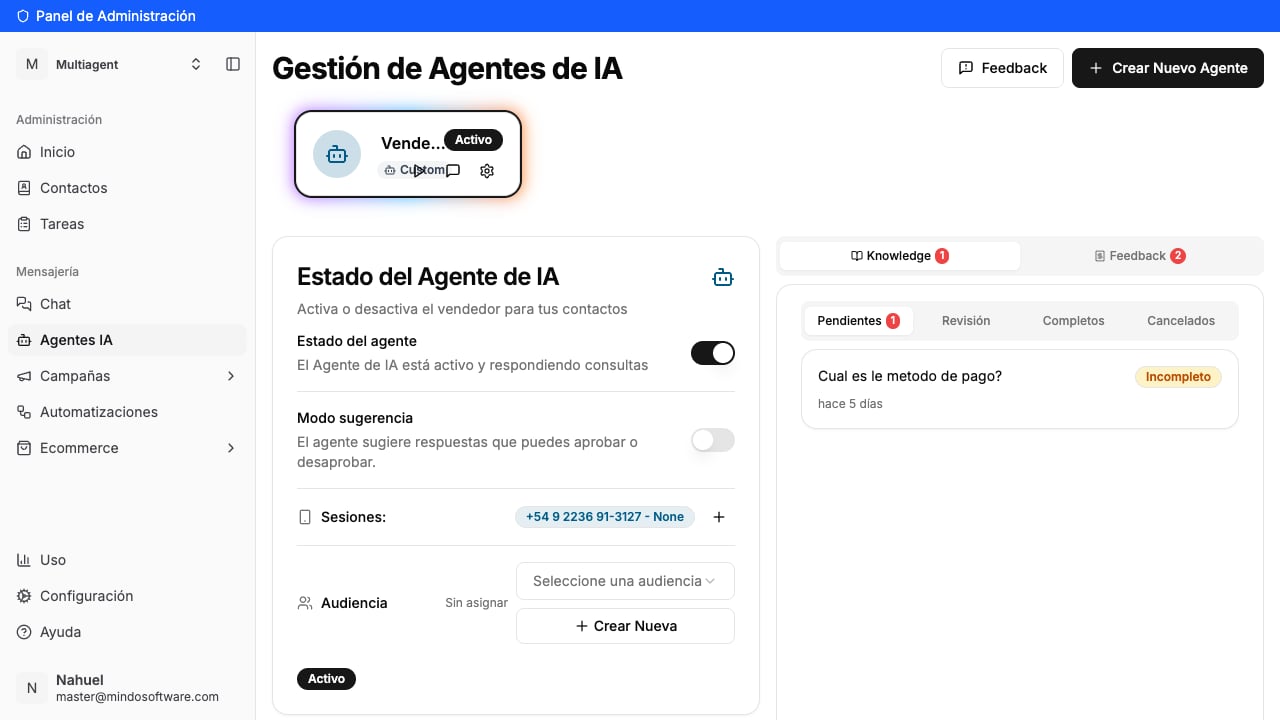
Clique no interruptor. Ele fica colorido e o texto muda para **"O Agente de IA está ativo e respondendo consultas"**. A etiqueta abaixo passa para **Ativo**.
No topo, o cartão do seu agente "Vendedor" agora mostra a etiqueta **Ativo**. A partir deste momento, o agente responde sozinho às mensagens que entram pela sessão conectada.
## Como desligar o agente
Para desligá-lo, toque no **mesmo interruptor** novamente. O texto volta a **"O Agente de IA está desativado"** e a etiqueta volta a **Inativo**. A partir daí, o agente para de responder automaticamente e os chats ficam a cargo da sua equipe.
## Como sei que deu certo?
O interruptor fica ligado, o texto diz **"ativo e respondendo consultas"** e tanto o cartão do agente quanto o painel mostram a etiqueta **Ativo**.
## Perguntas frequentes
O agente começa a responder automaticamente às mensagens dos seus clientes pelo WhatsApp, conforme a sua configuração.
Permite limitar a quais contatos o agente responde. Se você deixar em "Sem atribuição", ele se aplica de forma geral. É opcional: você pode ligá-lo mesmo assim e ajustar a audiência depois.
É uma alternativa: em vez de responder sozinho, o agente **sugere** a resposta para que você a aprove ou descarte antes de enviar. Ative esse modo se preferir revisar cada mensagem antes que ela saia. Mais informações no guia [Modo sugestão](/pt/guias/modo-sugerencia).
Verifique se há uma **sessão de WhatsApp conectada** (o número precisa aparecer em "Sessões"). Sem sessão, o agente não pode receber nem responder mensagens.
Toque no mesmo interruptor novamente e ele volta a ficar **Inativo**.
Ligue ou desligue o seu agente de IA na plataforma da Mindo.