> ## Documentation Index
> Fetch the complete documentation index at: https://docs.mindosoftware.com/llms.txt
> Use this file to discover all available pages before exploring further.
# Marcar conversas como vistas
> Defina a política da sua empresa para decidir quando uma conversa é marcada como vista (lida) na sua caixa de entrada
Cada equipe trabalha de um jeito. Algumas querem que a conversa continue aparecendo como **pendente** até que a pessoa responsável a atenda; outras preferem que o "não lida" seja limpo assim que alguém —ou o agente de IA— responde. Agora **cada empresa define a sua própria política** de quando uma conversa é considerada vista.
Essas opções só ficam visíveis para os **administradores** da empresa e são uma configuração **por empresa**: se você gerencia várias, cada uma tem a sua. Cada opção **é salva sozinha** ao selecioná-la (não há botão "Salvar").
## Onde configurar
No menu da esquerda, lá embaixo, clique em **Configurações** (a engrenagem ⚙️).
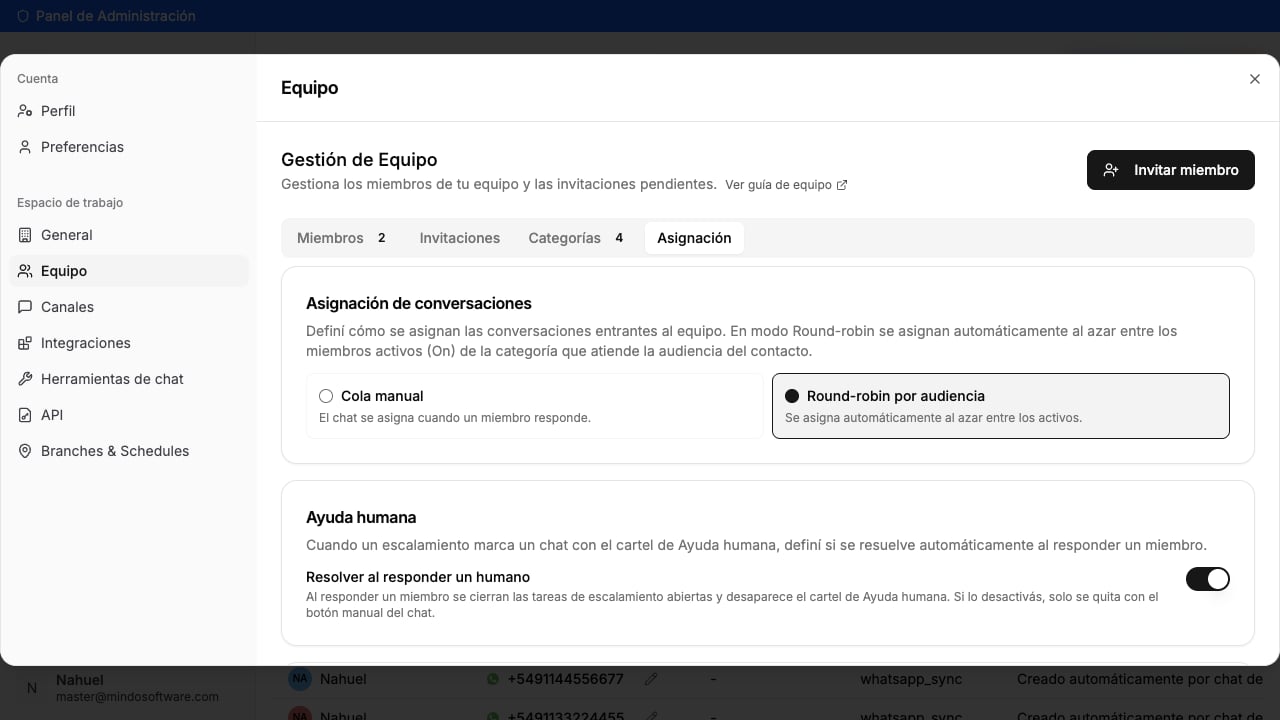
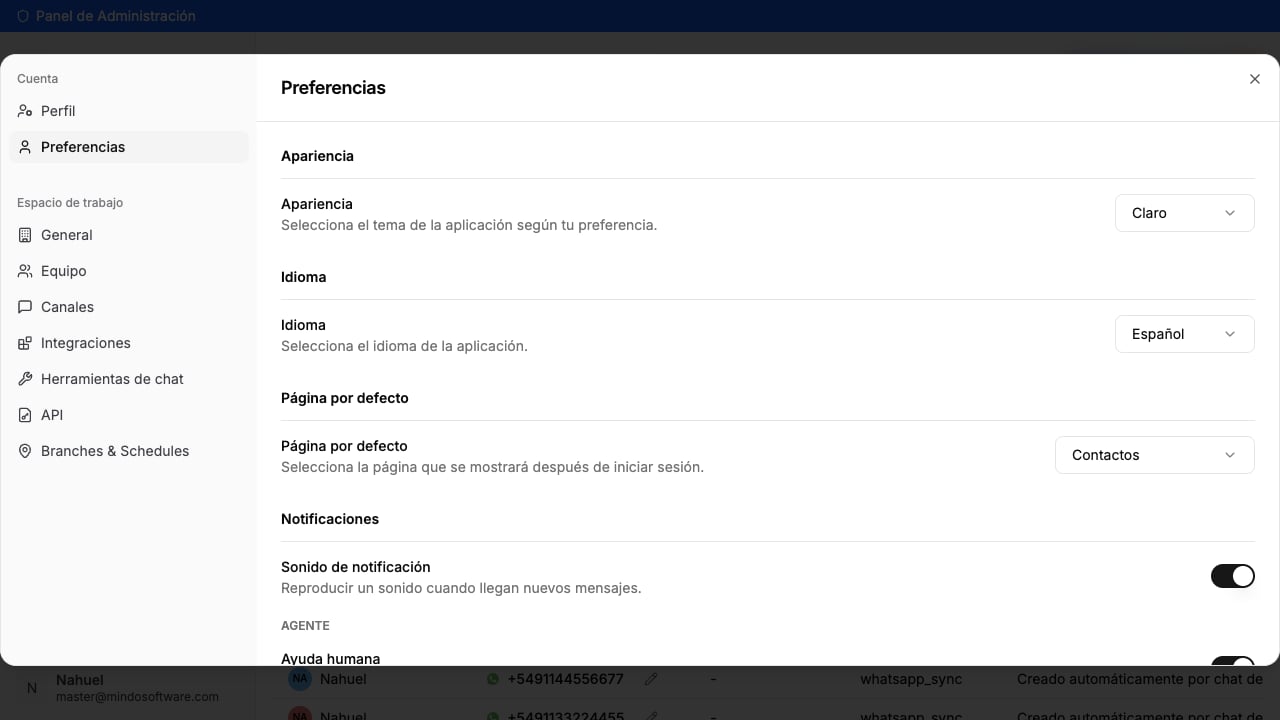 Dentro de Configurações, abra a seção **Equipe** e, no topo, escolha a aba **Atribuição**. Mais abaixo você vai encontrar dois blocos novos.
 ## As duas decisões
São duas opções **independentes**: quando a conversa é marcada como vista **ao responder** e quando é marcada como vista **ao abrir**.
## As duas decisões
São duas opções **independentes**: quando a conversa é marcada como vista **ao responder** e quando é marcada como vista **ao abrir**.
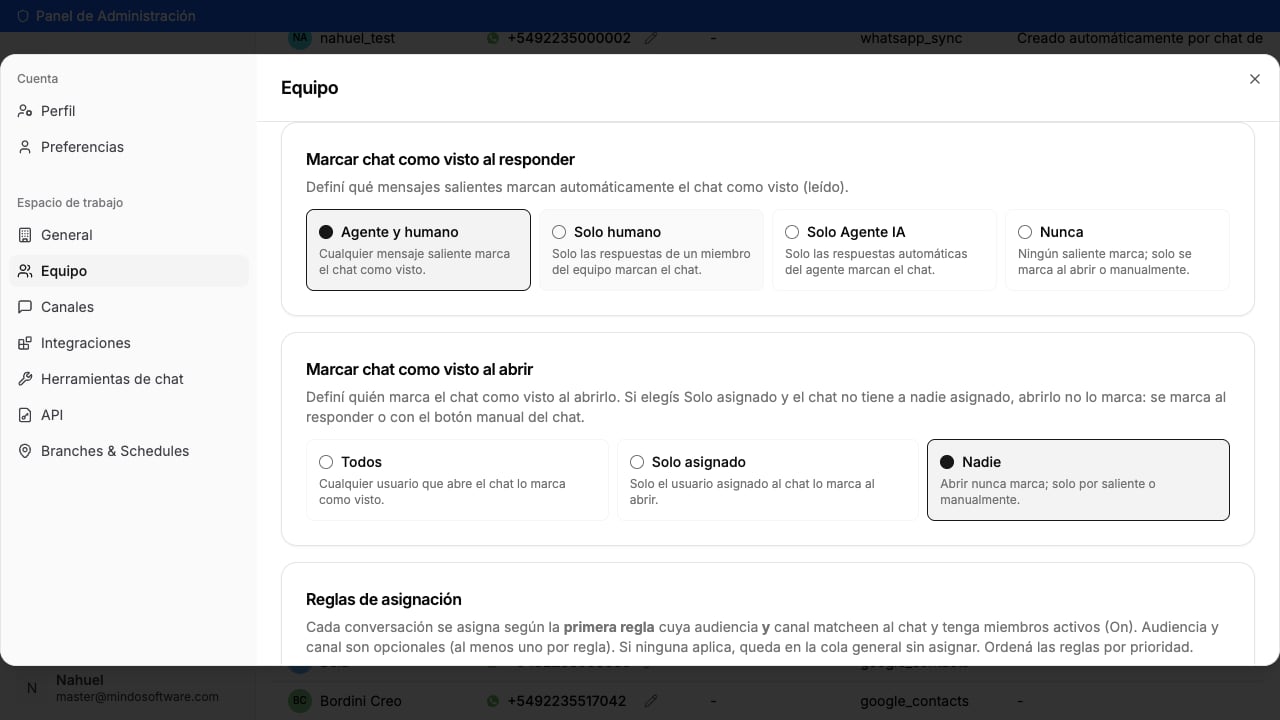 ### Marcar conversa como vista ao responder
Define quais **respostas enviadas** limpam o "não lida":
### Marcar conversa como vista ao responder
Define quais **respostas enviadas** limpam o "não lida":
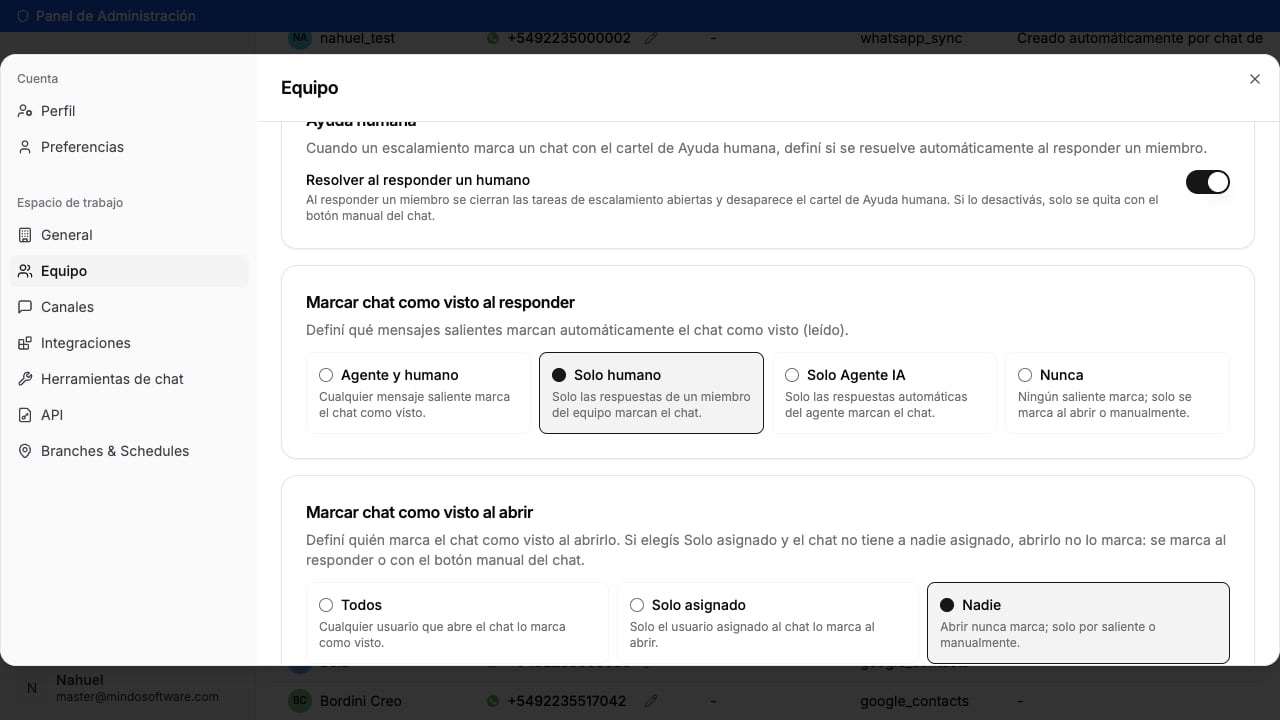 * **Agente e humano** (padrão): qualquer resposta —do agente de IA ou de uma pessoa— marca a conversa como vista.
* **Somente humano**: apenas quando um membro da equipe responde. Se o bot responder, a conversa continua pendente. Ideal quando você quer **revisar tudo o que o agente de IA responde**: mesmo que o bot já tenha respondido, a conversa fica pendente para que alguém leia e confira o que foi dito.
* **Somente Agente IA**: apenas as respostas automáticas do bot marcam como vista.
* **Nunca**: nenhuma resposta marca; a conversa só é limpa ao abrir ou com o botão manual.
### Marcar conversa como vista ao abrir
Define **quem** marca a conversa apenas ao abri-la:
* **Agente e humano** (padrão): qualquer resposta —do agente de IA ou de uma pessoa— marca a conversa como vista.
* **Somente humano**: apenas quando um membro da equipe responde. Se o bot responder, a conversa continua pendente. Ideal quando você quer **revisar tudo o que o agente de IA responde**: mesmo que o bot já tenha respondido, a conversa fica pendente para que alguém leia e confira o que foi dito.
* **Somente Agente IA**: apenas as respostas automáticas do bot marcam como vista.
* **Nunca**: nenhuma resposta marca; a conversa só é limpa ao abrir ou com o botão manual.
### Marcar conversa como vista ao abrir
Define **quem** marca a conversa apenas ao abri-la:
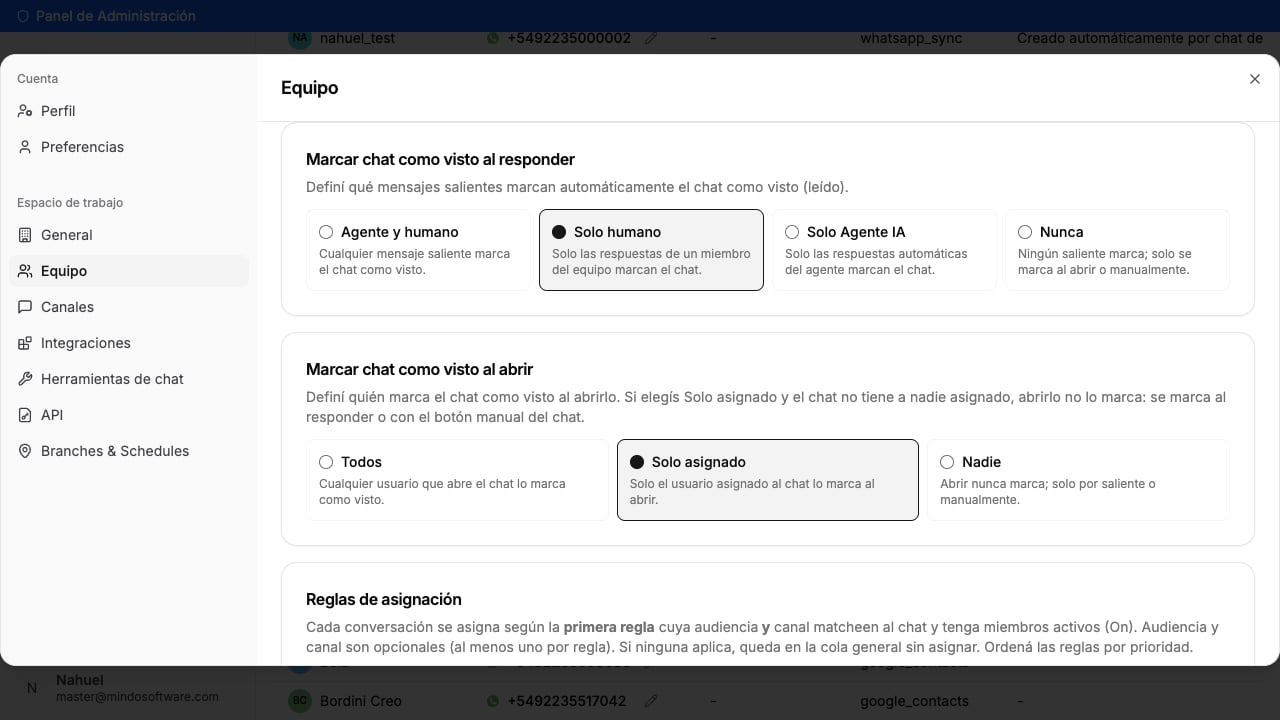 * **Todos** (padrão): qualquer usuário que abre a conversa a marca como vista.
* **Somente atribuído**: só marca o usuário a quem a conversa está atribuída. Se outra pessoa abrir, continua não lida.
* **Ninguém**: abrir nunca marca; só é limpa com uma resposta ou com o botão manual.
**Caso especial:** com **Somente atribuído**, se a conversa não tiver ninguém atribuído, abri-la não a marca (não há atribuído que possa fazer isso). Essa conversa só é limpa quando sai uma resposta (se a opção ao responder permitir) ou quando alguém a marca manualmente.
## Como aparece na caixa de entrada
O indicador que muda é o **"não lida"** da conversa: o **pontinho azul** na lista e o filtro **"Não lidas"**. Conforme a sua política, esse pontinho é limpo antes ou depois.
* **Todos** (padrão): qualquer usuário que abre a conversa a marca como vista.
* **Somente atribuído**: só marca o usuário a quem a conversa está atribuída. Se outra pessoa abrir, continua não lida.
* **Ninguém**: abrir nunca marca; só é limpa com uma resposta ou com o botão manual.
**Caso especial:** com **Somente atribuído**, se a conversa não tiver ninguém atribuído, abri-la não a marca (não há atribuído que possa fazer isso). Essa conversa só é limpa quando sai uma resposta (se a opção ao responder permitir) ou quando alguém a marca manualmente.
## Como aparece na caixa de entrada
O indicador que muda é o **"não lida"** da conversa: o **pontinho azul** na lista e o filtro **"Não lidas"**. Conforme a sua política, esse pontinho é limpo antes ou depois.
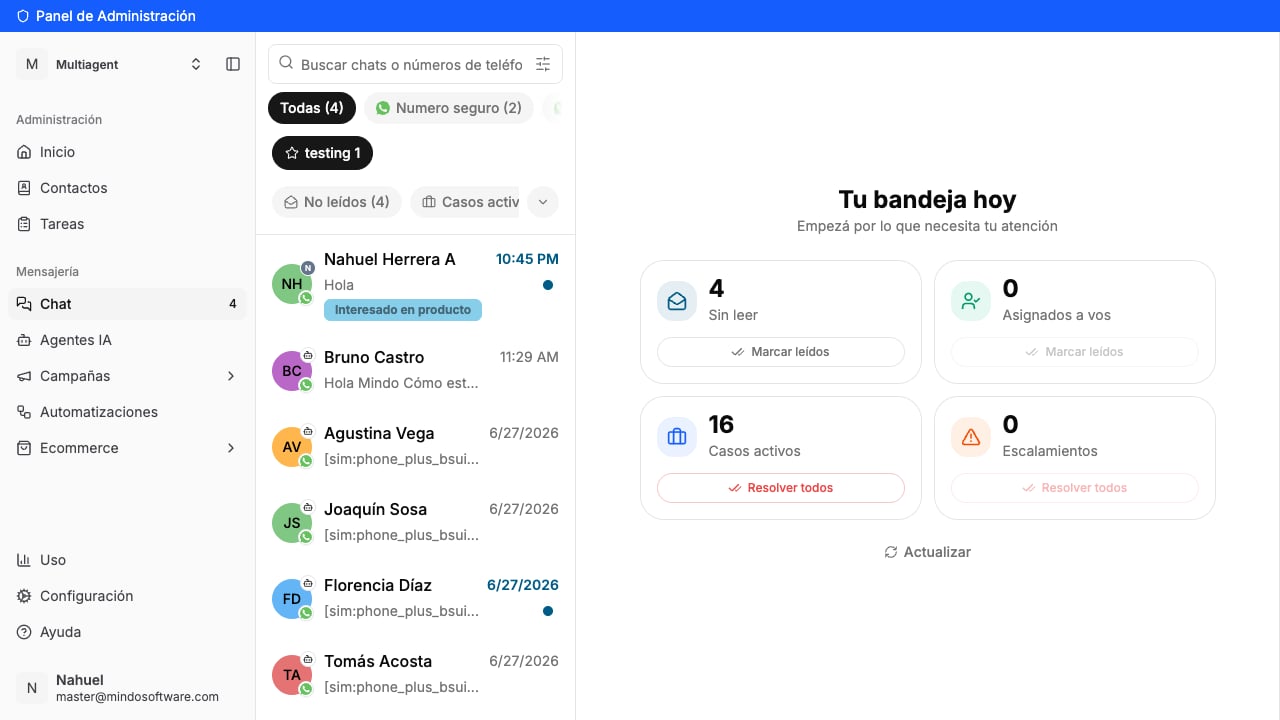 Isso **não** tem nada a ver com os tiques de entregue/lido do WhatsApp. Afeta apenas o indicador de "não lida" da conversa dentro da sua caixa de entrada.
## O botão manual está sempre disponível
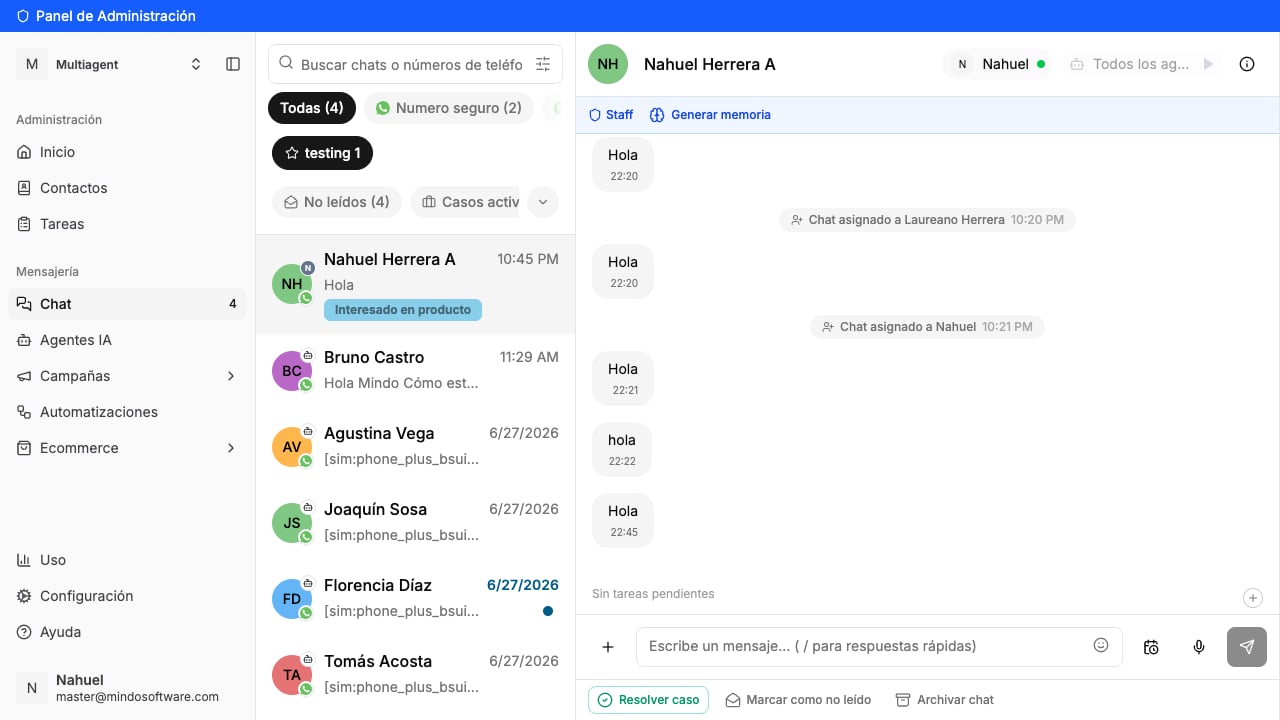
Aconteça o que acontecer com a política, dentro de cada conversa você tem o botão **"Marcar como não lida"** (e marcar como lida) para fazer isso na mão quando quiser.
Isso **não** tem nada a ver com os tiques de entregue/lido do WhatsApp. Afeta apenas o indicador de "não lida" da conversa dentro da sua caixa de entrada.
## O botão manual está sempre disponível
Aconteça o que acontecer com a política, dentro de cada conversa você tem o botão **"Marcar como não lida"** (e marcar como lida) para fazer isso na mão quando quiser.
 ## Exemplos de uso
**Somente atribuído** + **Somente humano**. A conversa fica pendente até que o responsável a abra ou responda; outra pessoa espiando não a limpa.
**Somente humano** ao responder. Mesmo que o bot responda, a conversa segue pendente, então ninguém deixa de revisar o que a IA respondeu.
**Todos** + **Agente e humano**. Assim que alguém ou o bot toca na conversa, o "não lida" desaparece.
**Ninguém** + **Nunca**. O "não lida" só é removido com o botão manual.
## Perguntas frequentes
Não. Afeta apenas o indicador de **"não lida"** da conversa dentro da sua caixa de entrada. Os tiques do WhatsApp são outra coisa e não são alterados.
Escolha **Somente humano** em "Marcar conversa como vista ao responder". Assim, mesmo que o bot já tenha respondido, a conversa fica pendente e ninguém deixa de ler o que a IA disse. Ela só é limpa quando um membro da equipe responde (ou com o botão manual).
Não, é de propósito. Se ninguém está atribuído, não há "atribuído" que possa marcá-la ao abrir. Essa conversa é limpa quando sai uma resposta (se a opção ao responder permitir) ou quando alguém a marca manualmente.
Não. Cada opção é salva sozinha assim que você a seleciona.
Não. É uma configuração **por empresa**. Se você gerencia várias, cada uma tem a sua própria política.
Apenas os **administradores** da empresa veem essas opções.
Apenas com o botão manual **"marcar como lida"** dentro da conversa.
## Exemplos de uso
**Somente atribuído** + **Somente humano**. A conversa fica pendente até que o responsável a abra ou responda; outra pessoa espiando não a limpa.
**Somente humano** ao responder. Mesmo que o bot responda, a conversa segue pendente, então ninguém deixa de revisar o que a IA respondeu.
**Todos** + **Agente e humano**. Assim que alguém ou o bot toca na conversa, o "não lida" desaparece.
**Ninguém** + **Nunca**. O "não lida" só é removido com o botão manual.
## Perguntas frequentes
Não. Afeta apenas o indicador de **"não lida"** da conversa dentro da sua caixa de entrada. Os tiques do WhatsApp são outra coisa e não são alterados.
Escolha **Somente humano** em "Marcar conversa como vista ao responder". Assim, mesmo que o bot já tenha respondido, a conversa fica pendente e ninguém deixa de ler o que a IA disse. Ela só é limpa quando um membro da equipe responde (ou com o botão manual).
Não, é de propósito. Se ninguém está atribuído, não há "atribuído" que possa marcá-la ao abrir. Essa conversa é limpa quando sai uma resposta (se a opção ao responder permitir) ou quando alguém a marca manualmente.
Não. Cada opção é salva sozinha assim que você a seleciona.
Não. É uma configuração **por empresa**. Se você gerencia várias, cada uma tem a sua própria política.
Apenas os **administradores** da empresa veem essas opções.
Apenas com o botão manual **"marcar como lida"** dentro da conversa.