> ## Documentation Index
> Fetch the complete documentation index at: https://docs.mindosoftware.com/llms.txt
> Use this file to discover all available pages before exploring further.

# Acompanhamento automático — Faça seu agente retomar conversas inativas

> Como ativar e configurar os Acompanhamentos para que seu agente de IA volte a escrever automaticamente para os clientes cuja conversa ficou sem resposta.

O **acompanhamento automático** (seção **Acompanhamentos**) faz seu agente escrever novamente para um cliente quando a conversa fica inativa —por exemplo, alguém perguntou sobre um produto e não respondeu mais. Assim você não perde oportunidades de venda sem precisar acompanhar cada conversa.

## Vídeo demonstrativo

<iframe width="100%" height="400" src="https://www.youtube.com/embed/XsUvDSa34dw" frameBorder="0" allow="accelerometer; autoplay; clipboard-write; encrypted-media; gyroscope; picture-in-picture" allowFullScreen />

## Antes de começar

* Você precisa ter um **agente de IA** já criado.
* Você vai ativar e configurar o acompanhamento nas configurações desse agente.

## Passos

<Steps>
  <Step title="Abra as configurações do seu agente">
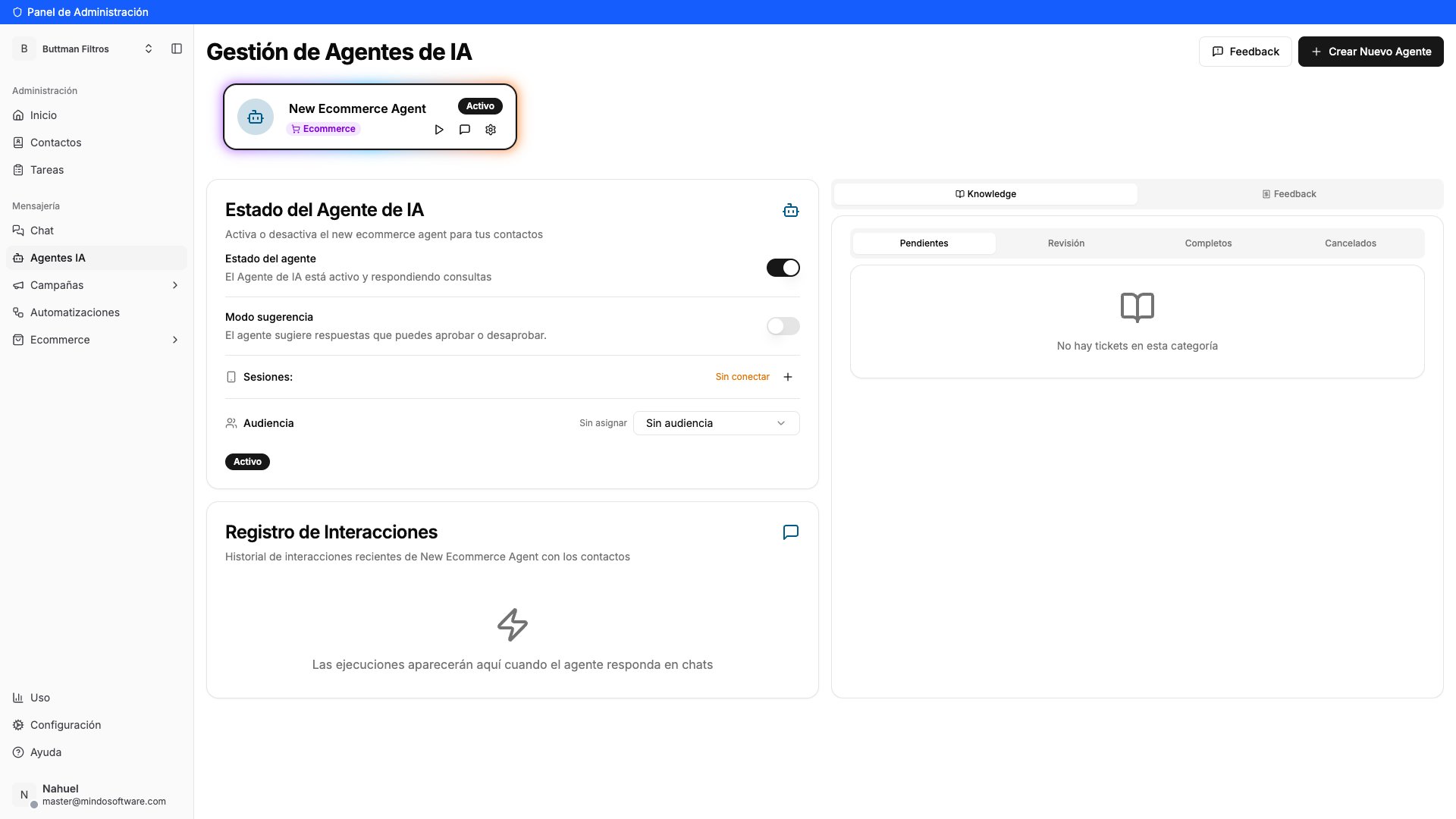
    Vá até a seção **Agentes IA** no menu à esquerda. No cartão do seu agente, clique no ícone de **engrenagem** para abrir as configurações.

    <Frame caption="Seção Agentes IA com o agente ativo">
      <img src="https://mintcdn.com/mindo/MVDoQFUwAygE_ajA/images/seguimiento-automatico-01-agentes.png?fit=max&auto=format&n=MVDoQFUwAygE_ajA&q=85&s=1118ba90e399010e8a883462d44a2028" alt="Tela de Agentes IA mostrando o agente com o ícone de engrenagem para abrir as configurações" width="1920" height="1080" data-path="images/seguimiento-automatico-01-agentes.png" />
    </Frame>
  </Step>

  <Step title="Vá até a aba Capacidades">
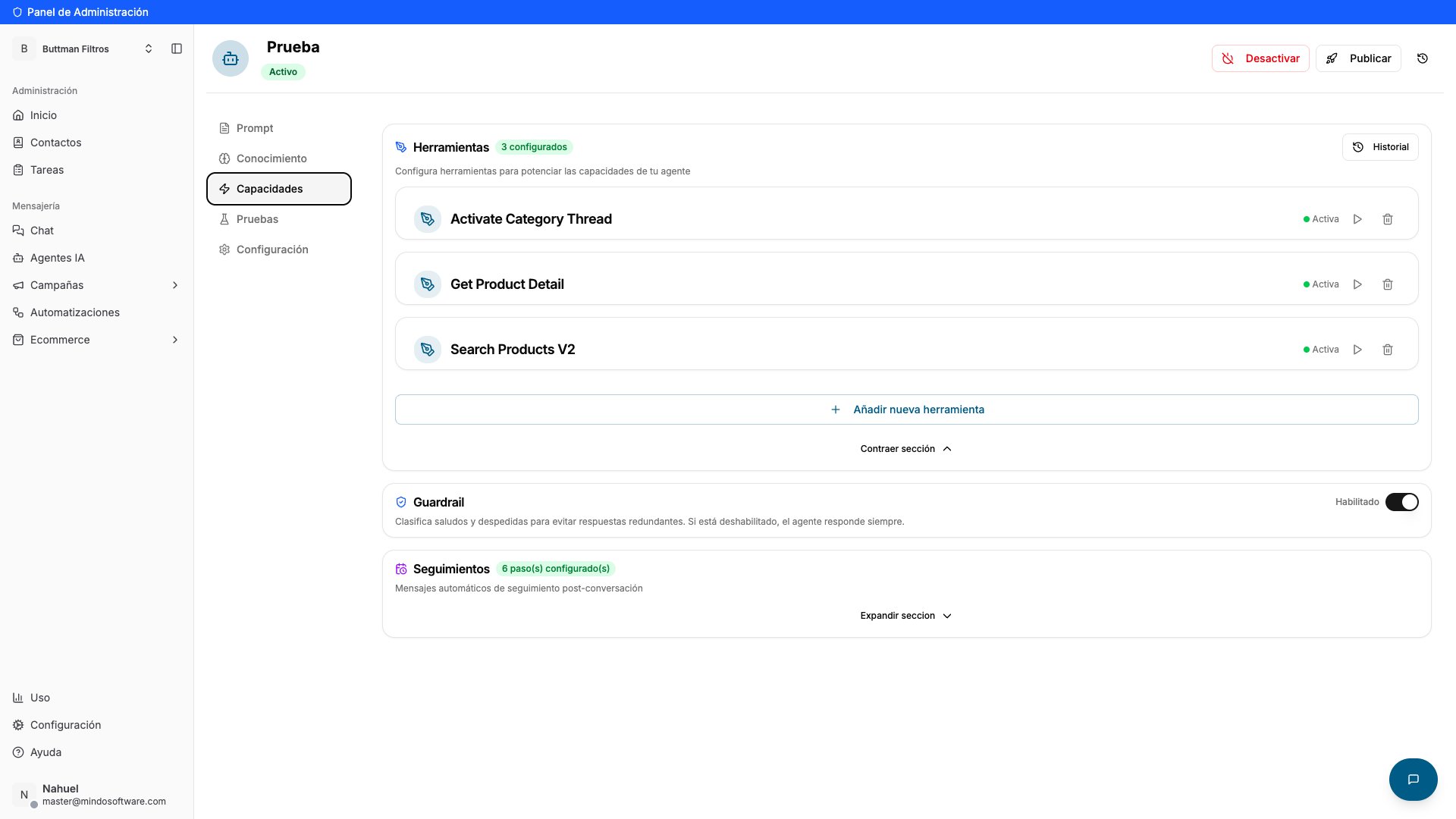
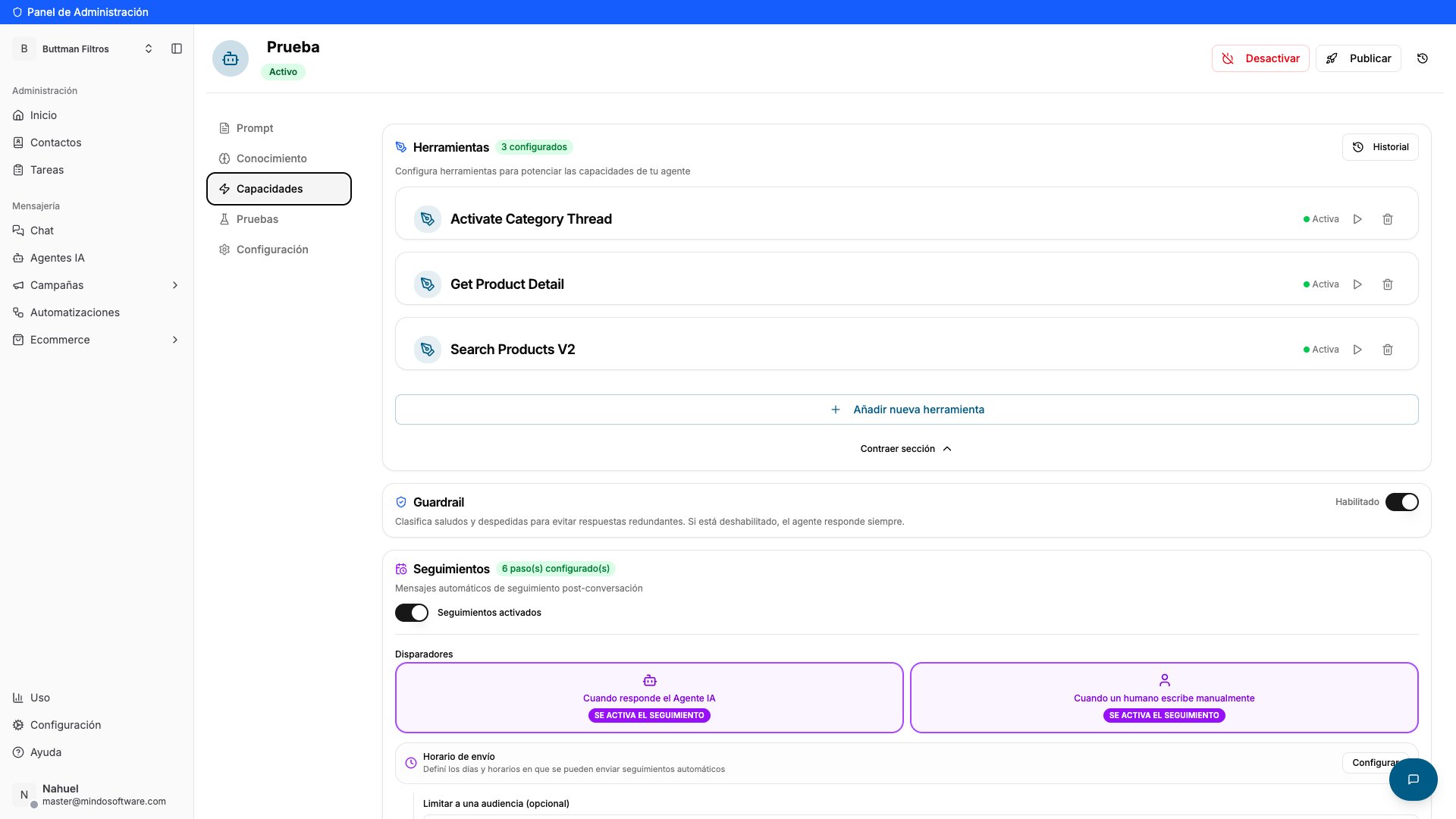
    Nas configurações, abra a aba **Capacidades**. Role até a seção **Acompanhamentos** ("Mensagens automáticas de acompanhamento pós-conversa").

    <Frame caption="Aba Capacidades com a seção Acompanhamentos">
      <img src="https://mintcdn.com/mindo/MVDoQFUwAygE_ajA/images/seguimiento-automatico-02-capacidades.png?fit=max&auto=format&n=MVDoQFUwAygE_ajA&q=85&s=b9c88366854c7f2dd9cc161a8bc37664" alt="Aba Capacidades mostrando a seção Acompanhamentos" width="1920" height="1080" data-path="images/seguimiento-automatico-02-capacidades.png" />
    </Frame>
  </Step>

  <Step title="Ative e configure o acompanhamento">
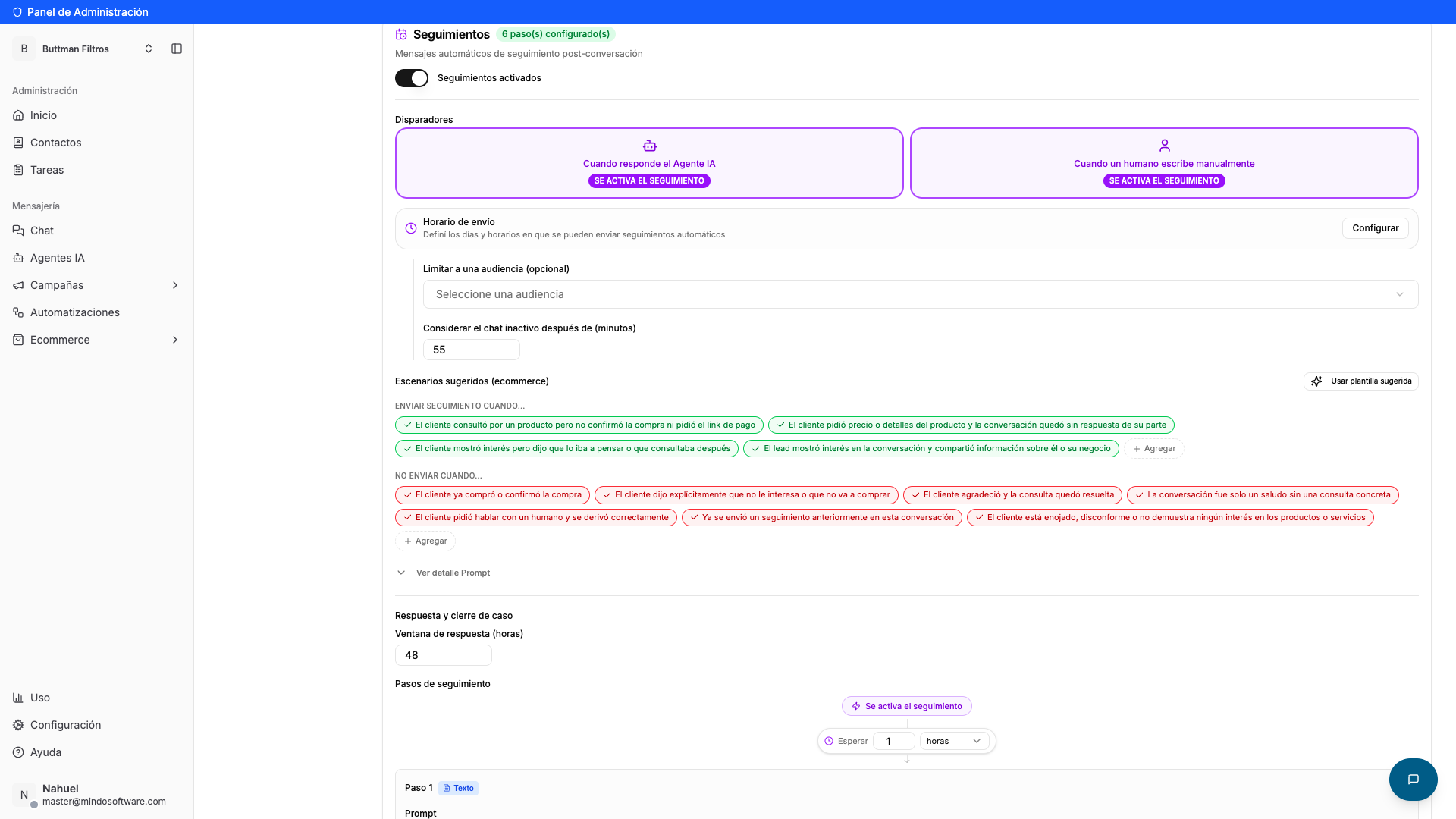
    * Ligue o interruptor **Acompanhamentos ativados**.
    * Escolha o **disparador**: quando o acompanhamento é acionado —quando o agente responde ou quando uma pessoa da equipe escreve manualmente.
    * Em **Considerar o chat inativo após (minutos)**, indique quantos minutos de silêncio precisam passar para considerar a conversa inativa.
    * Opcional: defina em quais situações **enviar** o acompanhamento (cenários em verde) e em quais **não** (cenários em vermelho). Você também pode limitá-lo a um público e configurar o horário de envio.

    <Frame caption="Ativar Acompanhamentos, disparadores, tempo de inatividade e cenários">
      <img src="https://mintcdn.com/mindo/MVDoQFUwAygE_ajA/images/seguimiento-automatico-03-activar.png?fit=max&auto=format&n=MVDoQFUwAygE_ajA&q=85&s=ef6a7232868f3c66a529ad1162895582" alt="Seção Acompanhamentos com o interruptor, os disparadores, o tempo de inatividade e os cenários em verde e vermelho" width="1920" height="1080" data-path="images/seguimiento-automatico-03-activar.png" />
    </Frame>
  </Step>

  <Step title="Revise os passos do acompanhamento">
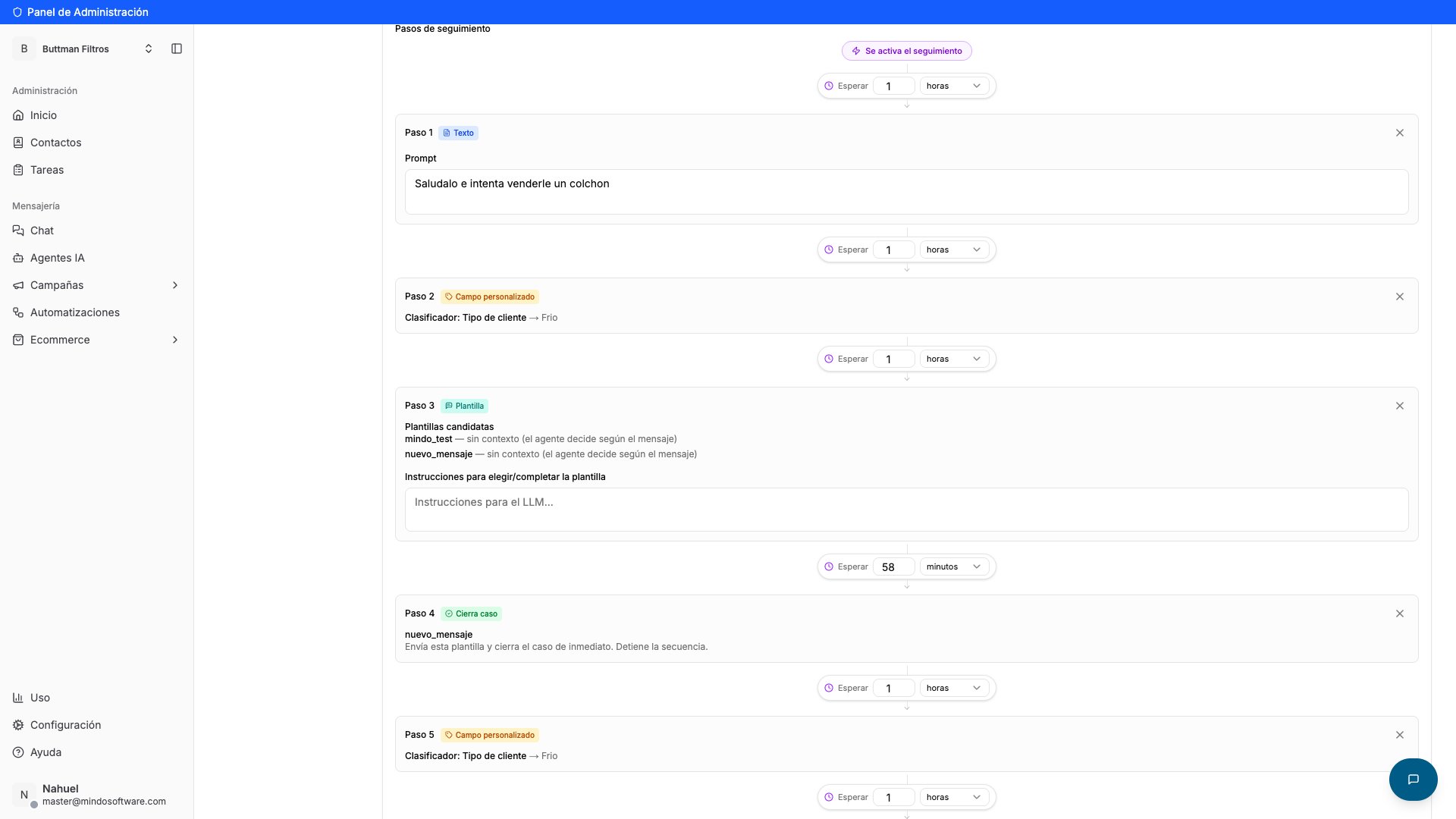
    Em **Passos de acompanhamento** você vê a sequência de mensagens que o agente vai enviar. Cada passo começa com uma **espera** (por exemplo, esperar 1 hora) e uma **ação**: enviar um texto, usar um modelo, classificar o cliente ou encerrar o caso. Você pode editar cada passo ou adicionar novos.

    <Frame caption="A sequência de passos do acompanhamento">
      <img src="https://mintcdn.com/mindo/MVDoQFUwAygE_ajA/images/seguimiento-automatico-04-pasos.png?fit=max&auto=format&n=MVDoQFUwAygE_ajA&q=85&s=faaaf84b2bf5301831eef6e0081ba1dc" alt="Lista de passos do acompanhamento com esperas e ações (texto, modelo, encerrar caso)" width="1920" height="1080" data-path="images/seguimiento-automatico-04-pasos.png" />
    </Frame>
  </Step>

  <Step title="Publique as alterações">
    Ao terminar, clique em **Publicar** no canto superior direito para salvar. A partir desse momento o acompanhamento fica ativo.

    <Frame caption="Botão Publicar para salvar as alterações">
      <img src="https://mintcdn.com/mindo/MVDoQFUwAygE_ajA/images/seguimiento-automatico-05-publicar.png?fit=max&auto=format&n=MVDoQFUwAygE_ajA&q=85&s=bde384278ac28bcec93d4b1eba0e3a6a" alt="Botão Publicar no canto superior direito das configurações do agente" width="1920" height="1080" data-path="images/seguimiento-automatico-05-publicar.png" />
    </Frame>
  </Step>
</Steps>

## Resultado

Seu agente vai retomar **apenas** as conversas que ficaram sem resposta, seguindo a sequência de passos que você configurou. Você não precisa fazer mais nada: o acompanhamento roda automaticamente sempre que uma conversa fica inativa.

## Perguntas frequentes

<AccordionGroup>
  <Accordion title="Ele vai escrever para todos que não responderem?">
    Não necessariamente. Com os cenários em verde e vermelho você define quando enviar o acompanhamento e quando não (por exemplo, não enviar se o cliente já comprou ou disse que não tem interesse).
  </Accordion>

  <Accordion title="Quanto tempo ele espera antes de escrever?">
    O que você definir em "Considerar o chat inativo após (minutos)". Só depois desse período de silêncio a conversa é considerada inativa e o acompanhamento começa.
  </Accordion>

  <Accordion title="Posso mudar as mensagens que ele envia?">
    Sim. Cada passo da sequência é editável: você pode mudar o texto, escolher um modelo, ajustar os tempos de espera ou adicionar e remover passos.
  </Accordion>

  <Accordion title="O acompanhamento para se o cliente responder?">
    Sim. O acompanhamento é pensado para conversas inativas; se o cliente voltar a escrever, a conversa deixa de estar inativa.
  </Accordion>

  <Accordion title="As alterações são salvas sozinhas?">
    Não: lembre-se de clicar em **Publicar** ao terminar para que a configuração fique ativa.
  </Accordion>
</AccordionGroup>