> ## Documentation Index
> Fetch the complete documentation index at: https://docs.mindosoftware.com/llms.txt
> Use this file to discover all available pages before exploring further.

# Painel de relatórios — Monte seu dashboard sob medida

> Como adicionar widgets, movê-los arrastando e soltando, redimensioná-los e criar novos painéis na seção Relatórios.

A seção **Relatórios** é o seu painel de métricas: nele você vê rapidamente quantas mensagens recebeu, quantas conversas teve, quais dias e horários são mais movimentados e tudo o que precisar acompanhar no seu negócio. O melhor é que o painel é seu: você escolhe quais métricas mostrar, organiza do jeito que funcionar melhor e cria quantos painéis quiser.

## Vídeo demonstrativo

<iframe width="100%" height="400" src="https://www.youtube.com/embed/_jh6r1HqfrU" frameBorder="0" allow="accelerometer; autoplay; clipboard-write; encrypted-media; gyroscope; picture-in-picture" allowFullScreen />

## Antes de começar

* Você só precisa de acesso à seção **Relatórios**. Não há nada para configurar antes.
* As alterações são salvas **automaticamente**: não existe botão de salvar.

## Passos

<Steps>
  <Step title="Acesse Relatórios">
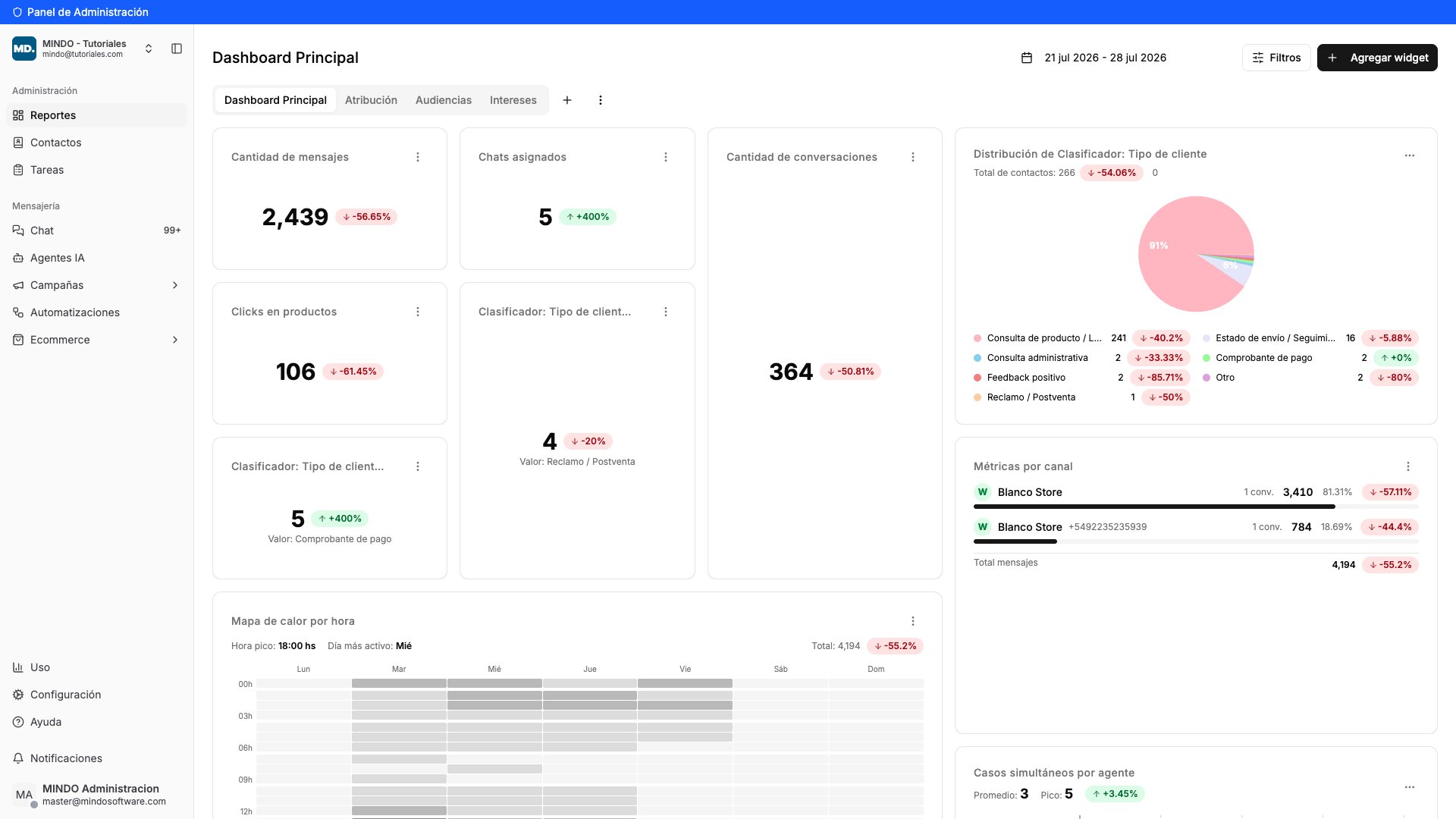
    No menu da esquerda, toque em **Relatórios**. Você vai ver seu painel com as métricas do seu negócio. Na parte de cima, cada aba (*Dashboard Principal*, *Atribuição*, *Audiências*…) é um painel diferente.

    <Frame caption="Seção Relatórios com os painéis em abas">
      <img src="https://mintcdn.com/mindo/W8xWRflm-dE_uZ_a/images/tablero-dashboard-01-reportes.png?fit=max&auto=format&n=W8xWRflm-dE_uZ_a&q=85&s=48cad4add05a6504ac1799107babf9a7" alt="Seção Relatórios mostrando o Dashboard Principal com widgets e as abas de painéis na parte superior" width="1920" height="1080" data-path="images/tablero-dashboard-01-reportes.png" />
    </Frame>
  </Step>

  <Step title="Abra o seletor de widgets">
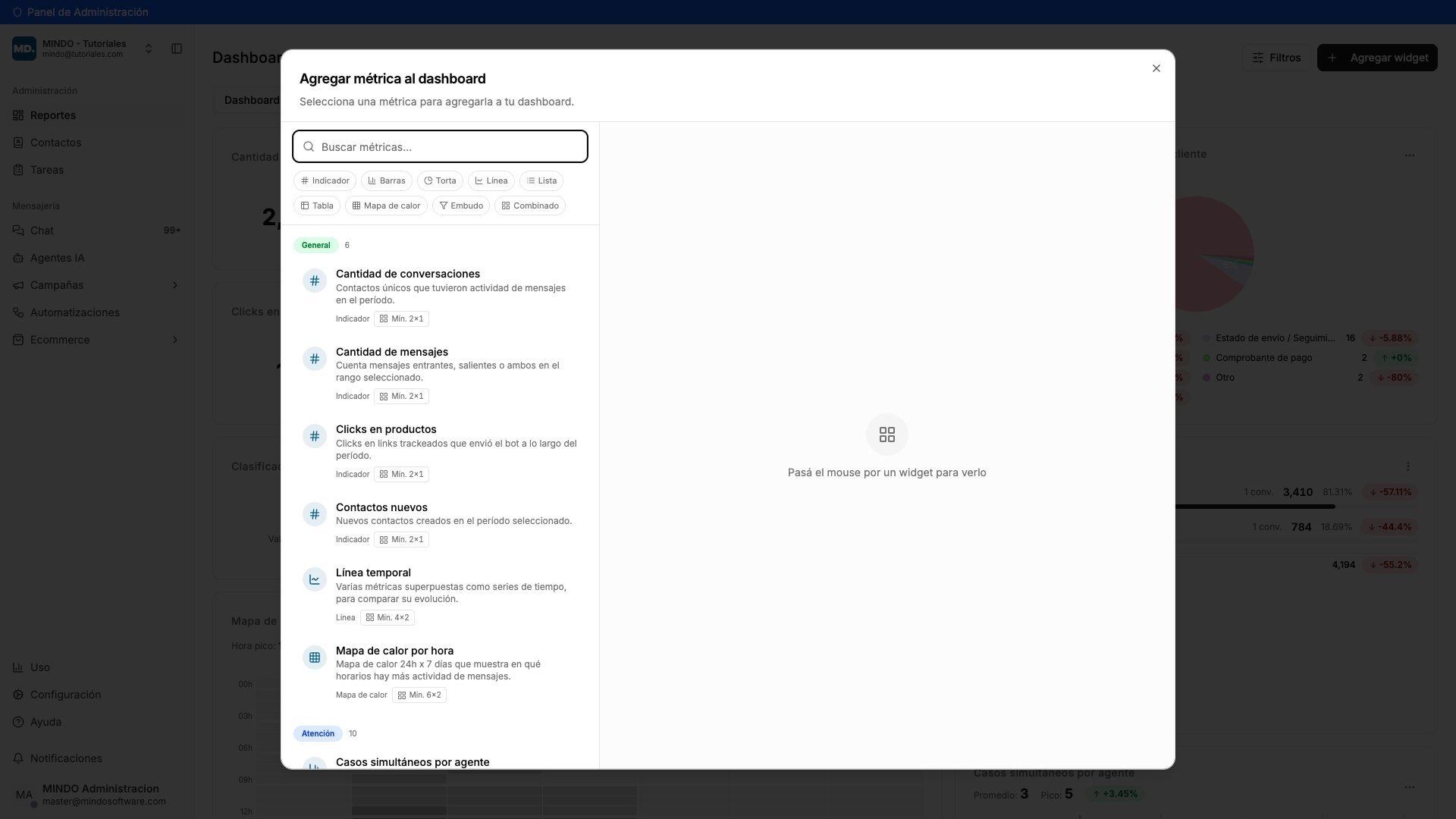
    Toque em **Adicionar widget**, no canto superior direito. Abre um seletor com todas as métricas disponíveis. Você pode digitar para buscar uma específica ou filtrar por tipo de gráfico: indicador, barras, pizza, linha, lista, tabela, mapa de calor, funil ou combinado.

    <Frame caption="Seletor de métricas com os filtros por tipo de gráfico">
      <img src="https://mintcdn.com/mindo/W8xWRflm-dE_uZ_a/images/tablero-dashboard-02-agregar-widget.png?fit=max&auto=format&n=W8xWRflm-dE_uZ_a&q=85&s=460b5e1f42b502b8578b59be6340adc3" alt="Janela Adicionar métrica ao dashboard com o campo de busca, os filtros por tipo de gráfico e a lista de métricas" width="1920" height="1080" data-path="images/tablero-dashboard-02-agregar-widget.png" />
    </Frame>
  </Step>

  <Step title="Veja a prévia antes de adicionar">
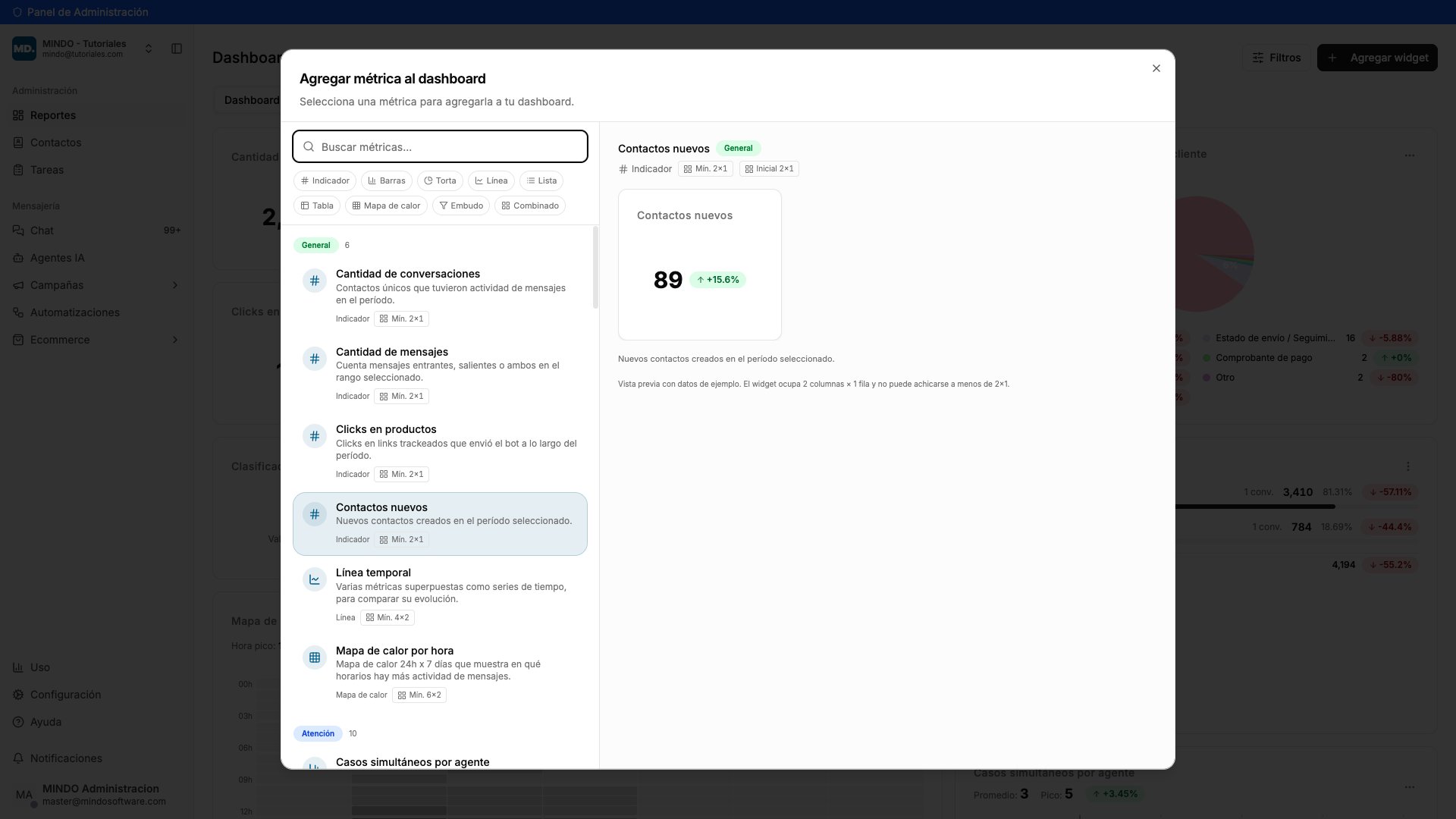
    Se você passar o mouse sobre uma métrica, vai ver como ela fica na parte direita. Abaixo do exemplo aparece **quanto espaço ela ocupa** no painel e qual é o seu **tamanho mínimo**.

    Quando encontrar a que quer, toque nela. Algumas são adicionadas direto e outras pedem para escolher algum dado antes. Para finalizar, toque em **Adicionar métrica**.

    <Frame caption="Prévia da métrica com seu tamanho mínimo">
      <img src="https://mintcdn.com/mindo/W8xWRflm-dE_uZ_a/images/tablero-dashboard-03-preview.png?fit=max&auto=format&n=W8xWRflm-dE_uZ_a&q=85&s=9b4193280d270fb287e6b65e2bb17bac" alt="Prévia do widget Novos contatos mostrando quanto espaço ele ocupa no painel" width="1920" height="1080" data-path="images/tablero-dashboard-03-preview.png" />
    </Frame>
  </Step>

  <Step title="Mova arrastando">
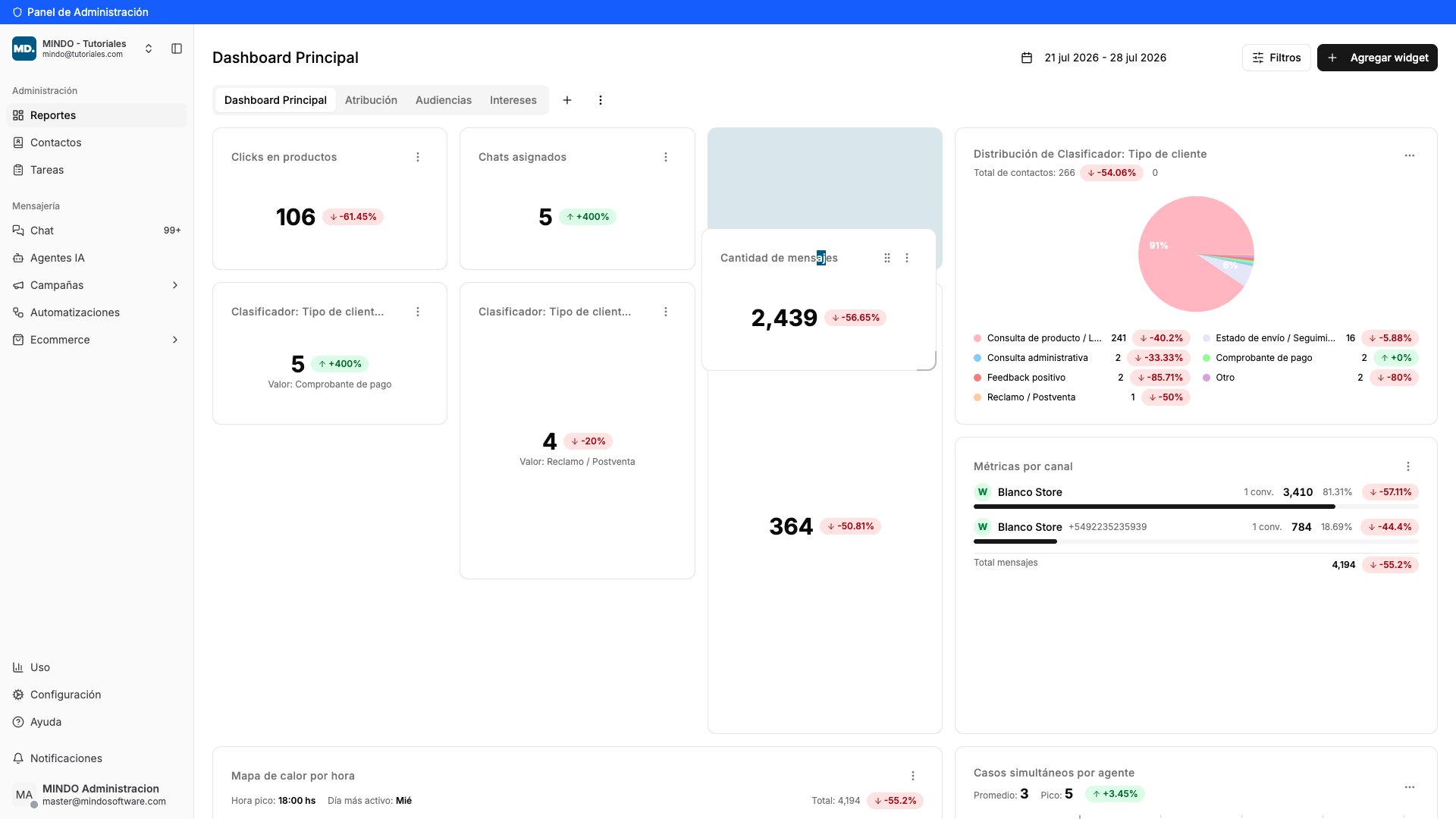
    O widget novo sempre aparece no final do painel. Para movê-lo, segure pelo **título** e arraste. Enquanto você move, vai ver um **espaço destacado** indicando onde ele vai ficar, e os outros widgets se ajustam sozinhos para abrir lugar. Solte o mouse e pronto.

    <Frame caption="Widget sendo arrastado com o espaço destacado de destino">
      <img src="https://mintcdn.com/mindo/W8xWRflm-dE_uZ_a/images/tablero-dashboard-04-arrastrar.png?fit=max&auto=format&n=W8xWRflm-dE_uZ_a&q=85&s=c64ea802d3136e32290f5d8aacf837ef" alt="Widget sendo arrastado com o espaço destacado que indica onde ele vai ficar" width="1920" height="1080" data-path="images/tablero-dashboard-04-arrastrar.png" />
    </Frame>
  </Step>

  <Step title="Mude o tamanho">
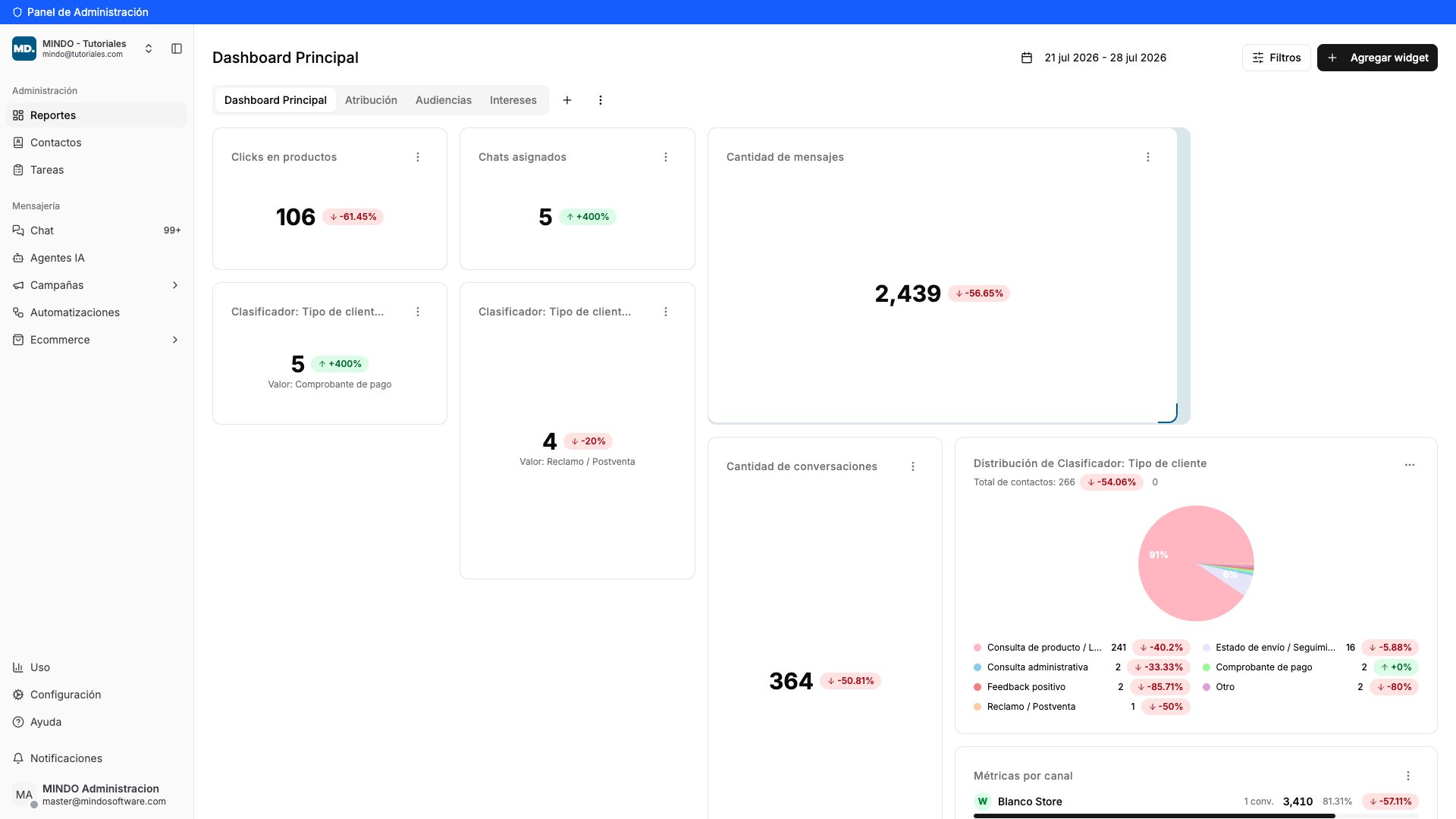
    Leve o mouse até o **canto inferior direito** do widget e arraste a partir dali. Você vai ver em tempo real quanto espaço ele vai ocupar. Serve para dar mais destaque às métricas que você mais acompanha ou para que os gráficos apareçam com mais detalhe.

    <Frame caption="Redimensionando um widget pelo canto inferior direito">
      <img src="https://mintcdn.com/mindo/W8xWRflm-dE_uZ_a/images/tablero-dashboard-05-redimensionar.png?fit=max&auto=format&n=W8xWRflm-dE_uZ_a&q=85&s=f7540abd4da0a6186647fae5321eb90c" alt="Widget sendo redimensionado pelo canto inferior direito com a área de destino destacada" width="1920" height="1080" data-path="images/tablero-dashboard-05-redimensionar.png" />
    </Frame>
  </Step>

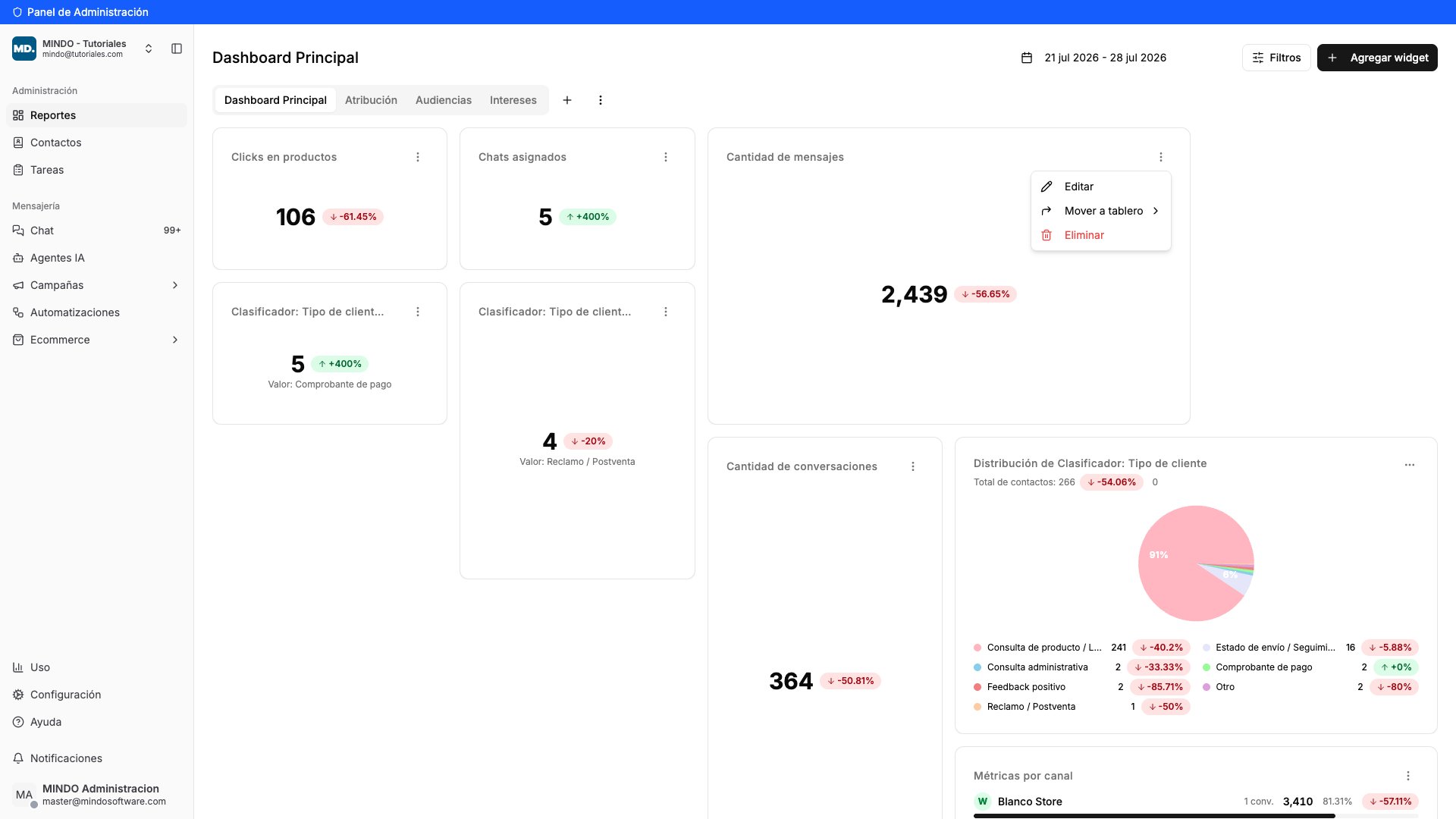
  <Step title="Use o menu de cada widget">
    Cada widget tem um menu de **três pontinhos** no canto superior direito:

    * **Editar** — alterar suas configurações.
    * **Mover para painel** — enviá-lo para outro dos seus painéis.
    * **Excluir** — removê-lo do painel.

    <Frame caption="Menu de opções de um widget">
      <img src="https://mintcdn.com/mindo/W8xWRflm-dE_uZ_a/images/tablero-dashboard-06-menu-widget.png?fit=max&auto=format&n=W8xWRflm-dE_uZ_a&q=85&s=a60f62abdb5e792e4858b5553814a4ce" alt="Menu de um widget com as opções Editar, Mover para painel e Excluir" width="1920" height="1080" data-path="images/tablero-dashboard-06-menu-widget.png" />
    </Frame>
  </Step>

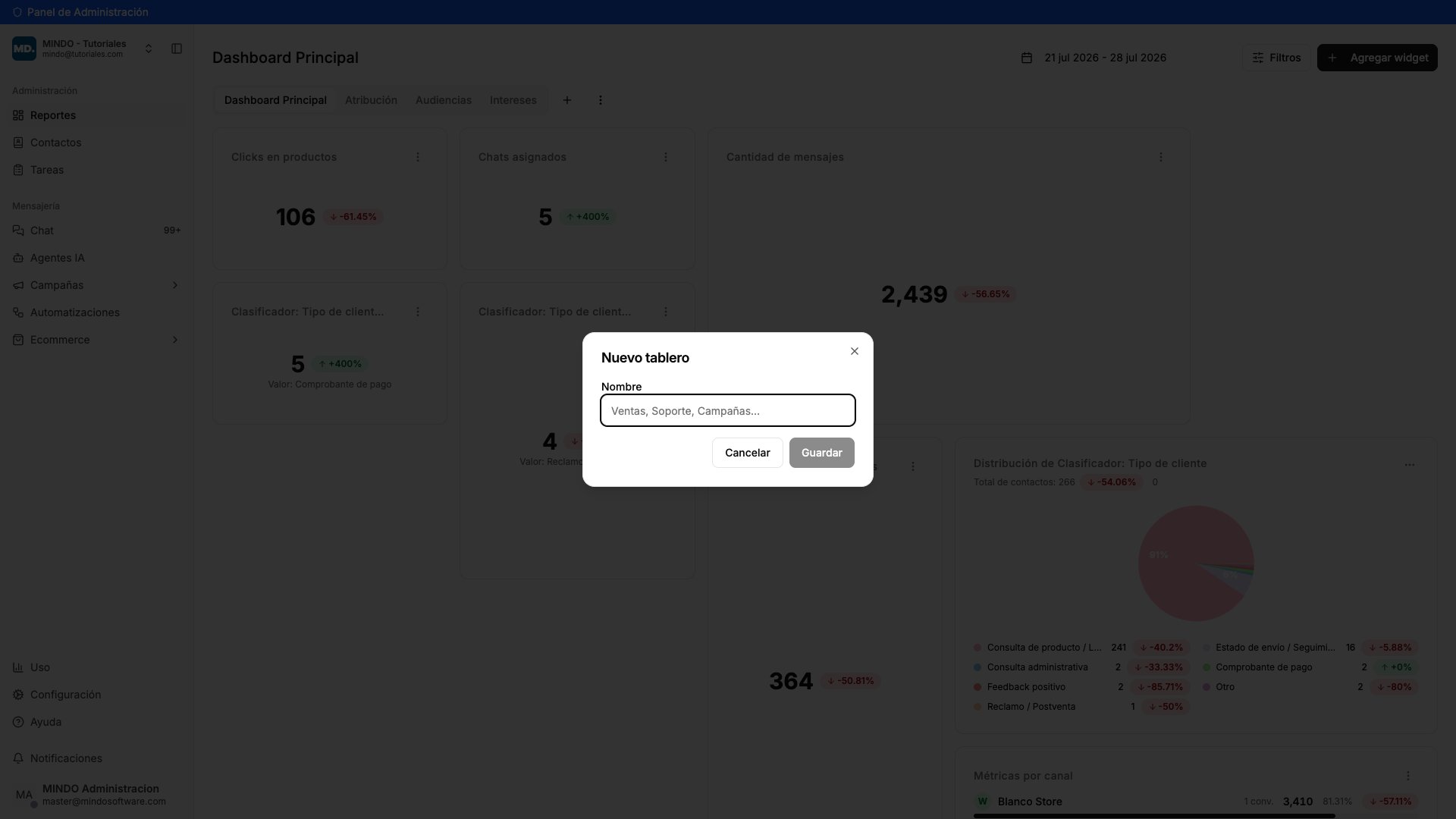
  <Step title="Crie um painel novo">
    Toque no **+** que fica ao lado das abas, dê um nome (por exemplo *Vendas*) e toque em **Salvar**.

    <Frame caption="Janela Novo painel">
      <img src="https://mintcdn.com/mindo/W8xWRflm-dE_uZ_a/images/tablero-dashboard-07-nuevo-tablero.png?fit=max&auto=format&n=W8xWRflm-dE_uZ_a&q=85&s=b1fe69a3922c35ff878bd786e97e7e76" alt="Janela Novo painel com o campo Nome e os botões Cancelar e Salvar" width="1920" height="1080" data-path="images/tablero-dashboard-07-nuevo-tablero.png" />
    </Frame>
  </Step>

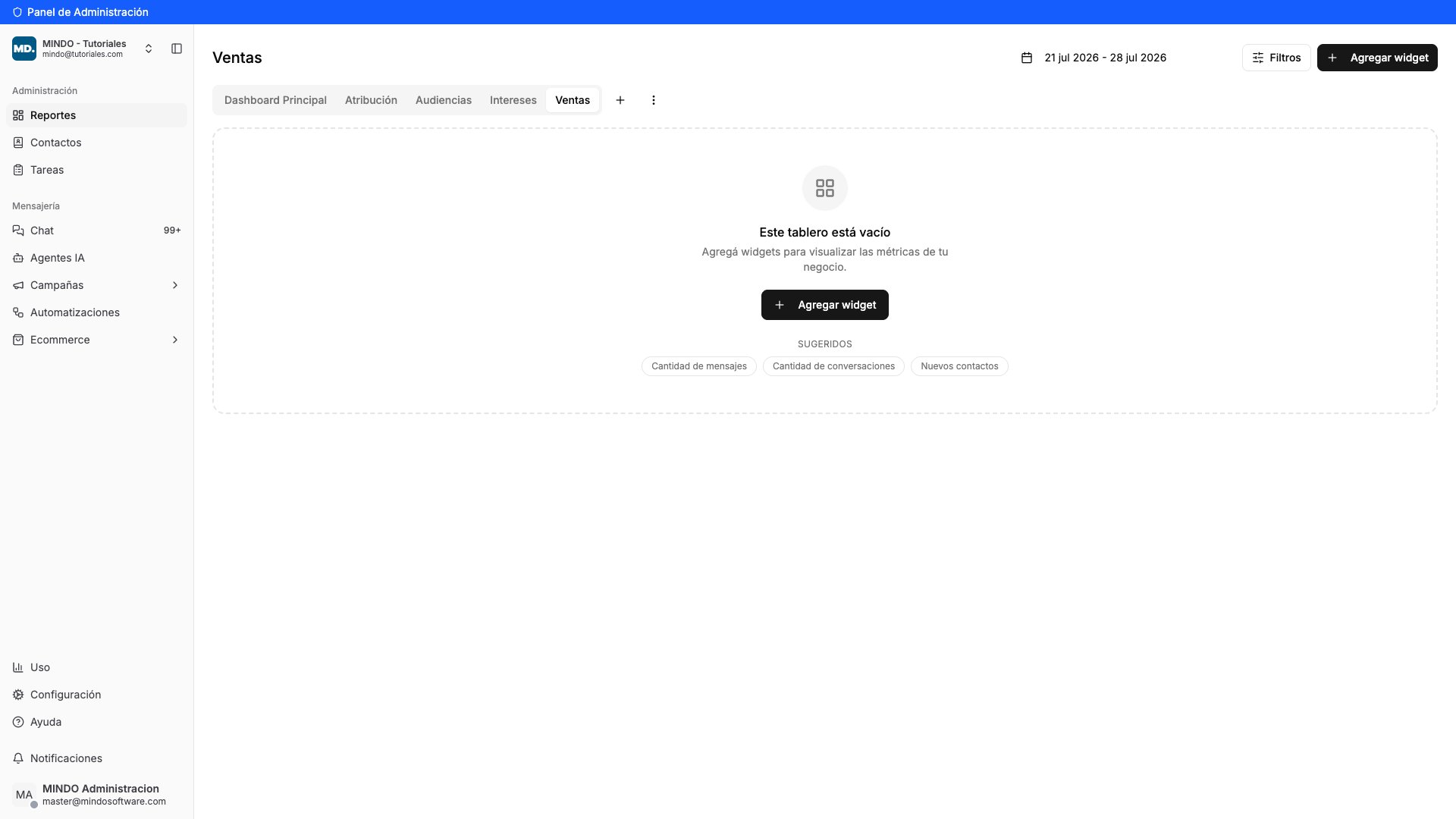
  <Step title="Preencha com as métricas que precisar">
    O painel novo começa vazio. Você pode tocar em **Adicionar widget** ou usar as **métricas sugeridas** que aparecem abaixo para começar mais rápido.

    A ideia é que cada painel reúna as métricas de um tema: um para vendas, outro para suporte, outro para campanhas.

    <Frame caption="Painel vazio com métricas sugeridas">
      <img src="https://mintcdn.com/mindo/W8xWRflm-dE_uZ_a/images/tablero-dashboard-08-tablero-vacio.png?fit=max&auto=format&n=W8xWRflm-dE_uZ_a&q=85&s=eef434a9e61184f75fc75c6768c15cfb" alt="Painel novo vazio com o botão Adicionar widget e as métricas sugeridas" width="1920" height="1080" data-path="images/tablero-dashboard-08-tablero-vacio.png" />
    </Frame>
  </Step>

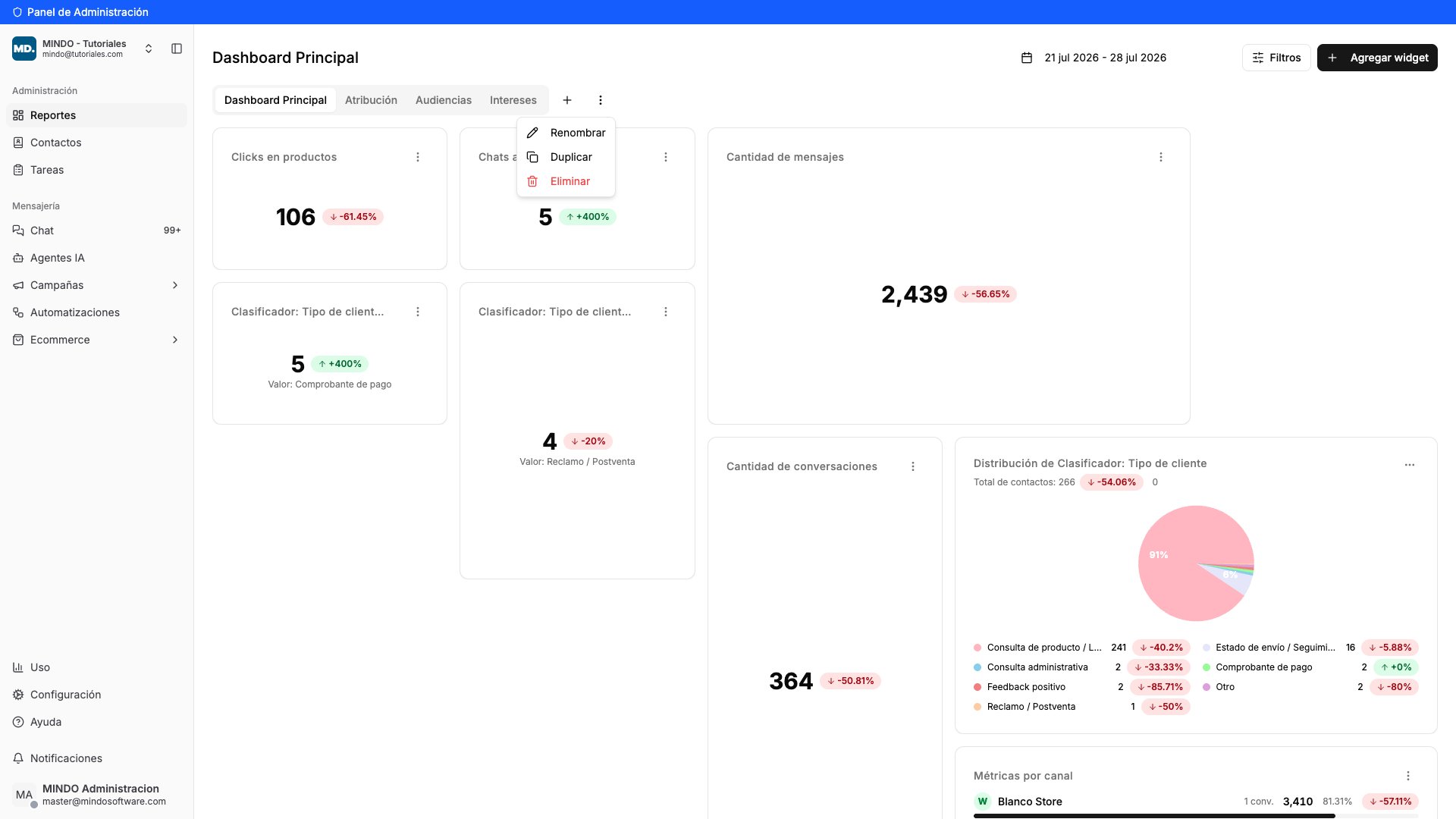
  <Step title="Gerencie seus painéis">
    Toque nos **três pontinhos** que ficam ao lado das abas para **renomear** o painel, **duplicá-lo** (útil para usar como modelo) ou **excluí-lo**.

    <Frame caption="Menu do painel">
      <img src="https://mintcdn.com/mindo/W8xWRflm-dE_uZ_a/images/tablero-dashboard-09-menu-tablero.png?fit=max&auto=format&n=W8xWRflm-dE_uZ_a&q=85&s=ad334c716513cd10eb91fa91823e10c6" alt="Menu do painel com as opções Renomear, Duplicar e Excluir" width="1920" height="1080" data-path="images/tablero-dashboard-09-menu-tablero.png" />
    </Frame>
  </Step>

  <Step title="Escolha o período e aplique filtros">
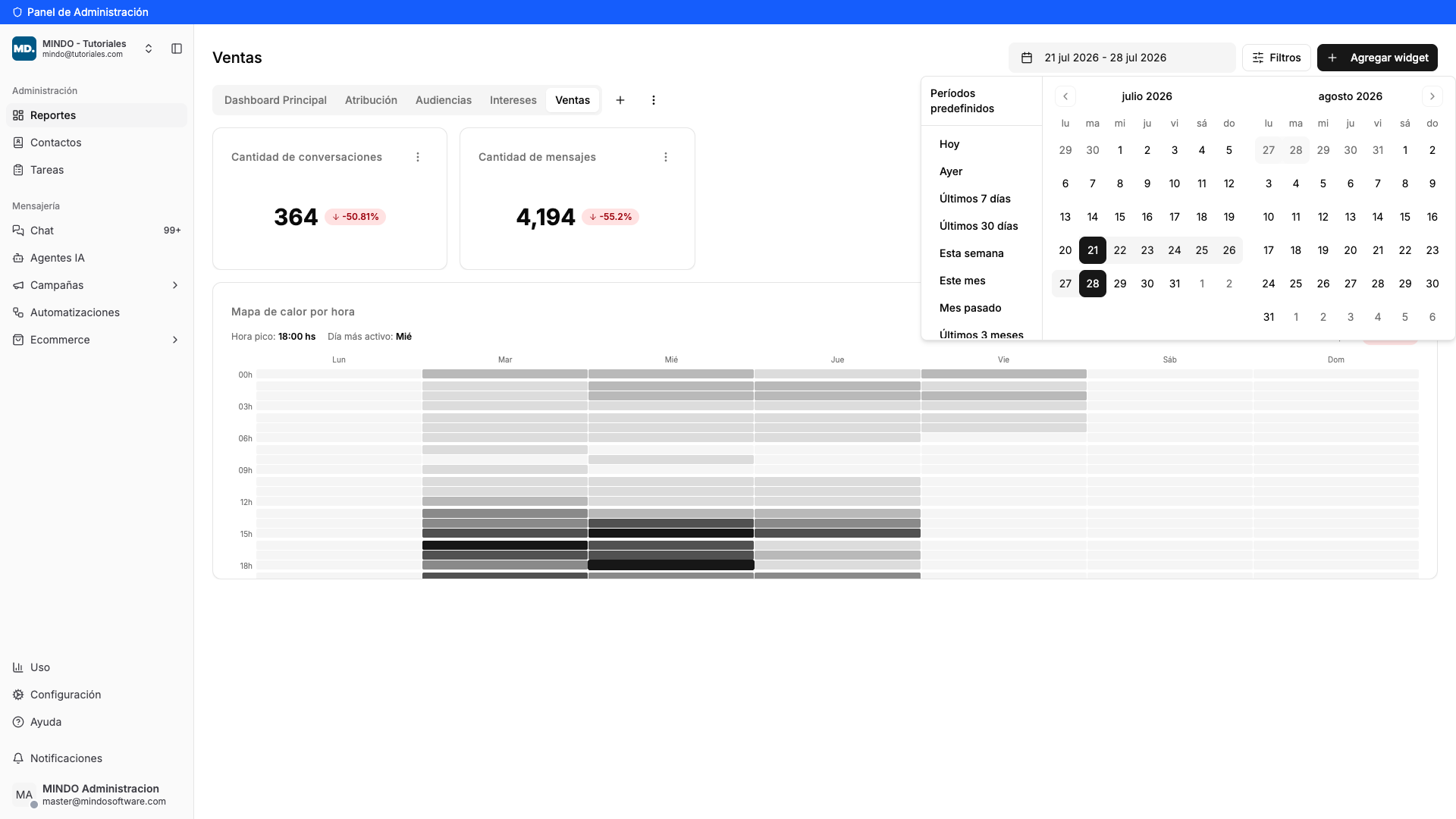
    No canto superior direito fica o **intervalo de datas**. Todos os widgets do painel mostram dados desse período. Você pode escolher no calendário ou usar os atalhos: *Hoje*, *Ontem*, *Últimos 7 dias*, *Últimos 30 dias*, *Esta semana*, *Este mês*, *Mês passado*.

    Ao lado fica **Filtros**, para ver os dados de um canal específico ou de um membro da equipe.

    <Frame caption="Intervalo de datas com os períodos predefinidos">
      <img src="https://mintcdn.com/mindo/W8xWRflm-dE_uZ_a/images/tablero-dashboard-10-fechas-filtros.png?fit=max&auto=format&n=W8xWRflm-dE_uZ_a&q=85&s=1f2f88b883a47a05b16f00a1d65dc7fc" alt="Seletor de intervalo de datas com o calendário e os períodos predefinidos" width="1920" height="1080" data-path="images/tablero-dashboard-10-fechas-filtros.png" />
    </Frame>
  </Step>
</Steps>

## Resultado

Seu painel já está montado do seu jeito: com as métricas que importam para você, na ordem e no tamanho que você escolheu. Toda vez que abrir **Relatórios**, vai encontrá-lo exatamente como deixou.

## Perguntas frequentes

<AccordionGroup>
  <Accordion title="As alterações são salvas sozinhas ou preciso clicar em Salvar?">
    São salvas sozinhas. Quando você move, aumenta ou adiciona um widget, o painel é atualizado na hora. Não existe botão de salvar.
  </Accordion>

  <Accordion title="Toda a minha equipe vê as alterações?">
    Sim. Os painéis pertencem ao negócio, então se você reorganizar o painel ou criar um novo, seus colegas vão ver do mesmo jeito.
  </Accordion>

  <Accordion title="Posso diminuir um widget o quanto quiser?">
    Não. Cada métrica tem um tamanho mínimo (por exemplo, 2 colunas × 1 linha) para continuar legível. A prévia informa qual é antes de você adicioná-la.
  </Accordion>

  <Accordion title="Adicionei um widget e ele não mostra nada, por quê?">
    Pode ser por dois motivos: não há dados no período escolhido —tente ampliar o intervalo de datas— ou a métrica precisa que você escolha algum dado nas configurações dela. Abra com os três pontinhos → **Editar**.
  </Accordion>

  <Accordion title="Excluí um widget sem querer, dá para recuperar?">
    Não há desfazer, mas adicioná-lo de novo leva segundos: **Adicionar widget** e escolha outra vez. A posição e o tamanho você vai precisar ajustar novamente.
  </Accordion>

  <Accordion title="Quantos painéis posso ter?">
    Quantos precisar. Uma dica: em vez de um painel gigante com tudo, monte vários menores por tema. Ficam muito mais fáceis de ler.
  </Accordion>

  <Accordion title="Um mesmo widget pode estar em dois painéis?">
    Sim. Adicione em cada painel, ou use **Mover para painel** no menu do widget se o que você quer é mudá-lo de lugar.
  </Accordion>
</AccordionGroup>