> ## Documentation Index
> Fetch the complete documentation index at: https://docs.mindosoftware.com/llms.txt
> Use this file to discover all available pages before exploring further.
# Widget de chat web
> Incorpore o chat da MINDO no seu site: snippet, identidade de usuários logados (JWT) e personalização.
## O que é
O widget de chat web é **mais um canal** da MINDO (assim como WhatsApp, Instagram ou
ManyChat): um balão de chat que você incorpora no seu site com um `
```
Você também vai ver um **Secret HMAC** — só precisa dele se for identificar
visitantes logados (Passo 4). Guarde-o em um lugar seguro; ele nunca deve ficar
exposto no HTML do seu site.
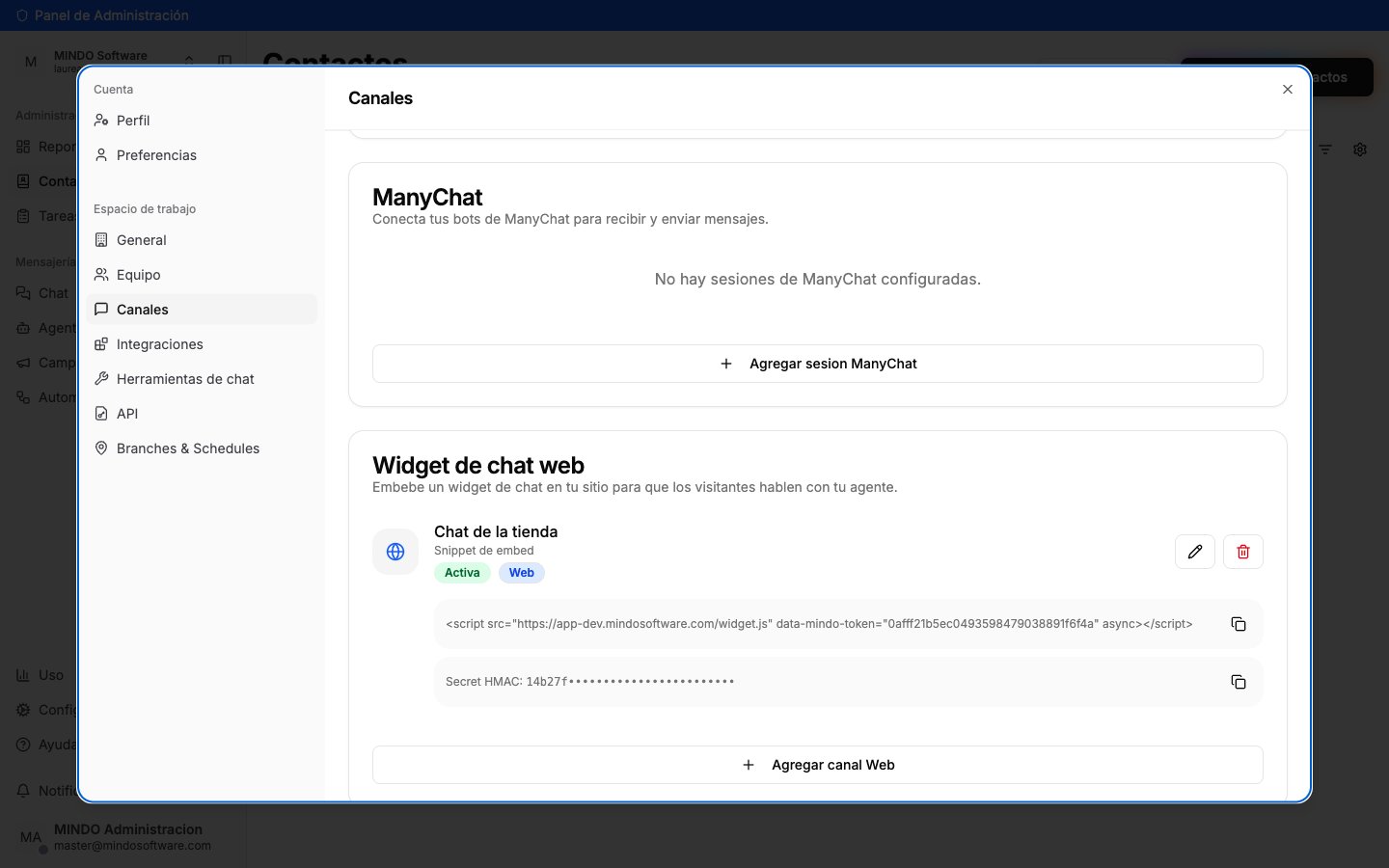 O **token** do snippet é público: ele viaja no HTML do seu site e é esperado que
fique visível. O **Secret** não: é exibido mascarado e só os usuários com perfil
**ADMIN** da empresa podem vê-lo (para um MEMBER ou VIEWER a API devolve o campo
vazio).
Cole o `
```
O **Secret HMAC** é um segredo de servidor. Nunca o inclua em HTML, JavaScript do
cliente, nem em um repositório público — ele só deve existir no seu backend, do
mesmo modo que você guardaria qualquer outra API key.
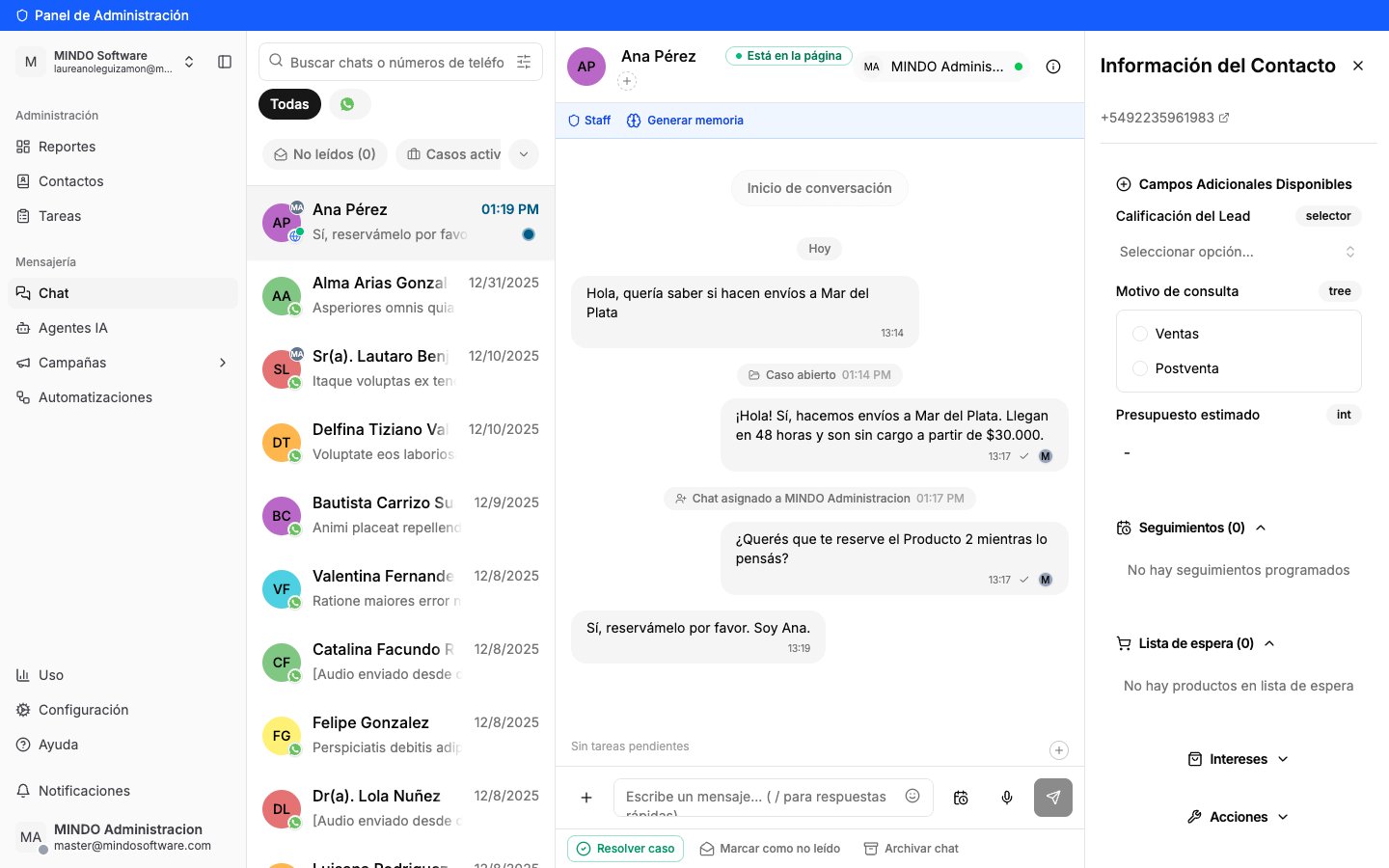
Com a identidade assinada, o chat deixa de mostrar "Visitante ####" e passa a ser a
pessoa real, com telefone e e-mail já preenchidos na ficha do contato:
O **token** do snippet é público: ele viaja no HTML do seu site e é esperado que
fique visível. O **Secret** não: é exibido mascarado e só os usuários com perfil
**ADMIN** da empresa podem vê-lo (para um MEMBER ou VIEWER a API devolve o campo
vazio).
Cole o `
```
O **Secret HMAC** é um segredo de servidor. Nunca o inclua em HTML, JavaScript do
cliente, nem em um repositório público — ele só deve existir no seu backend, do
mesmo modo que você guardaria qualquer outra API key.
Com a identidade assinada, o chat deixa de mostrar "Visitante ####" e passa a ser a
pessoa real, com telefone e e-mail já preenchidos na ficha do contato:
 A assinatura é **opcional por design**: se faltar, estiver vencida ou for inválida,
o visitante simplesmente fica anônimo — o chat nunca é bloqueado por um erro de
assinatura. Isso permite testar sem risco de deixar o widget fora do ar.
A contrapartida é que um JWT mal montado **falha em silêncio**. Se o contato
continuar aparecendo como "Visitante ####", verifique nesta ordem: que o secret
seja o do **mesmo canal** que o token, que o `exp` esteja em **segundos** (não
milissegundos) e a menos de 7 dias, que a claim se chame `sub`, e que o algoritmo
seja **HS256**.
Antes do JWT, a identidade era passada com três atributos separados. **Continua
funcionando e não é preciso migrar**: se você usar os dois esquemas ao mesmo
tempo, o JWT ganha, e se o JWT estiver quebrado ele cai para este.
| Atributo | O que é |
| ---------------------- | ----------------------------------------------------------- |
| `data-mindo-user` | O identificador único do seu usuário (`userId`). |
| `data-mindo-expires` | Timestamp Unix (segundos) até quando a assinatura é válida. |
| `data-mindo-signature` | `HMAC_SHA256(secret, "{userId}:{expires}")` em hexadecimal. |
```javascript Node.js theme={null}
const crypto = require("crypto");
function assinarVisitante(userId, secretDoCanal, ttlSegundos = 60 * 60 * 24) {
const expires = Math.floor(Date.now() / 1000) + ttlSegundos;
const signature = crypto
.createHmac("sha256", secretDoCanal)
.update(`${userId}:${expires}`)
.digest("hex");
return { userId, expires, signature };
}
```
```python Python theme={null}
import hmac
import hashlib
import time
def assinar_visitante(user_id, secret_do_canal, ttl_segundos=60 * 60 * 24):
expires = int(time.time()) + ttl_segundos
mensagem = f"{user_id}:{expires}".encode("utf-8")
signature = hmac.new(
secret_do_canal.encode("utf-8"), mensagem, hashlib.sha256
).hexdigest()
return {"userId": user_id, "expires": expires, "signature": signature}
```
```html theme={null}
```
**Por que o JWT é melhor se você está começando**: este esquema assina a string
`userId:expires` usando `:` como separador, então não permite acrescentar o nome
ou o e-mail sem ficar ambíguo. O JWT assina os dados exatos e permite enviar
`name`, `email` e `phone` — que é o que faz o contato ter nome real e se unificar
com o chat de WhatsApp dele.
Se o seu site é uma SPA, ou o visitante abre o chat **antes** de fazer login, não é
preciso recarregar a página para que a MINDO o reconheça. O widget expõe um objeto
`window.Mindo`:
```javascript theme={null}
// Depois que seu usuário faz login, com o JWT que seu backend assinou:
window.Mindo.setUser(identityToken);
// Ao sair:
window.Mindo.clearUser();
```
O script carrega com `async`, então pode ser que `window.Mindo` ainda não exista
quando o seu código rodar. Para isso existe uma fila de comandos: enfileire as
chamadas e o widget as processa ao terminar de carregar.
```javascript theme={null}
window.Mindo = window.Mindo || { q: [] };
(window.Mindo.q = window.Mindo.q || []).push(["setUser", identityToken]);
```
Você também pode fazer isso **sem escrever código de integração**: se a sua página
guardar o JWT no `localStorage` sob a chave `mindo_identity`, o widget o pega
sozinho. Serve para o caso do login em uma aba nova ou com um redirect de OAuth,
porque o widget escuta as mudanças dessa chave. O mesmo valor pode ser difundido por
um `BroadcastChannel` chamado `mindo-identity`.
Além de `setUser` e `clearUser`, `window.Mindo` expõe `open()`, `close()` e
`toggle()` para controlar o painel a partir da sua própria interface (por exemplo,
um botão "Precisa de ajuda?"), e `on(evento, callback)` / `off(evento, callback)`
para escutar `open`, `close`, `unread`, `identity`, `identity:cleared`,
`auth:login` e `auth:register`.
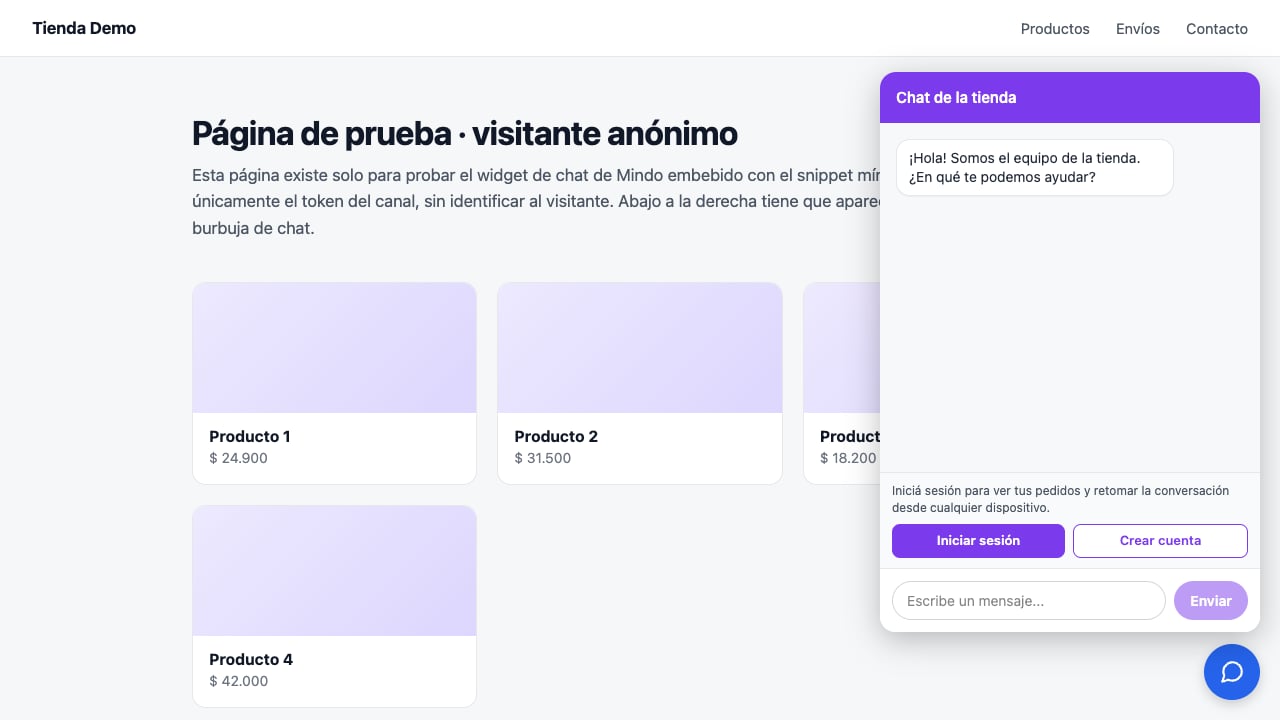
O widget pode mostrar ao visitante **anônimo** um bloco com botões de **Entrar** e
**Criar conta** que apontam para as páginas do seu site. Ele desaparece sozinho
quando o visitante fica identificado.
A assinatura é **opcional por design**: se faltar, estiver vencida ou for inválida,
o visitante simplesmente fica anônimo — o chat nunca é bloqueado por um erro de
assinatura. Isso permite testar sem risco de deixar o widget fora do ar.
A contrapartida é que um JWT mal montado **falha em silêncio**. Se o contato
continuar aparecendo como "Visitante ####", verifique nesta ordem: que o secret
seja o do **mesmo canal** que o token, que o `exp` esteja em **segundos** (não
milissegundos) e a menos de 7 dias, que a claim se chame `sub`, e que o algoritmo
seja **HS256**.
Antes do JWT, a identidade era passada com três atributos separados. **Continua
funcionando e não é preciso migrar**: se você usar os dois esquemas ao mesmo
tempo, o JWT ganha, e se o JWT estiver quebrado ele cai para este.
| Atributo | O que é |
| ---------------------- | ----------------------------------------------------------- |
| `data-mindo-user` | O identificador único do seu usuário (`userId`). |
| `data-mindo-expires` | Timestamp Unix (segundos) até quando a assinatura é válida. |
| `data-mindo-signature` | `HMAC_SHA256(secret, "{userId}:{expires}")` em hexadecimal. |
```javascript Node.js theme={null}
const crypto = require("crypto");
function assinarVisitante(userId, secretDoCanal, ttlSegundos = 60 * 60 * 24) {
const expires = Math.floor(Date.now() / 1000) + ttlSegundos;
const signature = crypto
.createHmac("sha256", secretDoCanal)
.update(`${userId}:${expires}`)
.digest("hex");
return { userId, expires, signature };
}
```
```python Python theme={null}
import hmac
import hashlib
import time
def assinar_visitante(user_id, secret_do_canal, ttl_segundos=60 * 60 * 24):
expires = int(time.time()) + ttl_segundos
mensagem = f"{user_id}:{expires}".encode("utf-8")
signature = hmac.new(
secret_do_canal.encode("utf-8"), mensagem, hashlib.sha256
).hexdigest()
return {"userId": user_id, "expires": expires, "signature": signature}
```
```html theme={null}
```
**Por que o JWT é melhor se você está começando**: este esquema assina a string
`userId:expires` usando `:` como separador, então não permite acrescentar o nome
ou o e-mail sem ficar ambíguo. O JWT assina os dados exatos e permite enviar
`name`, `email` e `phone` — que é o que faz o contato ter nome real e se unificar
com o chat de WhatsApp dele.
Se o seu site é uma SPA, ou o visitante abre o chat **antes** de fazer login, não é
preciso recarregar a página para que a MINDO o reconheça. O widget expõe um objeto
`window.Mindo`:
```javascript theme={null}
// Depois que seu usuário faz login, com o JWT que seu backend assinou:
window.Mindo.setUser(identityToken);
// Ao sair:
window.Mindo.clearUser();
```
O script carrega com `async`, então pode ser que `window.Mindo` ainda não exista
quando o seu código rodar. Para isso existe uma fila de comandos: enfileire as
chamadas e o widget as processa ao terminar de carregar.
```javascript theme={null}
window.Mindo = window.Mindo || { q: [] };
(window.Mindo.q = window.Mindo.q || []).push(["setUser", identityToken]);
```
Você também pode fazer isso **sem escrever código de integração**: se a sua página
guardar o JWT no `localStorage` sob a chave `mindo_identity`, o widget o pega
sozinho. Serve para o caso do login em uma aba nova ou com um redirect de OAuth,
porque o widget escuta as mudanças dessa chave. O mesmo valor pode ser difundido por
um `BroadcastChannel` chamado `mindo-identity`.
Além de `setUser` e `clearUser`, `window.Mindo` expõe `open()`, `close()` e
`toggle()` para controlar o painel a partir da sua própria interface (por exemplo,
um botão "Precisa de ajuda?"), e `on(evento, callback)` / `off(evento, callback)`
para escutar `open`, `close`, `unread`, `identity`, `identity:cleared`,
`auth:login` e `auth:register`.
O widget pode mostrar ao visitante **anônimo** um bloco com botões de **Entrar** e
**Criar conta** que apontam para as páginas do seu site. Ele desaparece sozinho
quando o visitante fica identificado.
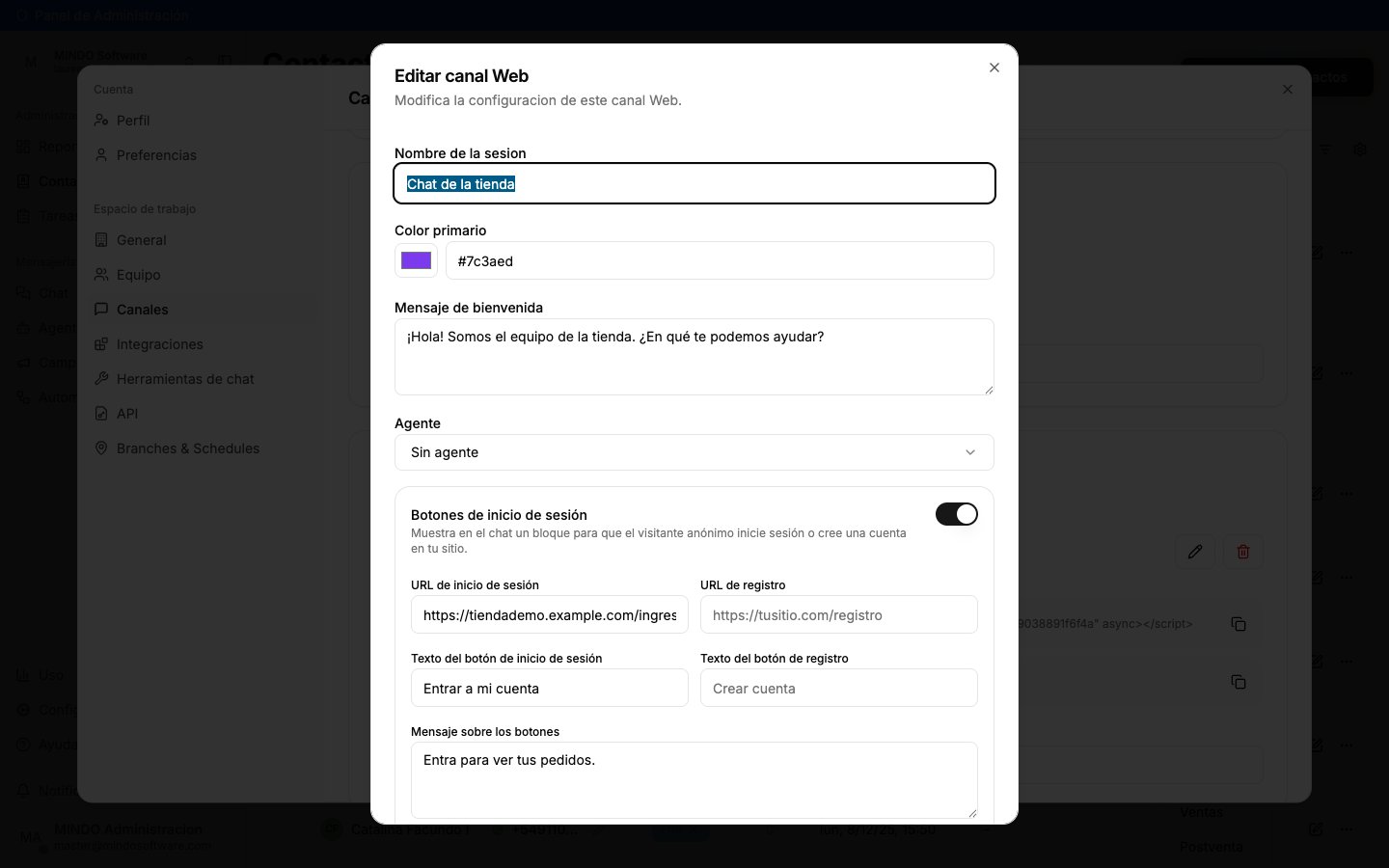
 Configura-se em **Configurações → Canais → Widget de chat web**, editando o canal:
ative **Botões de login** e preencha as URLs, os textos dos botões e a mensagem que
fica acima deles.
Configura-se em **Configurações → Canais → Widget de chat web**, editando o canal:
ative **Botões de login** e preencha as URLs, os textos dos botões e a mensagem que
fica acima deles.
 | Campo | O que é |
| ----------------------------- | ---------------------------------------------------- |
| **URL de login** | Para onde mandar o visitante que já tem conta. |
| **URL de cadastro** | Para onde mandá-lo se ainda não tiver. |
| **Textos dos botões** | Opcionais. Por padrão, "Entrar" e "Criar conta". |
| **Mensagem acima dos botões** | A frase que explica por que vale a pena fazer login. |
Basta **uma** das duas URLs: o botão que não tiver URL não é exibido.
Também dá para fazer por API, com um usuário ADMIN da empresa:
```bash theme={null}
curl -X PATCH https://api.mindosoftware.com/web-widget/channels// \
-H "Authorization: Bearer " \
-H "Content-Type: application/json" \
-d '{
"auth": {
"enabled": true,
"loginUrl": "https://seusite.com/login",
"registerUrl": "https://seusite.com/cadastro",
"loginLabel": "Entrar",
"registerLabel": "Criar conta",
"prompt": "Faça login para ver seus pedidos e retomar a conversa de qualquer dispositivo."
}
}'
```
Ao clicar, o widget abre a URL em uma aba nova. Se você preferir controlar a navegação
(por exemplo, abrir o seu próprio modal de login), intercepte: devolver `false` no
handler cancela a abertura.
```javascript theme={null}
window.Mindo.on("auth:login", ({ url }) => {
abrirMeuModalDeLogin();
return false;
});
```
As URLs devem ser **`https://`**. Uma `http://` é rejeitada ao salvar, e se tiver
sido carregada na mão pelo admin o botão simplesmente não é renderizado.
Envie o bloco no campo **`auth`**, não dentro de `config`. Um `config` explícito
**substitui** o salvo (exceto `prechat` e `auth`), então um
`{"config": {"auth": {...}}}` apaga a sua cor e a mensagem de boas-vindas. O campo
`auth` plano é salvo sozinho, sem mexer no resto.
## O que acontece depois?
* Cada mensagem que um visitante escreve cria (ou continua) um chat na sua Caixa de
entrada da MINDO, com `Canal: Web`.
* Se você identificou o visitante e essa mesma pessoa escreve de outro dispositivo com o
mesmo `sub`, a MINDO unifica o histórico sob um único contato.
* Se o JWT inclui `phone` e esse telefone já existe como contato de WhatsApp, a MINDO os
unifica: fica **um contato com suas duas conversas** (a do widget e a do WhatsApp), em
vez de duas pessoas diferentes.
* Se você tem um agente de IA atribuído ao canal, ele pode responder automaticamente; se
não, o chat aguarda resposta humana como qualquer outro canal.
## Perguntas frequentes
Não. O `
| Campo | O que é |
| ----------------------------- | ---------------------------------------------------- |
| **URL de login** | Para onde mandar o visitante que já tem conta. |
| **URL de cadastro** | Para onde mandá-lo se ainda não tiver. |
| **Textos dos botões** | Opcionais. Por padrão, "Entrar" e "Criar conta". |
| **Mensagem acima dos botões** | A frase que explica por que vale a pena fazer login. |
Basta **uma** das duas URLs: o botão que não tiver URL não é exibido.
Também dá para fazer por API, com um usuário ADMIN da empresa:
```bash theme={null}
curl -X PATCH https://api.mindosoftware.com/web-widget/channels// \
-H "Authorization: Bearer " \
-H "Content-Type: application/json" \
-d '{
"auth": {
"enabled": true,
"loginUrl": "https://seusite.com/login",
"registerUrl": "https://seusite.com/cadastro",
"loginLabel": "Entrar",
"registerLabel": "Criar conta",
"prompt": "Faça login para ver seus pedidos e retomar a conversa de qualquer dispositivo."
}
}'
```
Ao clicar, o widget abre a URL em uma aba nova. Se você preferir controlar a navegação
(por exemplo, abrir o seu próprio modal de login), intercepte: devolver `false` no
handler cancela a abertura.
```javascript theme={null}
window.Mindo.on("auth:login", ({ url }) => {
abrirMeuModalDeLogin();
return false;
});
```
As URLs devem ser **`https://`**. Uma `http://` é rejeitada ao salvar, e se tiver
sido carregada na mão pelo admin o botão simplesmente não é renderizado.
Envie o bloco no campo **`auth`**, não dentro de `config`. Um `config` explícito
**substitui** o salvo (exceto `prechat` e `auth`), então um
`{"config": {"auth": {...}}}` apaga a sua cor e a mensagem de boas-vindas. O campo
`auth` plano é salvo sozinho, sem mexer no resto.
## O que acontece depois?
* Cada mensagem que um visitante escreve cria (ou continua) um chat na sua Caixa de
entrada da MINDO, com `Canal: Web`.
* Se você identificou o visitante e essa mesma pessoa escreve de outro dispositivo com o
mesmo `sub`, a MINDO unifica o histórico sob um único contato.
* Se o JWT inclui `phone` e esse telefone já existe como contato de WhatsApp, a MINDO os
unifica: fica **um contato com suas duas conversas** (a do widget e a do WhatsApp), em
vez de duas pessoas diferentes.
* Se você tem um agente de IA atribuído ao canal, ele pode responder automaticamente; se
não, o chat aguarda resposta humana como qualquer outro canal.
## Perguntas frequentes
Não. O `