

Vídeo demonstrativo
Antes de começar
- Você vai precisar ter uma conta de WhatsApp Business conectada.
- Pense em um texto simples e claro. Os templates são revisados pelo WhatsApp (Meta) antes de serem aprovados.
As partes de um template
Um template é montado com várias partes (só o corpo é obrigatório; o resto é opcional):- Cabeçalho: o título que aparece em cima, em negrito. Pode ser texto ou um arquivo (imagem, vídeo ou documento).
- Corpo: a mensagem principal. Aqui você pode usar variáveis que são preenchidas em cada envio.
- Rodapé: uma linha pequena em cinza abaixo da mensagem, ideal para uma assinatura ou um aviso.
- Botões: botões de ação abaixo da mensagem (resposta rápida, um link ou um telefone).
Passos para criar o template
Acesse Templates WhatsApp Oficial
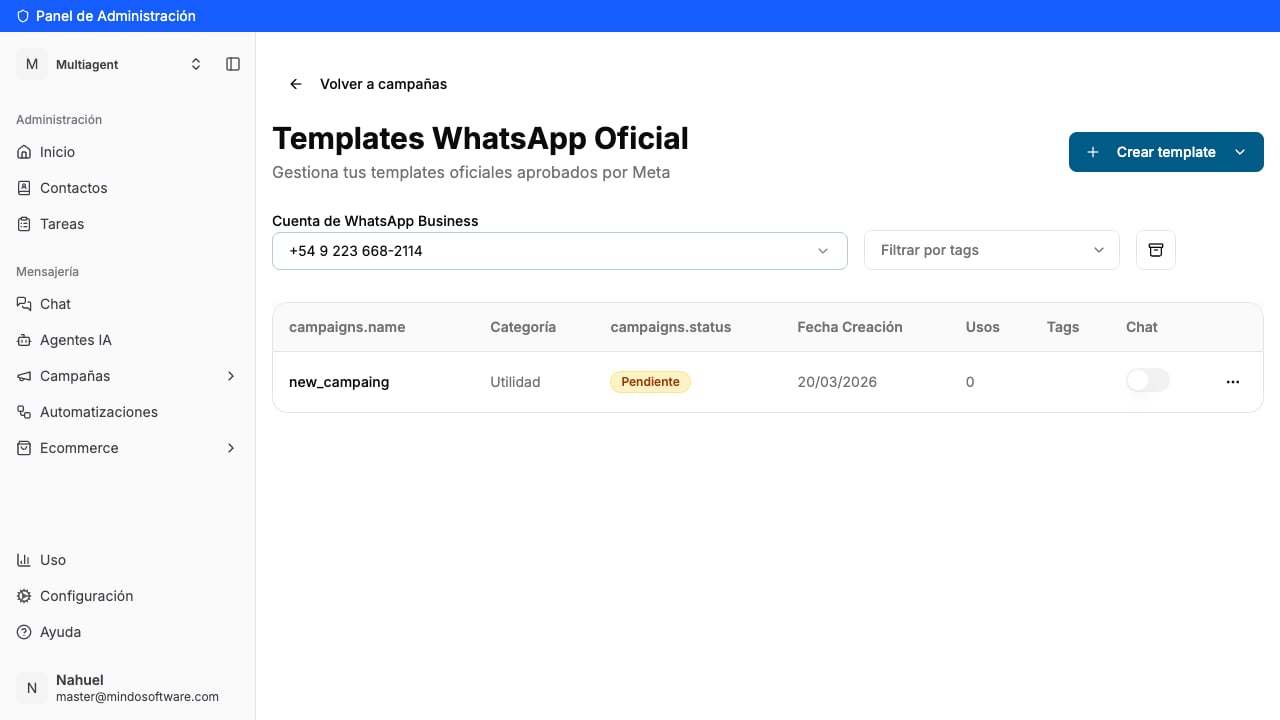
Lista de templates oficiais
Toque em Criar template e escolha o tipo
- Template Personalizado: você o monta do zero (Marketing ou Utilidade).
- Biblioteca de Templates: você escolhe um já pré-aprovado pela Meta.
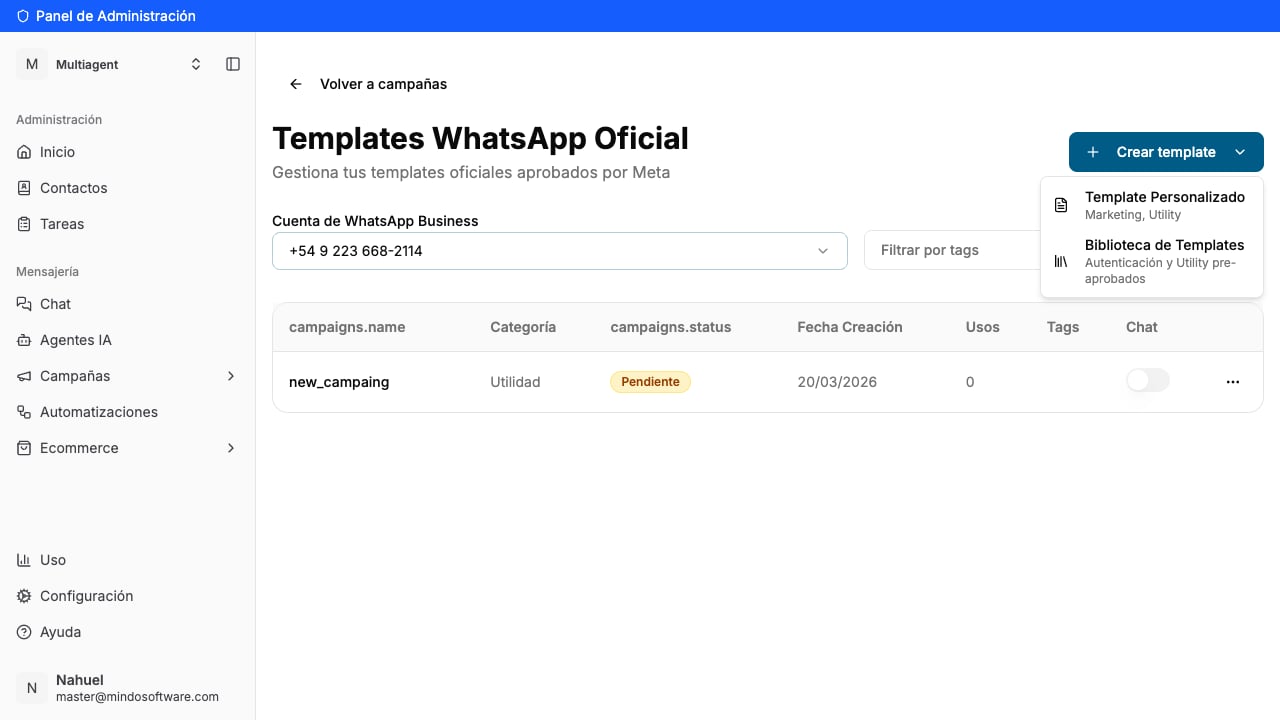
Escolher entre template personalizado ou biblioteca
Preencha as informações básicas
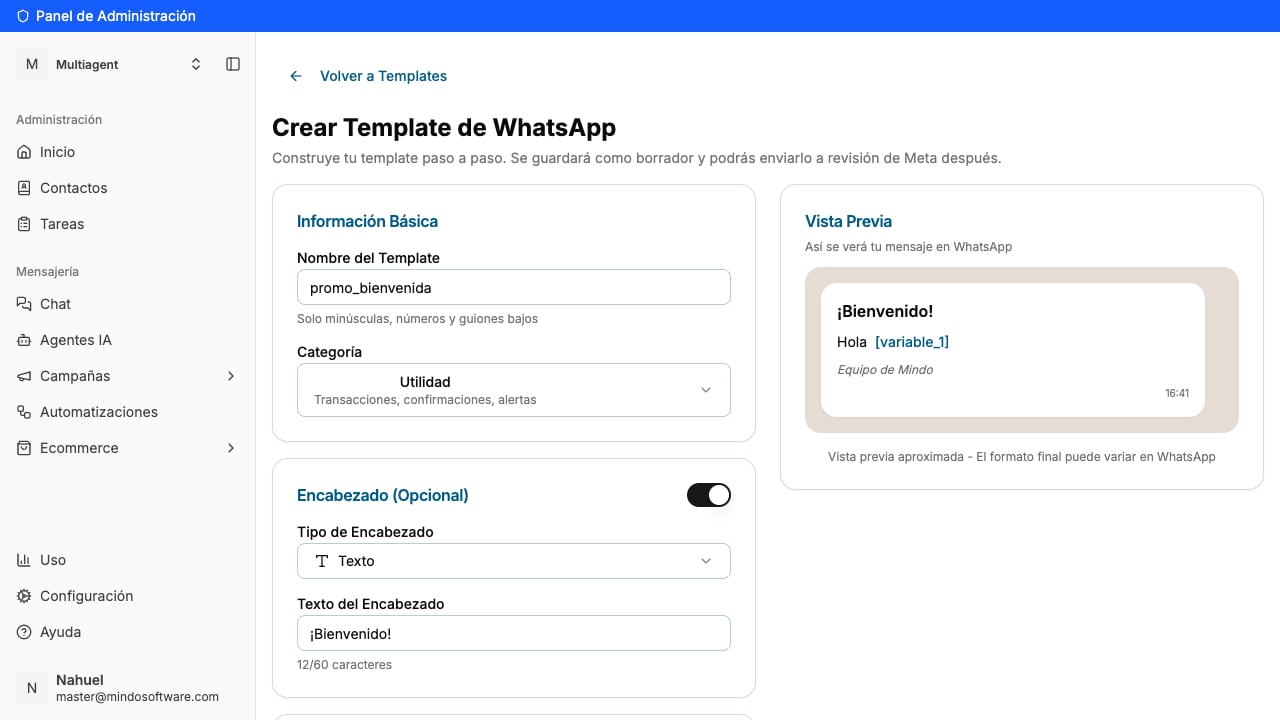
Nome, categoria e pré-visualização ao vivo
Adicione um cabeçalho (opcional)
- Texto: um título curto (até 60 caracteres), por exemplo “Bem-vindo!”.
- Imagem, Vídeo ou Documento: se você quiser que a mensagem comece com um arquivo.
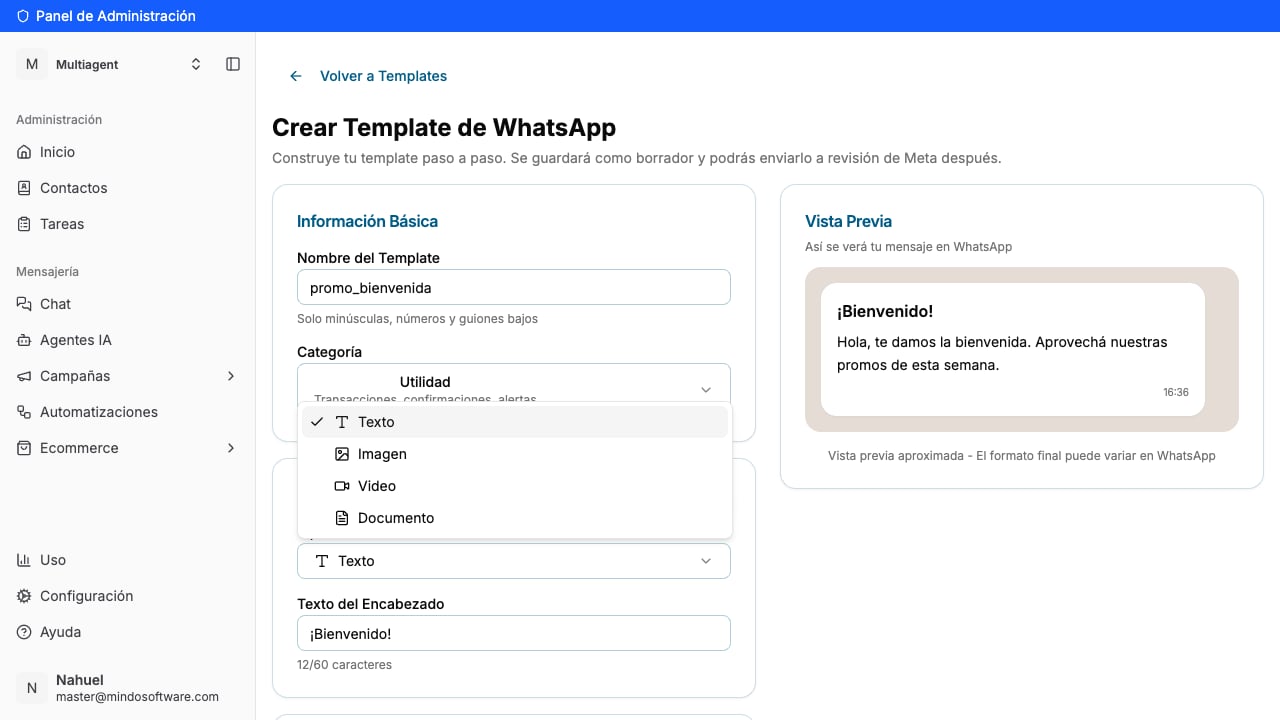
Configurar o cabeçalho do template
Escreva o corpo, adicione variáveis e o rodapé
{{1}} e aparece um campo Exemplo onde você precisa colocar um valor de amostra (por exemplo “Juan”), que o WhatsApp usa para revisar o template.Mais abaixo, ative o Rodapé e escreva o seu texto (por exemplo “Equipe Mindo”). É uma linha pequena que aparece em cinza no final da mensagem.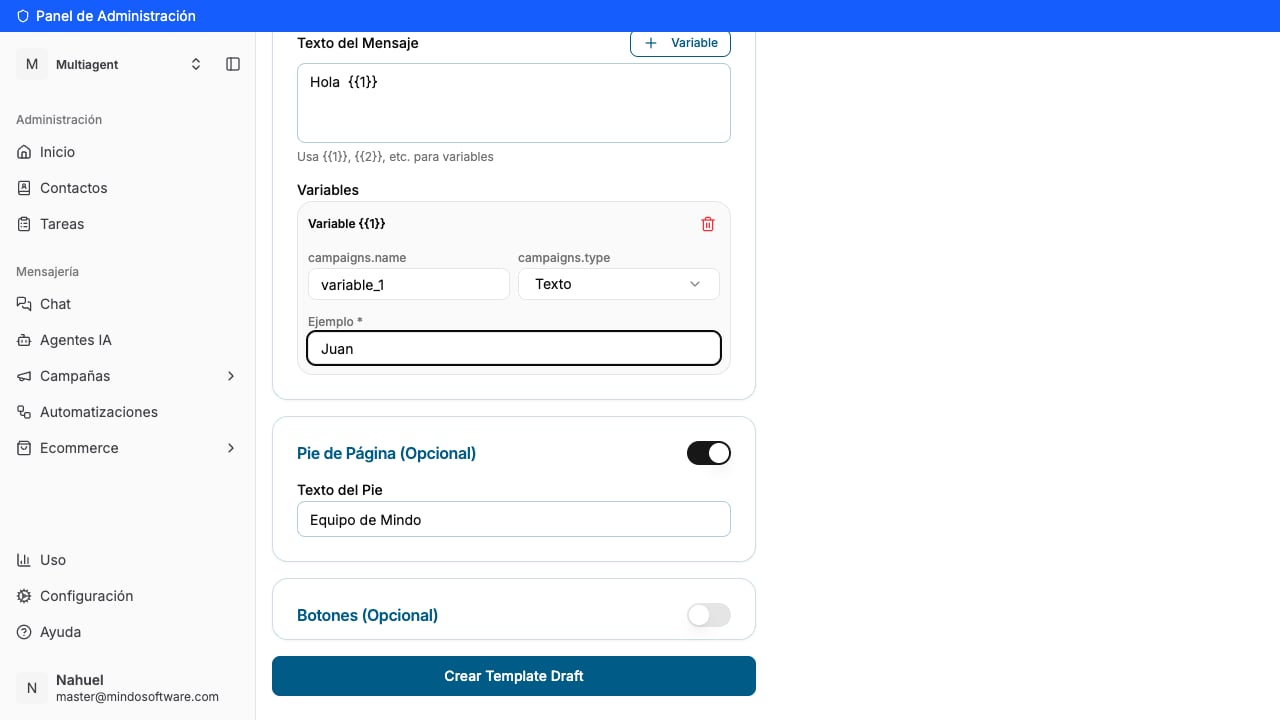
Corpo com variável {{1}} e rodapé
Adicione botões (opcional)
- Resposta Rápida: o cliente responde com um toque (por exemplo, “Ver promoções”).
- Link: abre uma página web (você define o texto e a URL).
- Telefone: liga para um número.
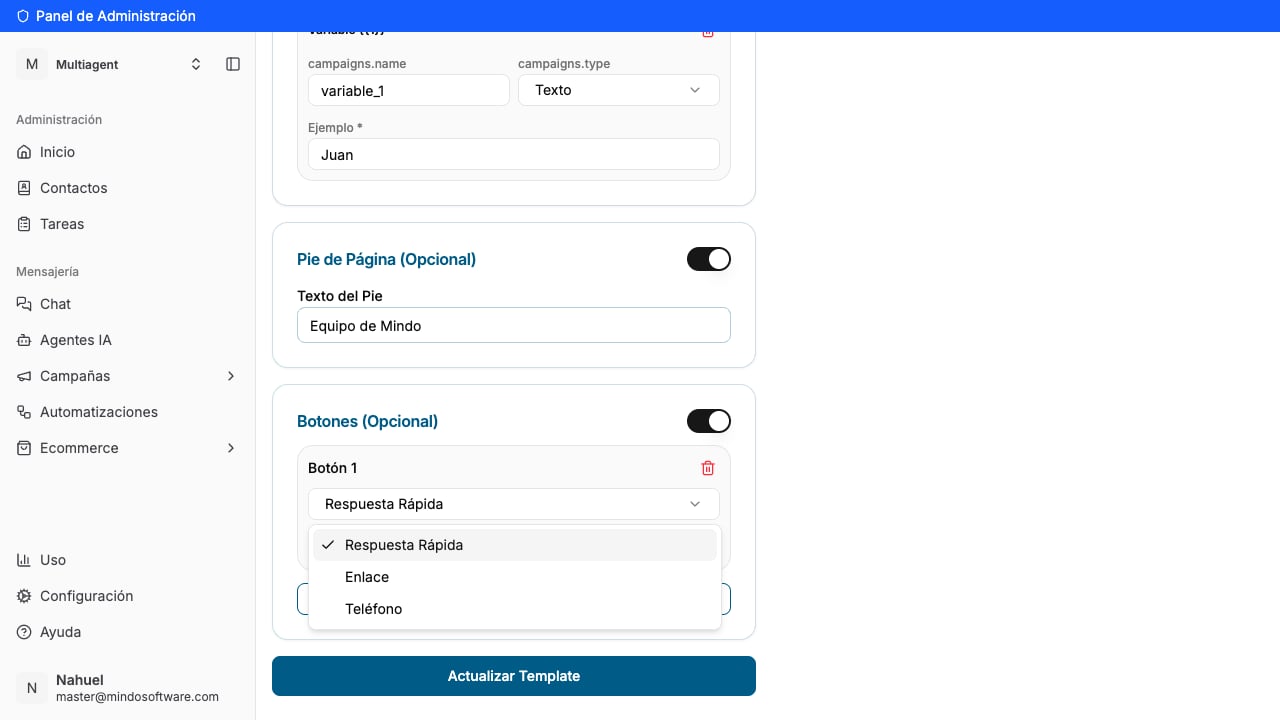
Adicionar botões ao template
Pronto! Seu template ficou como rascunho
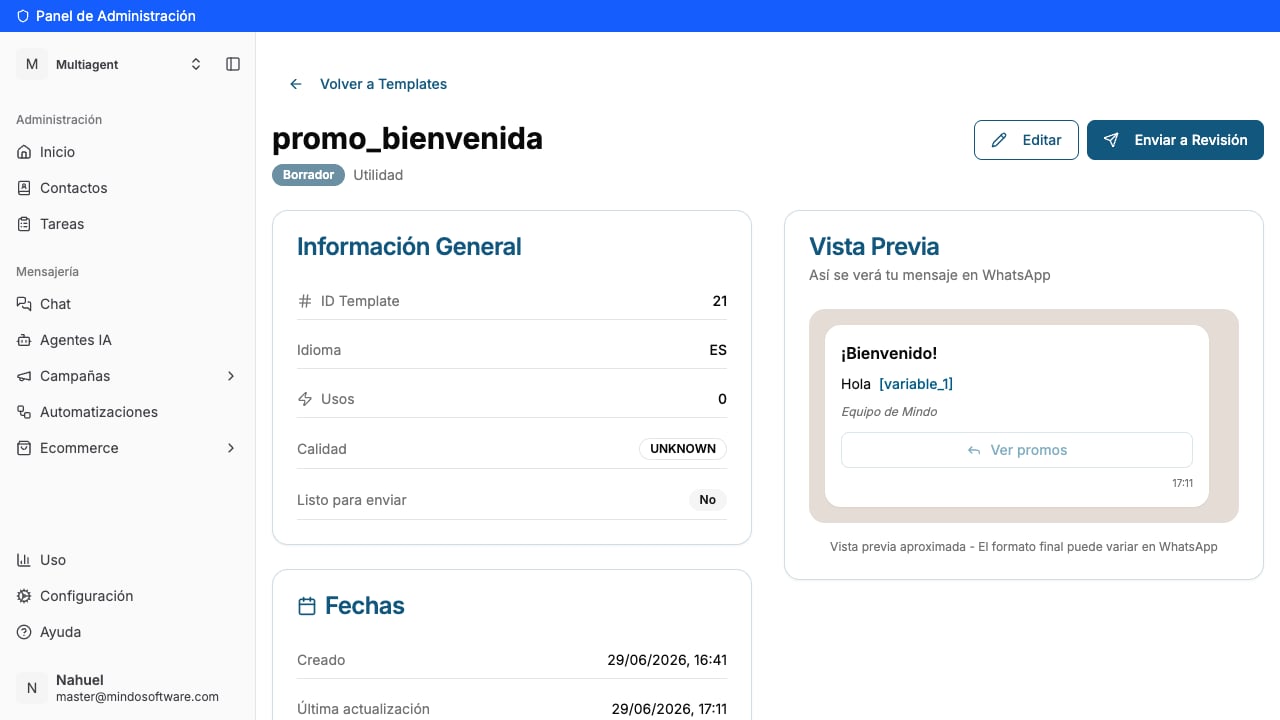
Template salvo como Rascunho com sua pré-visualização completa
Como sei que deu certo?
Você verá o template com a etiqueta Rascunho e a sua pré-visualização com todas as partes. Depois de enviá-lo para revisão, o status muda para Pendente e, quando o WhatsApp aprovar, para Aprovado.Perguntas frequentes
O cabeçalho e o rodapé são obrigatórios?
O cabeçalho e o rodapé são obrigatórios?
O que convém colocar no rodapé?
O que convém colocar no rodapé?
Quando uso um cabeçalho com imagem ou vídeo?
Quando uso um cabeçalho com imagem ou vídeo?
Que tipos de botões posso adicionar?
Que tipos de botões posso adicionar?
Para que servem as variáveis {{1}}?
Para que servem as variáveis {{1}}?
Por que tenho que esperar uma aprovação?
Por que tenho que esperar uma aprovação?
Tenho que enviá-lo para revisão na hora?
Tenho que enviá-lo para revisão na hora?