

Vídeo demonstrativo
Antes de começar
- Você só precisa de acesso à seção Relatórios. Não há nada para configurar antes.
- As alterações são salvas automaticamente: não existe botão de salvar.
Passos
Acesse Relatórios
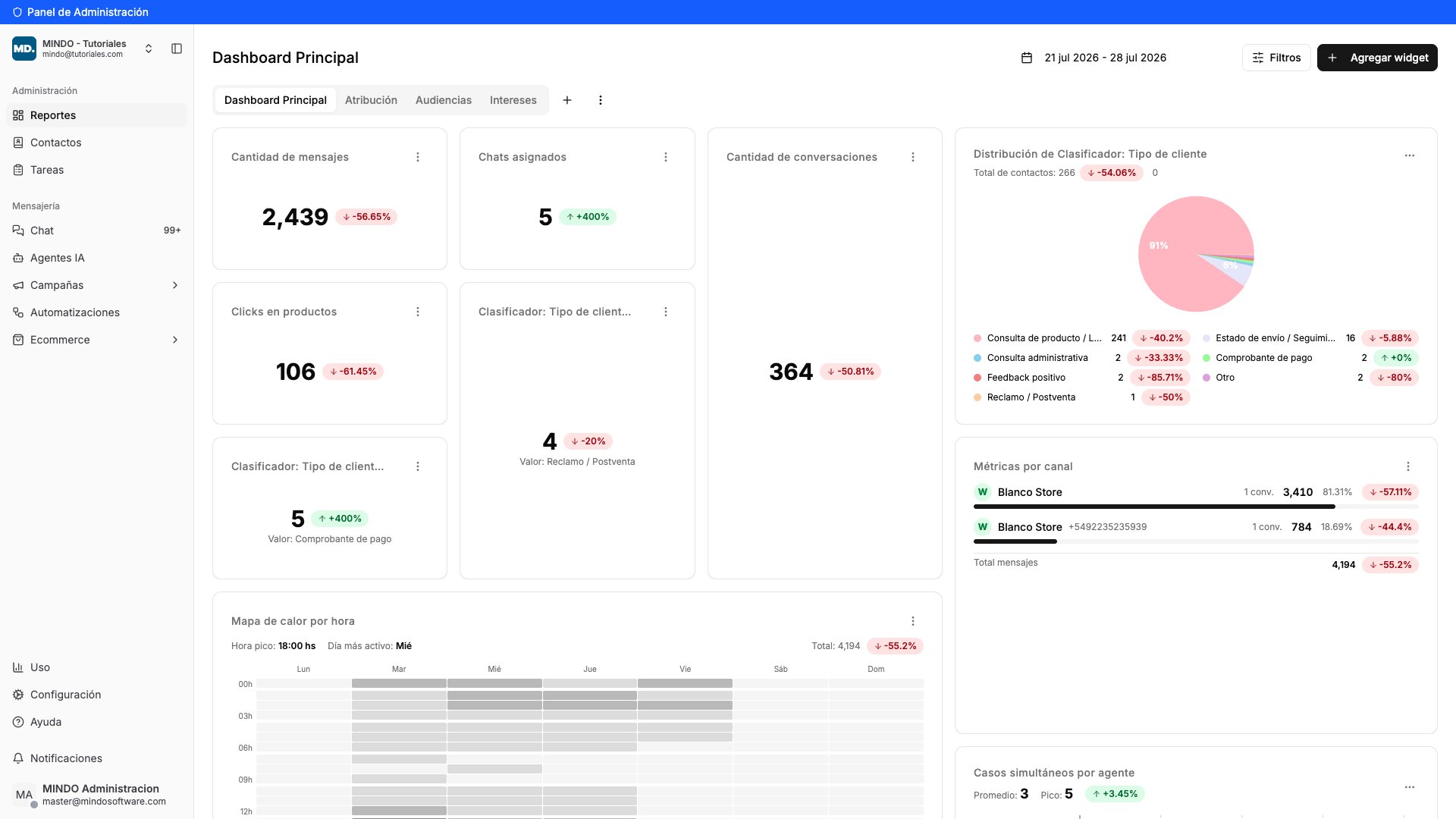
Seção Relatórios com os painéis em abas
Abra o seletor de widgets
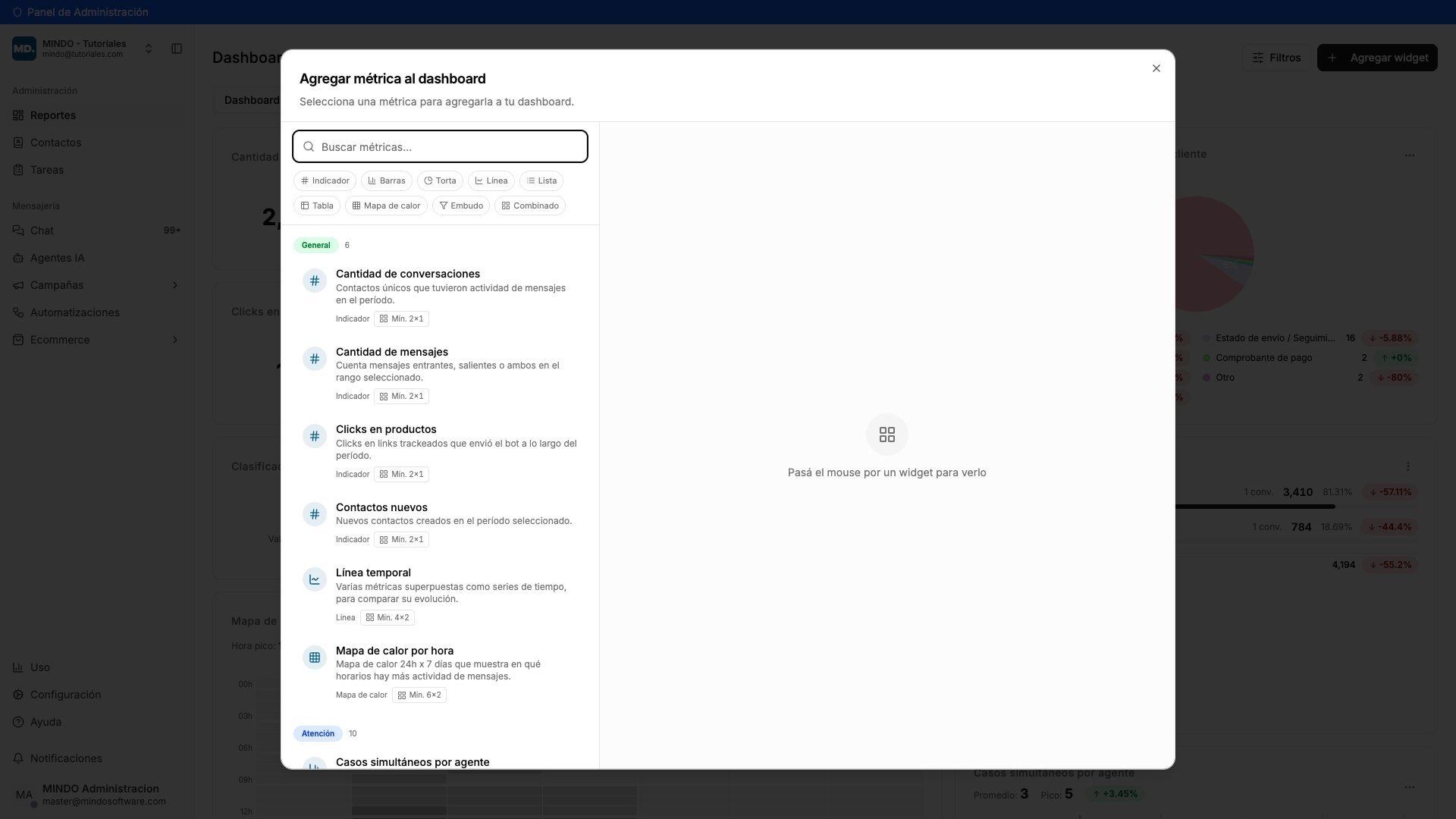
Seletor de métricas com os filtros por tipo de gráfico
Veja a prévia antes de adicionar
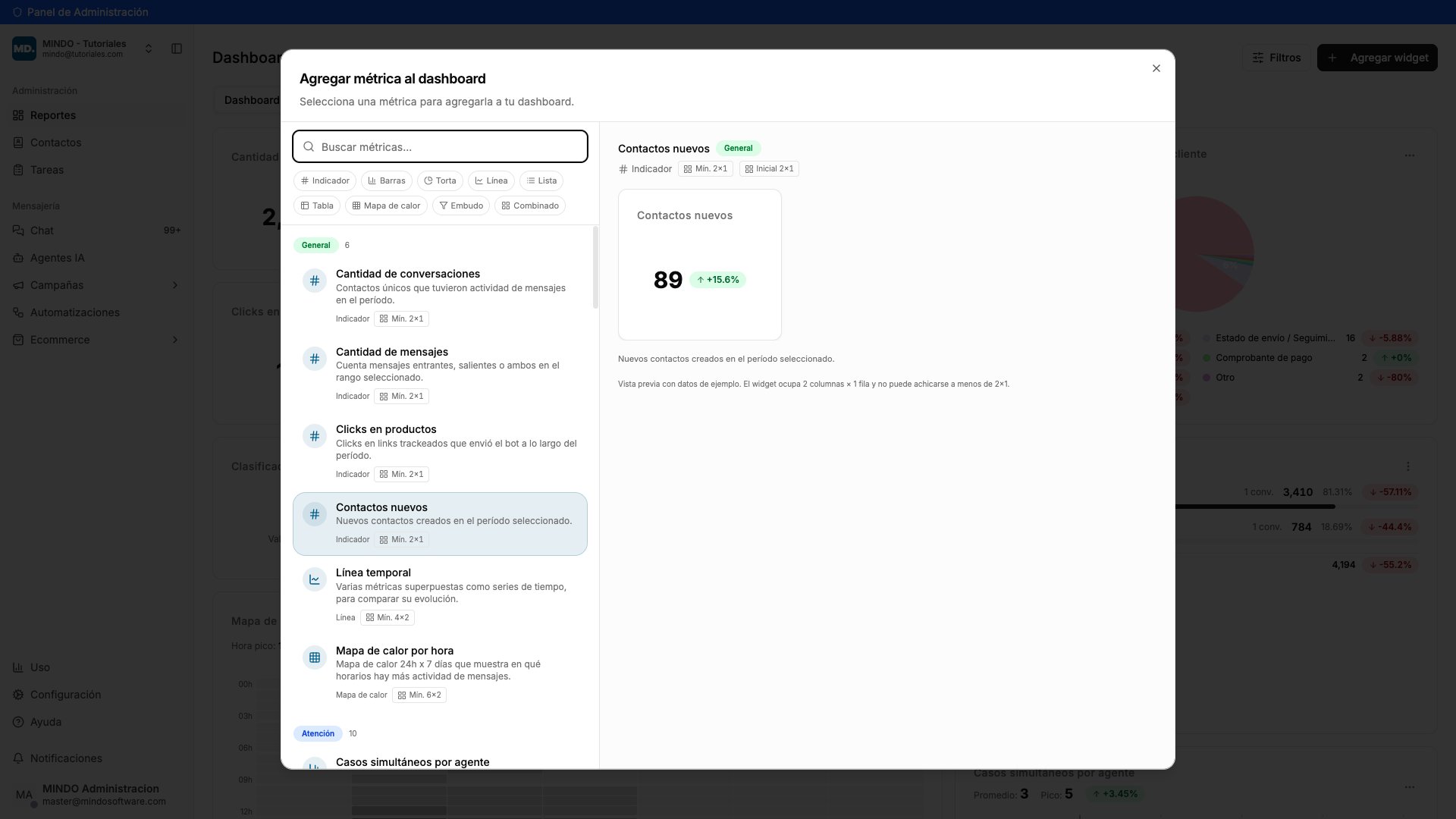
Prévia da métrica com seu tamanho mínimo
Mova arrastando
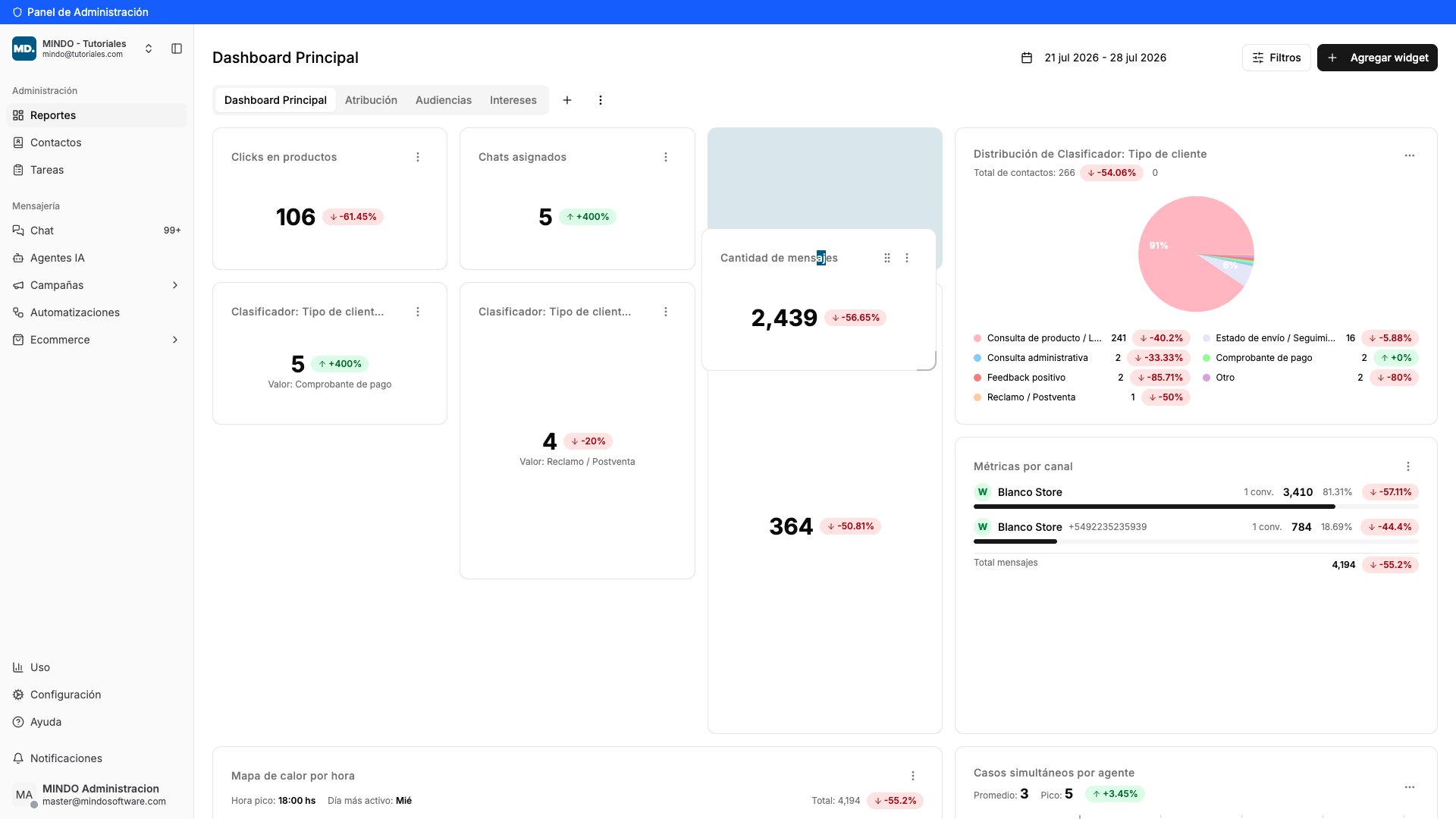
Widget sendo arrastado com o espaço destacado de destino
Mude o tamanho
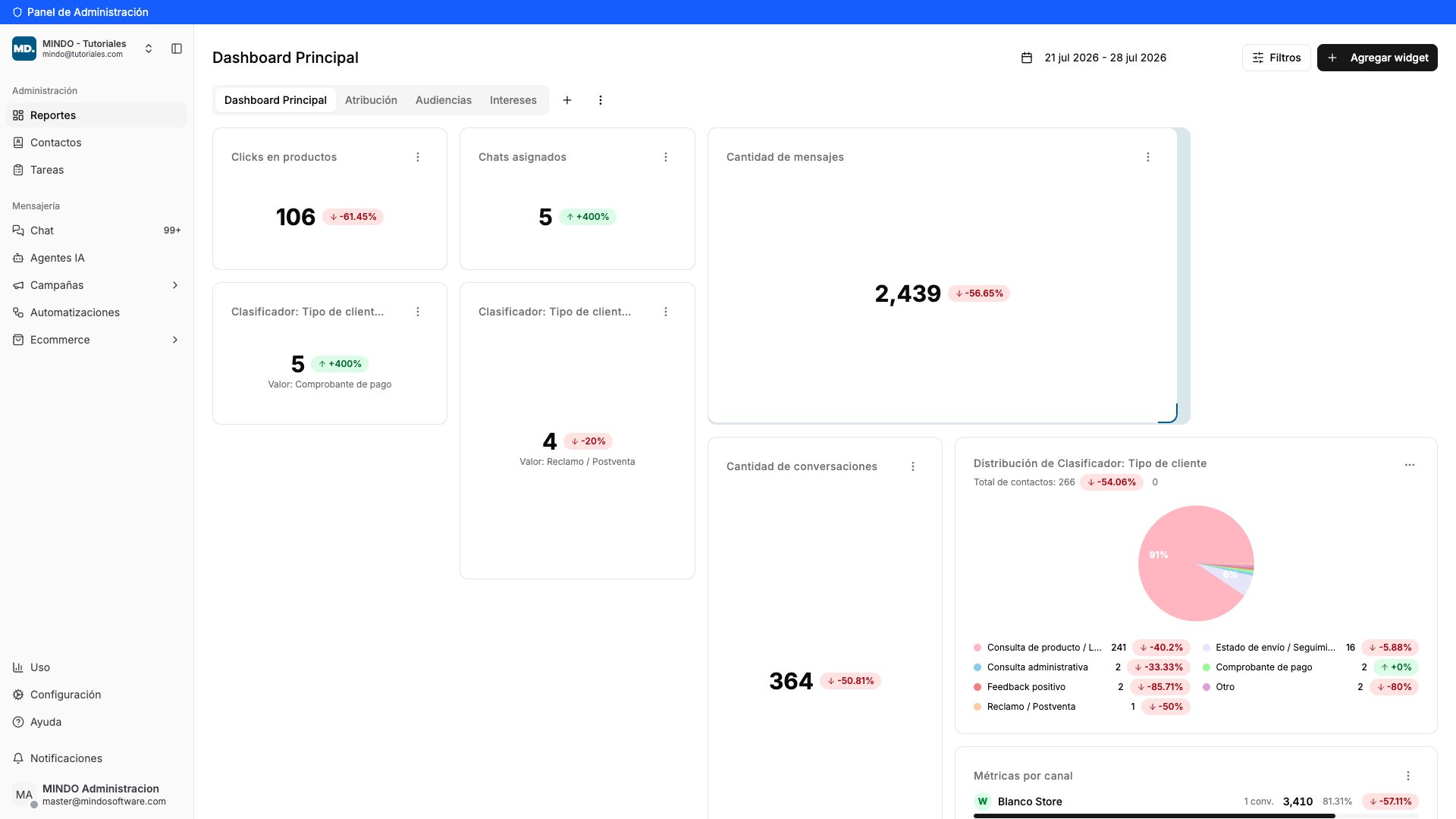
Redimensionando um widget pelo canto inferior direito
Use o menu de cada widget
- Editar — alterar suas configurações.
- Mover para painel — enviá-lo para outro dos seus painéis.
- Excluir — removê-lo do painel.
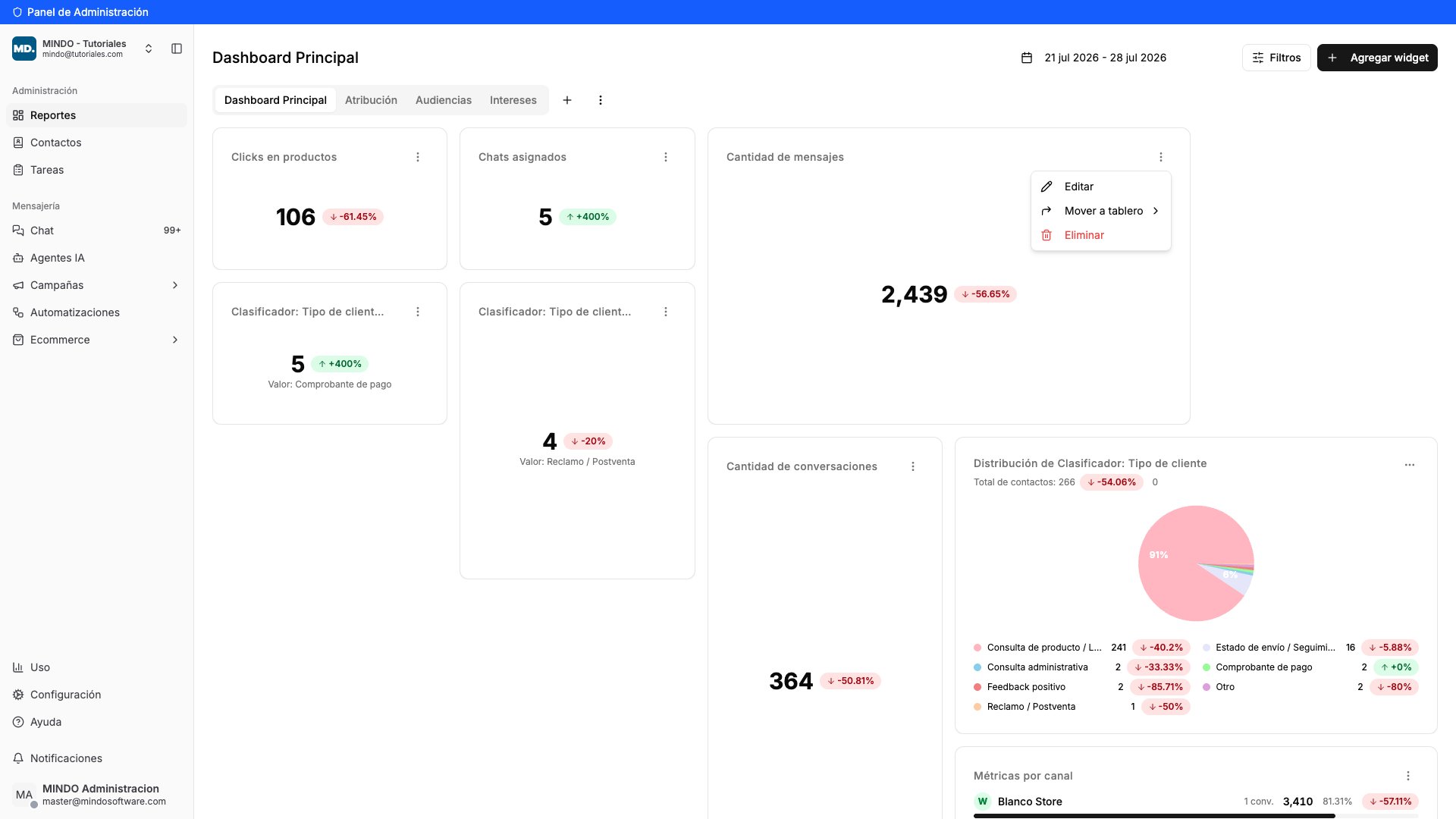
Menu de opções de um widget
Crie um painel novo
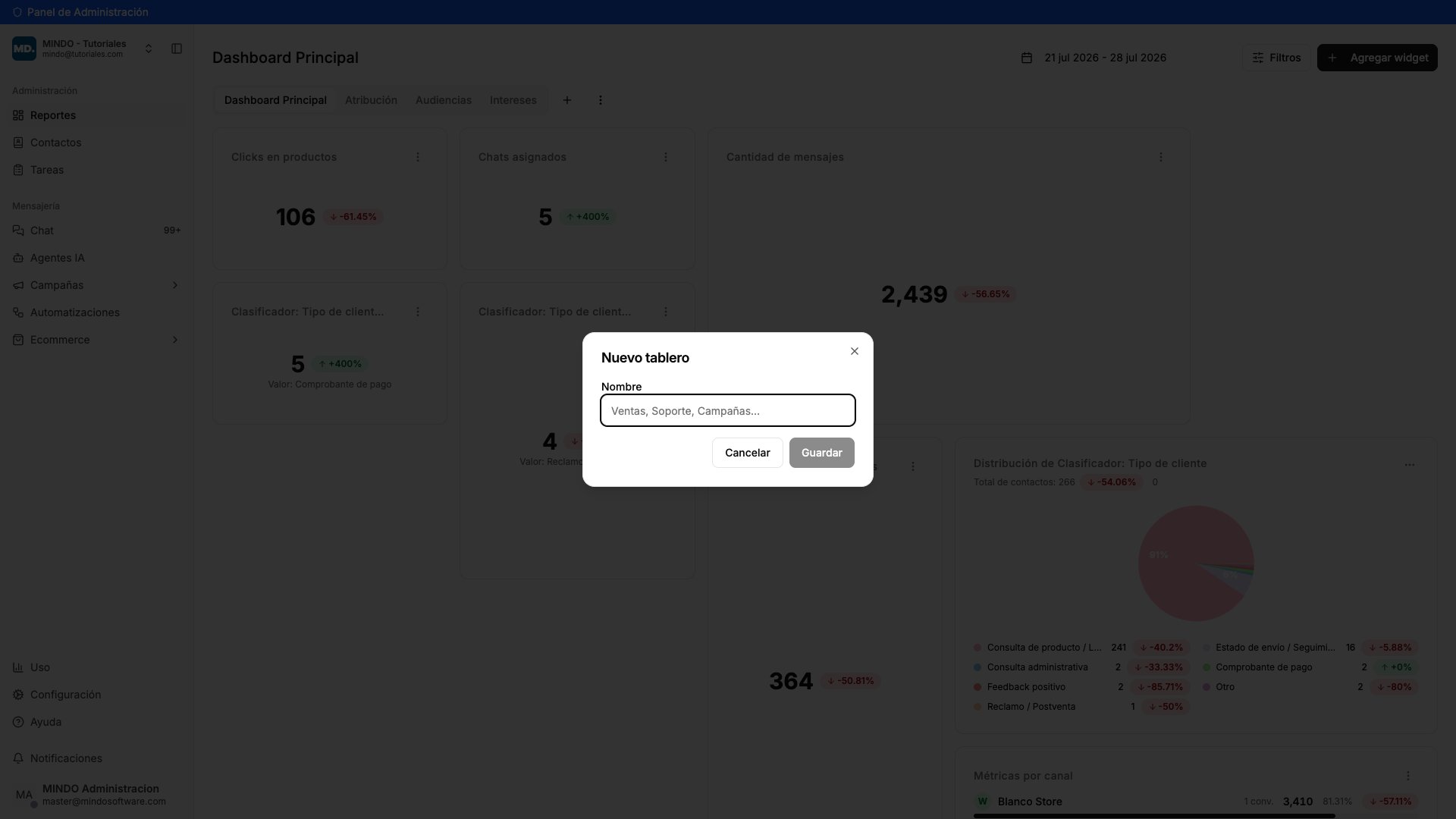
Janela Novo painel
Preencha com as métricas que precisar
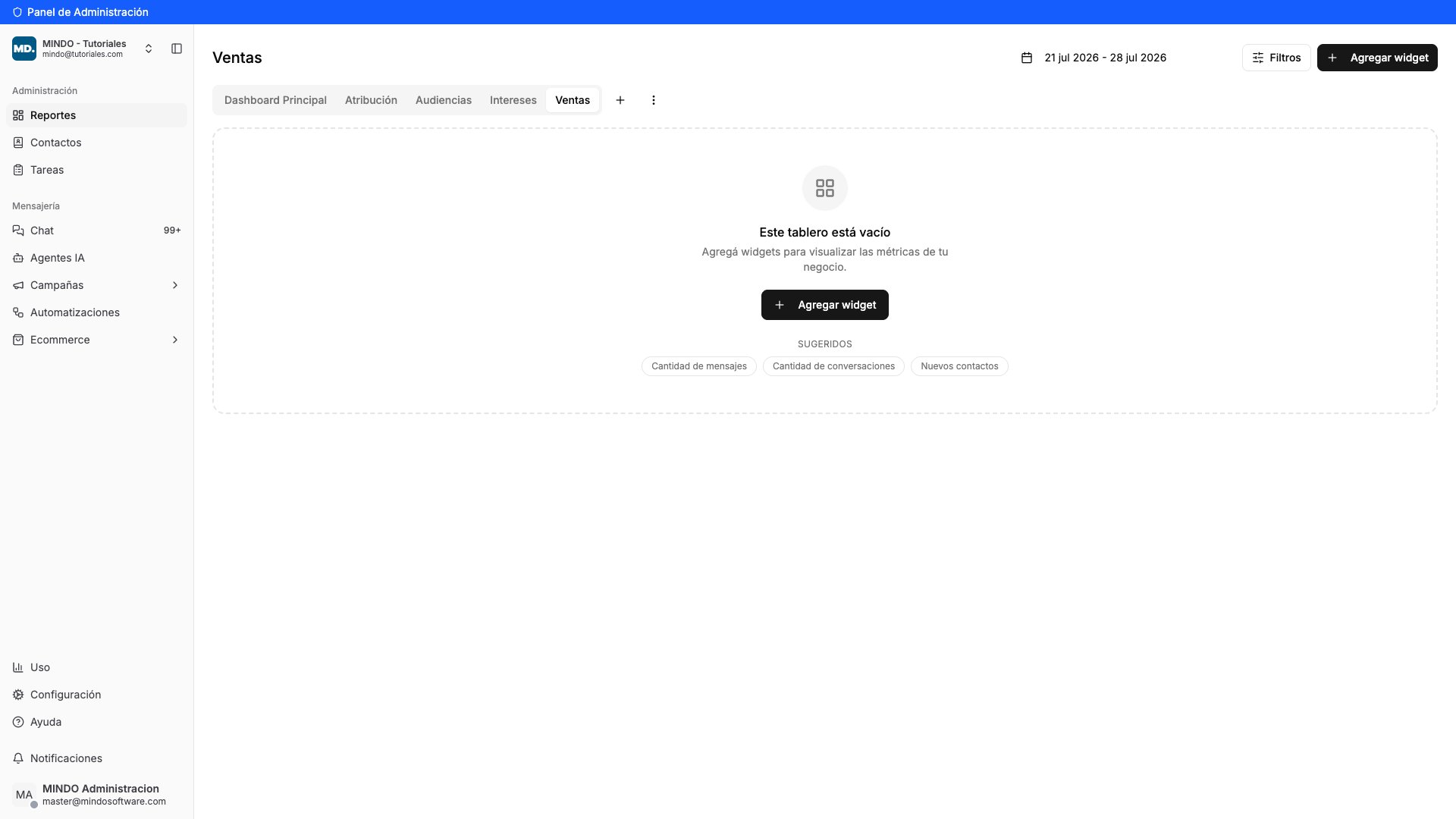
Painel vazio com métricas sugeridas
Gerencie seus painéis
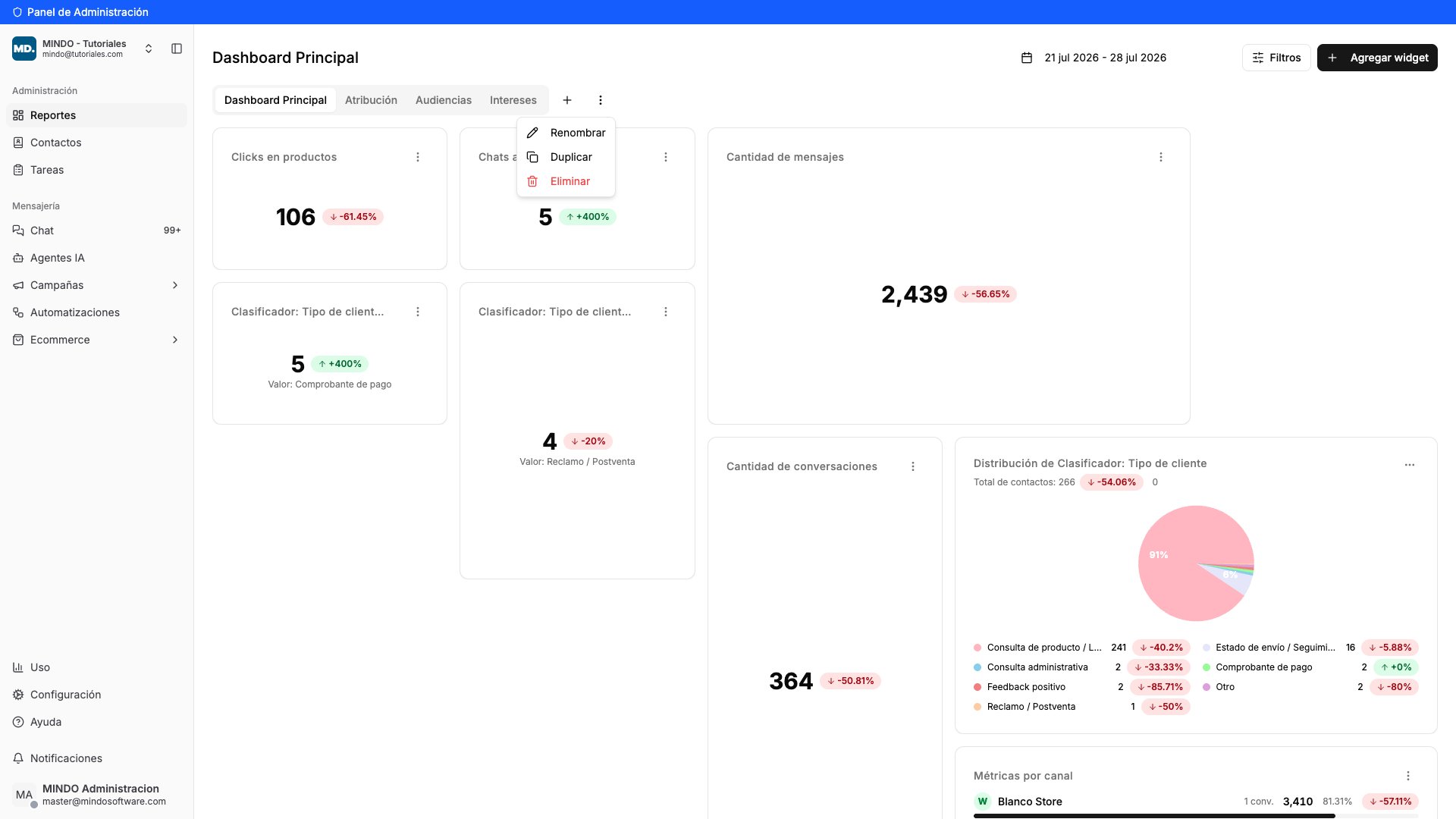
Menu do painel
Escolha o período e aplique filtros
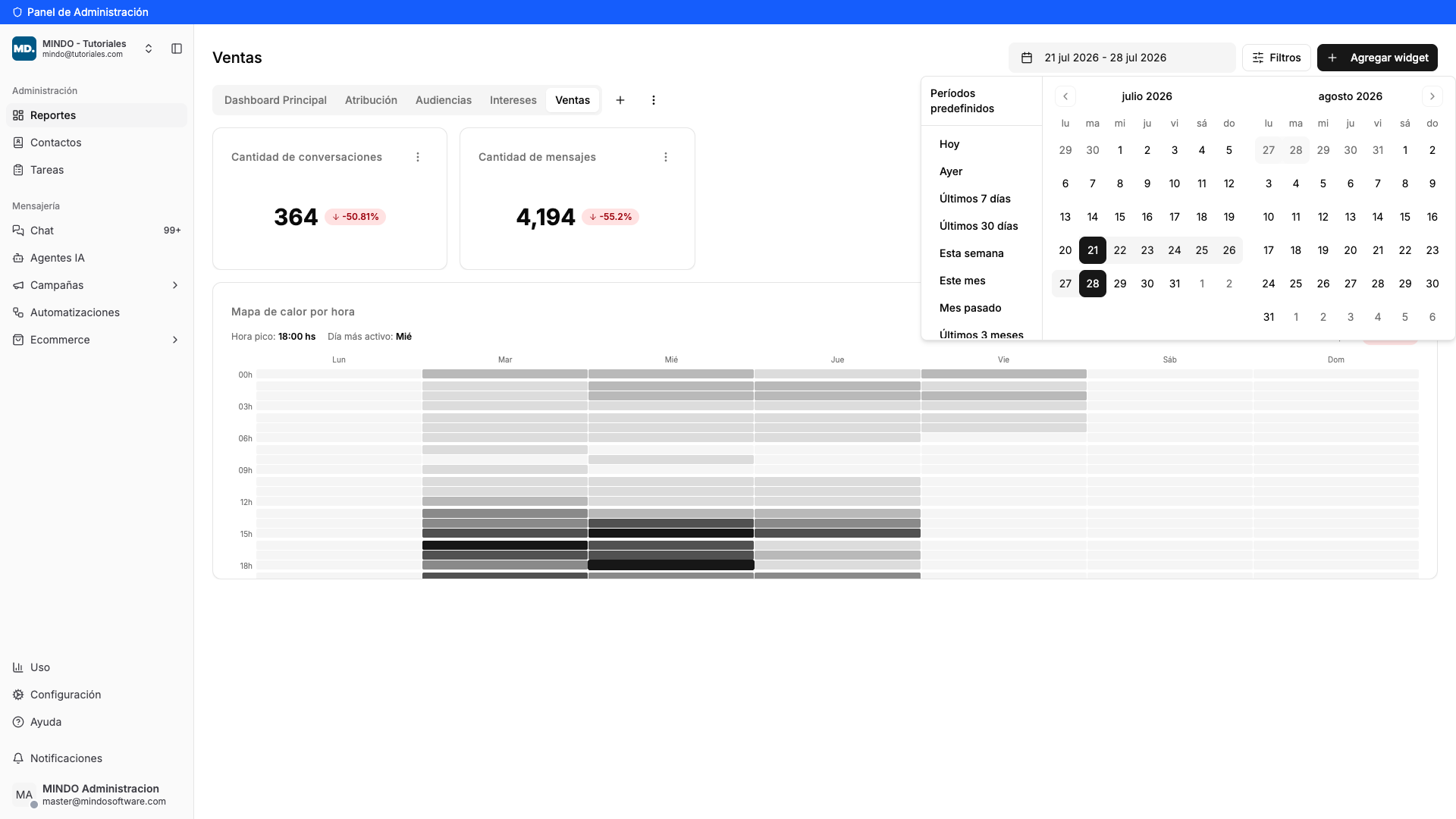
Intervalo de datas com os períodos predefinidos
Resultado
Seu painel já está montado do seu jeito: com as métricas que importam para você, na ordem e no tamanho que você escolheu. Toda vez que abrir Relatórios, vai encontrá-lo exatamente como deixou.Perguntas frequentes
As alterações são salvas sozinhas ou preciso clicar em Salvar?
As alterações são salvas sozinhas ou preciso clicar em Salvar?
Toda a minha equipe vê as alterações?
Toda a minha equipe vê as alterações?
Posso diminuir um widget o quanto quiser?
Posso diminuir um widget o quanto quiser?
Adicionei um widget e ele não mostra nada, por quê?
Adicionei um widget e ele não mostra nada, por quê?
Excluí um widget sem querer, dá para recuperar?
Excluí um widget sem querer, dá para recuperar?
Quantos painéis posso ter?
Quantos painéis posso ter?
Um mesmo widget pode estar em dois painéis?
Um mesmo widget pode estar em dois painéis?