Como enviar um template de WhatsApp direto da conversa quando a janela de 24 horas foi fechada, sem passar por Campanhas
No WhatsApp, se passarem mais de 24 horas desde a última mensagem do seu cliente, você não pode mais enviar uma mensagem livre: o WhatsApp só permite retomar a conversa com um template aprovado. Quando isso acontece, a Mindo avisa com um aviso e deixa os templates a um clique, ali mesmo no chat. Neste guia você vai aprender a usar esse atalho, e também a criar um template novo ou escolher quais aparecem, sem sair da conversa.
Os templates precisam estar aprovados pelo WhatsApp (Meta) para poderem ser enviados. Se quiser aprender a montar um do zero, veja o guia Criar um template de WhatsApp.
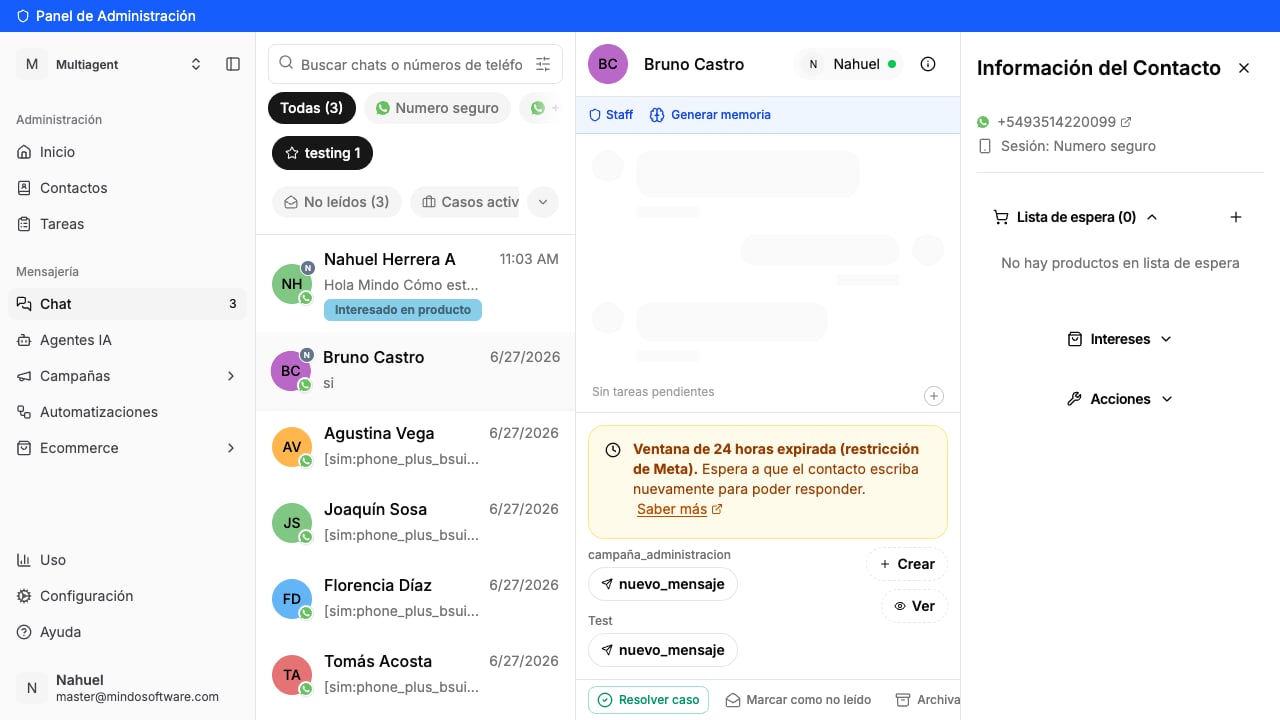
Quando você abre uma conversa em que já passaram 24 horas, abaixo das mensagens aparece o aviso “Janela de 24 horas expirada (restrição da Meta)”. Logo abaixo estão os seus templates prontos para enviar (agrupados por etiqueta, como campaña_administracion ou Test), e à direita os botões Criar e Ver.Para enviar, basta tocar no template que você quer usar (por exemplo nuevo_mensaje).
Aviso de janela fechada com os templates à mão no chat
2
Preencha os dados e envie
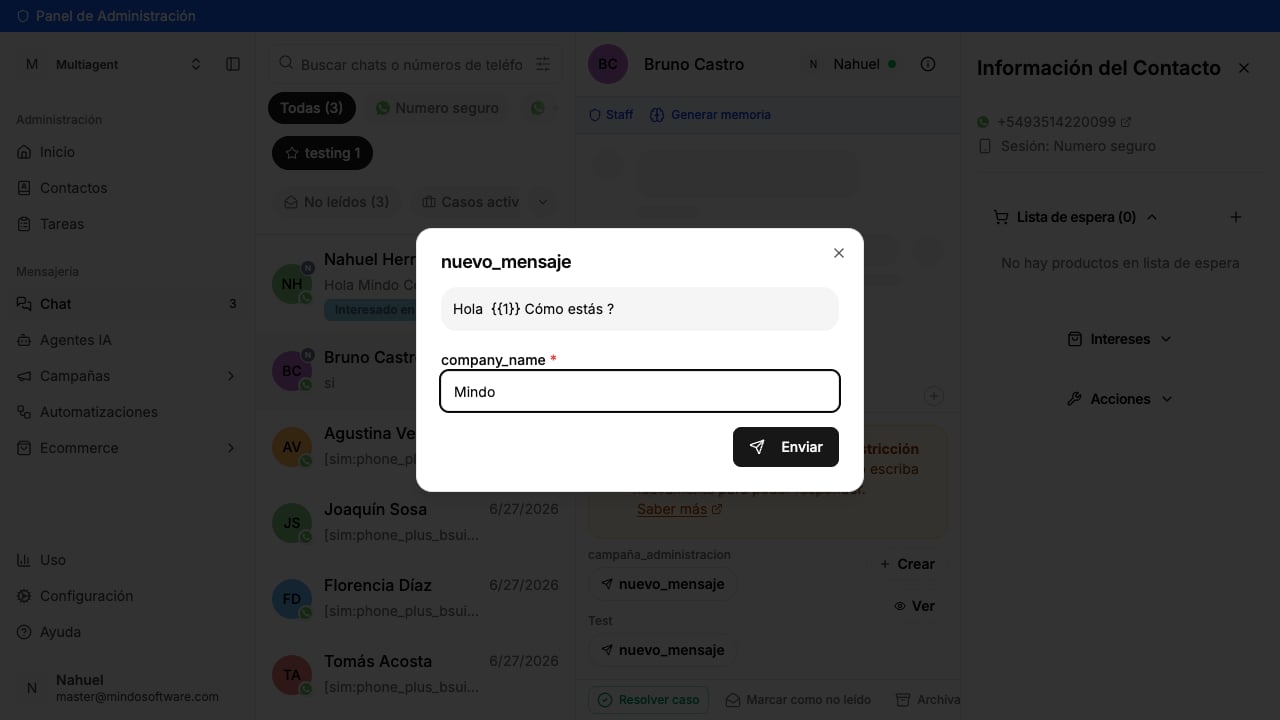
Se o template tiver partes a preencher (um nome, sua empresa, uma data…), um formulário as solicita. No topo você vê uma pré-visualização de como a mensagem vai ficar. Preencha os campos e toque em Enviar.
Formulário com as variáveis do template e a pré-visualização
3
Pronto! O template foi enviado
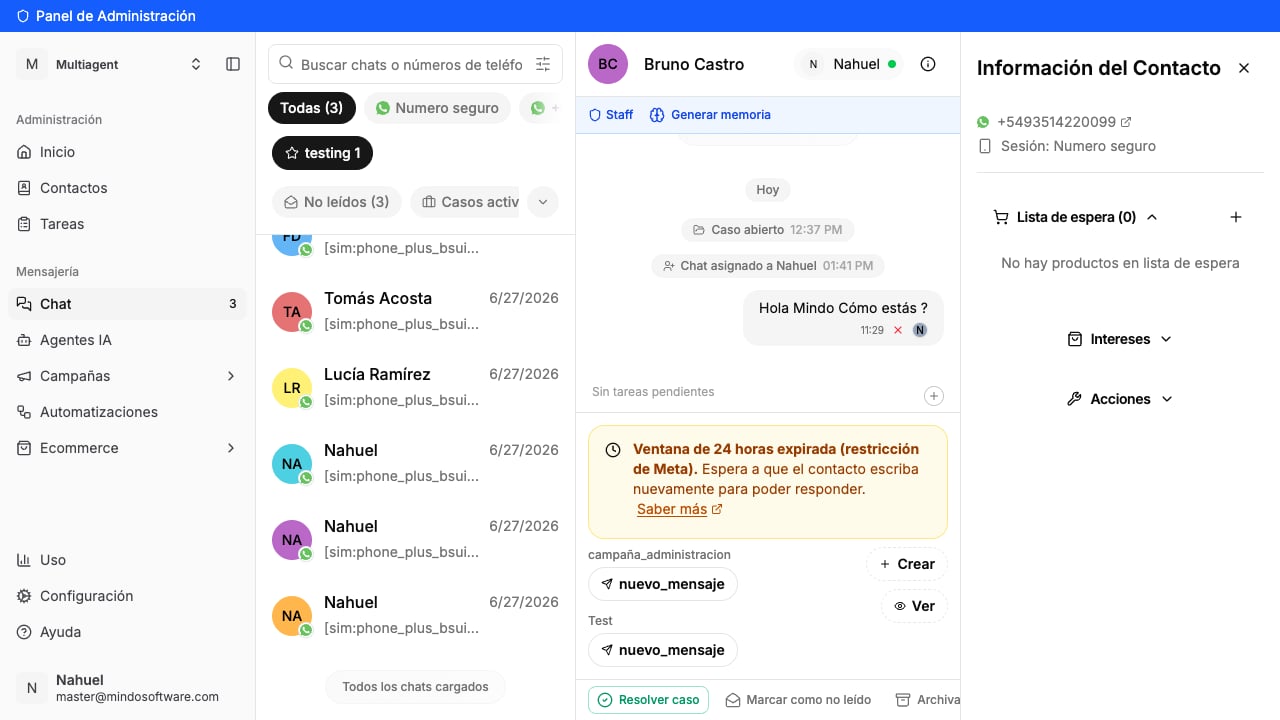
A mensagem aparece na conversa com os dados já preenchidos. Quando o cliente responder, a janela reabre e você volta a escrever normalmente.
O template enviado dentro do chat
4
Ver: escolha quais templates aparecem no chat
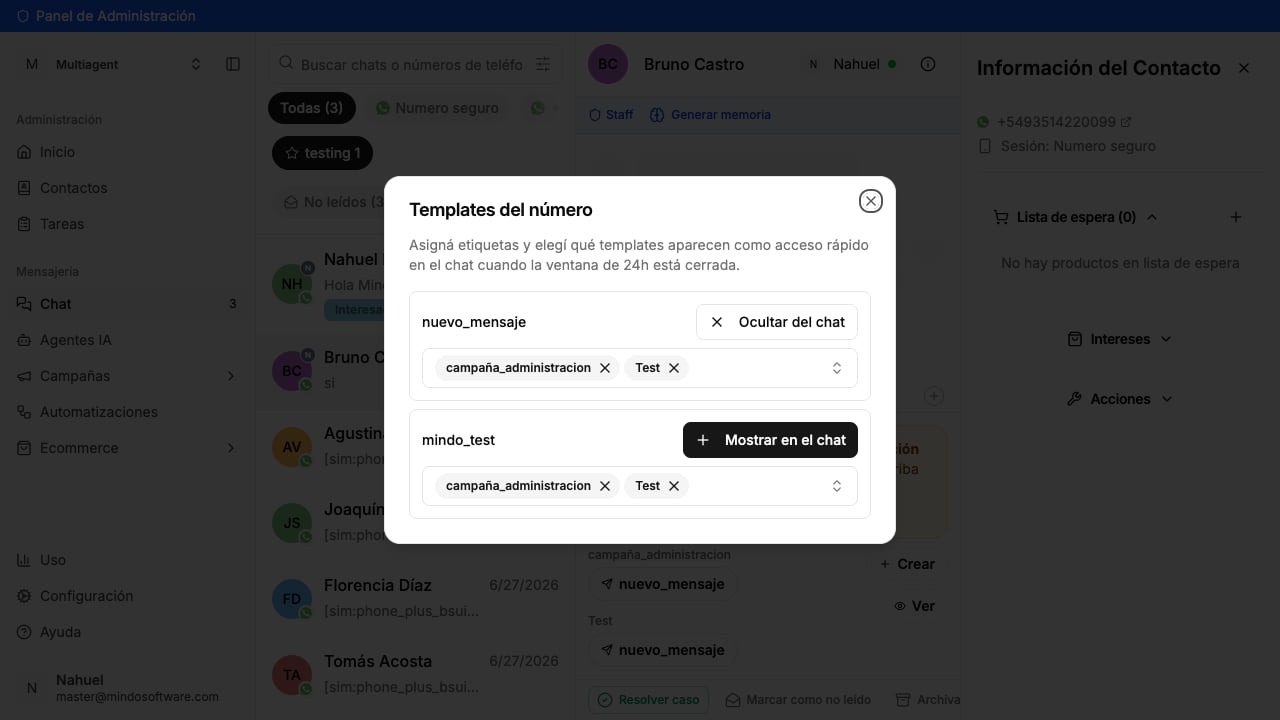
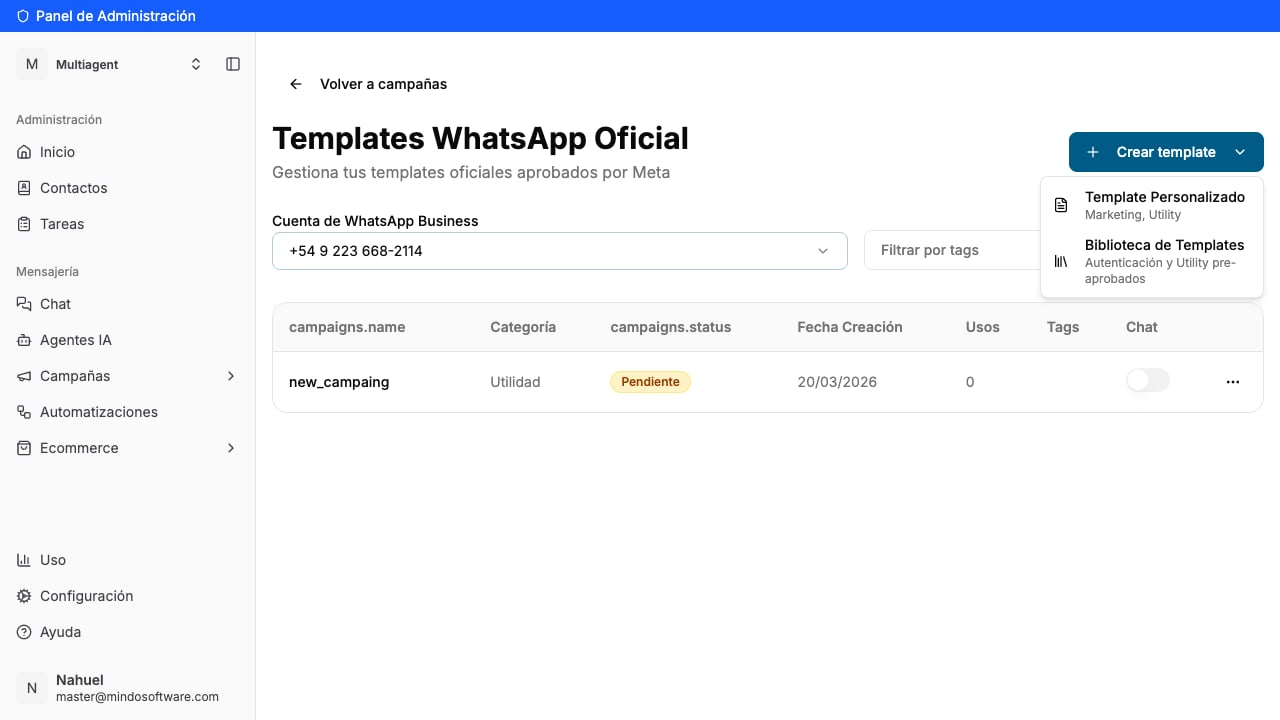
O botão Ver abre a lista de templates do seu número. Ali você decide quais quer ter à mão no chat (com Mostrar / Ocultar do chat) e coloca etiquetas para agrupá-los. Assim, na janela fechada você só vê os que mais usa.
Escolher quais templates aparecem no chat e agrupá-los por etiqueta
5
Criar: monte um template novo sem sair do chat
Não tem o template que precisa? O botão Criar leva você direto a criar um novo (personalizado ou a partir de uma biblioteca de templates pré-aprovados), sem perder o fio da conversa.
Você verá a mensagem do template dentro do chat, do lado das mensagens que você envia, com a hora. Na lista de chats também vai aparecer como última mensagem.
É uma regra do WhatsApp: passadas 24 horas desde a última mensagem do cliente, a “janela” se fecha e você só pode retomar com um template aprovado. Quando a pessoa responde, ela reabre e você volta a escrever livremente. Mais detalhes no guia A janela de 24 horas.
Tenho que ir a Campanhas para enviar um template a uma única pessoa?
Não. Esse era o caminho longo. Agora, quando a janela está fechada, você tem os templates diretamente no chat: você toca neles e são enviados.
Para que servem as etiquetas (campaña_administracion, Test…)?
Servem para agrupar seus templates e escolher quais mostrar no chat. Você as configura em Ver. É opcional, mas ajuda a manter organizados os que mais usa.
Toquei em Criar mas o template ainda não aparece
Os templates novos precisam ser aprovados pelo WhatsApp antes de poderem ser usados, e isso pode demorar um pouco. Uma vez aprovado, você o ativa para o chat em Ver.
Enviei o template mas o cliente não responde, posso continuar escrevendo?
Enquanto não responder, você continua dentro da limitação de 24 horas, então teria que usar outro template. Quando responder, a conversa reabre.
Ir para o chat
Envie templates direto da conversa na plataforma da Mindo.