Acompanhamento automático — Faça seu agente retomar conversas inativas
Como ativar e configurar os Acompanhamentos para que seu agente de IA volte a escrever automaticamente para os clientes cuja conversa ficou sem resposta.
O acompanhamento automático (seção Acompanhamentos) faz seu agente escrever novamente para um cliente quando a conversa fica inativa —por exemplo, alguém perguntou sobre um produto e não respondeu mais. Assim você não perde oportunidades de venda sem precisar acompanhar cada conversa.
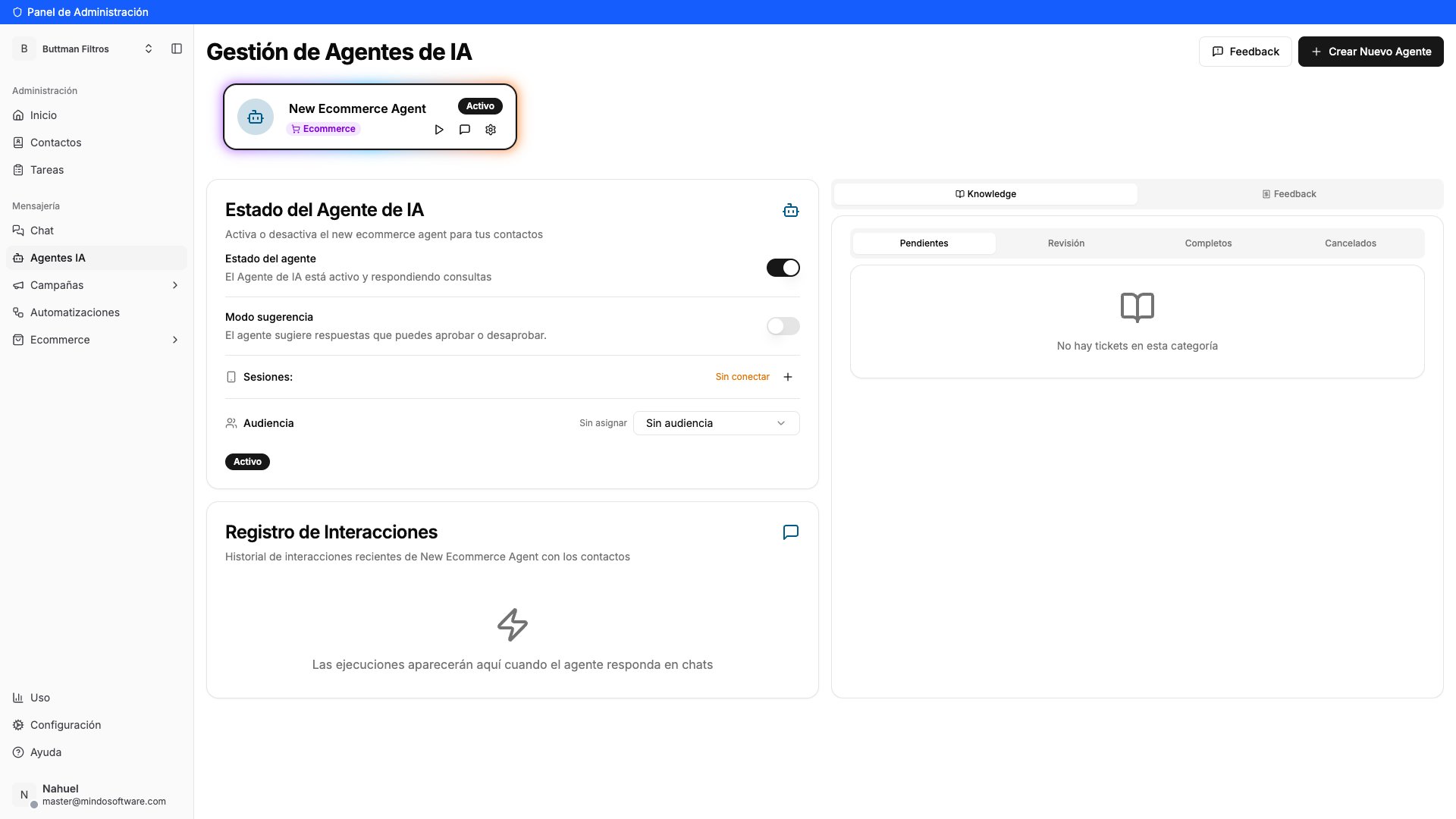
Vá até a seção Agentes IA no menu à esquerda. No cartão do seu agente, clique no ícone de engrenagem para abrir as configurações.
Seção Agentes IA com o agente ativo
2
Vá até a aba Capacidades
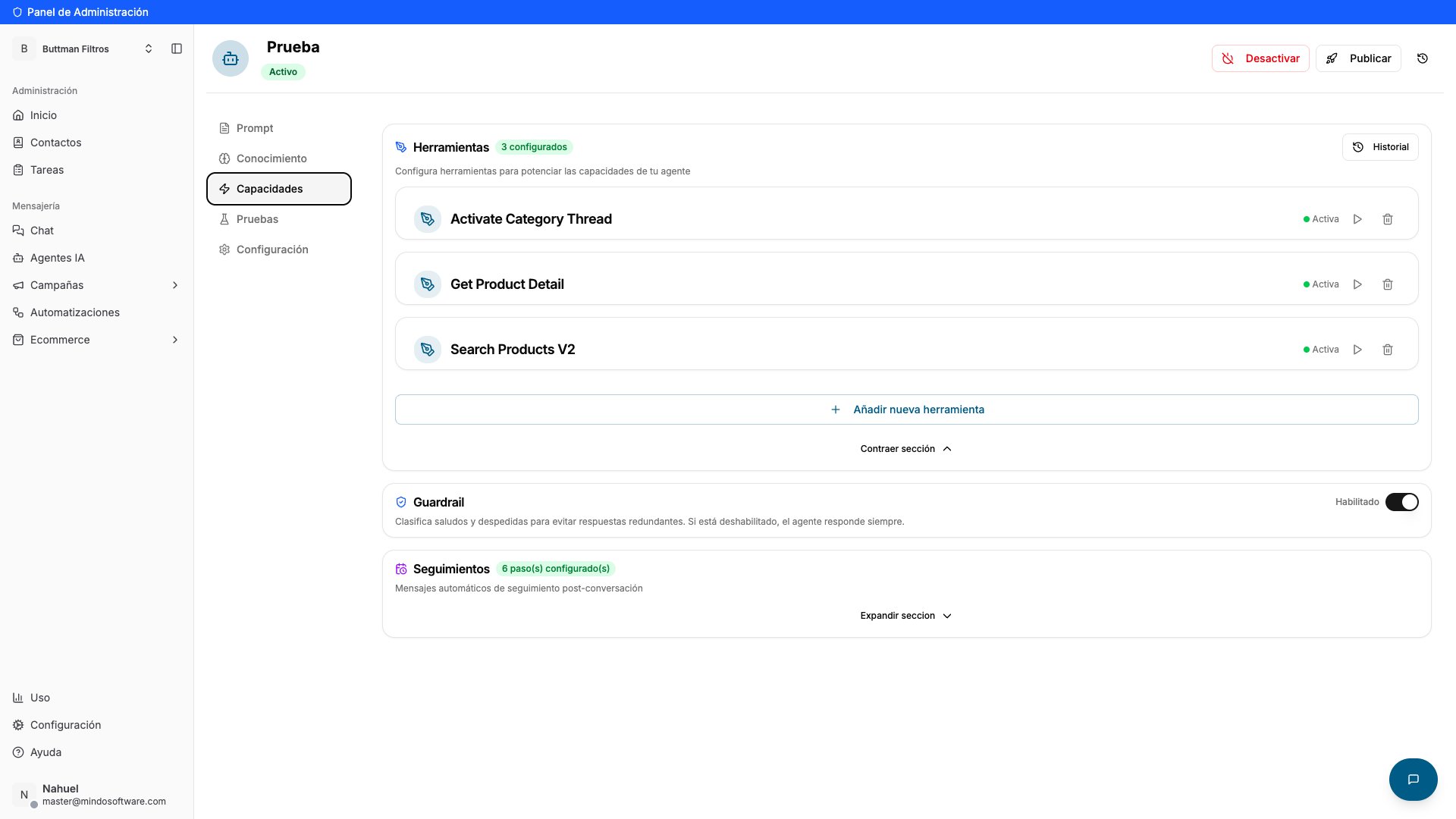
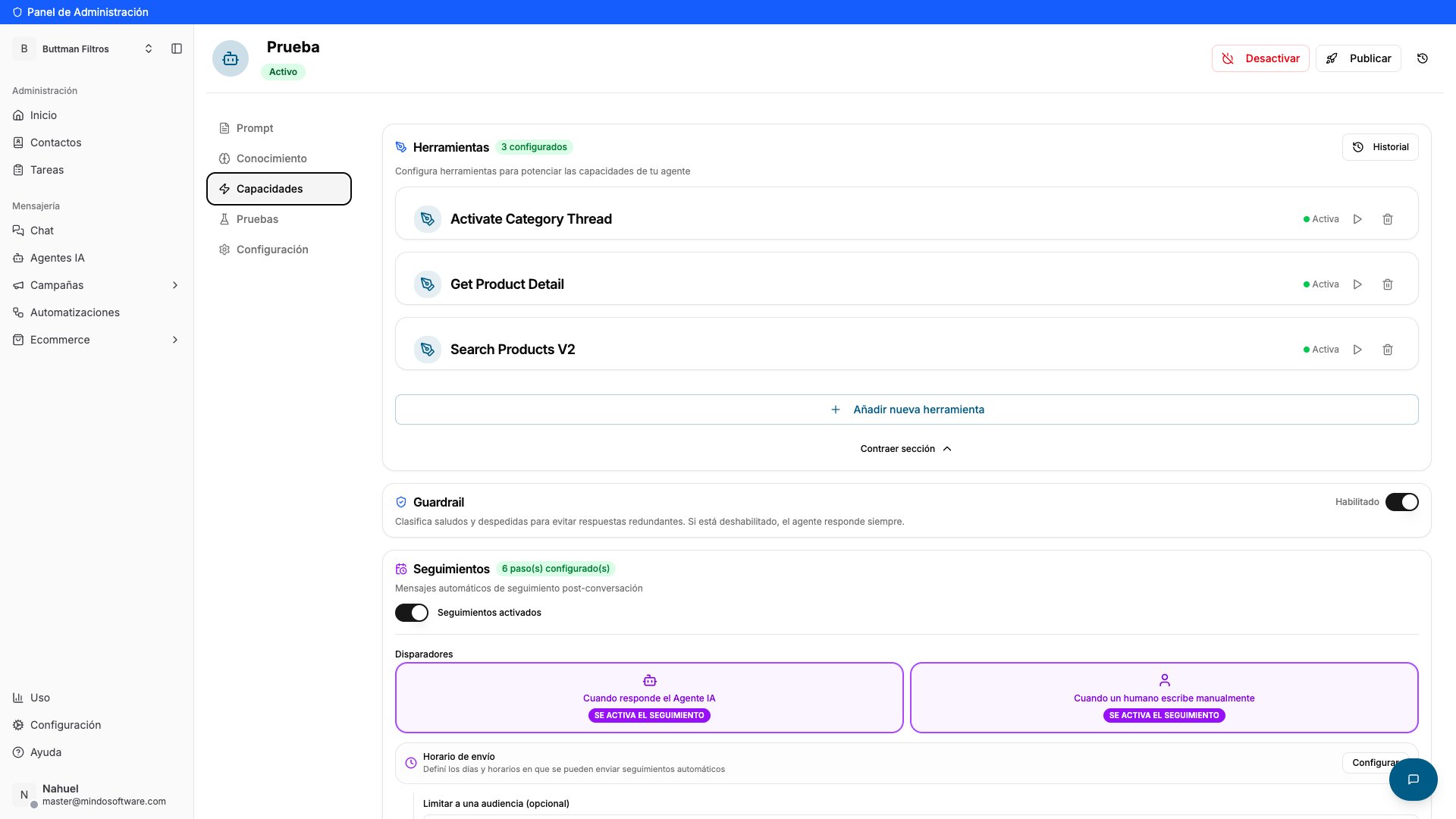
Nas configurações, abra a aba Capacidades. Role até a seção Acompanhamentos (“Mensagens automáticas de acompanhamento pós-conversa”).
Aba Capacidades com a seção Acompanhamentos
3
Ative e configure o acompanhamento
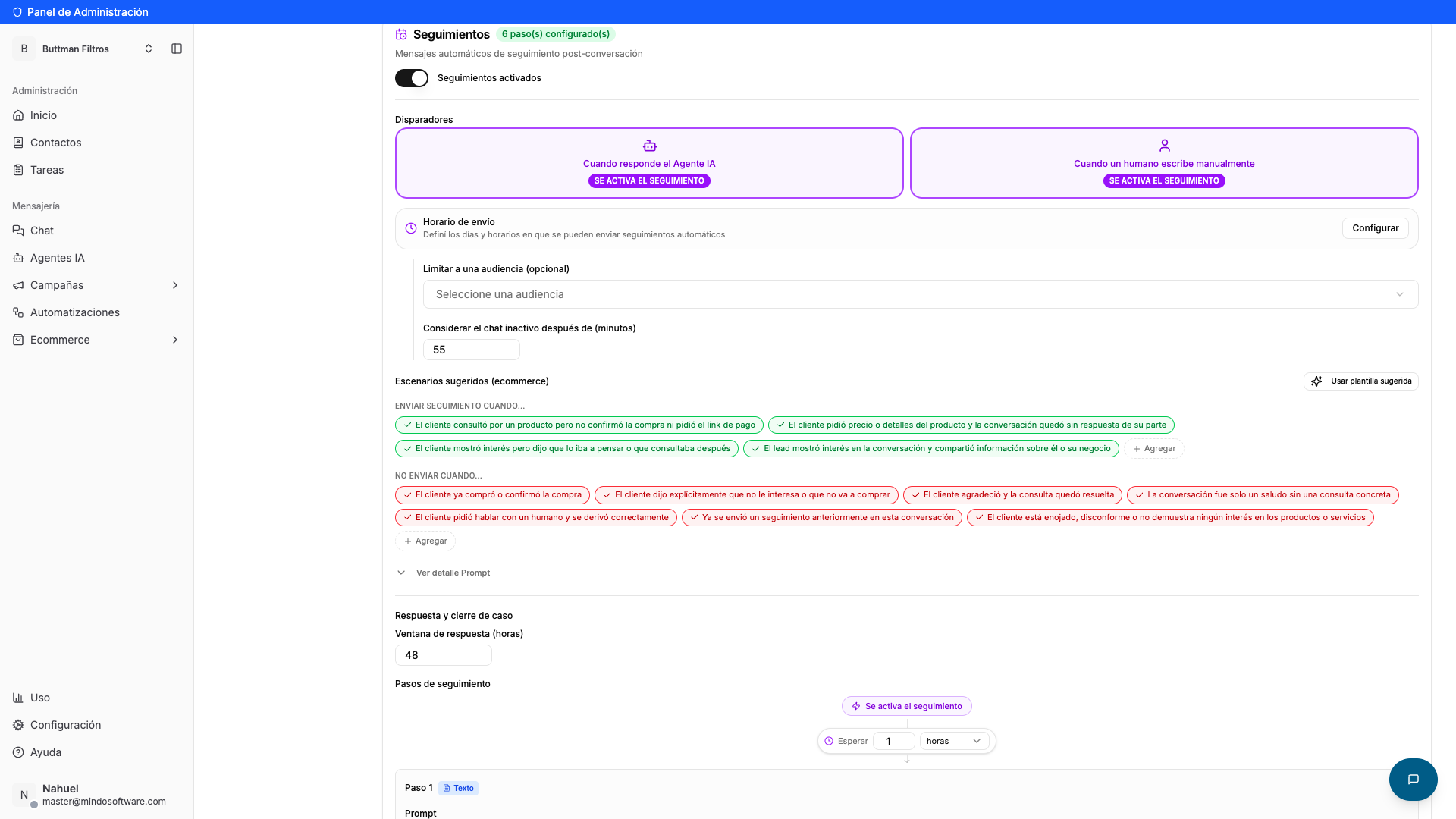
Ligue o interruptor Acompanhamentos ativados.
Escolha o disparador: quando o acompanhamento é acionado —quando o agente responde ou quando uma pessoa da equipe escreve manualmente.
Em Considerar o chat inativo após (minutos), indique quantos minutos de silêncio precisam passar para considerar a conversa inativa.
Opcional: defina em quais situações enviar o acompanhamento (cenários em verde) e em quais não (cenários em vermelho). Você também pode limitá-lo a um público e configurar o horário de envio.
Ativar Acompanhamentos, disparadores, tempo de inatividade e cenários
4
Revise os passos do acompanhamento
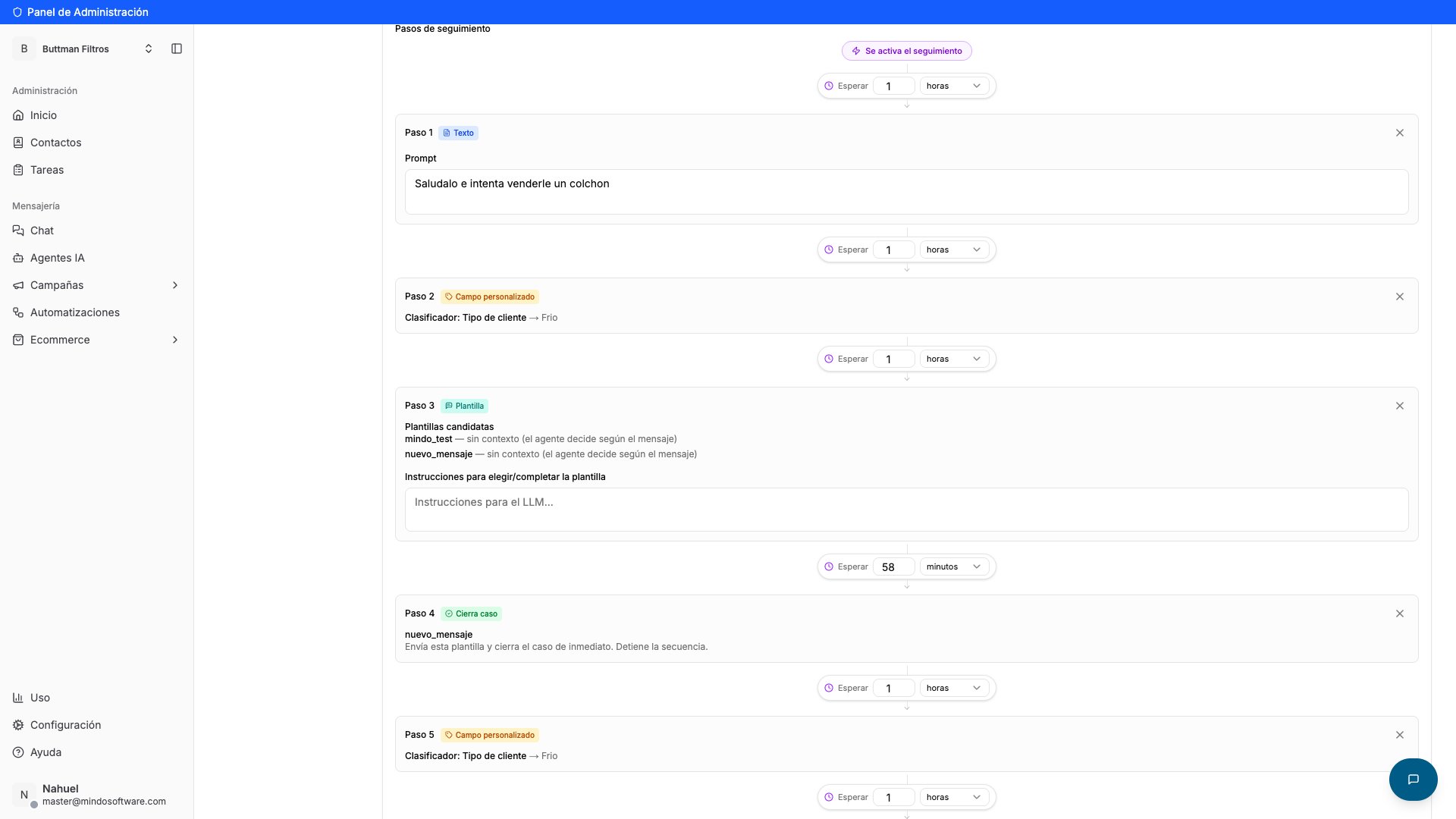
Em Passos de acompanhamento você vê a sequência de mensagens que o agente vai enviar. Cada passo começa com uma espera (por exemplo, esperar 1 hora) e uma ação: enviar um texto, usar um modelo, classificar o cliente ou encerrar o caso. Você pode editar cada passo ou adicionar novos.
A sequência de passos do acompanhamento
5
Publique as alterações
Ao terminar, clique em Publicar no canto superior direito para salvar. A partir desse momento o acompanhamento fica ativo.
Seu agente vai retomar apenas as conversas que ficaram sem resposta, seguindo a sequência de passos que você configurou. Você não precisa fazer mais nada: o acompanhamento roda automaticamente sempre que uma conversa fica inativa.
Não necessariamente. Com os cenários em verde e vermelho você define quando enviar o acompanhamento e quando não (por exemplo, não enviar se o cliente já comprou ou disse que não tem interesse).
Quanto tempo ele espera antes de escrever?
O que você definir em “Considerar o chat inativo após (minutos)”. Só depois desse período de silêncio a conversa é considerada inativa e o acompanhamento começa.
Posso mudar as mensagens que ele envia?
Sim. Cada passo da sequência é editável: você pode mudar o texto, escolher um modelo, ajustar os tempos de espera ou adicionar e remover passos.
O acompanhamento para se o cliente responder?
Sim. O acompanhamento é pensado para conversas inativas; se o cliente voltar a escrever, a conversa deixa de estar inativa.
As alterações são salvas sozinhas?
Não: lembre-se de clicar em Publicar ao terminar para que a configuração fique ativa.
{"docsConfig":{"theme":"mint","$schema":"https://mintlify.com/docs.json","name":"Mindo API","colors":{"primary":"#015986","light":"#0180C2","dark":"#015986"},"logo":{"light":"https://mintcdn.com/mindo/HbrvI2TqGxY8Lk5U/logo/mindo-logo.webp?fit=max\u0026auto=format\u0026n=HbrvI2TqGxY8Lk5U\u0026q=85\u0026s=334bae8ee8ece773bf97cfba07e87ce3","dark":"https://mintlify.s3.us-west-1.amazonaws.com/mindo/logo/mindo-logo-dark.png"},"favicon":"https://mintcdn.com/mindo/4vmlT8MW6I1YSIfa/favicon.ico?fit=max\u0026auto=format\u0026n=4vmlT8MW6I1YSIfa\u0026q=85\u0026s=ee34bfdef3daad04a2689904113e97d5","navbar":{"links":[{"href":"https://wa.me/5492235351858","label":"Soporte"}],"primary":{"type":"button","label":"Dashboard","href":"https://app.mindosoftware.com"}},"footer":{"socials":{"website":"https://mindosoftware.com","linkedin":"https://linkedin.com/company/mindosoftware"}},"contextual":{"options":["copy","view","chatgpt","claude"],"display":"header"},"styling":{"latex":false},"navigation":{"languages":[{"language":"es","default":true,"href":""},{"language":"en","href":"en"},{"language":"pt-BR","href":"pt"}]}},"deployment":{"deploymentMetadataValue":{"subdomain":"mindo","hasAudioNarration":false,"actualSubdomain":"mindo","customDomains":["docs.mindosoftware.com"],"gitSource":{"type":"github","owner":"agusmcinnes","repo":"docs","deployBranch":"main","contentDirectory":"","isPrivate":true,"mountPath":"","label":""},"chroma":{"liveDeploymentHistoryId":"6ac2eb13af30088b4b1c0158","collectionId":"bdd320fb-cc79-40f4-886d-aa3f7d16a8e1","schemaVersion":"v3","latestBuiltDeploymentHistoryId":"6ac2eb13af30088b4b1c0158"},"entitlements":{},"buildId":"6ac2eb13af30088b4b1c0158","clientVersion":"0.0.4044","searchFilterCounts":[{"language":"es","tag":"Documentación","count":37},{"language":"en","tag":"Documentation","count":29},{"language":"pt-BR","tag":"Documentação","count":29},{"language":"en","tag":"Guides","count":20},{"language":"pt-BR","tag":"Guias","count":20},{"language":"es","tag":"API Reference","count":16},{"language":"en","tag":"API Reference","count":14},{"language":"pt-BR","tag":"API Reference","count":14},{"language":"es","tag":"Agente de IA","count":10},{"language":"es","tag":"Chats y campañas","count":7},{"language":"en","tag":"WhatsApp","count":7},{"language":"pt-BR","tag":"WhatsApp","count":7},{"language":"es","tag":"WhatsApp Business","count":6},{"language":"es","tag":"Comenzar","count":5},{"language":"es","tag":"Canales y conexiones","count":5},{"language":"es","tag":"Cuenta y equipo","count":5},{"language":"es","tag":"Envío masivo","count":4},{"language":"en","tag":"Bulk sending","count":4},{"language":"en","tag":"Get started","count":4},{"language":"pt-BR","tag":"Envio em massa","count":4},{"language":"pt-BR","tag":"Começar","count":4},{"language":"es","tag":"Contactos","count":3},{"language":"en","tag":"Business info","count":3},{"language":"pt-BR","tag":"Informações do negócio","count":3},{"language":"en","tag":"Messages","count":2},{"language":"pt-BR","tag":"Mensagens","count":2},{"language":"en","tag":"Contacts","count":1},{"language":"en","tag":"Business accounts","count":1},{"language":"pt-BR","tag":"Contatos","count":1},{"language":"pt-BR","tag":"Contas de negócio","count":1}]},"assistantConfig":{"enableAskAiButton":false,"enableStarterQuestions":false,"enableAskAiSearchBar":true},"basePath":"","hasChatPermissions":false,"hasWebMcpPermissions":false,"toggles":[{"name":"kill-isr","enabled":true,"variant":{"name":"disabled","enabled":false,"feature_enabled":true},"impressionData":false},{"name":"agent-mintlify-slack","enabled":true,"variant":{"name":"disabled","enabled":false,"feature_enabled":true},"impressionData":false},{"name":"agent-integrations-settings","enabled":true,"variant":{"name":"disabled","enabled":false,"feature_enabled":true},"impressionData":false},{"name":"automations-pr-grouping","enabled":true,"variant":{"name":"disabled","enabled":false,"feature_enabled":true},"impressionData":false},{"name":"custom-prefix","enabled":true,"variant":{"name":"disabled","enabled":false,"feature_enabled":true},"impressionData":false},{"name":"analytics-v7","enabled":true,"variant":{"name":"disabled","enabled":false,"feature_enabled":true},"impressionData":false},{"name":"user-flows-analytics","enabled":true,"variant":{"name":"disabled","enabled":false,"feature_enabled":true},"impressionData":false},{"name":"no-publish-flow","enabled":true,"variant":{"name":"disabled","enabled":false,"feature_enabled":true},"impressionData":false},{"name":"workos-onboarding","enabled":true,"variant":{"name":"disabled","enabled":false,"feature_enabled":true},"impressionData":false},{"name":"llms-txt-v2","enabled":true,"variant":{"name":"disabled","enabled":false,"feature_enabled":true},"impressionData":false},{"name":"snapshot-serving-live","enabled":true,"variant":{"name":"disabled","enabled":false,"feature_enabled":true},"impressionData":false},{"name":"stripTemperatureMiddleware","enabled":true,"variant":{"name":"disabled","enabled":false,"feature_enabled":true},"impressionData":false},{"name":"support-platform-pylon-zendesk","enabled":true,"variant":{"name":"disabled","enabled":false,"feature_enabled":true},"impressionData":false},{"name":"snapshot-serving","enabled":true,"variant":{"name":"disabled","enabled":false,"feature_enabled":true},"impressionData":false},{"name":"instant-rollback","enabled":true,"variant":{"name":"disabled","enabled":false,"feature_enabled":true},"impressionData":false},{"name":"granular-notifications-server","enabled":true,"variant":{"name":"disabled","enabled":false,"feature_enabled":true},"impressionData":false},{"name":"granular-notifications","enabled":true,"variant":{"name":"disabled","enabled":false,"feature_enabled":true},"impressionData":false},{"name":"automations-fable","enabled":true,"variant":{"name":"disabled","enabled":false,"feature_enabled":true},"impressionData":false},{"name":"fixed-ai-action-pricing","enabled":true,"variant":{"name":"disabled","enabled":false,"feature_enabled":true},"impressionData":false},{"name":"automation-resolve-merge-conflict","enabled":true,"variant":{"name":"disabled","enabled":false,"feature_enabled":true},"impressionData":false},{"name":"scoped-publishing","enabled":true,"variant":{"name":"disabled","enabled":false,"feature_enabled":true},"impressionData":false},{"name":"mintql","enabled":true,"variant":{"name":"disabled","enabled":false,"feature_enabled":true},"impressionData":false},{"name":"page-level-analytics","enabled":true,"variant":{"name":"disabled","enabled":false,"feature_enabled":true},"impressionData":false},{"name":"editor-version-history-v2","enabled":true,"variant":{"name":"disabled","enabled":false,"feature_enabled":true},"impressionData":false},{"name":"billing-page-v2","enabled":true,"variant":{"name":"disabled","enabled":false,"feature_enabled":true},"impressionData":false},{"name":"full-page-search","enabled":true,"variant":{"name":"disabled","enabled":false,"feature_enabled":true},"impressionData":false},{"name":"workspace-projects","enabled":true,"variant":{"name":"disabled","enabled":false,"feature_enabled":true},"impressionData":false},{"name":"assistant-v5","enabled":true,"variant":{"name":"disabled","enabled":false,"feature_enabled":true},"impressionData":false},{"name":"byok-sep-25","enabled":true,"variant":{"name":"disabled","enabled":false,"feature_enabled":true},"impressionData":false},{"name":"fork-pr-previews","enabled":true,"variant":{"name":"disabled","enabled":false,"feature_enabled":true},"impressionData":false},{"name":"revalidation-jwt","enabled":true,"variant":{"name":"disabled","enabled":false,"feature_enabled":true},"impressionData":false},{"name":"vite-origin","enabled":true,"variant":{"name":"disabled","enabled":false,"feature_enabled":true},"impressionData":false},{"name":"billing-updated-9-15","enabled":true,"variant":{"name":"disabled","enabled":false,"feature_enabled":true},"impressionData":false},{"name":"workos-sso-scim","enabled":true,"variant":{"name":"disabled","enabled":false,"feature_enabled":true},"impressionData":false},{"name":"hobby-abuse-scan","enabled":true,"variant":{"name":"disabled","enabled":false,"feature_enabled":true},"impressionData":false},{"name":"dashboard-inbox","enabled":true,"variant":{"name":"disabled","enabled":false,"feature_enabled":true},"impressionData":false},{"name":"workos-signup","enabled":true,"variant":{"name":"disabled","enabled":false,"feature_enabled":true},"impressionData":false},{"name":"turbopuffer-dual-write","enabled":true,"variant":{"name":"disabled","enabled":false,"feature_enabled":true},"impressionData":false},{"name":"workos-enabled","enabled":true,"variant":{"name":"disabled","enabled":false,"feature_enabled":true},"impressionData":false},{"name":"approve-review-flow","enabled":true,"variant":{"name":"disabled","enabled":false,"feature_enabled":true},"impressionData":false},{"name":"sso-setup-deadline-banner","enabled":true,"variant":{"name":"disabled","enabled":false,"feature_enabled":true},"impressionData":false}],"googleFontsInlined":false},"customCss":[],"page":{"pagePath":"pt/guias/seguimiento-automatico","slug":"/pt/guias/seguimiento-automatico","pageMetadata":{"title":"Acompanhamento automático — Faça seu agente retomar conversas inativas","description":"Como ativar e configurar os Acompanhamentos para que seu agente de IA volte a escrever automaticamente para os clientes cuja conversa ficou sem resposta.","href":"/pt/guias/seguimiento-automatico"},"description":{"compiledSource":"\"use strict\";\nconst {jsx: _jsx} = arguments[0];\nconst {useMDXComponents: _provideComponents} = arguments[0];\nfunction _createMdxContent(props) {\n const _components = {\n p: \"p\",\n ..._provideComponents(),\n ...props.components\n };\n return _jsx(_components.p, {\n children: \"Como ativar e configurar os Acompanhamentos para que seu agente de IA volte a escrever automaticamente para os clientes cuja conversa ficou sem resposta.\"\n });\n}\nfunction MDXContent(props = {}) {\n const {wrapper: MDXLayout} = {\n ..._provideComponents(),\n ...props.components\n };\n return MDXLayout ? _jsx(MDXLayout, {\n ...props,\n children: _jsx(_createMdxContent, {\n ...props\n })\n }) : _createMdxContent(props);\n}\nreturn {\n default: MDXContent\n};\n","frontmatter":{},"scope":{}},"pageType":"default","mdx":{"mdxSource":{"compiledSource":"\"use strict\";const{Fragment:_Fragment,jsx:_jsx,jsxs:_jsxs}=arguments[0];const{useMDXComponents:_provideComponents}=arguments[0];function _createMdxContent(props){const _components={li:`li`,p:`p`,strong:`strong`,ul:`ul`,..._provideComponents(),...props.components},{Accordion,AccordionGroup,Frame,Heading,OptimizedFrame,OptimizedImage,Step,Steps}=_components;if(!Accordion)_missingMdxReference(`Accordion`,true);if(!AccordionGroup)_missingMdxReference(`AccordionGroup`,true);if(!Frame)_missingMdxReference(`Frame`,true);if(!Heading)_missingMdxReference(`Heading`,true);if(!OptimizedFrame)_missingMdxReference(`OptimizedFrame`,true);if(!OptimizedImage)_missingMdxReference(`OptimizedImage`,true);if(!Step)_missingMdxReference(`Step`,true);if(!Steps)_missingMdxReference(`Steps`,true);return _jsxs(_Fragment,{children:[_jsxs(_components.p,{children:[`O `,_jsx(_components.strong,{children:`acompanhamento automático`}),` (seção `,_jsx(_components.strong,{children:`Acompanhamentos`}),`) faz seu agente escrever novamente para um cliente quando a conversa fica inativa —por exemplo, alguém perguntou sobre um produto e não respondeu mais. Assim você não perde oportunidades de venda sem precisar acompanhar cada conversa.`]}),`\n`,_jsx(Heading,{level:`2`,id:`vídeo-demonstrativo`,children:`Vídeo demonstrativo`}),`\n`,_jsx(OptimizedFrame,{width:`100%`,height:`400`,src:`https://www.youtube.com/embed/XsUvDSa34dw`,frameBorder:`0`,allow:`accelerometer; autoplay; clipboard-write; encrypted-media; gyroscope; picture-in-picture`,allowFullScreen:true}),`\n`,_jsx(Heading,{level:`2`,id:`antes-de-começar`,children:`Antes de começar`}),`\n`,_jsxs(_components.ul,{children:[`\n`,_jsxs(_components.li,{children:[`Você precisa ter um `,_jsx(_components.strong,{children:`agente de IA`}),` já criado.`]}),`\n`,_jsx(_components.li,{children:`Você vai ativar e configurar o acompanhamento nas configurações desse agente.`}),`\n`]}),`\n`,_jsx(Heading,{level:`2`,id:`passos`,children:`Passos`}),`\n`,_jsxs(Steps,{children:[_jsxs(Step,{title:`Abra as configurações do seu agente`,children:[_jsxs(_components.p,{children:[`Vá até a seção `,_jsx(_components.strong,{children:`Agentes IA`}),` no menu à esquerda. No cartão do seu agente, clique no ícone de `,_jsx(_components.strong,{children:`engrenagem`}),` para abrir as configurações.`]}),_jsx(Frame,{caption:`Seção Agentes IA com o agente ativo`,children:_jsx(OptimizedImage,{src:`https://mintcdn.com/mindo/MVDoQFUwAygE_ajA/images/seguimiento-automatico-01-agentes.png?fit=max\u0026auto=format\u0026n=MVDoQFUwAygE_ajA\u0026q=85\u0026s=1118ba90e399010e8a883462d44a2028`,alt:`Tela de Agentes IA mostrando o agente com o ícone de engrenagem para abrir as configurações`,\"data-og-width\":`1920`,width:`1920`,\"data-og-height\":`1080`,height:`1080`,\"data-path\":`images/seguimiento-automatico-01-agentes.png`,\"data-optimize\":`true`,\"data-opv\":`3`,srcset:`https://mintcdn.com/mindo/MVDoQFUwAygE_ajA/images/seguimiento-automatico-01-agentes.png?w=280\u0026fit=max\u0026auto=format\u0026n=MVDoQFUwAygE_ajA\u0026q=85\u0026s=7ec9591e46c8ff80de1b898da465fe74 280w, https://mintcdn.com/mindo/MVDoQFUwAygE_ajA/images/seguimiento-automatico-01-agentes.png?w=560\u0026fit=max\u0026auto=format\u0026n=MVDoQFUwAygE_ajA\u0026q=85\u0026s=6d90ef1fb87d253aa2e9b6b502d21bfb 560w, https://mintcdn.com/mindo/MVDoQFUwAygE_ajA/images/seguimiento-automatico-01-agentes.png?w=840\u0026fit=max\u0026auto=format\u0026n=MVDoQFUwAygE_ajA\u0026q=85\u0026s=63de24d5e5125208e0ba3632e9ae8211 840w, https://mintcdn.com/mindo/MVDoQFUwAygE_ajA/images/seguimiento-automatico-01-agentes.png?w=1100\u0026fit=max\u0026auto=format\u0026n=MVDoQFUwAygE_ajA\u0026q=85\u0026s=3efbc25acaae94cc05e88a56d3cdf8d9 1100w, https://mintcdn.com/mindo/MVDoQFUwAygE_ajA/images/seguimiento-automatico-01-agentes.png?w=1650\u0026fit=max\u0026auto=format\u0026n=MVDoQFUwAygE_ajA\u0026q=85\u0026s=a26fa307c29c6aeb160e28084f0e3208 1650w, https://mintcdn.com/mindo/MVDoQFUwAygE_ajA/images/seguimiento-automatico-01-agentes.png?w=2500\u0026fit=max\u0026auto=format\u0026n=MVDoQFUwAygE_ajA\u0026q=85\u0026s=f6b6338611ca8a2d8126f0efcbc3c2a1 2500w`})})]}),_jsxs(Step,{title:`Vá até a aba Capacidades`,children:[_jsxs(_components.p,{children:[`Nas configurações, abra a aba `,_jsx(_components.strong,{children:`Capacidades`}),`. Role até a seção `,_jsx(_components.strong,{children:`Acompanhamentos`}),` (“Mensagens automáticas de acompanhamento pós-conversa”).`]}),_jsx(Frame,{caption:`Aba Capacidades com a seção Acompanhamentos`,children:_jsx(OptimizedImage,{src:`https://mintcdn.com/mindo/MVDoQFUwAygE_ajA/images/seguimiento-automatico-02-capacidades.png?fit=max\u0026auto=format\u0026n=MVDoQFUwAygE_ajA\u0026q=85\u0026s=b9c88366854c7f2dd9cc161a8bc37664`,alt:`Aba Capacidades mostrando a seção Acompanhamentos`,\"data-og-width\":`1920`,width:`1920`,\"data-og-height\":`1080`,height:`1080`,\"data-path\":`images/seguimiento-automatico-02-capacidades.png`,\"data-optimize\":`true`,\"data-opv\":`3`,srcset:`https://mintcdn.com/mindo/MVDoQFUwAygE_ajA/images/seguimiento-automatico-02-capacidades.png?w=280\u0026fit=max\u0026auto=format\u0026n=MVDoQFUwAygE_ajA\u0026q=85\u0026s=992a6c1e495607aa85979820ecf32745 280w, https://mintcdn.com/mindo/MVDoQFUwAygE_ajA/images/seguimiento-automatico-02-capacidades.png?w=560\u0026fit=max\u0026auto=format\u0026n=MVDoQFUwAygE_ajA\u0026q=85\u0026s=7fa7a81d8924852d9e93aefecdfe63e0 560w, https://mintcdn.com/mindo/MVDoQFUwAygE_ajA/images/seguimiento-automatico-02-capacidades.png?w=840\u0026fit=max\u0026auto=format\u0026n=MVDoQFUwAygE_ajA\u0026q=85\u0026s=15bed59bcf3c996dfd52292097ba498a 840w, https://mintcdn.com/mindo/MVDoQFUwAygE_ajA/images/seguimiento-automatico-02-capacidades.png?w=1100\u0026fit=max\u0026auto=format\u0026n=MVDoQFUwAygE_ajA\u0026q=85\u0026s=33bfb29361c244b30880e0d243a764c4 1100w, https://mintcdn.com/mindo/MVDoQFUwAygE_ajA/images/seguimiento-automatico-02-capacidades.png?w=1650\u0026fit=max\u0026auto=format\u0026n=MVDoQFUwAygE_ajA\u0026q=85\u0026s=ed5c42bbc5bc1f7d5edf2a48f57c5476 1650w, https://mintcdn.com/mindo/MVDoQFUwAygE_ajA/images/seguimiento-automatico-02-capacidades.png?w=2500\u0026fit=max\u0026auto=format\u0026n=MVDoQFUwAygE_ajA\u0026q=85\u0026s=83fcde9b089e31d70532ca1f6a70ce6d 2500w`})})]}),_jsxs(Step,{title:`Ative e configure o acompanhamento`,children:[_jsxs(_components.ul,{children:[`\n`,_jsxs(_components.li,{children:[`Ligue o interruptor `,_jsx(_components.strong,{children:`Acompanhamentos ativados`}),`.`]}),`\n`,_jsxs(_components.li,{children:[`Escolha o `,_jsx(_components.strong,{children:`disparador`}),`: quando o acompanhamento é acionado —quando o agente responde ou quando uma pessoa da equipe escreve manualmente.`]}),`\n`,_jsxs(_components.li,{children:[`Em `,_jsx(_components.strong,{children:`Considerar o chat inativo após (minutos)`}),`, indique quantos minutos de silêncio precisam passar para considerar a conversa inativa.`]}),`\n`,_jsxs(_components.li,{children:[`Opcional: defina em quais situações `,_jsx(_components.strong,{children:`enviar`}),` o acompanhamento (cenários em verde) e em quais `,_jsx(_components.strong,{children:`não`}),` (cenários em vermelho). Você também pode limitá-lo a um público e configurar o horário de envio.`]}),`\n`]}),_jsx(Frame,{caption:`Ativar Acompanhamentos, disparadores, tempo de inatividade e cenários`,children:_jsx(OptimizedImage,{src:`https://mintcdn.com/mindo/MVDoQFUwAygE_ajA/images/seguimiento-automatico-03-activar.png?fit=max\u0026auto=format\u0026n=MVDoQFUwAygE_ajA\u0026q=85\u0026s=ef6a7232868f3c66a529ad1162895582`,alt:`Seção Acompanhamentos com o interruptor, os disparadores, o tempo de inatividade e os cenários em verde e vermelho`,\"data-og-width\":`1920`,width:`1920`,\"data-og-height\":`1080`,height:`1080`,\"data-path\":`images/seguimiento-automatico-03-activar.png`,\"data-optimize\":`true`,\"data-opv\":`3`,srcset:`https://mintcdn.com/mindo/MVDoQFUwAygE_ajA/images/seguimiento-automatico-03-activar.png?w=280\u0026fit=max\u0026auto=format\u0026n=MVDoQFUwAygE_ajA\u0026q=85\u0026s=46e5751d8c7320cf6341865b51345d97 280w, https://mintcdn.com/mindo/MVDoQFUwAygE_ajA/images/seguimiento-automatico-03-activar.png?w=560\u0026fit=max\u0026auto=format\u0026n=MVDoQFUwAygE_ajA\u0026q=85\u0026s=65bd68eb48ab2dc929f56c7c18e3455b 560w, https://mintcdn.com/mindo/MVDoQFUwAygE_ajA/images/seguimiento-automatico-03-activar.png?w=840\u0026fit=max\u0026auto=format\u0026n=MVDoQFUwAygE_ajA\u0026q=85\u0026s=cc8b759aa40c21c0296d56020c023f10 840w, https://mintcdn.com/mindo/MVDoQFUwAygE_ajA/images/seguimiento-automatico-03-activar.png?w=1100\u0026fit=max\u0026auto=format\u0026n=MVDoQFUwAygE_ajA\u0026q=85\u0026s=47be6f691bdace8991b0e99ae01eb2f3 1100w, https://mintcdn.com/mindo/MVDoQFUwAygE_ajA/images/seguimiento-automatico-03-activar.png?w=1650\u0026fit=max\u0026auto=format\u0026n=MVDoQFUwAygE_ajA\u0026q=85\u0026s=fcc46282c30d36518406f882b6afb40b 1650w, https://mintcdn.com/mindo/MVDoQFUwAygE_ajA/images/seguimiento-automatico-03-activar.png?w=2500\u0026fit=max\u0026auto=format\u0026n=MVDoQFUwAygE_ajA\u0026q=85\u0026s=67e0a8d672875cd3cebd529db9cd23e5 2500w`})})]}),_jsxs(Step,{title:`Revise os passos do acompanhamento`,children:[_jsxs(_components.p,{children:[`Em `,_jsx(_components.strong,{children:`Passos de acompanhamento`}),` você vê a sequência de mensagens que o agente vai enviar. Cada passo começa com uma `,_jsx(_components.strong,{children:`espera`}),` (por exemplo, esperar 1 hora) e uma `,_jsx(_components.strong,{children:`ação`}),`: enviar um texto, usar um modelo, classificar o cliente ou encerrar o caso. Você pode editar cada passo ou adicionar novos.`]}),_jsx(Frame,{caption:`A sequência de passos do acompanhamento`,children:_jsx(OptimizedImage,{src:`https://mintcdn.com/mindo/MVDoQFUwAygE_ajA/images/seguimiento-automatico-04-pasos.png?fit=max\u0026auto=format\u0026n=MVDoQFUwAygE_ajA\u0026q=85\u0026s=faaaf84b2bf5301831eef6e0081ba1dc`,alt:`Lista de passos do acompanhamento com esperas e ações (texto, modelo, encerrar caso)`,\"data-og-width\":`1920`,width:`1920`,\"data-og-height\":`1080`,height:`1080`,\"data-path\":`images/seguimiento-automatico-04-pasos.png`,\"data-optimize\":`true`,\"data-opv\":`3`,srcset:`https://mintcdn.com/mindo/MVDoQFUwAygE_ajA/images/seguimiento-automatico-04-pasos.png?w=280\u0026fit=max\u0026auto=format\u0026n=MVDoQFUwAygE_ajA\u0026q=85\u0026s=7571adb15ccdf494ee011d88a47988f1 280w, https://mintcdn.com/mindo/MVDoQFUwAygE_ajA/images/seguimiento-automatico-04-pasos.png?w=560\u0026fit=max\u0026auto=format\u0026n=MVDoQFUwAygE_ajA\u0026q=85\u0026s=d0d281cfde367b38825bcd5b1a4fe0ab 560w, https://mintcdn.com/mindo/MVDoQFUwAygE_ajA/images/seguimiento-automatico-04-pasos.png?w=840\u0026fit=max\u0026auto=format\u0026n=MVDoQFUwAygE_ajA\u0026q=85\u0026s=e9db99b4bc470df637ac08685e967e31 840w, https://mintcdn.com/mindo/MVDoQFUwAygE_ajA/images/seguimiento-automatico-04-pasos.png?w=1100\u0026fit=max\u0026auto=format\u0026n=MVDoQFUwAygE_ajA\u0026q=85\u0026s=c8a9c00191202dd831317143e90e959f 1100w, https://mintcdn.com/mindo/MVDoQFUwAygE_ajA/images/seguimiento-automatico-04-pasos.png?w=1650\u0026fit=max\u0026auto=format\u0026n=MVDoQFUwAygE_ajA\u0026q=85\u0026s=b48654fa16b7f82a3017f22358614e22 1650w, https://mintcdn.com/mindo/MVDoQFUwAygE_ajA/images/seguimiento-automatico-04-pasos.png?w=2500\u0026fit=max\u0026auto=format\u0026n=MVDoQFUwAygE_ajA\u0026q=85\u0026s=799cfdad106c2d520b35cab1c7974124 2500w`})})]}),_jsxs(Step,{title:`Publique as alterações`,children:[_jsxs(_components.p,{children:[`Ao terminar, clique em `,_jsx(_components.strong,{children:`Publicar`}),` no canto superior direito para salvar. A partir desse momento o acompanhamento fica ativo.`]}),_jsx(Frame,{caption:`Botão Publicar para salvar as alterações`,children:_jsx(OptimizedImage,{src:`https://mintcdn.com/mindo/MVDoQFUwAygE_ajA/images/seguimiento-automatico-05-publicar.png?fit=max\u0026auto=format\u0026n=MVDoQFUwAygE_ajA\u0026q=85\u0026s=bde384278ac28bcec93d4b1eba0e3a6a`,alt:`Botão Publicar no canto superior direito das configurações do agente`,\"data-og-width\":`1920`,width:`1920`,\"data-og-height\":`1080`,height:`1080`,\"data-path\":`images/seguimiento-automatico-05-publicar.png`,\"data-optimize\":`true`,\"data-opv\":`3`,srcset:`https://mintcdn.com/mindo/MVDoQFUwAygE_ajA/images/seguimiento-automatico-05-publicar.png?w=280\u0026fit=max\u0026auto=format\u0026n=MVDoQFUwAygE_ajA\u0026q=85\u0026s=26418cd0c67927256395c63c73c64c2c 280w, https://mintcdn.com/mindo/MVDoQFUwAygE_ajA/images/seguimiento-automatico-05-publicar.png?w=560\u0026fit=max\u0026auto=format\u0026n=MVDoQFUwAygE_ajA\u0026q=85\u0026s=f98220f8d3dfed70fbe60da4d7114e55 560w, https://mintcdn.com/mindo/MVDoQFUwAygE_ajA/images/seguimiento-automatico-05-publicar.png?w=840\u0026fit=max\u0026auto=format\u0026n=MVDoQFUwAygE_ajA\u0026q=85\u0026s=34a72115260da3900c2504f211a0b4a6 840w, https://mintcdn.com/mindo/MVDoQFUwAygE_ajA/images/seguimiento-automatico-05-publicar.png?w=1100\u0026fit=max\u0026auto=format\u0026n=MVDoQFUwAygE_ajA\u0026q=85\u0026s=ee176f7d5fe2c81ad9cda16129abffc3 1100w, https://mintcdn.com/mindo/MVDoQFUwAygE_ajA/images/seguimiento-automatico-05-publicar.png?w=1650\u0026fit=max\u0026auto=format\u0026n=MVDoQFUwAygE_ajA\u0026q=85\u0026s=b79955fd2cd7501cf3a7a593a35bd1ab 1650w, https://mintcdn.com/mindo/MVDoQFUwAygE_ajA/images/seguimiento-automatico-05-publicar.png?w=2500\u0026fit=max\u0026auto=format\u0026n=MVDoQFUwAygE_ajA\u0026q=85\u0026s=f82c04cc4a38cc6679b881f3f142d75e 2500w`})})]})]}),`\n`,_jsx(Heading,{level:`2`,id:`resultado`,children:`Resultado`}),`\n`,_jsxs(_components.p,{children:[`Seu agente vai retomar `,_jsx(_components.strong,{children:`apenas`}),` as conversas que ficaram sem resposta, seguindo a sequência de passos que você configurou. Você não precisa fazer mais nada: o acompanhamento roda automaticamente sempre que uma conversa fica inativa.`]}),`\n`,_jsx(Heading,{level:`2`,id:`perguntas-frequentes`,children:`Perguntas frequentes`}),`\n`,_jsxs(AccordionGroup,{children:[_jsx(Accordion,{title:`Ele vai escrever para todos que não responderem?`,id:`ele-vai-escrever-para-todos-que-nao-responderem`,children:_jsx(_components.p,{children:`Não necessariamente. Com os cenários em verde e vermelho você define quando enviar o acompanhamento e quando não (por exemplo, não enviar se o cliente já comprou ou disse que não tem interesse).`})}),_jsx(Accordion,{title:`Quanto tempo ele espera antes de escrever?`,id:`quanto-tempo-ele-espera-antes-de-escrever`,children:_jsx(_components.p,{children:`O que você definir em “Considerar o chat inativo após (minutos)”. Só depois desse período de silêncio a conversa é considerada inativa e o acompanhamento começa.`})}),_jsx(Accordion,{title:`Posso mudar as mensagens que ele envia?`,id:`posso-mudar-as-mensagens-que-ele-envia`,children:_jsx(_components.p,{children:`Sim. Cada passo da sequência é editável: você pode mudar o texto, escolher um modelo, ajustar os tempos de espera ou adicionar e remover passos.`})}),_jsx(Accordion,{title:`O acompanhamento para se o cliente responder?`,id:`o-acompanhamento-para-se-o-cliente-responder`,children:_jsx(_components.p,{children:`Sim. O acompanhamento é pensado para conversas inativas; se o cliente voltar a escrever, a conversa deixa de estar inativa.`})}),_jsx(Accordion,{title:`As alterações são salvas sozinhas?`,id:`as-alteracoes-sao-salvas-sozinhas`,children:_jsxs(_components.p,{children:[`Não: lembre-se de clicar em `,_jsx(_components.strong,{children:`Publicar`}),` ao terminar para que a configuração fique ativa.`]})})]})]})}function MDXContent(props={}){const{wrapper:MDXLayout}={..._provideComponents(),...props.components};return MDXLayout?_jsx(MDXLayout,{...props,children:_jsx(_createMdxContent,{...props})}):_createMdxContent(props)}return{default:MDXContent};function _missingMdxReference(id,component){throw new Error(`Expected `+(component?`component`:`object`)+\" `\"+id+\"` to be defined: you likely forgot to import, pass, or provide it.\")}","frontmatter":{},"scope":{"config":{},"pageMetadata":{"title":"Acompanhamento automático — Faça seu agente retomar conversas inativas","description":"Como ativar e configurar os Acompanhamentos para que seu agente de IA volte a escrever automaticamente para os clientes cuja conversa ficou sem resposta.","href":"/pt/guias/seguimiento-automatico"}}},"mdxSourceWithNoJs":null},"mdxExtracts":{"tableOfContents":[{"title":"Vídeo demonstrativo","slug":"vídeo-demonstrativo","depth":2,"children":[]},{"title":"Antes de começar","slug":"antes-de-começar","depth":2,"children":[]},{"title":"Passos","slug":"passos","depth":2,"children":[]},{"title":"Resultado","slug":"resultado","depth":2,"children":[]},{"title":"Perguntas frequentes","slug":"perguntas-frequentes","depth":2,"children":[]}],"codeExamples":{}},"jsLinks":[],"subdomain":"mindo","siteName":"Mindo API","title":"Acompanhamento automático — Faça seu agente retomar conversas inativas - Mindo API","navMaps":{"firstHrefInVersion":{},"firstHrefInLanguage":{"es":{"href":"/guias/seguimiento-automatico","matchLevel":1},"en":{"href":"/en/guias/seguimiento-automatico","matchLevel":1},"pt-BR":{"href":"/pt/guias/seguimiento-automatico","matchLevel":0}}},"lastModified":"2026-07-23T21:36:55.551Z","originalFileLocation":"pt/guias/seguimiento-automatico.mdx","locale":"pt-BR"},"headHtml":"\u003cscript data-mint-head>(function(){var d=document.documentElement,p=null;if(!p){try{p=localStorage.getItem(\"isDarkMode\")}catch(e){}if(p==='true')p='dark';else if(p==='false')p='light';if(p!=='light'\u0026\u0026p!=='dark'\u0026\u0026p!=='system')p=\"system\"}var r=p==='system'?(matchMedia(\"(prefers-color-scheme: dark)\").matches?'dark':'light'):p;d.classList.remove(r==='dark'?'light':'dark');d.classList.add(r);d.setAttribute(\"data-theme-preference\",p)})();\u003c/script>\u003cmeta data-mint-head name=\"description\" content=\"Como ativar e configurar os Acompanhamentos para que seu agente de IA volte a escrever automaticamente para os clientes cuja conversa ficou sem resposta.\">\u003cmeta data-mint-head name=\"application-name\" content=\"Mindo API\">\u003cmeta data-mint-head name=\"generator\" content=\"Mintlify\">\u003clink data-mint-head rel=\"icon\" type=\"image/png\" sizes=\"192x192\" href=\"/mintlify-assets/_mintlify/favicons/mindo/Ivi1Rm_UXX3eavTO/_generated/favicon/android-chrome-192x192.png\" media=\"(prefers-color-scheme: light)\">\u003clink data-mint-head rel=\"apple-touch-icon\" type=\"image/png\" sizes=\"180x180\" href=\"/mintlify-assets/_mintlify/favicons/mindo/Ivi1Rm_UXX3eavTO/_generated/favicon/apple-touch-icon.png\">\u003clink data-mint-head rel=\"icon\" type=\"image/png\" sizes=\"16x16\" href=\"/mintlify-assets/_mintlify/favicons/mindo/Ivi1Rm_UXX3eavTO/_generated/favicon/favicon-16x16.png\" media=\"(prefers-color-scheme: light)\">\u003clink data-mint-head rel=\"icon\" type=\"image/png\" sizes=\"32x32\" href=\"/mintlify-assets/_mintlify/favicons/mindo/Ivi1Rm_UXX3eavTO/_generated/favicon/favicon-32x32.png\" media=\"(prefers-color-scheme: light)\">\u003clink data-mint-head rel=\"shortcut icon\" type=\"image/x-icon\" href=\"/mintlify-assets/_mintlify/favicons/mindo/Ivi1Rm_UXX3eavTO/_generated/favicon/favicon.ico\" media=\"(prefers-color-scheme: light)\">\u003clink data-mint-head rel=\"icon\" type=\"image/png\" sizes=\"192x192\" href=\"/mintlify-assets/_mintlify/favicons/mindo/Ivi1Rm_UXX3eavTO/_generated/favicon-dark/android-chrome-192x192.png\" media=\"(prefers-color-scheme: dark)\">\u003clink data-mint-head rel=\"icon\" type=\"image/png\" sizes=\"16x16\" href=\"/mintlify-assets/_mintlify/favicons/mindo/Ivi1Rm_UXX3eavTO/_generated/favicon-dark/favicon-16x16.png\" media=\"(prefers-color-scheme: dark)\">\u003clink data-mint-head rel=\"icon\" type=\"image/png\" sizes=\"32x32\" href=\"/mintlify-assets/_mintlify/favicons/mindo/Ivi1Rm_UXX3eavTO/_generated/favicon-dark/favicon-32x32.png\" media=\"(prefers-color-scheme: dark)\">\u003clink data-mint-head rel=\"shortcut icon\" type=\"image/x-icon\" href=\"/mintlify-assets/_mintlify/favicons/mindo/Ivi1Rm_UXX3eavTO/_generated/favicon-dark/favicon.ico\" media=\"(prefers-color-scheme: dark)\">\u003cmeta data-mint-head property=\"og:title\" content=\"Acompanhamento automático — Faça seu agente retomar conversas inativas - Mindo API\">\u003cmeta data-mint-head property=\"og:description\" content=\"Como ativar e configurar os Acompanhamentos para que seu agente de IA volte a escrever automaticamente para os clientes cuja conversa ficou sem resposta.\">\u003cmeta data-mint-head property=\"og:site_name\" content=\"Mindo API\">\u003cmeta data-mint-head property=\"og:url\" content=\"https://docs.mindosoftware.com/pt/guias/seguimiento-automatico\">\u003cmeta data-mint-head property=\"og:type\" content=\"website\">\u003cmeta data-mint-head property=\"og:image\" content=\"https://mindo.mintlify.app/_mintlify/api/og/v2?division=Guias\u0026amp;title=Acompanhamento+autom%C3%A1tico+%E2%80%94+Fa%C3%A7a+seu+agente+retomar+conversas+inativas\u0026amp;description=Como+ativar+e+configurar+os+Acompanhamentos+para+que+seu+agente+de+IA+volte+a+escrever+automaticamente+para+os+clientes+cuja+conversa+ficou+sem+resposta.\u0026amp;theme=c83a594864d9b52e05aba841\u0026amp;signature=d59a0f6c40283ab75e85522982e107eb7a372af45537adeb9911a1e3bf9111e8\">\u003cmeta data-mint-head property=\"og:image:width\" content=\"1200\">\u003cmeta data-mint-head property=\"og:image:height\" content=\"630\">\u003cmeta data-mint-head name=\"twitter:card\" content=\"summary_large_image\">\u003cmeta data-mint-head name=\"twitter:title\" content=\"Acompanhamento automático — Faça seu agente retomar conversas inativas - Mindo API\">\u003cmeta data-mint-head name=\"twitter:description\" content=\"Como ativar e configurar os Acompanhamentos para que seu agente de IA volte a escrever automaticamente para os clientes cuja conversa ficou sem resposta.\">\u003cmeta data-mint-head name=\"twitter:image\" content=\"https://mindo.mintlify.app/_mintlify/api/og/v2?division=Guias\u0026amp;title=Acompanhamento+autom%C3%A1tico+%E2%80%94+Fa%C3%A7a+seu+agente+retomar+conversas+inativas\u0026amp;description=Como+ativar+e+configurar+os+Acompanhamentos+para+que+seu+agente+de+IA+volte+a+escrever+automaticamente+para+os+clientes+cuja+conversa+ficou+sem+resposta.\u0026amp;theme=c83a594864d9b52e05aba841\u0026amp;signature=d59a0f6c40283ab75e85522982e107eb7a372af45537adeb9911a1e3bf9111e8\">\u003cmeta data-mint-head name=\"twitter:image:width\" content=\"1200\">\u003cmeta data-mint-head name=\"twitter:image:height\" content=\"630\">\u003cmeta data-mint-head name=\"msapplication-config\" content=\"/mintlify-assets/_mintlify/favicons/mindo/Ivi1Rm_UXX3eavTO/_generated/favicon/browserconfig.xml\">\u003cmeta data-mint-head name=\"apple-mobile-web-app-title\" content=\"Mindo API\">\u003cmeta data-mint-head name=\"msapplication-TileColor\" content=\"#015986\">\u003clink data-mint-head rel=\"canonical\" href=\"https://docs.mindosoftware.com/pt/guias/seguimiento-automatico\">\u003clink data-mint-head rel=\"alternate\" type=\"application/xml\" href=\"/sitemap.xml\">\u003clink data-mint-head rel=\"alternate\" type=\"text/markdown\" href=\"/pt/guias/seguimiento-automatico.md\">\u003clink data-mint-head rel=\"alternate\" hreflang=\"pt-BR\" href=\"https://docs.mindosoftware.com/pt/guias/seguimiento-automatico\">\u003clink data-mint-head rel=\"alternate\" hreflang=\"es\" href=\"https://docs.mindosoftware.com/guias/seguimiento-automatico\">\u003clink data-mint-head rel=\"alternate\" hreflang=\"en\" href=\"https://docs.mindosoftware.com/en/guias/seguimiento-automatico\">\u003clink data-mint-head rel=\"alternate\" hreflang=\"x-default\" href=\"https://docs.mindosoftware.com/guias/seguimiento-automatico\">\u003cscript data-mint-head type=\"application/ld+json\">{\"@context\":\"https://schema.org\",\"@graph\":[{\"@type\":\"Organization\",\"@id\":\"https://docs.mindosoftware.com/#organization\",\"name\":\"Mindo API\",\"url\":\"https://docs.mindosoftware.com\",\"logo\":{\"@type\":\"ImageObject\",\"url\":\"https://mintcdn.com/mindo/HbrvI2TqGxY8Lk5U/logo/mindo-logo.webp?fit=max\u0026auto=format\u0026n=HbrvI2TqGxY8Lk5U\u0026q=85\u0026s=334bae8ee8ece773bf97cfba07e87ce3\"}},{\"@type\":\"WebSite\",\"@id\":\"https://docs.mindosoftware.com#website\",\"name\":\"Mindo API\",\"url\":\"https://docs.mindosoftware.com\",\"publisher\":{\"@id\":\"https://docs.mindosoftware.com/#organization\"}},{\"@type\":\"WebPage\",\"@id\":\"https://docs.mindosoftware.com/pt/guias/seguimiento-automatico#webpage\",\"url\":\"https://docs.mindosoftware.com/pt/guias/seguimiento-automatico\",\"name\":\"Acompanhamento automático — Faça seu agente retomar conversas inativas\",\"description\":\"Como ativar e configurar os Acompanhamentos para que seu agente de IA volte a escrever automaticamente para os clientes cuja conversa ficou sem resposta.\",\"dateModified\":\"2026-07-23T21:36:55.551Z\",\"isPartOf\":{\"@id\":\"https://docs.mindosoftware.com#website\"},\"breadcrumb\":{\"@id\":\"https://docs.mindosoftware.com/pt/guias/seguimiento-automatico#breadcrumb\"}},{\"@type\":\"BreadcrumbList\",\"@id\":\"https://docs.mindosoftware.com/pt/guias/seguimiento-automatico#breadcrumb\",\"itemListElement\":[{\"@type\":\"ListItem\",\"position\":1,\"name\":\"Guias\",\"item\":\"https://docs.mindosoftware.com/pt/guias/registro-y-equipo\"},{\"@type\":\"ListItem\",\"position\":2,\"name\":\"Acompanhamento automático — Faça seu agente retomar conversas inativas\",\"item\":\"https://docs.mindosoftware.com/pt/guias/seguimiento-automatico\"}]},{\"@type\":[\"Article\",\"TechArticle\"],\"@id\":\"https://docs.mindosoftware.com/pt/guias/seguimiento-automatico#article\",\"headline\":\"Acompanhamento automático — Faça seu agente retomar conversas inativas\",\"name\":\"Acompanhamento automático — Faça seu agente retomar conversas inativas\",\"description\":\"Como ativar e configurar os Acompanhamentos para que seu agente de IA volte a escrever automaticamente para os clientes cuja conversa ficou sem resposta.\",\"url\":\"https://docs.mindosoftware.com/pt/guias/seguimiento-automatico\",\"mainEntityOfPage\":{\"@id\":\"https://docs.mindosoftware.com/pt/guias/seguimiento-automatico#webpage\"},\"dateModified\":\"2026-07-23T21:36:55.551Z\",\"publisher\":{\"@id\":\"https://docs.mindosoftware.com/#organization\"},\"isPartOf\":{\"@id\":\"https://docs.mindosoftware.com#website\"}}]}\u003c/script>\u003cscript data-mint-head type=\"application/ld+json\">{\"@context\":\"https://schema.org\",\"@type\":\"WebSite\",\"name\":\"Mindo API\",\"creator\":{\"@type\":\"Organization\",\"name\":\"Mintlify\",\"url\":\"https://mintlify.com\"}}\u003c/script>","siteName":"Mindo API","nav":{"global":null,"languages":[{"language":"es","default":true,"pages":[{"title":"es","href":"/guias/seguimiento-automatico"}]},{"language":"en","pages":[{"title":"en","href":"/en/guias/seguimiento-automatico"}]},{"language":"pt-BR","tabs":[{"tab":"Documentação","groups":[{"group":"Começar","pages":[{"title":"Introdução","href":"/pt"},{"title":"Visão geral","href":"/pt/api-reference/introduccion"}]},{"group":"Guias","pages":[{"title":"Cadastro, criação de empresa e convites para equipe","href":"/pt/guias/registro-y-equipo"},{"title":"Completar a entrevista introdutória","href":"/pt/guias/contestar-encuesta"},{"title":"Marcar conversas como vistas","href":"/pt/guias/marcar-chat-como-visto"},{"title":"Completar test reviews","href":"/pt/guias/completar-reviews"},{"title":"Criar uma campanha de mensagens","href":"/pt/guias/campanas"},{"title":"Conectar via coexistência","href":"/pt/guias/conectar-coexistencia"},{"title":"Conectar um número de API","href":"/pt/guias/conexion-whatsapp"},{"title":"Conectar Instagram","href":"/pt/guias/conexion-instagram"},{"title":"Criar um agente de IA — Guia completo","href":"/pt/guias/crear-agente-ia"},{"title":"Widget de chat web","href":"/pt/guias/widget-web"},{"title":"Treinar o agente de IA","href":"/pt/guias/entrenar-agente-ia"},{"title":"Descrição de anúncios para o agente de IA","href":"/pt/guias/descripcion-anuncios"},{"title":"Modo sugestão","href":"/pt/guias/modo-sugerencia"},{"title":"Ligar e desligar o agente de IA","href":"/pt/guias/encender-apagar-agente"},{"title":"Pausar o agente de forma permanente","href":"/pt/guias/pausar-agente-permanente"},{"title":"Chat Rápido — Testar o agente de IA e deixar feedback","description":"Como usar o Chat Rápido para testar o seu agente de IA, avaliar as respostas e deixar feedback positivo ou negativo que gera tickets para a nossa equipe","href":"/pt/guias/chat-rapido"},{"title":"Acompanhamento automático — Faça seu agente retomar conversas inativas","href":"/pt/guias/seguimiento-automatico"},{"title":"Importar contatos","description":"Como importar contatos em massa a partir de um arquivo Excel ou CSV, ou sincronizá-los com o Google Contacts","href":"/pt/guias/importacion-contactos"},{"title":"Filiais e feriados","href":"/pt/guias/sucursales-feriados"},{"title":"Painel de relatórios — Monte seu dashboard sob medida","href":"/pt/guias/tablero-dashboard"}]},{"group":"WhatsApp","pages":[{"title":"Adicionar cartão de crédito","href":"/pt/guias/tarjeta-de-credito"},{"title":"Coexistência da API do WhatsApp Business","href":"/pt/guias/coexistencia"},{"title":"Qualidade do número do WhatsApp","href":"/pt/guias/calidad-numero"},{"title":"Janela de 24 horas","href":"/pt/guias/ventana-24-horas"},{"title":"Criar um template de WhatsApp","href":"/pt/guias/crear-template"},{"title":"Enviar templates pelo chat","href":"/pt/guias/templates-en-chat"},{"title":"Consultar custos do WhatsApp no Meta","href":"/pt/guias/costos-whatsapp-meta"}]}]},{"tab":"API Reference","pages":[{"title":"API Reference","href":"/pt/quickstart"}]},{"tab":"Changelog","pages":[{"title":"Changelog","href":"/pt/changelog"}]}]}]},"basePath":"","title":"Acompanhamento automático — Faça seu agente retomar conversas inativas - Mindo API","buildId":"dpl_DeHjVRGfFnhYQwHnfC2pjeXXv8h9","deploymentId":"dpl_DeHjVRGfFnhYQwHnfC2pjeXXv8h9","dynamics":["07c022d89b","a74be98ba7"],"chunks":["Frame-DXXFP6nH.js","DynamicMarkdown-B54_zNBF.js","zoom-image-lightbox-BG6oD64b.js","lightbox-handle-r17bVUz3.js"]}