Chat Rápido — Probar el agente de IA y dejar feedback
Cómo usar el Chat Rápido para testear tu agente de IA, evaluar sus respuestas y dejar feedback positivo o negativo que genera tickets para nuestro equipo
El Chat Rápido es un entorno de pruebas dentro de Mindo que te permite conversar con tu agente de IA sin enviar mensajes a clientes reales. Podés verificar que responda correctamente y, si algo no está bien, dejar feedback para que nuestro equipo lo mejore.
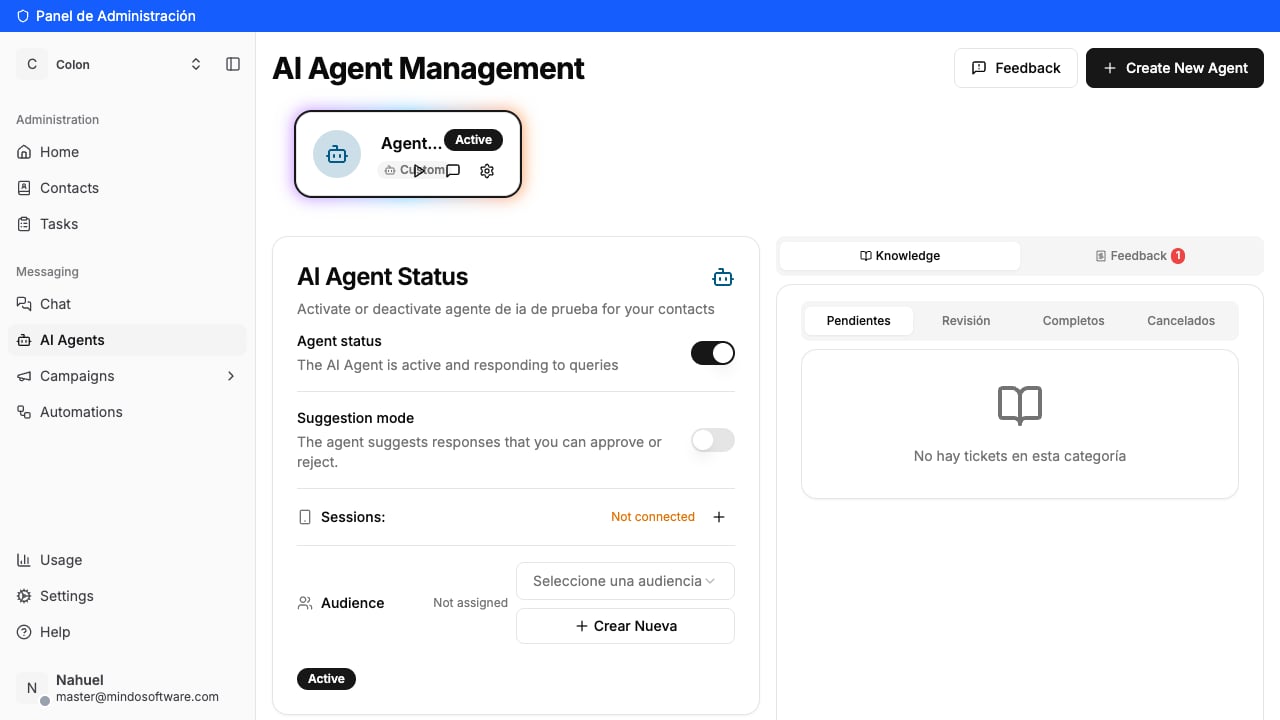
En el menú lateral izquierdo, dentro de la sección Messaging, hacé click en AI Agents. Vas a ver tu agente con su estado (activo o inactivo) y tres botones: Test agent, Quick Chat y Settings.
Sección AI Agents con el agente activo
2
Hacé click en Quick Chat
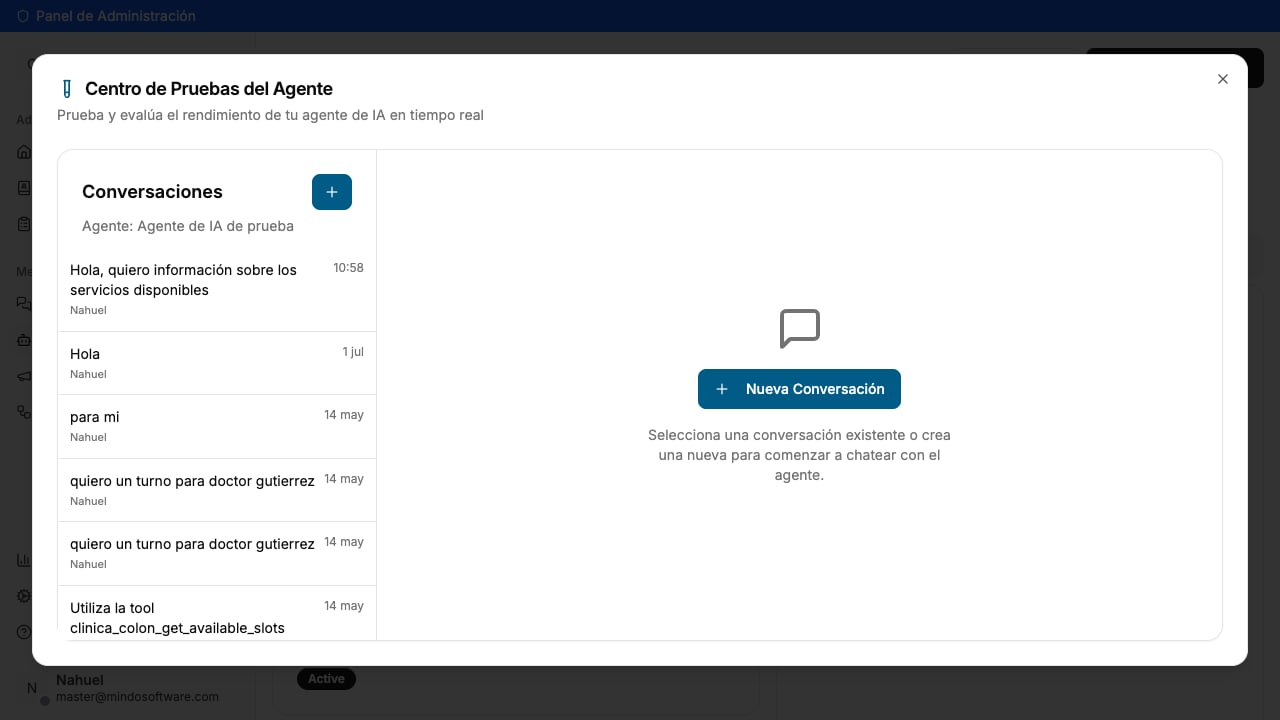
Se abre el Centro de Pruebas del Agente. A la izquierda vas a ver el listado de conversaciones anteriores (si tenés), y a la derecha un botón para crear una nueva.
Centro de Pruebas del Agente
Test agent y Quick Chat abren la misma ventana de pruebas. Podés usar cualquiera de los dos.
3
Creá una nueva conversación
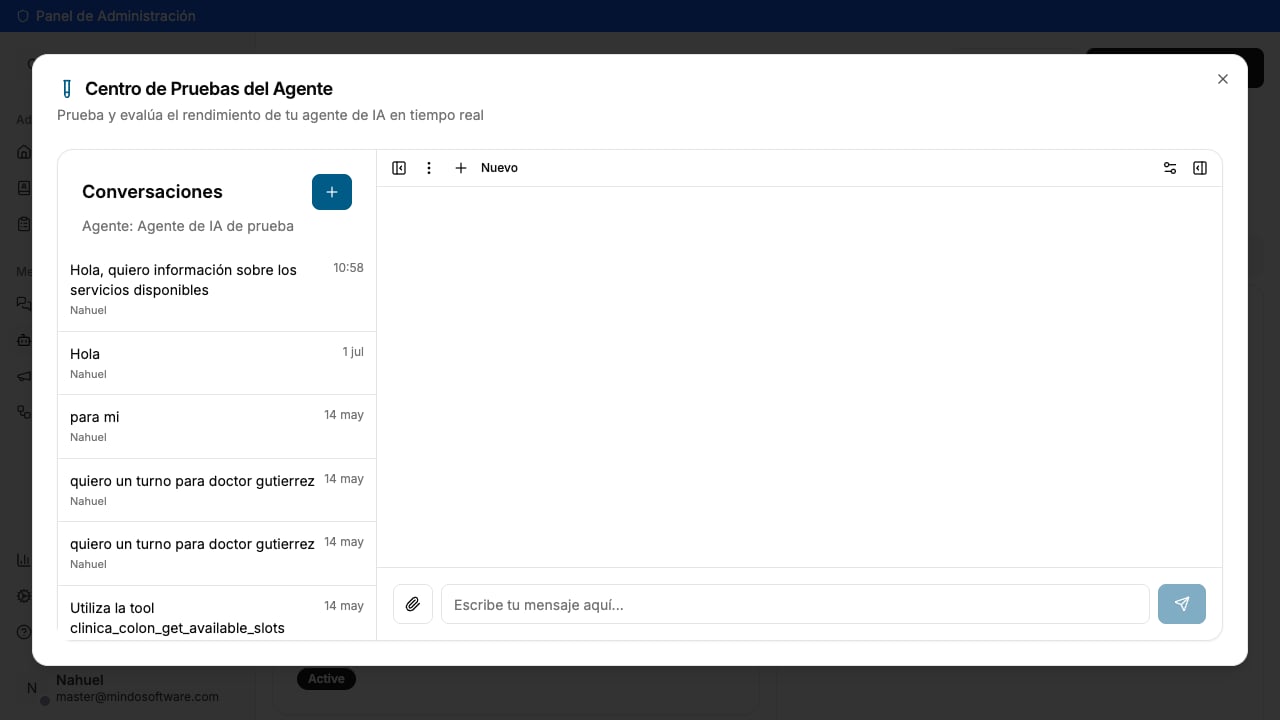
Hacé click en Nueva Conversación para empezar una prueba desde cero. Se abre el chat vacío con el campo de texto listo para escribir.
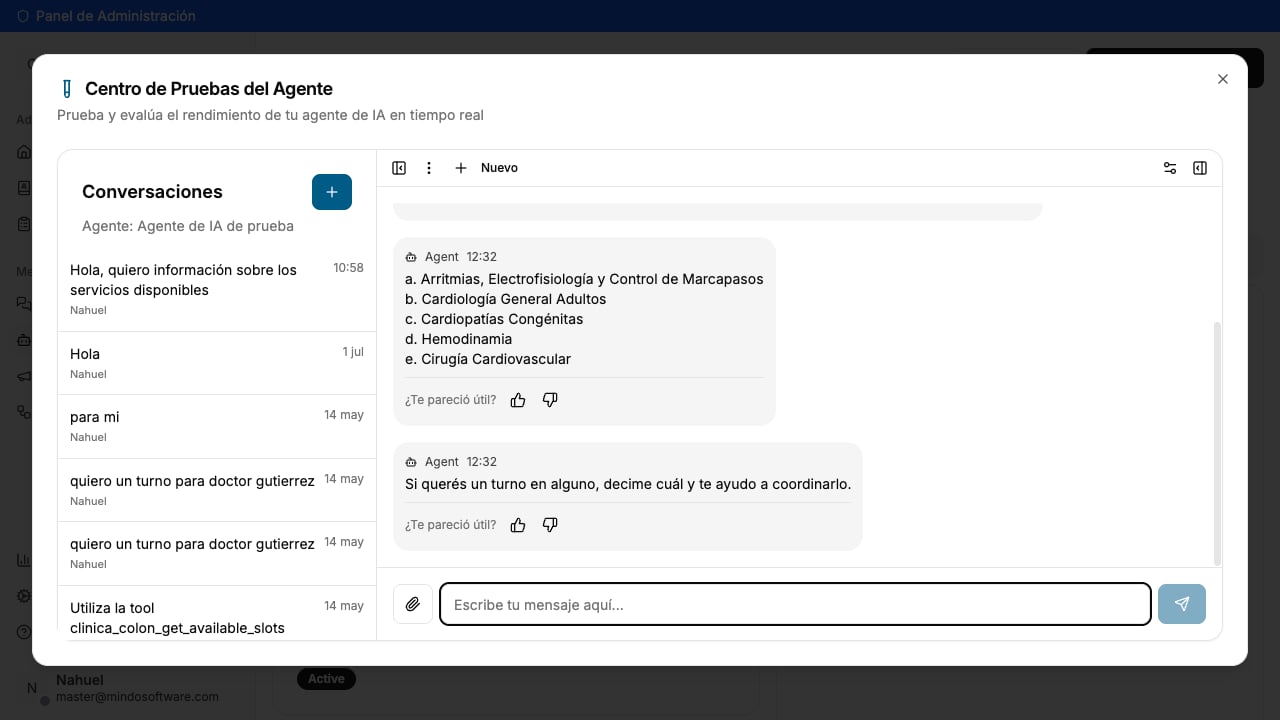
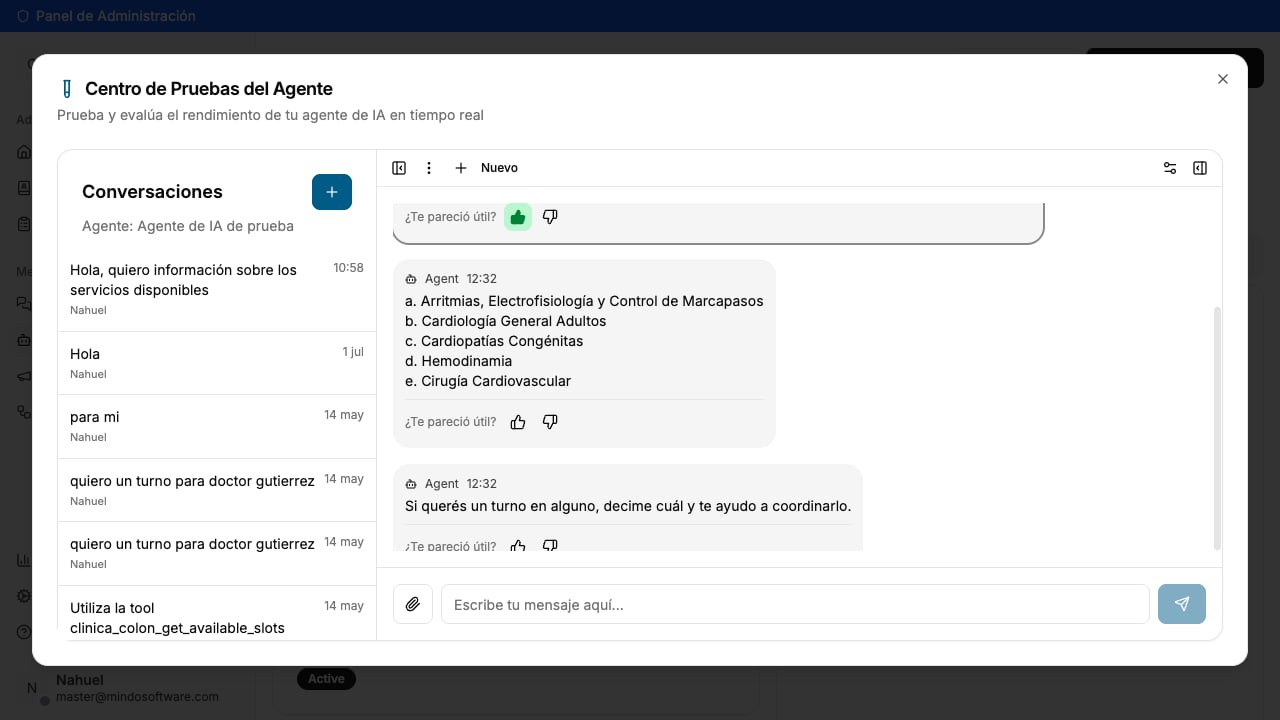
Escribí un mensaje en el campo de texto como lo haría un cliente. Por ejemplo: “Hola, quiero información sobre los servicios disponibles”. Presioná Enter y esperá la respuesta.El agente procesa tu mensaje y responde en segundos, igual que lo haría con un cliente real por WhatsApp.
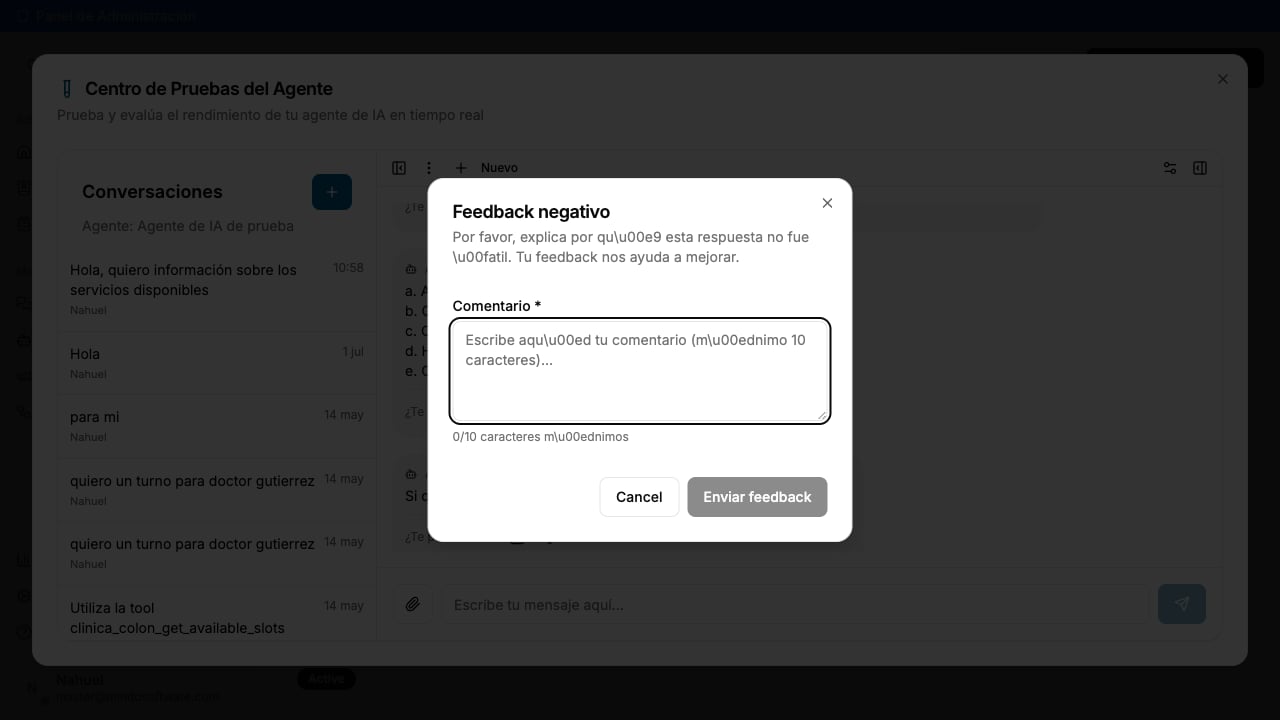
Si la respuesta no fue correcta, fue incompleta o no era lo que esperabas, hacé click en el pulgar abajo (👎). Se abre un formulario donde tenés que explicar brevemente qué estuvo mal.
Formulario de feedback negativo
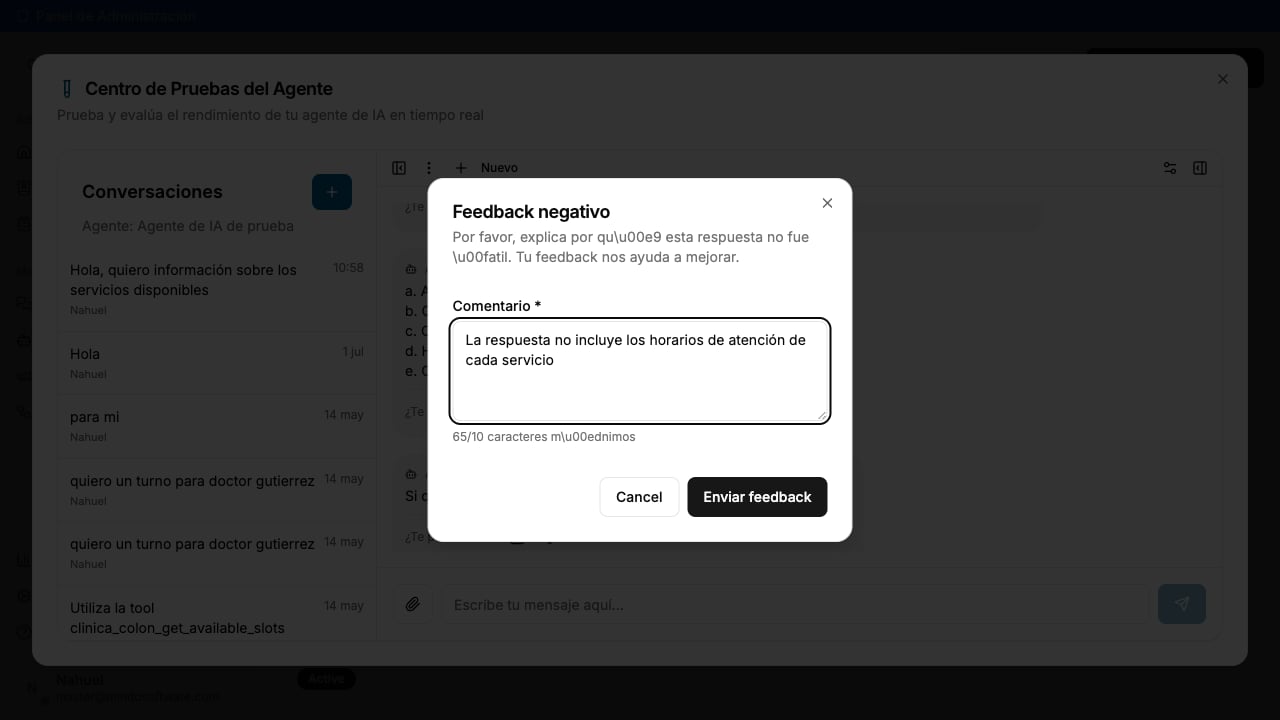
Escribí tu comentario (mínimo 10 caracteres) describiendo el problema y hacé click en Enviar feedback.
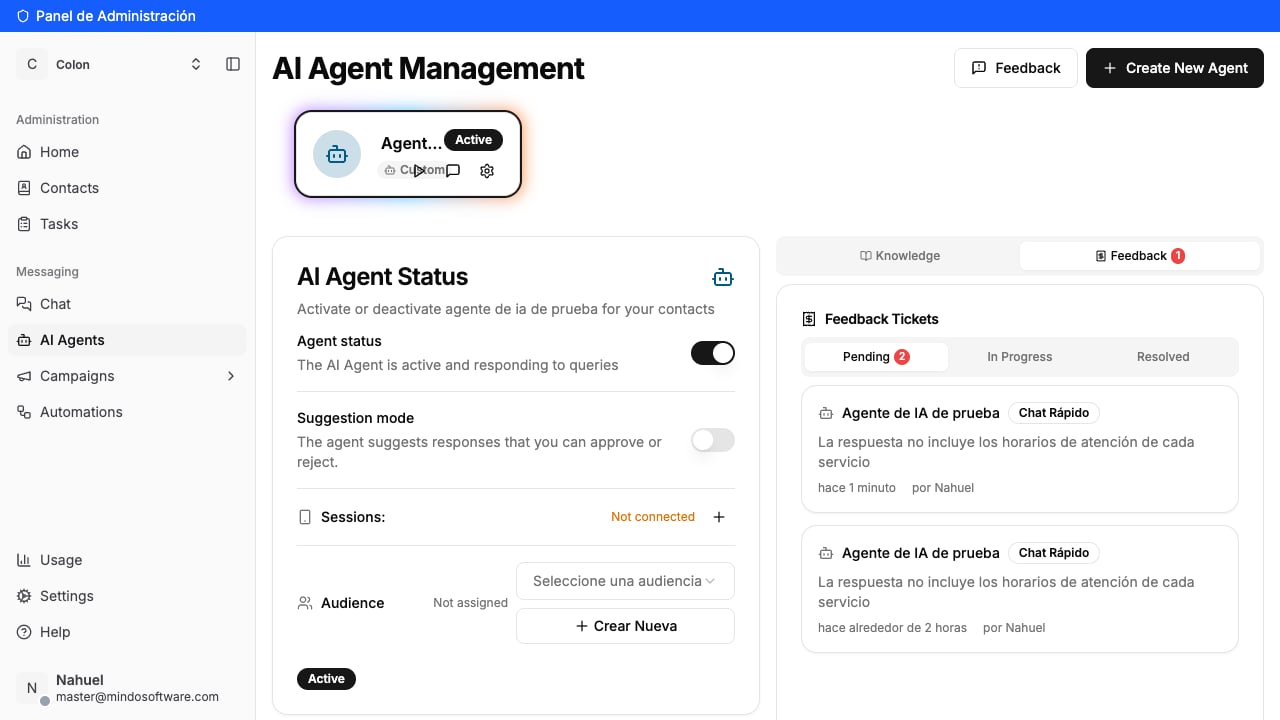
Cada feedback negativo genera automáticamente un ticket interno que nuestro equipo revisa manualmente. Podés ver estos tickets en la pestaña Feedback dentro de la sección de tu agente.
Ticket de feedback generado en la pestaña Feedback del agente
Los tickets pasan por tres estados:
Estado
Significado
Pending
El ticket fue creado y está esperando revisión.
In Progress
Nuestro equipo está trabajando en la mejora.
Resolved
El problema fue resuelto y el agente fue actualizado.
No necesitás hacer nada más después de enviar el feedback. Nuestro equipo revisa cada ticket, analiza la respuesta del agente y realiza los ajustes necesarios para mejorar su comportamiento.
No. Es un entorno de pruebas. Los mensajes que enviás ahí no llegan a ningún contacto real, solo sirven para probar tu agente.
¿Con qué frecuencia debería probar mi agente?
Te recomendamos probarlo cada vez que hagas cambios en su configuración, en sus políticas o en la información que le proporcionás. Así te asegurás de que las respuestas sigan siendo correctas.
¿Cuánto tarda en resolverse un ticket de feedback negativo?
Nuestro equipo revisa los tickets de forma continua. El tiempo de resolución depende de la complejidad del ajuste, pero generalmente se resuelven en pocos días hábiles.
¿Puedo ver el historial de conversaciones de prueba?
Sí. Cada vez que abrís el Chat Rápido, a la izquierda ves el listado de todas tus conversaciones anteriores. Podés hacer click en cualquiera para revisarla.
¿Puedo adjuntar archivos en el Chat Rápido?
Sí. El botón de clip a la izquierda del campo de texto te permite enviar imágenes, PDFs o videos, igual que lo haría un cliente por WhatsApp.
{"docsConfig":{"theme":"mint","$schema":"https://mintlify.com/docs.json","name":"Mindo API","colors":{"primary":"#015986","light":"#0180C2","dark":"#015986"},"logo":{"light":"https://mintcdn.com/mindo/HbrvI2TqGxY8Lk5U/logo/mindo-logo.webp?fit=max\u0026auto=format\u0026n=HbrvI2TqGxY8Lk5U\u0026q=85\u0026s=334bae8ee8ece773bf97cfba07e87ce3","dark":"https://mintlify.s3.us-west-1.amazonaws.com/mindo/logo/mindo-logo-dark.png"},"favicon":"https://mintcdn.com/mindo/4vmlT8MW6I1YSIfa/favicon.ico?fit=max\u0026auto=format\u0026n=4vmlT8MW6I1YSIfa\u0026q=85\u0026s=ee34bfdef3daad04a2689904113e97d5","navbar":{"links":[{"href":"https://wa.me/5492235351858","label":"Soporte"}],"primary":{"type":"button","label":"Dashboard","href":"https://app.mindosoftware.com"}},"footer":{"socials":{"website":"https://mindosoftware.com","linkedin":"https://linkedin.com/company/mindosoftware"}},"contextual":{"options":["copy","view","chatgpt","claude"],"display":"header"},"styling":{"latex":false},"navigation":{"languages":[{"language":"es","default":true,"href":""},{"language":"en","href":"en"},{"language":"pt-BR","href":"pt"}]}},"deployment":{"deploymentMetadataValue":{"subdomain":"mindo","hasAudioNarration":false,"actualSubdomain":"mindo","customDomains":["docs.mindosoftware.com"],"gitSource":{"type":"github","owner":"agusmcinnes","repo":"docs","deployBranch":"main","contentDirectory":"","isPrivate":true,"mountPath":"","label":""},"chroma":{"liveDeploymentHistoryId":"6ac2eb13af30088b4b1c0158","collectionId":"bdd320fb-cc79-40f4-886d-aa3f7d16a8e1","schemaVersion":"v3","latestBuiltDeploymentHistoryId":"6ac2eb13af30088b4b1c0158"},"entitlements":{},"buildId":"6ac2eb13af30088b4b1c0158","clientVersion":"0.0.4044","searchFilterCounts":[{"language":"es","tag":"Documentación","count":37},{"language":"en","tag":"Documentation","count":29},{"language":"pt-BR","tag":"Documentação","count":29},{"language":"en","tag":"Guides","count":20},{"language":"pt-BR","tag":"Guias","count":20},{"language":"es","tag":"API Reference","count":16},{"language":"en","tag":"API Reference","count":14},{"language":"pt-BR","tag":"API Reference","count":14},{"language":"es","tag":"Agente de IA","count":10},{"language":"es","tag":"Chats y campañas","count":7},{"language":"en","tag":"WhatsApp","count":7},{"language":"pt-BR","tag":"WhatsApp","count":7},{"language":"es","tag":"WhatsApp Business","count":6},{"language":"es","tag":"Comenzar","count":5},{"language":"es","tag":"Canales y conexiones","count":5},{"language":"es","tag":"Cuenta y equipo","count":5},{"language":"es","tag":"Envío masivo","count":4},{"language":"en","tag":"Bulk sending","count":4},{"language":"en","tag":"Get started","count":4},{"language":"pt-BR","tag":"Envio em massa","count":4},{"language":"pt-BR","tag":"Começar","count":4},{"language":"es","tag":"Contactos","count":3},{"language":"en","tag":"Business info","count":3},{"language":"pt-BR","tag":"Informações do negócio","count":3},{"language":"en","tag":"Messages","count":2},{"language":"pt-BR","tag":"Mensagens","count":2},{"language":"en","tag":"Contacts","count":1},{"language":"en","tag":"Business accounts","count":1},{"language":"pt-BR","tag":"Contatos","count":1},{"language":"pt-BR","tag":"Contas de negócio","count":1}]},"assistantConfig":{"enableAskAiButton":false,"enableStarterQuestions":false,"enableAskAiSearchBar":true},"basePath":"","hasChatPermissions":false,"hasWebMcpPermissions":false,"toggles":[{"name":"kill-isr","enabled":true,"variant":{"name":"disabled","enabled":false,"feature_enabled":true},"impressionData":false},{"name":"agent-mintlify-slack","enabled":true,"variant":{"name":"disabled","enabled":false,"feature_enabled":true},"impressionData":false},{"name":"agent-integrations-settings","enabled":true,"variant":{"name":"disabled","enabled":false,"feature_enabled":true},"impressionData":false},{"name":"automations-pr-grouping","enabled":true,"variant":{"name":"disabled","enabled":false,"feature_enabled":true},"impressionData":false},{"name":"custom-prefix","enabled":true,"variant":{"name":"disabled","enabled":false,"feature_enabled":true},"impressionData":false},{"name":"analytics-v7","enabled":true,"variant":{"name":"disabled","enabled":false,"feature_enabled":true},"impressionData":false},{"name":"user-flows-analytics","enabled":true,"variant":{"name":"disabled","enabled":false,"feature_enabled":true},"impressionData":false},{"name":"no-publish-flow","enabled":true,"variant":{"name":"disabled","enabled":false,"feature_enabled":true},"impressionData":false},{"name":"workos-onboarding","enabled":true,"variant":{"name":"disabled","enabled":false,"feature_enabled":true},"impressionData":false},{"name":"llms-txt-v2","enabled":true,"variant":{"name":"disabled","enabled":false,"feature_enabled":true},"impressionData":false},{"name":"snapshot-serving-live","enabled":true,"variant":{"name":"disabled","enabled":false,"feature_enabled":true},"impressionData":false},{"name":"stripTemperatureMiddleware","enabled":true,"variant":{"name":"disabled","enabled":false,"feature_enabled":true},"impressionData":false},{"name":"support-platform-pylon-zendesk","enabled":true,"variant":{"name":"disabled","enabled":false,"feature_enabled":true},"impressionData":false},{"name":"snapshot-serving","enabled":true,"variant":{"name":"disabled","enabled":false,"feature_enabled":true},"impressionData":false},{"name":"instant-rollback","enabled":true,"variant":{"name":"disabled","enabled":false,"feature_enabled":true},"impressionData":false},{"name":"granular-notifications-server","enabled":true,"variant":{"name":"disabled","enabled":false,"feature_enabled":true},"impressionData":false},{"name":"granular-notifications","enabled":true,"variant":{"name":"disabled","enabled":false,"feature_enabled":true},"impressionData":false},{"name":"automations-fable","enabled":true,"variant":{"name":"disabled","enabled":false,"feature_enabled":true},"impressionData":false},{"name":"fixed-ai-action-pricing","enabled":true,"variant":{"name":"disabled","enabled":false,"feature_enabled":true},"impressionData":false},{"name":"automation-resolve-merge-conflict","enabled":true,"variant":{"name":"disabled","enabled":false,"feature_enabled":true},"impressionData":false},{"name":"scoped-publishing","enabled":true,"variant":{"name":"disabled","enabled":false,"feature_enabled":true},"impressionData":false},{"name":"mintql","enabled":true,"variant":{"name":"disabled","enabled":false,"feature_enabled":true},"impressionData":false},{"name":"page-level-analytics","enabled":true,"variant":{"name":"disabled","enabled":false,"feature_enabled":true},"impressionData":false},{"name":"editor-version-history-v2","enabled":true,"variant":{"name":"disabled","enabled":false,"feature_enabled":true},"impressionData":false},{"name":"billing-page-v2","enabled":true,"variant":{"name":"disabled","enabled":false,"feature_enabled":true},"impressionData":false},{"name":"full-page-search","enabled":true,"variant":{"name":"disabled","enabled":false,"feature_enabled":true},"impressionData":false},{"name":"workspace-projects","enabled":true,"variant":{"name":"disabled","enabled":false,"feature_enabled":true},"impressionData":false},{"name":"assistant-v5","enabled":true,"variant":{"name":"disabled","enabled":false,"feature_enabled":true},"impressionData":false},{"name":"byok-sep-25","enabled":true,"variant":{"name":"disabled","enabled":false,"feature_enabled":true},"impressionData":false},{"name":"fork-pr-previews","enabled":true,"variant":{"name":"disabled","enabled":false,"feature_enabled":true},"impressionData":false},{"name":"revalidation-jwt","enabled":true,"variant":{"name":"disabled","enabled":false,"feature_enabled":true},"impressionData":false},{"name":"vite-origin","enabled":true,"variant":{"name":"disabled","enabled":false,"feature_enabled":true},"impressionData":false},{"name":"billing-updated-9-15","enabled":true,"variant":{"name":"disabled","enabled":false,"feature_enabled":true},"impressionData":false},{"name":"workos-sso-scim","enabled":true,"variant":{"name":"disabled","enabled":false,"feature_enabled":true},"impressionData":false},{"name":"hobby-abuse-scan","enabled":true,"variant":{"name":"disabled","enabled":false,"feature_enabled":true},"impressionData":false},{"name":"dashboard-inbox","enabled":true,"variant":{"name":"disabled","enabled":false,"feature_enabled":true},"impressionData":false},{"name":"workos-signup","enabled":true,"variant":{"name":"disabled","enabled":false,"feature_enabled":true},"impressionData":false},{"name":"turbopuffer-dual-write","enabled":true,"variant":{"name":"disabled","enabled":false,"feature_enabled":true},"impressionData":false},{"name":"workos-enabled","enabled":true,"variant":{"name":"disabled","enabled":false,"feature_enabled":true},"impressionData":false},{"name":"approve-review-flow","enabled":true,"variant":{"name":"disabled","enabled":false,"feature_enabled":true},"impressionData":false},{"name":"sso-setup-deadline-banner","enabled":true,"variant":{"name":"disabled","enabled":false,"feature_enabled":true},"impressionData":false}],"googleFontsInlined":false},"customCss":[],"page":{"pagePath":"guias/chat-rapido","slug":"/guias/chat-rapido","pageMetadata":{"title":"Chat Rápido — Probar el agente de IA y dejar feedback","description":"Cómo usar el Chat Rápido para testear tu agente de IA, evaluar sus respuestas y dejar feedback positivo o negativo que genera tickets para nuestro equipo","href":"/guias/chat-rapido"},"description":{"compiledSource":"\"use strict\";\nconst {jsx: _jsx} = arguments[0];\nconst {useMDXComponents: _provideComponents} = arguments[0];\nfunction _createMdxContent(props) {\n const _components = {\n p: \"p\",\n ..._provideComponents(),\n ...props.components\n };\n return _jsx(_components.p, {\n children: \"Cómo usar el Chat Rápido para testear tu agente de IA, evaluar sus respuestas y dejar feedback positivo o negativo que genera tickets para nuestro equipo\"\n });\n}\nfunction MDXContent(props = {}) {\n const {wrapper: MDXLayout} = {\n ..._provideComponents(),\n ...props.components\n };\n return MDXLayout ? _jsx(MDXLayout, {\n ...props,\n children: _jsx(_createMdxContent, {\n ...props\n })\n }) : _createMdxContent(props);\n}\nreturn {\n default: MDXContent\n};\n","frontmatter":{},"scope":{}},"pageType":"default","mdx":{"mdxSource":{"compiledSource":"\"use strict\";const{Fragment:_Fragment,jsx:_jsx,jsxs:_jsxs}=arguments[0];const{useMDXComponents:_provideComponents}=arguments[0];function _createMdxContent(props){const _components={em:`em`,li:`li`,p:`p`,strong:`strong`,tbody:`tbody`,td:`td`,th:`th`,thead:`thead`,tr:`tr`,ul:`ul`,..._provideComponents(),...props.components},{Accordion,AccordionGroup,Frame,Heading,Note,OptimizedFrame,OptimizedImage,Step,Steps,Table,Warning}=_components;if(!Accordion)_missingMdxReference(`Accordion`,true);if(!AccordionGroup)_missingMdxReference(`AccordionGroup`,true);if(!Frame)_missingMdxReference(`Frame`,true);if(!Heading)_missingMdxReference(`Heading`,true);if(!Note)_missingMdxReference(`Note`,true);if(!OptimizedFrame)_missingMdxReference(`OptimizedFrame`,true);if(!OptimizedImage)_missingMdxReference(`OptimizedImage`,true);if(!Step)_missingMdxReference(`Step`,true);if(!Steps)_missingMdxReference(`Steps`,true);if(!Table)_missingMdxReference(`Table`,true);if(!Warning)_missingMdxReference(`Warning`,true);return _jsxs(_Fragment,{children:[_jsxs(_components.p,{children:[`El `,_jsx(_components.strong,{children:`Chat Rápido`}),` es un entorno de pruebas dentro de Mindo que te permite conversar con tu agente de IA sin enviar mensajes a clientes reales. Podés verificar que responda correctamente y, si algo no está bien, dejar feedback para que nuestro equipo lo mejore.`]}),`\n`,_jsx(Heading,{level:`2`,id:`video-demostrativo`,children:`Video demostrativo`}),`\n`,_jsx(OptimizedFrame,{width:`100%`,height:`400`,src:`https://www.youtube.com/embed/kcZ_rKO84Ds`,frameBorder:`0`,allow:`accelerometer; autoplay; clipboard-write; encrypted-media; gyroscope; picture-in-picture`,allowFullScreen:true}),`\n`,_jsx(Heading,{level:`2`,id:`antes-de-empezar`,children:`Antes de empezar`}),`\n`,_jsxs(_components.ul,{children:[`\n`,_jsxs(_components.li,{children:[`Necesitás tener una `,_jsx(_components.strong,{children:`cuenta en Mindo`}),` con acceso al panel.`]}),`\n`,_jsxs(_components.li,{children:[`Tu agente de IA tiene que estar `,_jsx(_components.strong,{children:`creado y activo`}),`.`]}),`\n`]}),`\n`,_jsx(Heading,{level:`2`,id:`abrir-el-chat-rápido`,children:`Abrir el Chat Rápido`}),`\n`,_jsxs(Steps,{children:[_jsxs(Step,{title:`Entrá a Agentes IA`,children:[_jsxs(_components.p,{children:[`En el menú lateral izquierdo, dentro de la sección `,_jsx(_components.strong,{children:`Messaging`}),`, hacé click en `,_jsx(_components.strong,{children:`AI Agents`}),`. Vas a ver tu agente con su estado (activo o inactivo) y tres botones: `,_jsx(_components.strong,{children:`Test agent`}),`, `,_jsx(_components.strong,{children:`Quick Chat`}),` y `,_jsx(_components.strong,{children:`Settings`}),`.`]}),_jsx(Frame,{caption:`Sección AI Agents con el agente activo`,children:_jsx(OptimizedImage,{src:`https://mintcdn.com/mindo/rGpsby-qk9w_fyZb/images/chat-rapido-ai-agents.png?fit=max\u0026auto=format\u0026n=rGpsby-qk9w_fyZb\u0026q=85\u0026s=2e024e2b35b2a923e31f603d0acd271e`,alt:`Pantalla de AI Agents mostrando el agente activo con los botones Test agent, Quick Chat y Settings`,\"data-og-width\":`1280`,width:`1280`,\"data-og-height\":`720`,height:`720`,\"data-path\":`images/chat-rapido-ai-agents.png`,\"data-optimize\":`true`,\"data-opv\":`3`,srcset:`https://mintcdn.com/mindo/rGpsby-qk9w_fyZb/images/chat-rapido-ai-agents.png?w=280\u0026fit=max\u0026auto=format\u0026n=rGpsby-qk9w_fyZb\u0026q=85\u0026s=1c6191854807a68afd4d5292178b7b00 280w, https://mintcdn.com/mindo/rGpsby-qk9w_fyZb/images/chat-rapido-ai-agents.png?w=560\u0026fit=max\u0026auto=format\u0026n=rGpsby-qk9w_fyZb\u0026q=85\u0026s=9c04cf89ba4a42803a404ea60f56eb51 560w, https://mintcdn.com/mindo/rGpsby-qk9w_fyZb/images/chat-rapido-ai-agents.png?w=840\u0026fit=max\u0026auto=format\u0026n=rGpsby-qk9w_fyZb\u0026q=85\u0026s=96a03405b524805385d71aa5b4e4fb1d 840w, https://mintcdn.com/mindo/rGpsby-qk9w_fyZb/images/chat-rapido-ai-agents.png?w=1100\u0026fit=max\u0026auto=format\u0026n=rGpsby-qk9w_fyZb\u0026q=85\u0026s=38ea16808644380d03265ed9969dd768 1100w, https://mintcdn.com/mindo/rGpsby-qk9w_fyZb/images/chat-rapido-ai-agents.png?w=1650\u0026fit=max\u0026auto=format\u0026n=rGpsby-qk9w_fyZb\u0026q=85\u0026s=f040dc291eead83ac279eb921d80de65 1650w, https://mintcdn.com/mindo/rGpsby-qk9w_fyZb/images/chat-rapido-ai-agents.png?w=2500\u0026fit=max\u0026auto=format\u0026n=rGpsby-qk9w_fyZb\u0026q=85\u0026s=164d2fbbd2c1356d1977ce1636b403af 2500w`})})]}),_jsxs(Step,{title:`Hacé click en Quick Chat`,children:[_jsxs(_components.p,{children:[`Se abre el `,_jsx(_components.strong,{children:`Centro de Pruebas del Agente`}),`. A la izquierda vas a ver el listado de conversaciones anteriores (si tenés), y a la derecha un botón para crear una nueva.`]}),_jsx(Frame,{caption:`Centro de Pruebas del Agente`,children:_jsx(OptimizedImage,{src:`https://mintcdn.com/mindo/rGpsby-qk9w_fyZb/images/chat-rapido-centro-pruebas.png?fit=max\u0026auto=format\u0026n=rGpsby-qk9w_fyZb\u0026q=85\u0026s=05809a53cc663e5c47f8b6f0e590c719`,alt:`Diálogo del Centro de Pruebas del Agente con listado de conversaciones y botón Nueva Conversación`,\"data-og-width\":`1280`,width:`1280`,\"data-og-height\":`720`,height:`720`,\"data-path\":`images/chat-rapido-centro-pruebas.png`,\"data-optimize\":`true`,\"data-opv\":`3`,srcset:`https://mintcdn.com/mindo/rGpsby-qk9w_fyZb/images/chat-rapido-centro-pruebas.png?w=280\u0026fit=max\u0026auto=format\u0026n=rGpsby-qk9w_fyZb\u0026q=85\u0026s=55c0cdf03c8a6bb874f4c9e9c94062d1 280w, https://mintcdn.com/mindo/rGpsby-qk9w_fyZb/images/chat-rapido-centro-pruebas.png?w=560\u0026fit=max\u0026auto=format\u0026n=rGpsby-qk9w_fyZb\u0026q=85\u0026s=895ced217565fee5334ce3e574d3dafb 560w, https://mintcdn.com/mindo/rGpsby-qk9w_fyZb/images/chat-rapido-centro-pruebas.png?w=840\u0026fit=max\u0026auto=format\u0026n=rGpsby-qk9w_fyZb\u0026q=85\u0026s=189b65ba787069816c7bea2c3de786a9 840w, https://mintcdn.com/mindo/rGpsby-qk9w_fyZb/images/chat-rapido-centro-pruebas.png?w=1100\u0026fit=max\u0026auto=format\u0026n=rGpsby-qk9w_fyZb\u0026q=85\u0026s=af9b034cbcbc6ce535e9a83be98734d0 1100w, https://mintcdn.com/mindo/rGpsby-qk9w_fyZb/images/chat-rapido-centro-pruebas.png?w=1650\u0026fit=max\u0026auto=format\u0026n=rGpsby-qk9w_fyZb\u0026q=85\u0026s=2d91f966c2d7f4bdfab070980619a404 1650w, https://mintcdn.com/mindo/rGpsby-qk9w_fyZb/images/chat-rapido-centro-pruebas.png?w=2500\u0026fit=max\u0026auto=format\u0026n=rGpsby-qk9w_fyZb\u0026q=85\u0026s=7f6662d42378ad2e25462302f6a41e86 2500w`})}),_jsx(Note,{children:_jsxs(_components.p,{children:[_jsx(_components.strong,{children:`Test agent`}),` y `,_jsx(_components.strong,{children:`Quick Chat`}),` abren la misma ventana de pruebas. Podés usar cualquiera de los dos.`]})})]}),_jsxs(Step,{title:`Creá una nueva conversación`,children:[_jsxs(_components.p,{children:[`Hacé click en `,_jsx(_components.strong,{children:`Nueva Conversación`}),` para empezar una prueba desde cero. Se abre el chat vacío con el campo de texto listo para escribir.`]}),_jsx(Frame,{caption:`Nueva conversación lista para escribir`,children:_jsx(OptimizedImage,{src:`https://mintcdn.com/mindo/rGpsby-qk9w_fyZb/images/chat-rapido-nueva-conversacion.png?fit=max\u0026auto=format\u0026n=rGpsby-qk9w_fyZb\u0026q=85\u0026s=72a20a1d6b7fcfbefa1ac1f91a938e82`,alt:`Chat vacío con el campo de texto Escribe tu mensaje aquí`,\"data-og-width\":`1280`,width:`1280`,\"data-og-height\":`720`,height:`720`,\"data-path\":`images/chat-rapido-nueva-conversacion.png`,\"data-optimize\":`true`,\"data-opv\":`3`,srcset:`https://mintcdn.com/mindo/rGpsby-qk9w_fyZb/images/chat-rapido-nueva-conversacion.png?w=280\u0026fit=max\u0026auto=format\u0026n=rGpsby-qk9w_fyZb\u0026q=85\u0026s=95b0b65d2827b8286239a9b429b57fb4 280w, https://mintcdn.com/mindo/rGpsby-qk9w_fyZb/images/chat-rapido-nueva-conversacion.png?w=560\u0026fit=max\u0026auto=format\u0026n=rGpsby-qk9w_fyZb\u0026q=85\u0026s=79a38a50d952dae52bf50cffde53c657 560w, https://mintcdn.com/mindo/rGpsby-qk9w_fyZb/images/chat-rapido-nueva-conversacion.png?w=840\u0026fit=max\u0026auto=format\u0026n=rGpsby-qk9w_fyZb\u0026q=85\u0026s=dba31716df6d88d7759ddba5f060e211 840w, https://mintcdn.com/mindo/rGpsby-qk9w_fyZb/images/chat-rapido-nueva-conversacion.png?w=1100\u0026fit=max\u0026auto=format\u0026n=rGpsby-qk9w_fyZb\u0026q=85\u0026s=507f8f494e93d15da777898b0220bb64 1100w, https://mintcdn.com/mindo/rGpsby-qk9w_fyZb/images/chat-rapido-nueva-conversacion.png?w=1650\u0026fit=max\u0026auto=format\u0026n=rGpsby-qk9w_fyZb\u0026q=85\u0026s=3b11c9429b2679d239fd8a840b4aa9ba 1650w, https://mintcdn.com/mindo/rGpsby-qk9w_fyZb/images/chat-rapido-nueva-conversacion.png?w=2500\u0026fit=max\u0026auto=format\u0026n=rGpsby-qk9w_fyZb\u0026q=85\u0026s=3629e78f9ac157d8138e1a2be5615ed7 2500w`})})]})]}),`\n`,_jsx(Heading,{level:`2`,id:`probar-el-agente`,children:`Probar el agente`}),`\n`,_jsxs(_components.p,{children:[`Escribí un mensaje en el campo de texto como lo haría un cliente. Por ejemplo: `,_jsx(_components.em,{children:`“Hola, quiero información sobre los servicios disponibles”`}),`. Presioná `,_jsx(_components.strong,{children:`Enter`}),` y esperá la respuesta.`]}),`\n`,_jsx(_components.p,{children:`El agente procesa tu mensaje y responde en segundos, igual que lo haría con un cliente real por WhatsApp.`}),`\n`,_jsx(Frame,{caption:`El agente responde al mensaje de prueba`,children:_jsx(OptimizedImage,{src:`https://mintcdn.com/mindo/rGpsby-qk9w_fyZb/images/chat-rapido-respuesta-agente.png?fit=max\u0026auto=format\u0026n=rGpsby-qk9w_fyZb\u0026q=85\u0026s=6aa750d99b39c7ec7baac845d87bc08e`,alt:`Conversación de prueba mostrando la respuesta del agente con los botones de feedback`,\"data-og-width\":`1280`,width:`1280`,\"data-og-height\":`720`,height:`720`,\"data-path\":`images/chat-rapido-respuesta-agente.png`,\"data-optimize\":`true`,\"data-opv\":`3`,srcset:`https://mintcdn.com/mindo/rGpsby-qk9w_fyZb/images/chat-rapido-respuesta-agente.png?w=280\u0026fit=max\u0026auto=format\u0026n=rGpsby-qk9w_fyZb\u0026q=85\u0026s=9115d360d4c7eef13d5decbb5bb0e482 280w, https://mintcdn.com/mindo/rGpsby-qk9w_fyZb/images/chat-rapido-respuesta-agente.png?w=560\u0026fit=max\u0026auto=format\u0026n=rGpsby-qk9w_fyZb\u0026q=85\u0026s=142062e9aa09e9a5c3b5df03f3e0dd30 560w, https://mintcdn.com/mindo/rGpsby-qk9w_fyZb/images/chat-rapido-respuesta-agente.png?w=840\u0026fit=max\u0026auto=format\u0026n=rGpsby-qk9w_fyZb\u0026q=85\u0026s=7873ba714ee6677bb764f0fb04ce6383 840w, https://mintcdn.com/mindo/rGpsby-qk9w_fyZb/images/chat-rapido-respuesta-agente.png?w=1100\u0026fit=max\u0026auto=format\u0026n=rGpsby-qk9w_fyZb\u0026q=85\u0026s=cdccd20301d1f52662bd17c299a1184c 1100w, https://mintcdn.com/mindo/rGpsby-qk9w_fyZb/images/chat-rapido-respuesta-agente.png?w=1650\u0026fit=max\u0026auto=format\u0026n=rGpsby-qk9w_fyZb\u0026q=85\u0026s=d9a95a82737ca62a4ccfe439d1343a7d 1650w, https://mintcdn.com/mindo/rGpsby-qk9w_fyZb/images/chat-rapido-respuesta-agente.png?w=2500\u0026fit=max\u0026auto=format\u0026n=rGpsby-qk9w_fyZb\u0026q=85\u0026s=6f2e6cf25db3966bfdd9f60802dd5edc 2500w`})}),`\n`,_jsx(Heading,{level:`2`,id:`dejar-feedback`,children:`Dejar feedback`}),`\n`,_jsxs(_components.p,{children:[`Debajo de cada respuesta del agente aparece la pregunta `,_jsx(_components.strong,{children:`“¿Te pareció útil?”`}),` con dos íconos: un pulgar arriba y un pulgar abajo.`]}),`\n`,_jsx(Heading,{level:`3`,id:`feedback-positivo`,children:`Feedback positivo`}),`\n`,_jsxs(_components.p,{children:[`Si la respuesta fue correcta y útil, hacé click en el `,_jsx(_components.strong,{children:`pulgar arriba`}),` (👍). Esto nos ayuda a saber que el agente está respondiendo bien en ese tema.`]}),`\n`,_jsx(Frame,{caption:`Feedback positivo: la respuesta fue útil`,children:_jsx(OptimizedImage,{src:`https://mintcdn.com/mindo/rGpsby-qk9w_fyZb/images/chat-rapido-feedback-positivo.png?fit=max\u0026auto=format\u0026n=rGpsby-qk9w_fyZb\u0026q=85\u0026s=d9a1310899227810abc7f55e3b070f38`,alt:`Respuesta del agente con el botón de Me gusta seleccionado`,\"data-og-width\":`1280`,width:`1280`,\"data-og-height\":`720`,height:`720`,\"data-path\":`images/chat-rapido-feedback-positivo.png`,\"data-optimize\":`true`,\"data-opv\":`3`,srcset:`https://mintcdn.com/mindo/rGpsby-qk9w_fyZb/images/chat-rapido-feedback-positivo.png?w=280\u0026fit=max\u0026auto=format\u0026n=rGpsby-qk9w_fyZb\u0026q=85\u0026s=484f0b439604d245bb7cc1a746615556 280w, https://mintcdn.com/mindo/rGpsby-qk9w_fyZb/images/chat-rapido-feedback-positivo.png?w=560\u0026fit=max\u0026auto=format\u0026n=rGpsby-qk9w_fyZb\u0026q=85\u0026s=7800d1a75c61515c2ae0a26fec2a2a59 560w, https://mintcdn.com/mindo/rGpsby-qk9w_fyZb/images/chat-rapido-feedback-positivo.png?w=840\u0026fit=max\u0026auto=format\u0026n=rGpsby-qk9w_fyZb\u0026q=85\u0026s=b93962596f1c8034a66982754d2ef206 840w, https://mintcdn.com/mindo/rGpsby-qk9w_fyZb/images/chat-rapido-feedback-positivo.png?w=1100\u0026fit=max\u0026auto=format\u0026n=rGpsby-qk9w_fyZb\u0026q=85\u0026s=3480aaa798ef84d720e2649567b62761 1100w, https://mintcdn.com/mindo/rGpsby-qk9w_fyZb/images/chat-rapido-feedback-positivo.png?w=1650\u0026fit=max\u0026auto=format\u0026n=rGpsby-qk9w_fyZb\u0026q=85\u0026s=904ddd40c07f065a966e36327cd678ea 1650w, https://mintcdn.com/mindo/rGpsby-qk9w_fyZb/images/chat-rapido-feedback-positivo.png?w=2500\u0026fit=max\u0026auto=format\u0026n=rGpsby-qk9w_fyZb\u0026q=85\u0026s=77336752807c44f95130e0db62acef40 2500w`})}),`\n`,_jsx(Heading,{level:`3`,id:`feedback-negativo`,children:`Feedback negativo`}),`\n`,_jsxs(_components.p,{children:[`Si la respuesta no fue correcta, fue incompleta o no era lo que esperabas, hacé click en el `,_jsx(_components.strong,{children:`pulgar abajo`}),` (👎). Se abre un formulario donde tenés que explicar brevemente qué estuvo mal.`]}),`\n`,_jsx(Frame,{caption:`Formulario de feedback negativo`,children:_jsx(OptimizedImage,{src:`https://mintcdn.com/mindo/rGpsby-qk9w_fyZb/images/chat-rapido-feedback-negativo-formulario.png?fit=max\u0026auto=format\u0026n=rGpsby-qk9w_fyZb\u0026q=85\u0026s=a65c671e2193ea333d17bf63b3d12b30`,alt:`Diálogo de Feedback negativo con campo de comentario`,\"data-og-width\":`1280`,width:`1280`,\"data-og-height\":`720`,height:`720`,\"data-path\":`images/chat-rapido-feedback-negativo-formulario.png`,\"data-optimize\":`true`,\"data-opv\":`3`,srcset:`https://mintcdn.com/mindo/rGpsby-qk9w_fyZb/images/chat-rapido-feedback-negativo-formulario.png?w=280\u0026fit=max\u0026auto=format\u0026n=rGpsby-qk9w_fyZb\u0026q=85\u0026s=7b0643ece0fe77b713dce9f11b749a3c 280w, https://mintcdn.com/mindo/rGpsby-qk9w_fyZb/images/chat-rapido-feedback-negativo-formulario.png?w=560\u0026fit=max\u0026auto=format\u0026n=rGpsby-qk9w_fyZb\u0026q=85\u0026s=739850047a216aeb93dfcf1857bdfdd0 560w, https://mintcdn.com/mindo/rGpsby-qk9w_fyZb/images/chat-rapido-feedback-negativo-formulario.png?w=840\u0026fit=max\u0026auto=format\u0026n=rGpsby-qk9w_fyZb\u0026q=85\u0026s=25ae58d5251d2cf405c79e98195d6ac2 840w, https://mintcdn.com/mindo/rGpsby-qk9w_fyZb/images/chat-rapido-feedback-negativo-formulario.png?w=1100\u0026fit=max\u0026auto=format\u0026n=rGpsby-qk9w_fyZb\u0026q=85\u0026s=23c314d6d5d11221d55b6443c79e1a39 1100w, https://mintcdn.com/mindo/rGpsby-qk9w_fyZb/images/chat-rapido-feedback-negativo-formulario.png?w=1650\u0026fit=max\u0026auto=format\u0026n=rGpsby-qk9w_fyZb\u0026q=85\u0026s=d1c63b77ab32d0b25e321a63e7de22df 1650w, https://mintcdn.com/mindo/rGpsby-qk9w_fyZb/images/chat-rapido-feedback-negativo-formulario.png?w=2500\u0026fit=max\u0026auto=format\u0026n=rGpsby-qk9w_fyZb\u0026q=85\u0026s=616c96589aa0075c8823a79999774e9a 2500w`})}),`\n`,_jsxs(_components.p,{children:[`Escribí tu comentario (mínimo 10 caracteres) describiendo el problema y hacé click en `,_jsx(_components.strong,{children:`Enviar feedback`}),`.`]}),`\n`,_jsx(Frame,{caption:`Comentario completado listo para enviar`,children:_jsx(OptimizedImage,{src:`https://mintcdn.com/mindo/rGpsby-qk9w_fyZb/images/chat-rapido-feedback-negativo-completado.png?fit=max\u0026auto=format\u0026n=rGpsby-qk9w_fyZb\u0026q=85\u0026s=7f3e931e62f10c1ab1a4afe9e0617375`,alt:`Formulario de feedback negativo con comentario escrito y botón Enviar feedback habilitado`,\"data-og-width\":`1280`,width:`1280`,\"data-og-height\":`720`,height:`720`,\"data-path\":`images/chat-rapido-feedback-negativo-completado.png`,\"data-optimize\":`true`,\"data-opv\":`3`,srcset:`https://mintcdn.com/mindo/rGpsby-qk9w_fyZb/images/chat-rapido-feedback-negativo-completado.png?w=280\u0026fit=max\u0026auto=format\u0026n=rGpsby-qk9w_fyZb\u0026q=85\u0026s=6b8f765ab71a9a18411126c43beb6f73 280w, https://mintcdn.com/mindo/rGpsby-qk9w_fyZb/images/chat-rapido-feedback-negativo-completado.png?w=560\u0026fit=max\u0026auto=format\u0026n=rGpsby-qk9w_fyZb\u0026q=85\u0026s=aa70630745fff8aadf7a529d50c16081 560w, https://mintcdn.com/mindo/rGpsby-qk9w_fyZb/images/chat-rapido-feedback-negativo-completado.png?w=840\u0026fit=max\u0026auto=format\u0026n=rGpsby-qk9w_fyZb\u0026q=85\u0026s=460d6959e32488bc494149bee2682d54 840w, https://mintcdn.com/mindo/rGpsby-qk9w_fyZb/images/chat-rapido-feedback-negativo-completado.png?w=1100\u0026fit=max\u0026auto=format\u0026n=rGpsby-qk9w_fyZb\u0026q=85\u0026s=28364dbcc1630c738bdd9b7359bfee54 1100w, https://mintcdn.com/mindo/rGpsby-qk9w_fyZb/images/chat-rapido-feedback-negativo-completado.png?w=1650\u0026fit=max\u0026auto=format\u0026n=rGpsby-qk9w_fyZb\u0026q=85\u0026s=0f35ed05345489728939a05cb322d12e 1650w, https://mintcdn.com/mindo/rGpsby-qk9w_fyZb/images/chat-rapido-feedback-negativo-completado.png?w=2500\u0026fit=max\u0026auto=format\u0026n=rGpsby-qk9w_fyZb\u0026q=85\u0026s=a517ded96f00f3ec7f69e8d7964b407b 2500w`})}),`\n`,_jsx(Heading,{level:`2`,id:`¿qué-pasa-con-el-feedback-negativo`,children:`¿Qué pasa con el feedback negativo?`}),`\n`,_jsxs(_components.p,{children:[`Cada feedback negativo genera automáticamente un `,_jsx(_components.strong,{children:`ticket interno`}),` que nuestro equipo revisa manualmente. Podés ver estos tickets en la pestaña `,_jsx(_components.strong,{children:`Feedback`}),` dentro de la sección de tu agente.`]}),`\n`,_jsx(Frame,{caption:`Ticket de feedback generado en la pestaña Feedback del agente`,children:_jsx(OptimizedImage,{src:`https://mintcdn.com/mindo/rGpsby-qk9w_fyZb/images/chat-rapido-ticket-feedback.png?fit=max\u0026auto=format\u0026n=rGpsby-qk9w_fyZb\u0026q=85\u0026s=14907803dcd224e06569c5aae8ec0096`,alt:`Pestaña Feedback mostrando un ticket Pending generado desde Chat Rápido`,\"data-og-width\":`1280`,width:`1280`,\"data-og-height\":`720`,height:`720`,\"data-path\":`images/chat-rapido-ticket-feedback.png`,\"data-optimize\":`true`,\"data-opv\":`3`,srcset:`https://mintcdn.com/mindo/rGpsby-qk9w_fyZb/images/chat-rapido-ticket-feedback.png?w=280\u0026fit=max\u0026auto=format\u0026n=rGpsby-qk9w_fyZb\u0026q=85\u0026s=d0061c29ffa1fa2f6410129bbb594a9f 280w, https://mintcdn.com/mindo/rGpsby-qk9w_fyZb/images/chat-rapido-ticket-feedback.png?w=560\u0026fit=max\u0026auto=format\u0026n=rGpsby-qk9w_fyZb\u0026q=85\u0026s=65a506478c23ffd658337cd842c9d950 560w, https://mintcdn.com/mindo/rGpsby-qk9w_fyZb/images/chat-rapido-ticket-feedback.png?w=840\u0026fit=max\u0026auto=format\u0026n=rGpsby-qk9w_fyZb\u0026q=85\u0026s=ad85a101c59f5427c4868ef3f0a25326 840w, https://mintcdn.com/mindo/rGpsby-qk9w_fyZb/images/chat-rapido-ticket-feedback.png?w=1100\u0026fit=max\u0026auto=format\u0026n=rGpsby-qk9w_fyZb\u0026q=85\u0026s=a54d374cd6f94b266537ad2880ea1312 1100w, https://mintcdn.com/mindo/rGpsby-qk9w_fyZb/images/chat-rapido-ticket-feedback.png?w=1650\u0026fit=max\u0026auto=format\u0026n=rGpsby-qk9w_fyZb\u0026q=85\u0026s=d2462676aa323612e1997c3237917bd9 1650w, https://mintcdn.com/mindo/rGpsby-qk9w_fyZb/images/chat-rapido-ticket-feedback.png?w=2500\u0026fit=max\u0026auto=format\u0026n=rGpsby-qk9w_fyZb\u0026q=85\u0026s=ddfa827ba25e92d584186f9dd50d16dd 2500w`})}),`\n`,_jsx(_components.p,{children:`Los tickets pasan por tres estados:`}),`\n`,_jsxs(Table,{children:[_jsx(_components.thead,{children:_jsxs(_components.tr,{children:[_jsx(_components.th,{children:`Estado`}),_jsx(_components.th,{children:`Significado`})]})}),_jsxs(_components.tbody,{children:[_jsxs(_components.tr,{children:[_jsx(_components.td,{children:_jsx(_components.strong,{children:`Pending`})}),_jsx(_components.td,{children:`El ticket fue creado y está esperando revisión.`})]}),_jsxs(_components.tr,{children:[_jsx(_components.td,{children:_jsx(_components.strong,{children:`In Progress`})}),_jsx(_components.td,{children:`Nuestro equipo está trabajando en la mejora.`})]}),_jsxs(_components.tr,{children:[_jsx(_components.td,{children:_jsx(_components.strong,{children:`Resolved`})}),_jsx(_components.td,{children:`El problema fue resuelto y el agente fue actualizado.`})]})]})]}),`\n`,_jsx(Warning,{children:_jsx(_components.p,{children:`No necesitás hacer nada más después de enviar el feedback. Nuestro equipo revisa cada ticket, analiza la respuesta del agente y realiza los ajustes necesarios para mejorar su comportamiento.`})}),`\n`,_jsx(Heading,{level:`2`,id:`preguntas-frecuentes`,children:`Preguntas frecuentes`}),`\n`,_jsxs(AccordionGroup,{children:[_jsx(Accordion,{title:`¿El Chat Rápido le envía mensajes a mis clientes?`,id:`el-chat-rapido-le-envia-mensajes-a-mis-clientes`,children:_jsx(_components.p,{children:`No. Es un entorno de pruebas. Los mensajes que enviás ahí no llegan a ningún contacto real, solo sirven para probar tu agente.`})}),_jsx(Accordion,{title:`¿Con qué frecuencia debería probar mi agente?`,id:`con-que-frecuencia-deberia-probar-mi-agente`,children:_jsx(_components.p,{children:`Te recomendamos probarlo cada vez que hagas cambios en su configuración, en sus políticas o en la información que le proporcionás. Así te asegurás de que las respuestas sigan siendo correctas.`})}),_jsx(Accordion,{title:`¿Cuánto tarda en resolverse un ticket de feedback negativo?`,id:`cuanto-tarda-en-resolverse-un-ticket-de-feedback-negativo`,children:_jsx(_components.p,{children:`Nuestro equipo revisa los tickets de forma continua. El tiempo de resolución depende de la complejidad del ajuste, pero generalmente se resuelven en pocos días hábiles.`})}),_jsx(Accordion,{title:`¿Puedo ver el historial de conversaciones de prueba?`,id:`puedo-ver-el-historial-de-conversaciones-de-prueba`,children:_jsx(_components.p,{children:`Sí. Cada vez que abrís el Chat Rápido, a la izquierda ves el listado de todas tus conversaciones anteriores. Podés hacer click en cualquiera para revisarla.`})}),_jsx(Accordion,{title:`¿Puedo adjuntar archivos en el Chat Rápido?`,id:`puedo-adjuntar-archivos-en-el-chat-rapido`,children:_jsx(_components.p,{children:`Sí. El botón de clip a la izquierda del campo de texto te permite enviar imágenes, PDFs o videos, igual que lo haría un cliente por WhatsApp.`})})]})]})}function MDXContent(props={}){const{wrapper:MDXLayout}={..._provideComponents(),...props.components};return MDXLayout?_jsx(MDXLayout,{...props,children:_jsx(_createMdxContent,{...props})}):_createMdxContent(props)}return{default:MDXContent};function _missingMdxReference(id,component){throw new Error(`Expected `+(component?`component`:`object`)+\" `\"+id+\"` to be defined: you likely forgot to import, pass, or provide it.\")}","frontmatter":{},"scope":{"config":{},"pageMetadata":{"title":"Chat Rápido — Probar el agente de IA y dejar feedback","description":"Cómo usar el Chat Rápido para testear tu agente de IA, evaluar sus respuestas y dejar feedback positivo o negativo que genera tickets para nuestro equipo","href":"/guias/chat-rapido"}}},"mdxSourceWithNoJs":null},"mdxExtracts":{"tableOfContents":[{"title":"Video demostrativo","slug":"video-demostrativo","depth":2,"children":[]},{"title":"Antes de empezar","slug":"antes-de-empezar","depth":2,"children":[]},{"title":"Abrir el Chat Rápido","slug":"abrir-el-chat-rápido","depth":2,"children":[]},{"title":"Probar el agente","slug":"probar-el-agente","depth":2,"children":[]},{"title":"Dejar feedback","slug":"dejar-feedback","depth":2,"children":[{"title":"Feedback positivo","slug":"feedback-positivo","depth":3,"children":[]},{"title":"Feedback negativo","slug":"feedback-negativo","depth":3,"children":[]}]},{"title":"¿Qué pasa con el feedback negativo?","slug":"¿qué-pasa-con-el-feedback-negativo","depth":2,"children":[]},{"title":"Preguntas frecuentes","slug":"preguntas-frecuentes","depth":2,"children":[]}],"codeExamples":{}},"jsLinks":[],"subdomain":"mindo","siteName":"Mindo API","title":"Chat Rápido — Probar el agente de IA y dejar feedback - Mindo API","navMaps":{"firstHrefInVersion":{},"firstHrefInLanguage":{"es":{"href":"/guias/chat-rapido","matchLevel":0},"en":{"href":"/en/guias/chat-rapido","matchLevel":1},"pt-BR":{"href":"/pt/guias/chat-rapido","matchLevel":1}}},"lastModified":"2026-07-20T18:15:40.892Z","originalFileLocation":"guias/chat-rapido.mdx","locale":"es"},"headHtml":"\u003cscript data-mint-head>(function(){var d=document.documentElement,p=null;if(!p){try{p=localStorage.getItem(\"isDarkMode\")}catch(e){}if(p==='true')p='dark';else if(p==='false')p='light';if(p!=='light'\u0026\u0026p!=='dark'\u0026\u0026p!=='system')p=\"system\"}var r=p==='system'?(matchMedia(\"(prefers-color-scheme: dark)\").matches?'dark':'light'):p;d.classList.remove(r==='dark'?'light':'dark');d.classList.add(r);d.setAttribute(\"data-theme-preference\",p)})();\u003c/script>\u003cmeta data-mint-head name=\"description\" content=\"Cómo usar el Chat Rápido para testear tu agente de IA, evaluar sus respuestas y dejar feedback positivo o negativo que genera tickets para nuestro equipo\">\u003cmeta data-mint-head name=\"application-name\" content=\"Mindo API\">\u003cmeta data-mint-head name=\"generator\" content=\"Mintlify\">\u003clink data-mint-head rel=\"icon\" type=\"image/png\" sizes=\"192x192\" href=\"/mintlify-assets/_mintlify/favicons/mindo/Ivi1Rm_UXX3eavTO/_generated/favicon/android-chrome-192x192.png\" media=\"(prefers-color-scheme: light)\">\u003clink data-mint-head rel=\"apple-touch-icon\" type=\"image/png\" sizes=\"180x180\" href=\"/mintlify-assets/_mintlify/favicons/mindo/Ivi1Rm_UXX3eavTO/_generated/favicon/apple-touch-icon.png\">\u003clink data-mint-head rel=\"icon\" type=\"image/png\" sizes=\"16x16\" href=\"/mintlify-assets/_mintlify/favicons/mindo/Ivi1Rm_UXX3eavTO/_generated/favicon/favicon-16x16.png\" media=\"(prefers-color-scheme: light)\">\u003clink data-mint-head rel=\"icon\" type=\"image/png\" sizes=\"32x32\" href=\"/mintlify-assets/_mintlify/favicons/mindo/Ivi1Rm_UXX3eavTO/_generated/favicon/favicon-32x32.png\" media=\"(prefers-color-scheme: light)\">\u003clink data-mint-head rel=\"shortcut icon\" type=\"image/x-icon\" href=\"/mintlify-assets/_mintlify/favicons/mindo/Ivi1Rm_UXX3eavTO/_generated/favicon/favicon.ico\" media=\"(prefers-color-scheme: light)\">\u003clink data-mint-head rel=\"icon\" type=\"image/png\" sizes=\"192x192\" href=\"/mintlify-assets/_mintlify/favicons/mindo/Ivi1Rm_UXX3eavTO/_generated/favicon-dark/android-chrome-192x192.png\" media=\"(prefers-color-scheme: dark)\">\u003clink data-mint-head rel=\"icon\" type=\"image/png\" sizes=\"16x16\" href=\"/mintlify-assets/_mintlify/favicons/mindo/Ivi1Rm_UXX3eavTO/_generated/favicon-dark/favicon-16x16.png\" media=\"(prefers-color-scheme: dark)\">\u003clink data-mint-head rel=\"icon\" type=\"image/png\" sizes=\"32x32\" href=\"/mintlify-assets/_mintlify/favicons/mindo/Ivi1Rm_UXX3eavTO/_generated/favicon-dark/favicon-32x32.png\" media=\"(prefers-color-scheme: dark)\">\u003clink data-mint-head rel=\"shortcut icon\" type=\"image/x-icon\" href=\"/mintlify-assets/_mintlify/favicons/mindo/Ivi1Rm_UXX3eavTO/_generated/favicon-dark/favicon.ico\" media=\"(prefers-color-scheme: dark)\">\u003cmeta data-mint-head property=\"og:title\" content=\"Chat Rápido — Probar el agente de IA y dejar feedback - Mindo API\">\u003cmeta data-mint-head property=\"og:description\" content=\"Cómo usar el Chat Rápido para testear tu agente de IA, evaluar sus respuestas y dejar feedback positivo o negativo que genera tickets para nuestro equipo\">\u003cmeta data-mint-head property=\"og:site_name\" content=\"Mindo API\">\u003cmeta data-mint-head property=\"og:url\" content=\"https://docs.mindosoftware.com/guias/chat-rapido\">\u003cmeta data-mint-head property=\"og:type\" content=\"website\">\u003cmeta data-mint-head property=\"og:image\" content=\"https://mindo.mintlify.app/_mintlify/api/og/v2?division=Agente+de+IA\u0026amp;title=Chat+R%C3%A1pido+%E2%80%94+Probar+el+agente+de+IA+y+dejar+feedback\u0026amp;description=C%C3%B3mo+usar+el+Chat+R%C3%A1pido+para+testear+tu+agente+de+IA%2C+evaluar+sus+respuestas+y+dejar+feedback+positivo+o+negativo+que+genera+tickets+para+nuestro+equipo\u0026amp;theme=c83a594864d9b52e05aba841\u0026amp;signature=db4602301f0e2b19c35d47acd1cc966a740b056aabcdf7d162df58baac3d4cf0\">\u003cmeta data-mint-head property=\"og:image:width\" content=\"1200\">\u003cmeta data-mint-head property=\"og:image:height\" content=\"630\">\u003cmeta data-mint-head name=\"twitter:card\" content=\"summary_large_image\">\u003cmeta data-mint-head name=\"twitter:title\" content=\"Chat Rápido — Probar el agente de IA y dejar feedback - Mindo API\">\u003cmeta data-mint-head name=\"twitter:description\" content=\"Cómo usar el Chat Rápido para testear tu agente de IA, evaluar sus respuestas y dejar feedback positivo o negativo que genera tickets para nuestro equipo\">\u003cmeta data-mint-head name=\"twitter:image\" content=\"https://mindo.mintlify.app/_mintlify/api/og/v2?division=Agente+de+IA\u0026amp;title=Chat+R%C3%A1pido+%E2%80%94+Probar+el+agente+de+IA+y+dejar+feedback\u0026amp;description=C%C3%B3mo+usar+el+Chat+R%C3%A1pido+para+testear+tu+agente+de+IA%2C+evaluar+sus+respuestas+y+dejar+feedback+positivo+o+negativo+que+genera+tickets+para+nuestro+equipo\u0026amp;theme=c83a594864d9b52e05aba841\u0026amp;signature=db4602301f0e2b19c35d47acd1cc966a740b056aabcdf7d162df58baac3d4cf0\">\u003cmeta data-mint-head name=\"twitter:image:width\" content=\"1200\">\u003cmeta data-mint-head name=\"twitter:image:height\" content=\"630\">\u003cmeta data-mint-head name=\"msapplication-config\" content=\"/mintlify-assets/_mintlify/favicons/mindo/Ivi1Rm_UXX3eavTO/_generated/favicon/browserconfig.xml\">\u003cmeta data-mint-head name=\"apple-mobile-web-app-title\" content=\"Mindo API\">\u003cmeta data-mint-head name=\"msapplication-TileColor\" content=\"#015986\">\u003clink data-mint-head rel=\"canonical\" href=\"https://docs.mindosoftware.com/guias/chat-rapido\">\u003clink data-mint-head rel=\"alternate\" type=\"application/xml\" href=\"/sitemap.xml\">\u003clink data-mint-head rel=\"alternate\" type=\"text/markdown\" href=\"/guias/chat-rapido.md\">\u003clink data-mint-head rel=\"alternate\" hreflang=\"es\" href=\"https://docs.mindosoftware.com/guias/chat-rapido\">\u003clink data-mint-head rel=\"alternate\" hreflang=\"en\" href=\"https://docs.mindosoftware.com/en/guias/chat-rapido\">\u003clink data-mint-head rel=\"alternate\" hreflang=\"pt-BR\" href=\"https://docs.mindosoftware.com/pt/guias/chat-rapido\">\u003clink data-mint-head rel=\"alternate\" hreflang=\"x-default\" href=\"https://docs.mindosoftware.com/guias/chat-rapido\">\u003cscript data-mint-head type=\"application/ld+json\">{\"@context\":\"https://schema.org\",\"@graph\":[{\"@type\":\"Organization\",\"@id\":\"https://docs.mindosoftware.com/#organization\",\"name\":\"Mindo API\",\"url\":\"https://docs.mindosoftware.com\",\"logo\":{\"@type\":\"ImageObject\",\"url\":\"https://mintcdn.com/mindo/HbrvI2TqGxY8Lk5U/logo/mindo-logo.webp?fit=max\u0026auto=format\u0026n=HbrvI2TqGxY8Lk5U\u0026q=85\u0026s=334bae8ee8ece773bf97cfba07e87ce3\"}},{\"@type\":\"WebSite\",\"@id\":\"https://docs.mindosoftware.com#website\",\"name\":\"Mindo API\",\"url\":\"https://docs.mindosoftware.com\",\"publisher\":{\"@id\":\"https://docs.mindosoftware.com/#organization\"}},{\"@type\":\"WebPage\",\"@id\":\"https://docs.mindosoftware.com/guias/chat-rapido#webpage\",\"url\":\"https://docs.mindosoftware.com/guias/chat-rapido\",\"name\":\"Chat Rápido — Probar el agente de IA y dejar feedback\",\"description\":\"Cómo usar el Chat Rápido para testear tu agente de IA, evaluar sus respuestas y dejar feedback positivo o negativo que genera tickets para nuestro equipo\",\"dateModified\":\"2026-07-20T18:15:40.892Z\",\"isPartOf\":{\"@id\":\"https://docs.mindosoftware.com#website\"},\"breadcrumb\":{\"@id\":\"https://docs.mindosoftware.com/guias/chat-rapido#breadcrumb\"}},{\"@type\":\"BreadcrumbList\",\"@id\":\"https://docs.mindosoftware.com/guias/chat-rapido#breadcrumb\",\"itemListElement\":[{\"@type\":\"ListItem\",\"position\":1,\"name\":\"Agente de IA\",\"item\":\"https://docs.mindosoftware.com/guias/crear-agente-ia\"},{\"@type\":\"ListItem\",\"position\":2,\"name\":\"Chat Rápido — Probar el agente de IA y dejar feedback\",\"item\":\"https://docs.mindosoftware.com/guias/chat-rapido\"}]},{\"@type\":[\"Article\",\"TechArticle\"],\"@id\":\"https://docs.mindosoftware.com/guias/chat-rapido#article\",\"headline\":\"Chat Rápido — Probar el agente de IA y dejar feedback\",\"name\":\"Chat Rápido — Probar el agente de IA y dejar feedback\",\"description\":\"Cómo usar el Chat Rápido para testear tu agente de IA, evaluar sus respuestas y dejar feedback positivo o negativo que genera tickets para nuestro equipo\",\"url\":\"https://docs.mindosoftware.com/guias/chat-rapido\",\"mainEntityOfPage\":{\"@id\":\"https://docs.mindosoftware.com/guias/chat-rapido#webpage\"},\"dateModified\":\"2026-07-20T18:15:40.892Z\",\"publisher\":{\"@id\":\"https://docs.mindosoftware.com/#organization\"},\"isPartOf\":{\"@id\":\"https://docs.mindosoftware.com#website\"}}]}\u003c/script>\u003cscript data-mint-head type=\"application/ld+json\">{\"@context\":\"https://schema.org\",\"@type\":\"WebSite\",\"name\":\"Mindo API\",\"creator\":{\"@type\":\"Organization\",\"name\":\"Mintlify\",\"url\":\"https://mintlify.com\"}}\u003c/script>","siteName":"Mindo API","nav":{"global":null,"languages":[{"language":"es","default":true,"tabs":[{"tab":"Documentación","groups":[{"group":"Comenzar","pages":[{"title":"Introducción","href":""},{"title":"Visión general","href":"/api-reference/introduccion"},{"title":"Proceso de creación de agente de IA","href":"/guias/proceso-creacion-agente-ia"}]},{"group":"Reportes","expanded":false,"pages":[{"title":"Tablero de reportes — Armá tu dashboard a medida","href":"/guias/tablero-dashboard"}]},{"group":"Cuenta y equipo","expanded":false,"pages":[{"title":"Registro, creación de negocio e invitación de miembros","href":"/guias/registro-y-equipo"},{"title":"Grupos y permisos del equipo","href":"/guias/grupos-y-permisos"},{"title":"Importar contactos","href":"/guias/importacion-contactos"},{"title":"Sucursales y feriados","href":"/guias/sucursales-feriados"},{"title":"Marcar chats como visto","href":"/guias/marcar-chat-como-visto"}]},{"group":"Canales y conexiones","expanded":false,"pages":[{"title":"Conectar por coexistencia","href":"/guias/conectar-coexistencia"},{"title":"Conectar un número de API","href":"/guias/conexion-whatsapp"},{"title":"Conectar Instagram","href":"/guias/conexion-instagram"},{"title":"Widget de chat web","href":"/guias/widget-web"},{"title":"Widget web en Magento","href":"/guias/widget-web-magento"}]},{"group":"Chats y campañas","expanded":false,"pages":[{"title":"Ventana de 24 horas","href":"/guias/ventana-24-horas"},{"title":"Ventanas de WhatsApp e Instagram","href":"/guias/ventanas-whatsapp-instagram"},{"title":"Enviar plantillas desde el chat","href":"/guias/templates-en-chat"},{"title":"Crear una plantilla de WhatsApp","href":"/guias/crear-template"},{"title":"Crear una campaña de mensajes","href":"/guias/campanas"},{"title":"Manejo de chat","href":"/guias/manejo-de-chat"},{"title":"Automatizaciones","href":"/guias/automatizaciones"}]},{"group":"Agente de IA","expanded":false,"pages":[{"title":"Crear un agente de IA — Guía completa","href":"/guias/crear-agente-ia"},{"title":"Entrenar al agente de IA","description":"Cómo probar, calificar y dar feedback a tu agente de IA usando la Conversación rápida para mejorar sus respuestas","href":"/guias/entrenar-agente-ia"},{"title":"Chat Rápido — Probar el agente de IA y dejar feedback","href":"/guias/chat-rapido"},{"title":"Seguimiento automático — Que tu agente retome las conversaciones inactivas","description":"Cómo activar y configurar los Seguimientos de tu agente de IA para que vuelva a escribirle solo a los clientes cuya conversación quedó sin respuesta.","href":"/guias/seguimiento-automatico"},{"title":"Crear y desplegar un agente de IA","href":"/guias/desplegar-agente"},{"title":"Completar test reviews","href":"/guias/completar-reviews"},{"title":"Modo sugerencia","href":"/guias/modo-sugerencia"},{"title":"Encender y apagar el agente de IA","href":"/guias/encender-apagar-agente"},{"title":"Pausar el agente de forma permanente","href":"/guias/pausar-agente-permanente"},{"title":"Descripción de anuncios para el agente de IA","href":"/guias/descripcion-anuncios"}]},{"group":"WhatsApp Business","expanded":false,"pages":[{"title":"Añadir tarjeta de crédito","href":"/guias/tarjeta-de-credito"},{"title":"Coexistencia de WhatsApp Business API","href":"/guias/coexistencia"},{"title":"Calidad del número de WhatsApp","href":"/guias/calidad-numero"},{"title":"Consultar costos de WhatsApp en Meta","href":"/guias/costos-whatsapp-meta"},{"title":"Precios de WhatsApp en Meta: cambios del 1 de octubre","sidebarTitle":"Precios de Meta","href":"/guias/cambios-precios-meta-octubre-2026"},{"title":"Costos y límites de WhatsApp en Mindo","sidebarTitle":"Costos y límites","href":"/guias/costos-y-limites-whatsapp"}]}]},{"tab":"API Reference","pages":[{"title":"API Reference","href":"/quickstart"}]},{"tab":"Changelog","pages":[{"title":"Changelog","href":"/changelog"}]}]},{"language":"en","pages":[{"title":"en","href":"/en/guias/chat-rapido"}]},{"language":"pt-BR","pages":[{"title":"pt-BR","href":"/pt/guias/chat-rapido"}]}]},"basePath":"","title":"Chat Rápido — Probar el agente de IA y dejar feedback - Mindo API","buildId":"dpl_DeHjVRGfFnhYQwHnfC2pjeXXv8h9","deploymentId":"dpl_DeHjVRGfFnhYQwHnfC2pjeXXv8h9","dynamics":["07c022d89b","a74be98ba7"],"chunks":["Frame-DXXFP6nH.js","DynamicMarkdown-B54_zNBF.js","zoom-image-lightbox-BG6oD64b.js","lightbox-handle-r17bVUz3.js"]}