Además del rol general (Miembro o Administrador), en Mindo podés agrupar a tu equipo en grupos (por ejemplo Ventas, Soporte, Marketing) y definir para cada uno qué módulos puede ver o gestionar. Esta guía cubre cómo invitar a alguien asignándole un grupo, cómo crear grupos nuevos y configurar sus permisos, y cómo la disponibilidad de un grupo afecta el reparto de chats de WhatsApp.
Estas opciones solo las ve un Administrador de la empresa, y se configuran por empresa: si administrás varias, cada una tiene sus propios grupos y permisos. Si todavía no invitaste a nadie a tu empresa, arrancá por Registro, creación de negocio e invitación de miembros.

Invitar a alguien con un grupo asignado

1

Abrí Configuración → Equipo

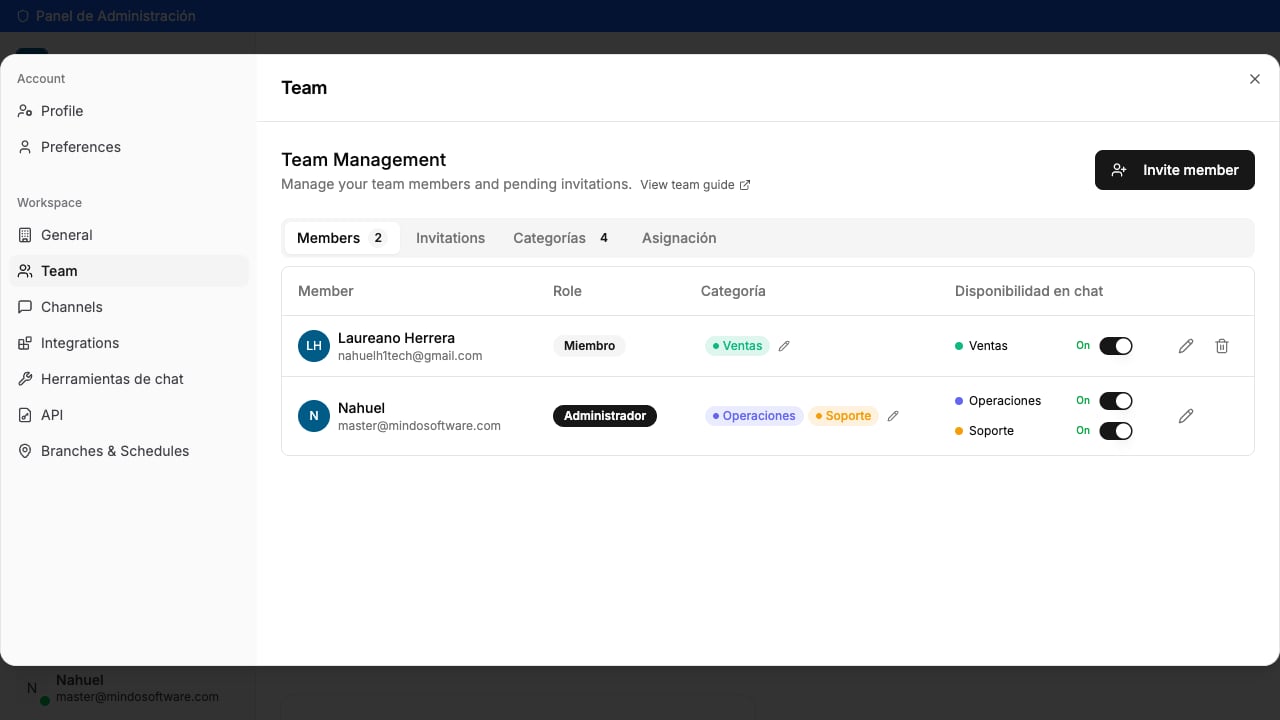
En el menú lateral, entrá a Configuración y luego a la sección Equipo. Ahí vas a ver a los miembros actuales, su rol, su grupo y su disponibilidad para atender chats.
Lista de miembros con su rol, grupo y disponibilidad en la sección Equipo

Sección Equipo dentro de Configuración

2

Hacé clic en Invitar miembro

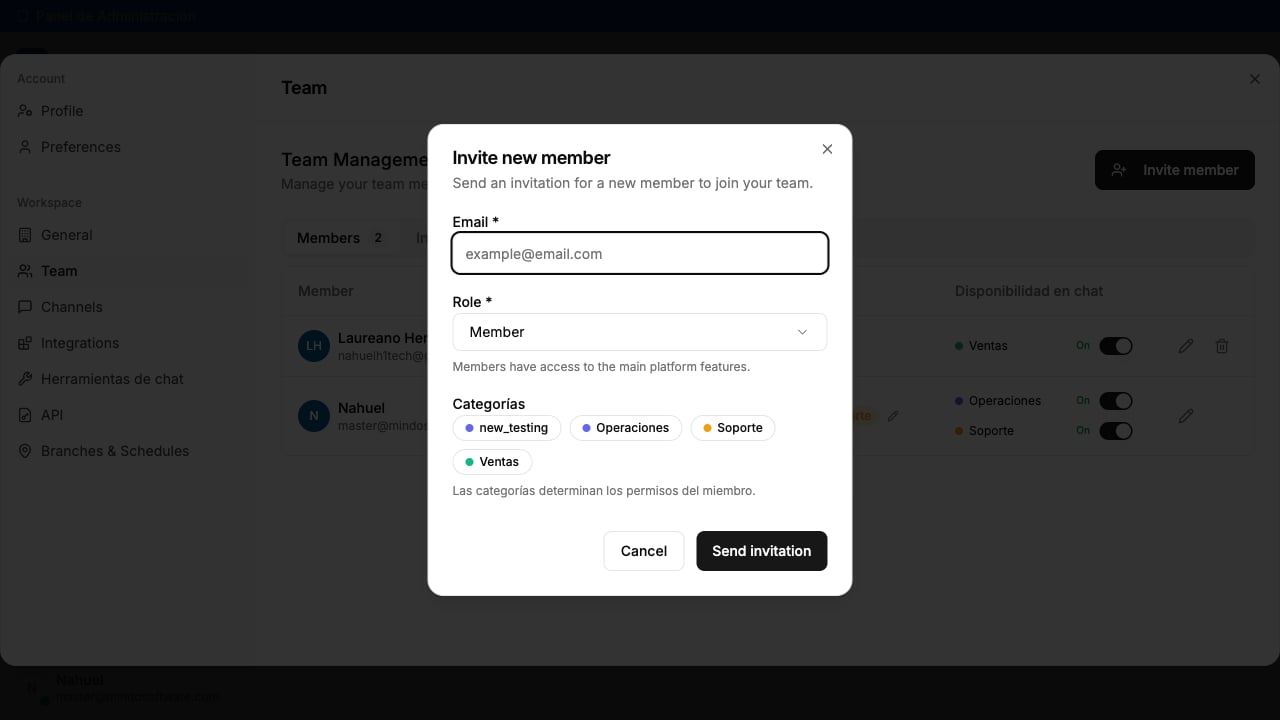
Se abre un formulario para completar el correo, el rol y el grupo de la persona invitada.
Formulario para invitar a un nuevo miembro con campos de correo, rol y grupo

Formulario de invitación de un nuevo miembro

3

Completá el correo, el rol y el grupo

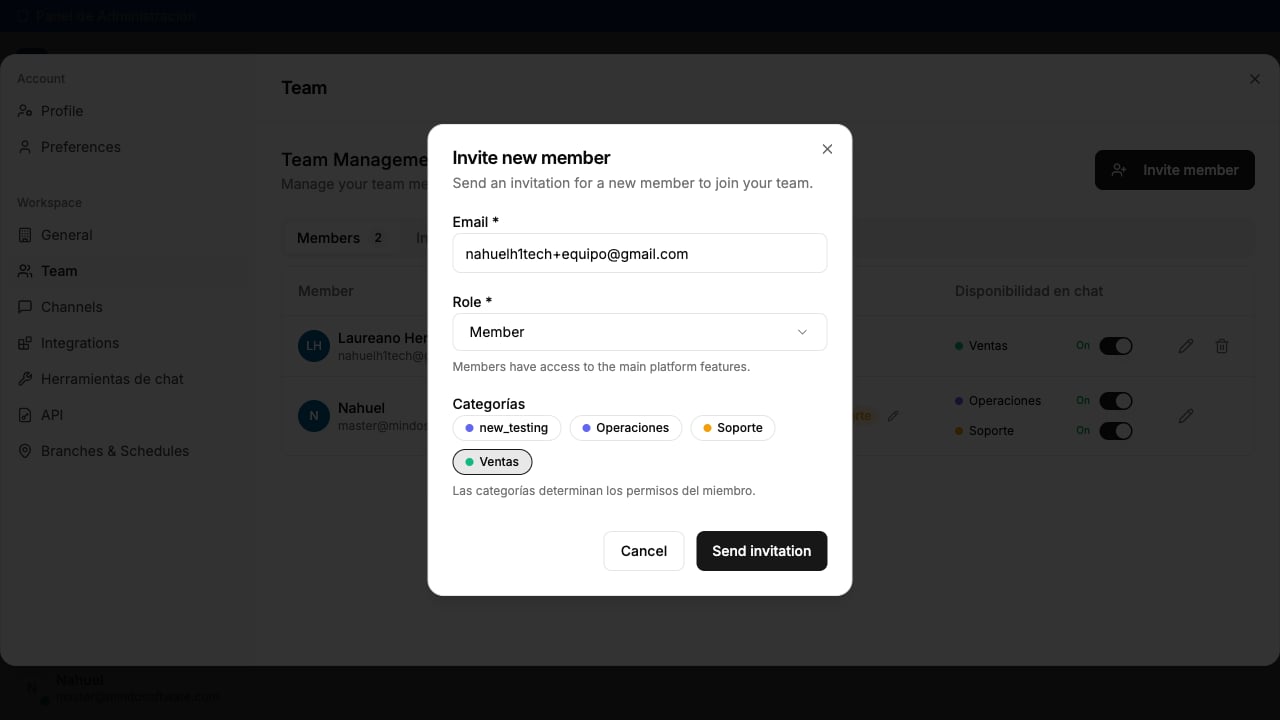
Elegí Member (acceso según los grupos a los que pertenezca) o Admin (gestión completa), y marcá el grupo al que va a pertenecer.
Formulario de invitación con el grupo Ventas marcado

Invitación con el grupo Ventas seleccionado

4

Enviá la invitación

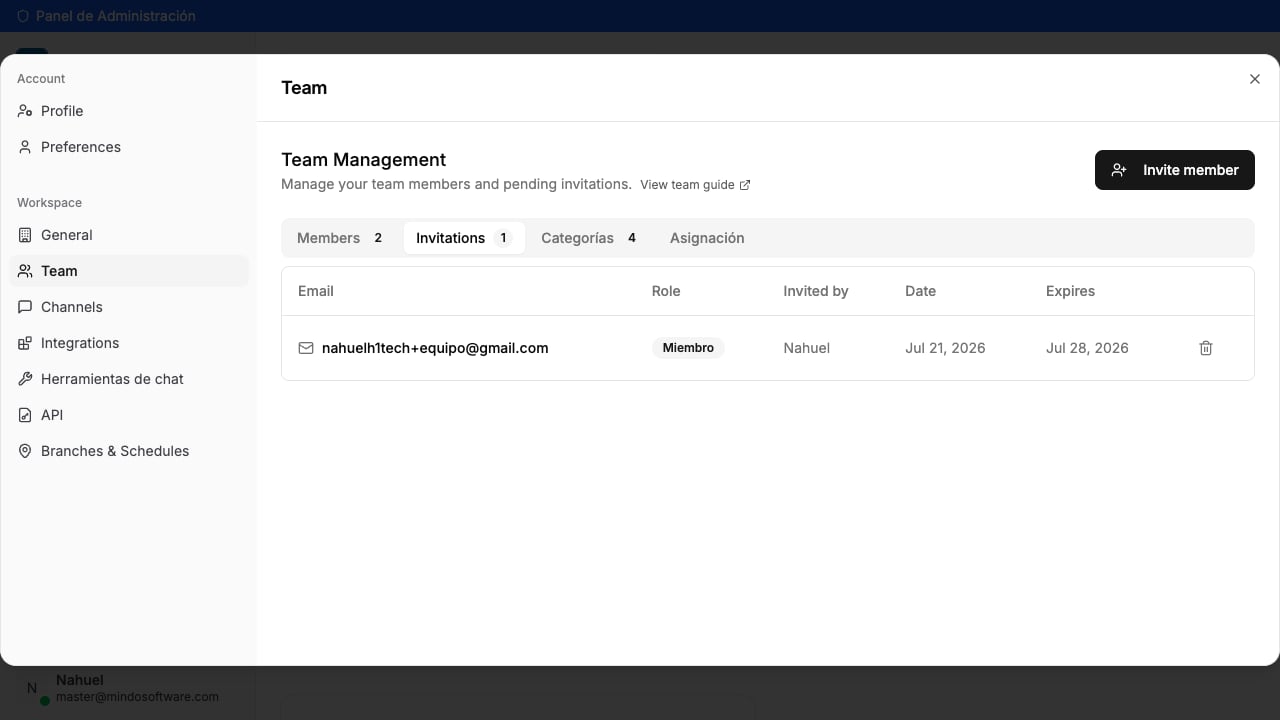
La invitación queda pendiente en la pestaña Invitations, con el correo, el rol y la fecha de vencimiento.
La invitación tiene una vigencia de 7 días. Pasado ese tiempo, hay que enviar una nueva.
Invitación pendiente con correo, rol y fecha de vencimiento

Invitación pendiente en la pestaña Invitations

Qué son los grupos (categorías)

En la pestaña Categorías vas a ver los grupos que existen en tu empresa. Cada grupo reúne a las personas que cumplen una misma función y centraliza sus permisos en un solo lugar: en vez de configurar el acceso persona por persona, lo configurás una vez por grupo y se lo asignás a quien corresponda.
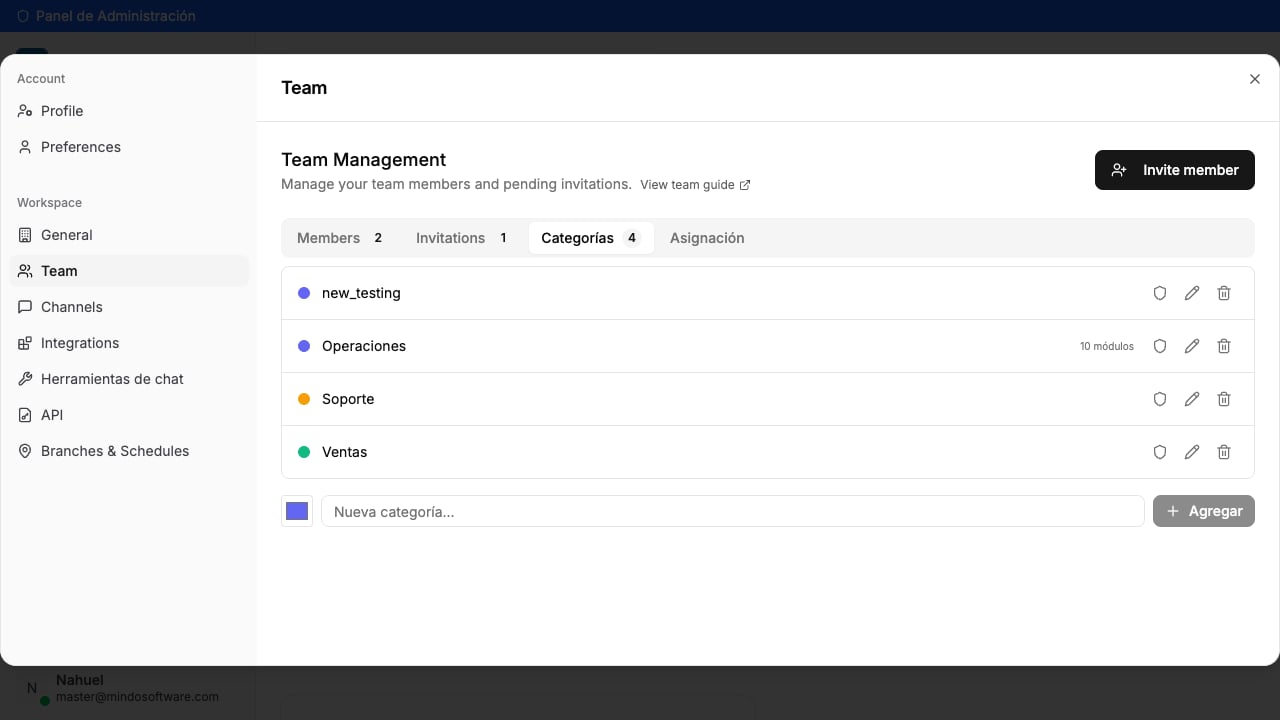
Lista de grupos: new_testing, Operaciones, Soporte, Ventas

Lista de grupos de la empresa

Una persona puede pertenecer a más de un grupo a la vez.

Crear un grupo y configurar sus permisos

1

Escribí el nombre del grupo nuevo

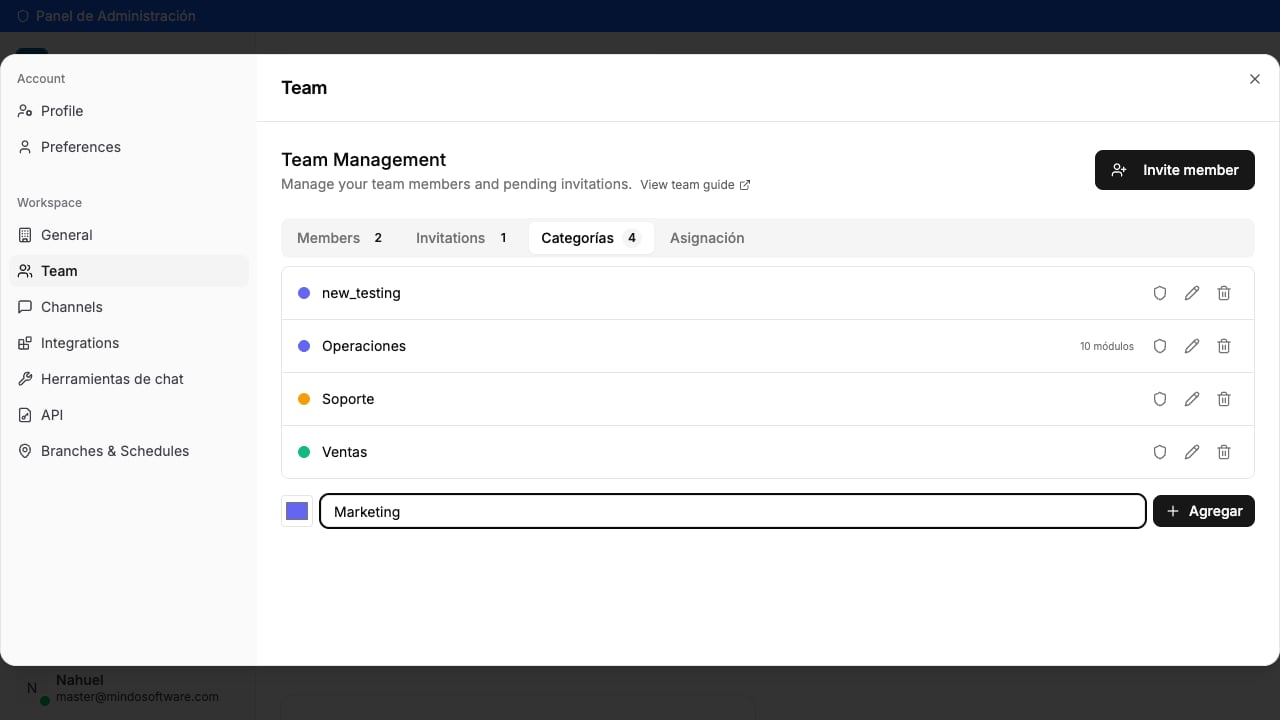
Al pie de la lista de Categorías, escribí un nombre (por ejemplo “Marketing”) y elegí un color para identificarlo.
Campo para escribir el nombre de un grupo nuevo

Creación de un grupo nuevo

2

Agregalo

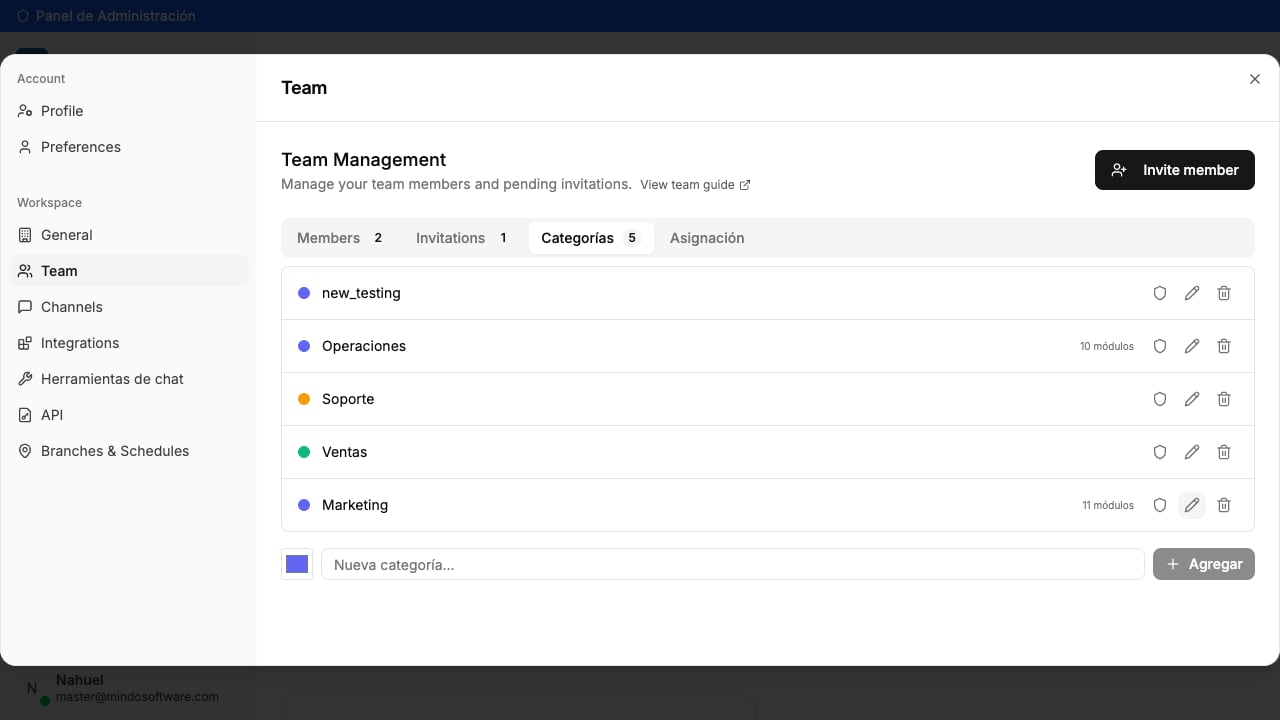
El grupo se crea con un set de permisos por defecto, listo para ajustar.
Grupo Marketing agregado a la lista de categorías

Grupo Marketing recién creado

3

Configurá el acceso módulo por módulo

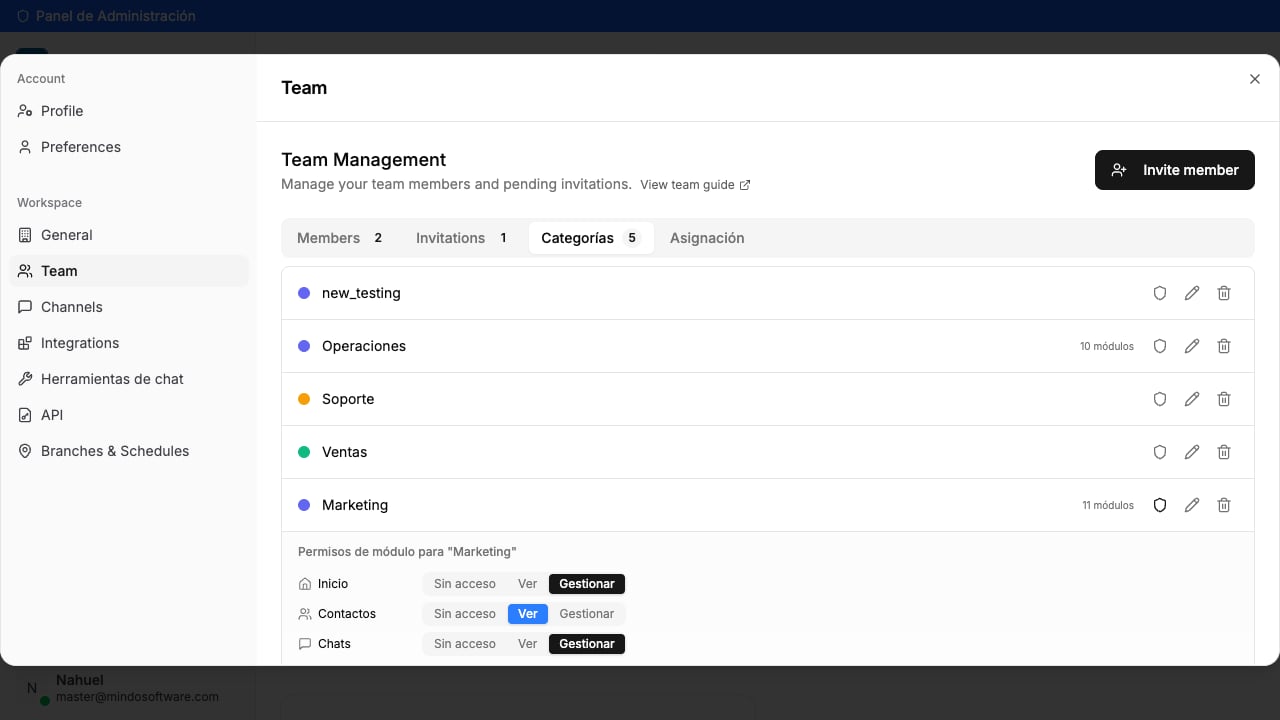
Al hacer clic en el grupo se abre su panel de permisos. Para cada módulo (Contactos, Chats, Campañas, Agentes IA, Tareas, Catálogo, Automatizaciones, Configuración, Reportes) elegís un nivel de acceso:
  • Sin acceso: el grupo no ve ese módulo.
  • Ver: puede consultar la información, sin modificarla.
  • Gestionar: acceso completo (crear, editar, eliminar).
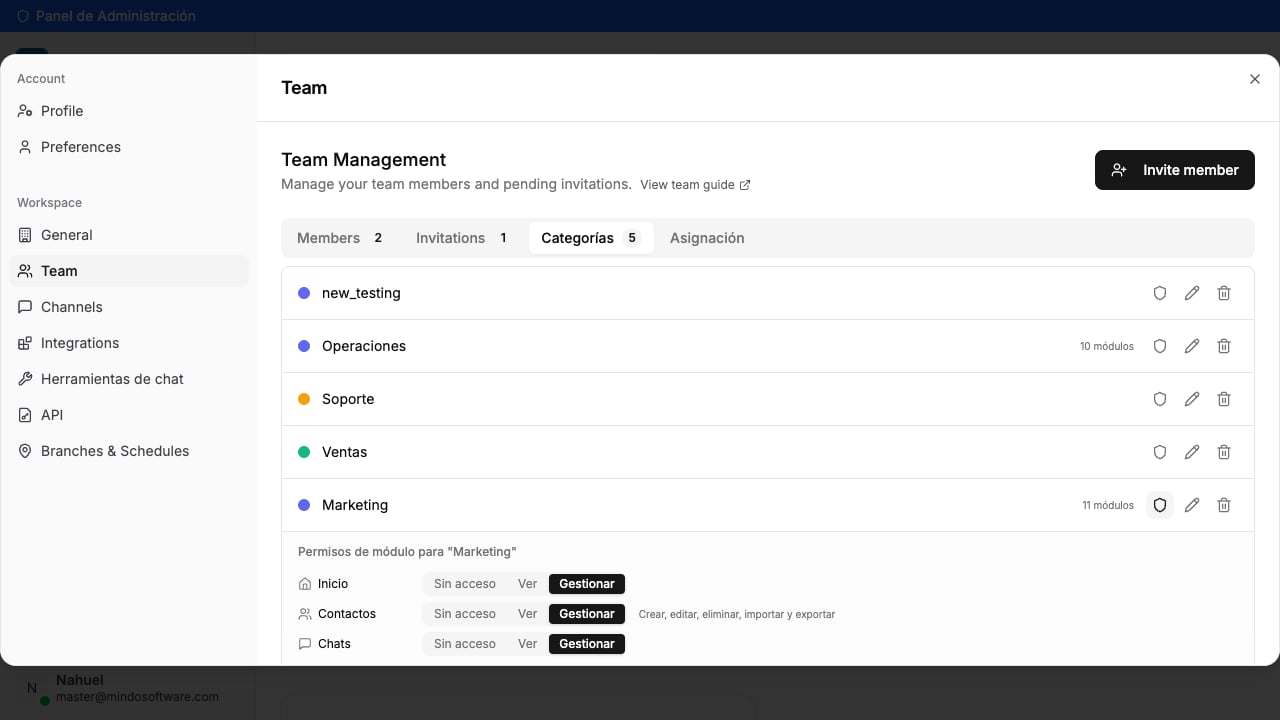
En Chats, además, podés definir por canal (por ejemplo, cada número de WhatsApp conectado) qué conversaciones ve el grupo: solo las asignadas a cada uno, las sin asignar, las de su equipo, o todas.
Panel de permisos con niveles Sin acceso, Ver y Gestionar por módulo, y visibilidad de chats por canal

Panel de permisos por módulo de un grupo

4

Guardá los permisos

Los cambios se aplican a todos los miembros del grupo apenas los guardás.
Contactos en Ver y Chats en Gestionar, antes de guardar

Permisos de Contactos y Chats configurados

Asignar un grupo a un miembro existente

1

Andá a la pestaña Members

Hacé clic sobre el grupo actual de la persona, en la columna Categoría.
2

Tildá los grupos que le correspondan

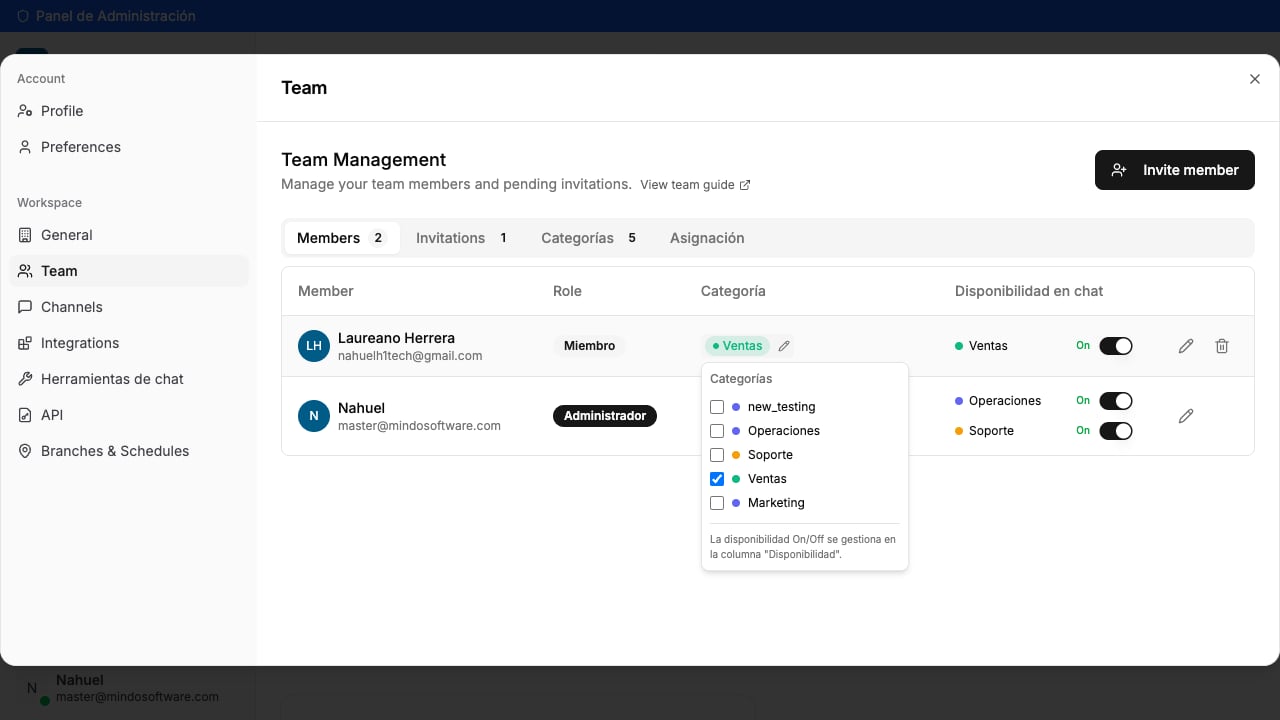
Se abre un selector con checkboxes: podés marcar más de un grupo para la misma persona.
Selector con checkboxes de los grupos new_testing, Operaciones, Soporte, Ventas y Marketing

Selector de grupos de un miembro

Disponibilidad en chat

Cada grupo tiene, además, un semáforo On/Off de disponibilidad por miembro. Si está en On, esa persona entra en el reparto automático de conversaciones de WhatsApp de ese grupo; si está en Off, no se le asignan chats nuevos de esa categoría, aunque siga siendo parte del equipo. Es útil para sacar a alguien del reparto sin sacarlo de la empresa, por ejemplo mientras está de licencia.
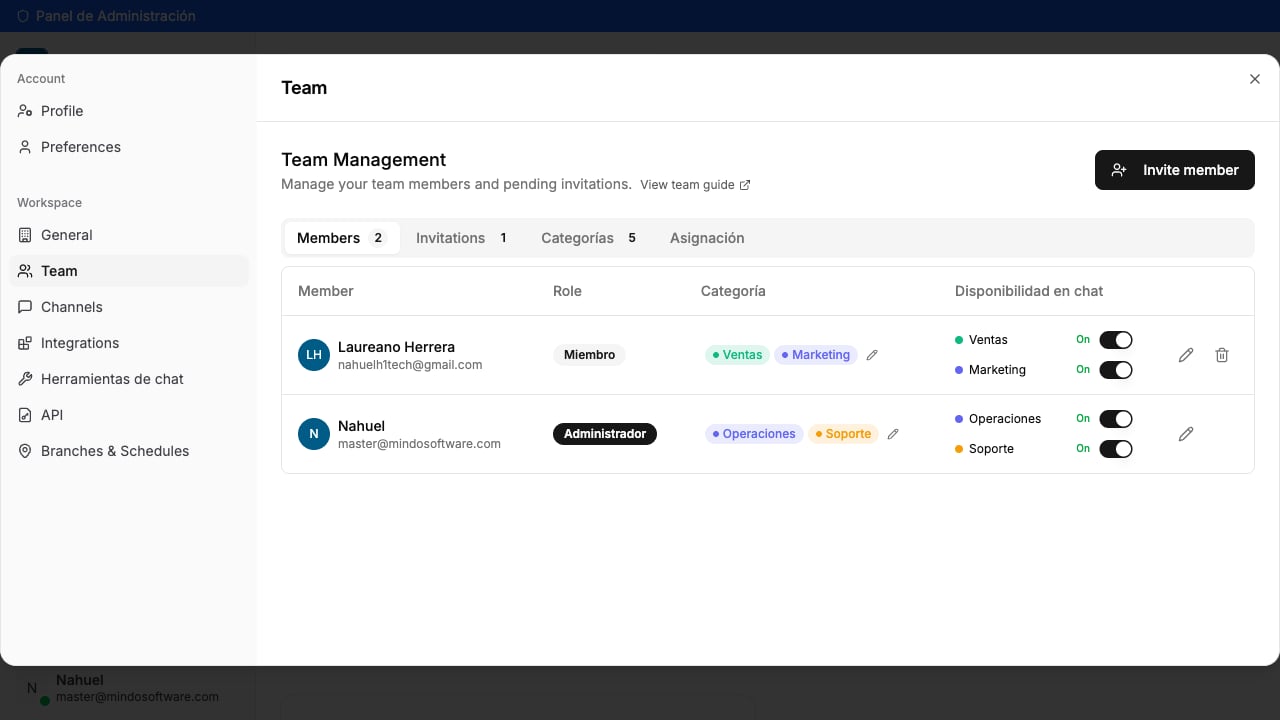
Miembro con los grupos Ventas y Marketing, ambos con disponibilidad en On

Miembro con dos grupos y su disponibilidad en cada uno

Ejemplos de uso

Equipos con su propio número de WhatsApp

Cada grupo ve solo los chats del canal que le corresponde, gestionando Chats con visibilidad limitada a su número.

Perfil de solo consulta

Ver en Contactos y Reportes, Sin acceso al resto. Sirve para alguien que necesita mirar métricas sin poder modificar nada.

Licencia temporal

Apagá la disponibilidad (Off) de la persona en su grupo mientras está de licencia, sin quitarla del equipo ni de sus permisos.

Preguntas frecuentes

El rol define un nivel general de acceso; los grupos permiten un control más fino, módulo por módulo, para distintos equipos dentro de la misma empresa. Una persona puede pertenecer a varios grupos a la vez.
Sí, en cualquier momento desde la pestaña Categorías. Los cambios afectan a todos los miembros del grupo al instante.
Controla si esa persona participa del reparto automático de chats de WhatsApp (y otros canales) para ese grupo específico. Apagarla no la saca del equipo ni le quita otros permisos.
Solo los Administradores de la empresa.
Sí, desde la pestaña Invitations vas a encontrar la opción para eliminarla antes de que la persona la acepte.