

Video demostrativo
Antes de empezar
- Solo necesitás acceso a la sección Reportes. No hay nada que configurar antes.
- Los cambios se guardan solos: no hay botón de guardar.
Pasos
Entrá a Reportes
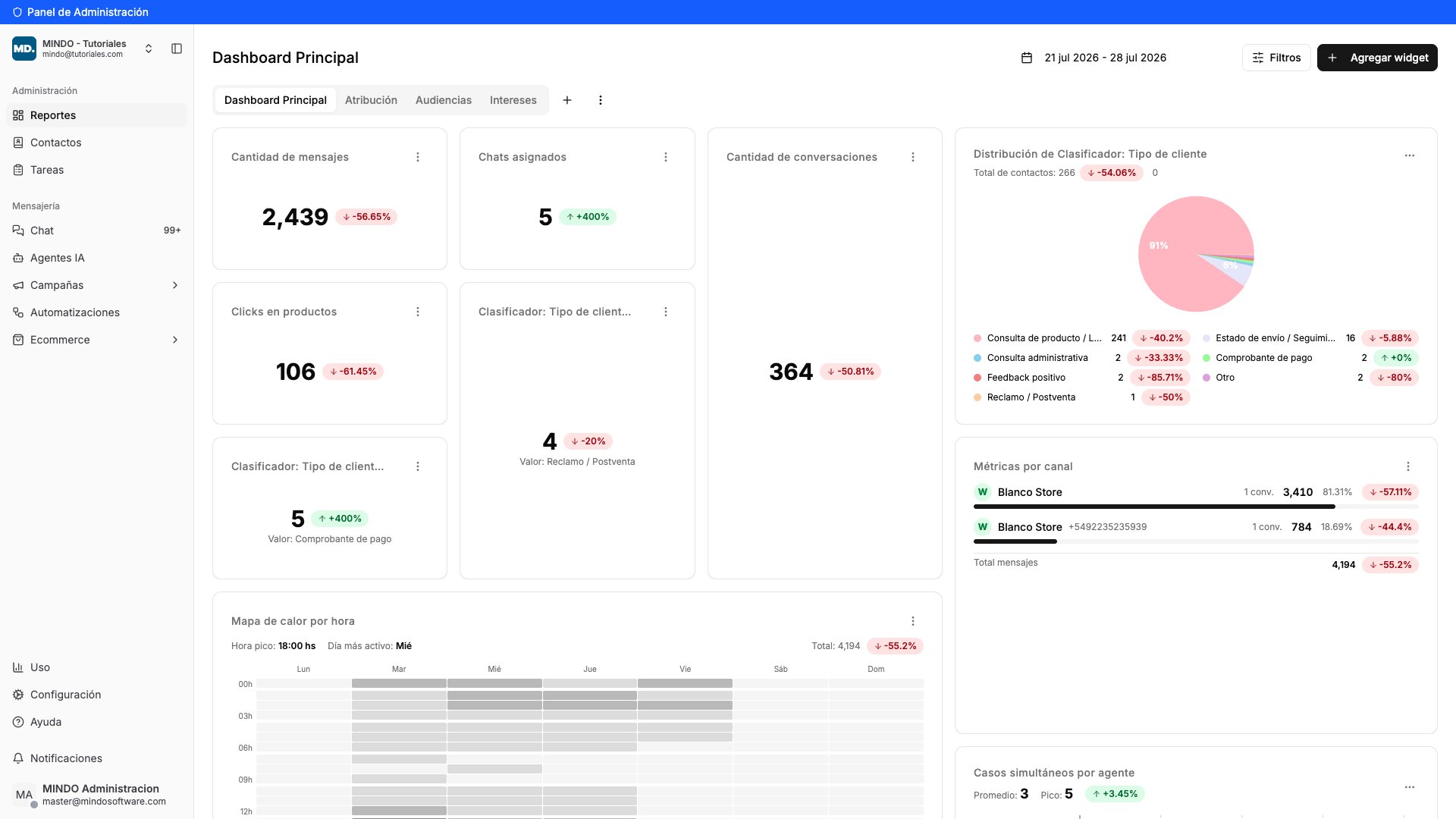
Sección Reportes con los tableros en pestañas
Abrí el buscador de widgets
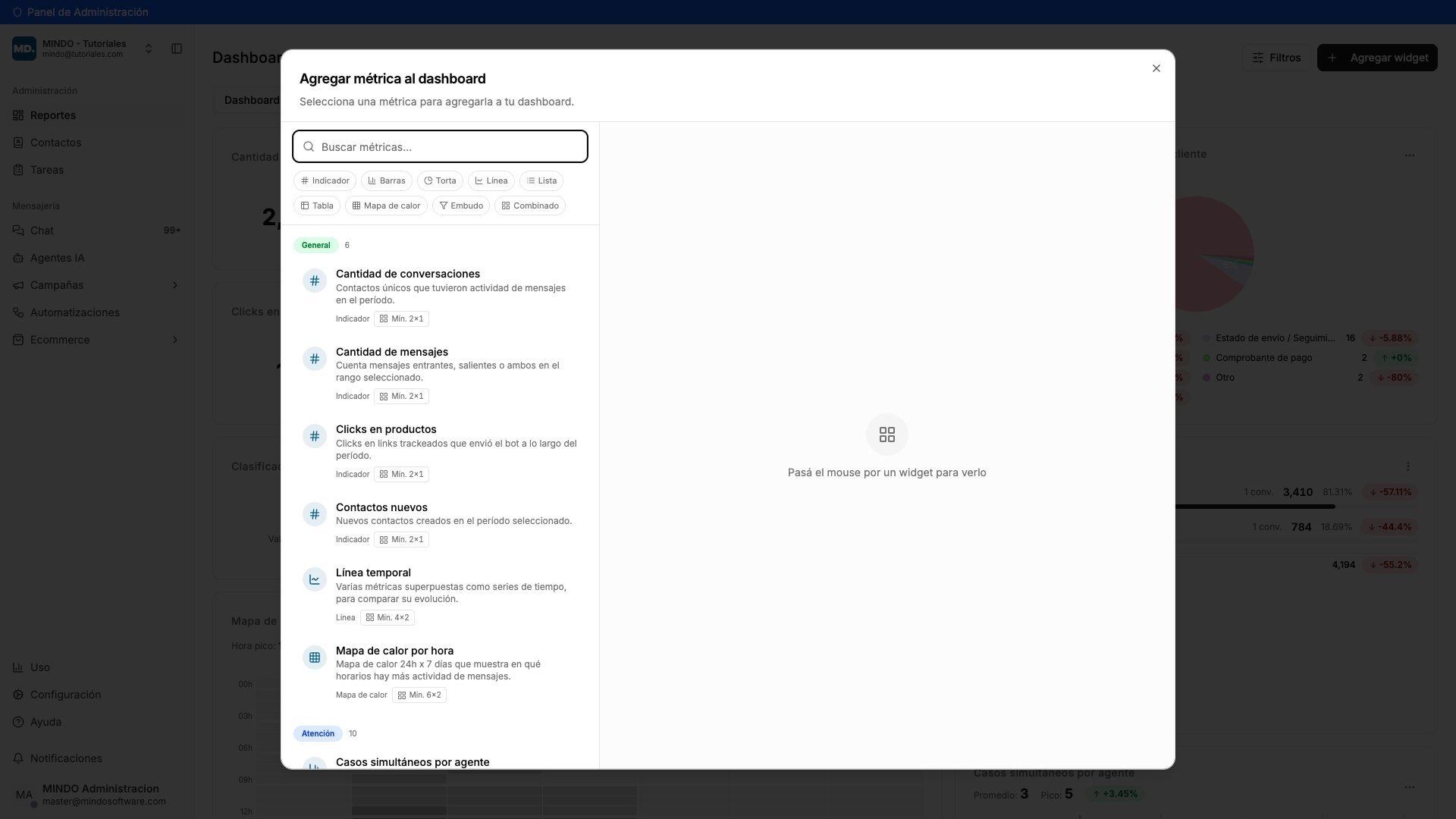
Buscador de métricas con los filtros por tipo de gráfico
Mirá la vista previa antes de agregar
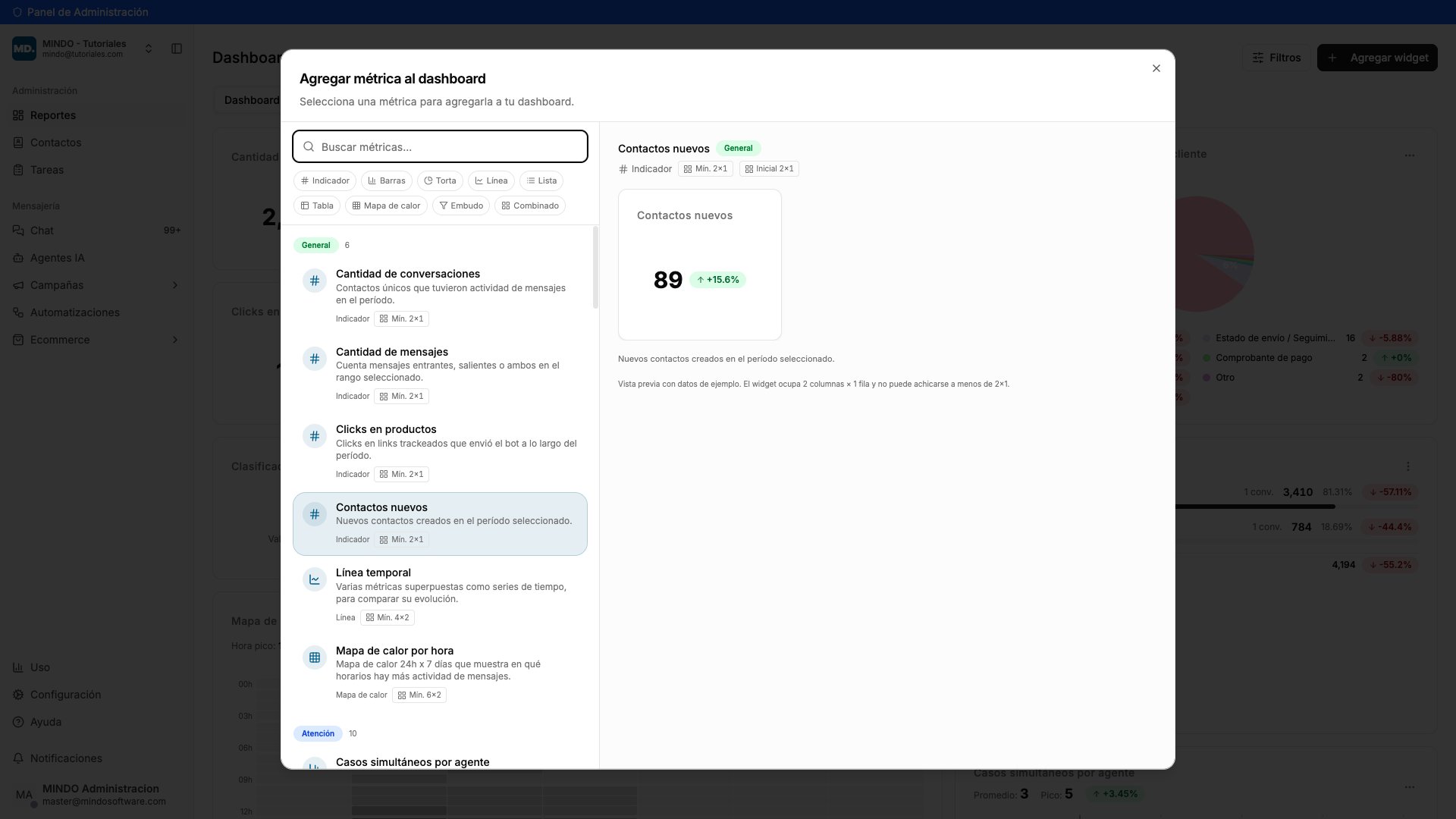
Vista previa de la métrica con su tamaño mínimo
Movelo arrastrándolo
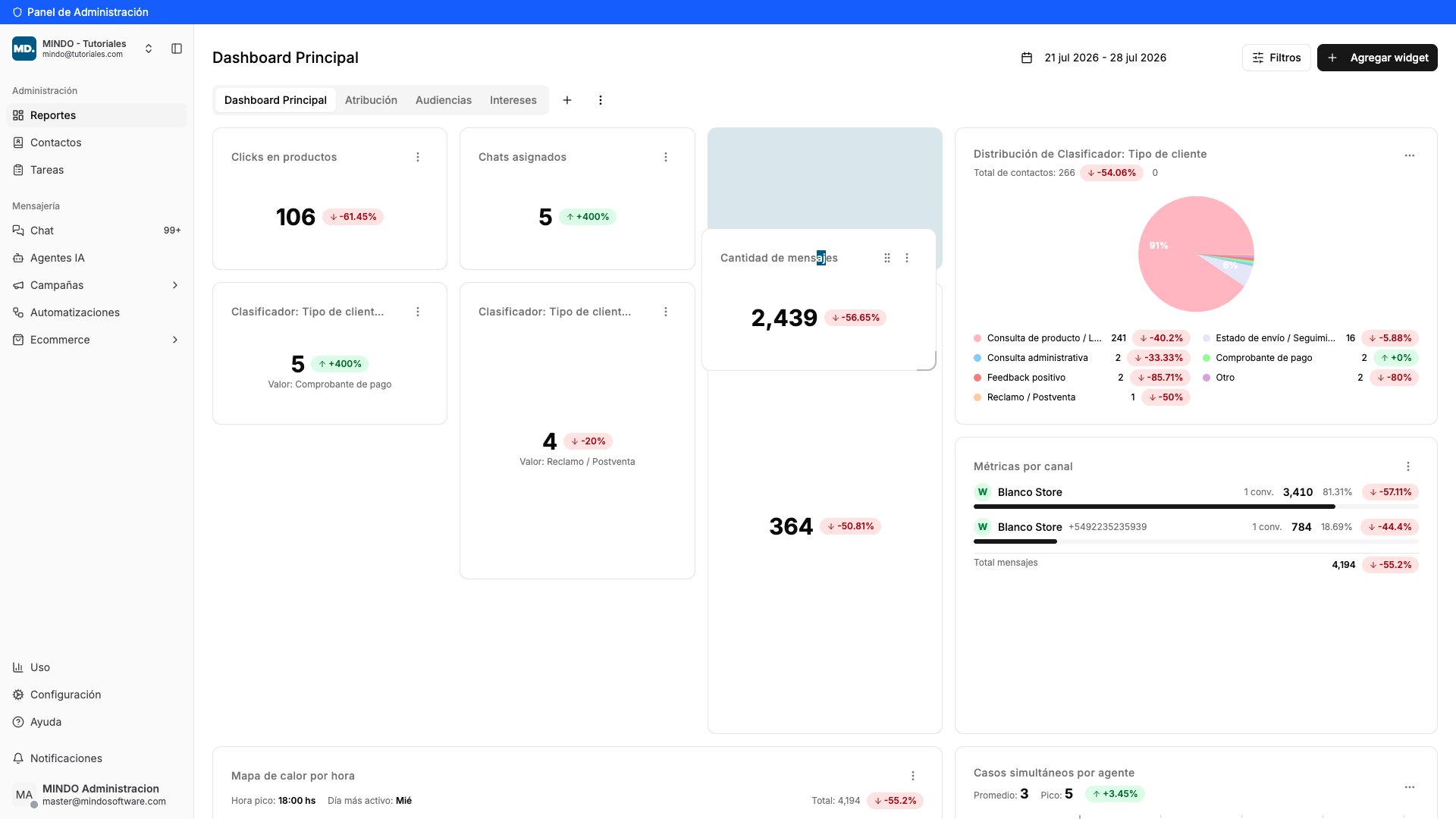
Widget en movimiento con el hueco resaltado de destino
Cambiale el tamaño
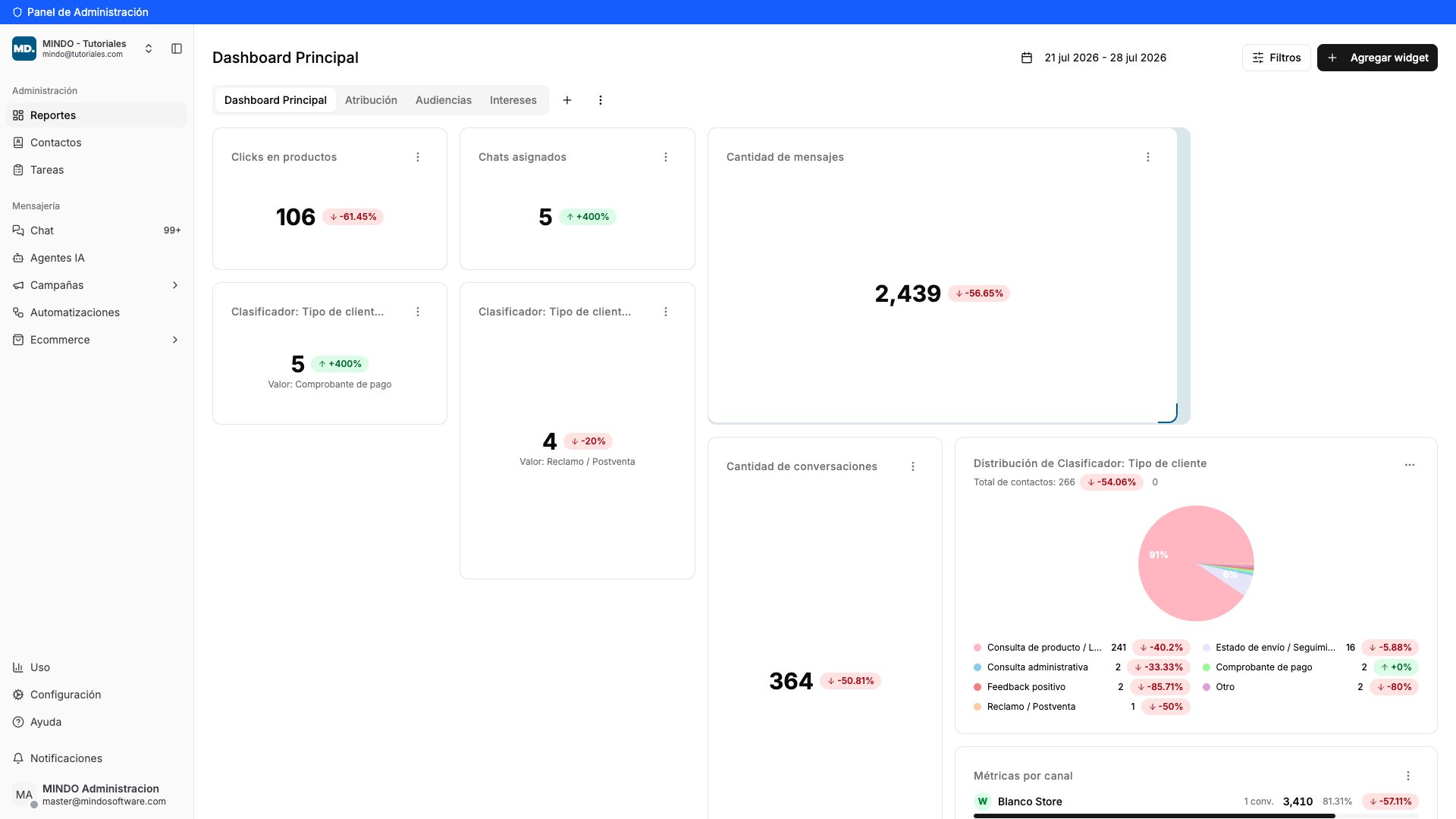
Redimensionando un widget desde la esquina inferior derecha
Usá el menú de cada widget
- Editar — cambiar su configuración.
- Mover a tablero — pasarlo a otro de tus tableros.
- Eliminar — sacarlo del tablero.
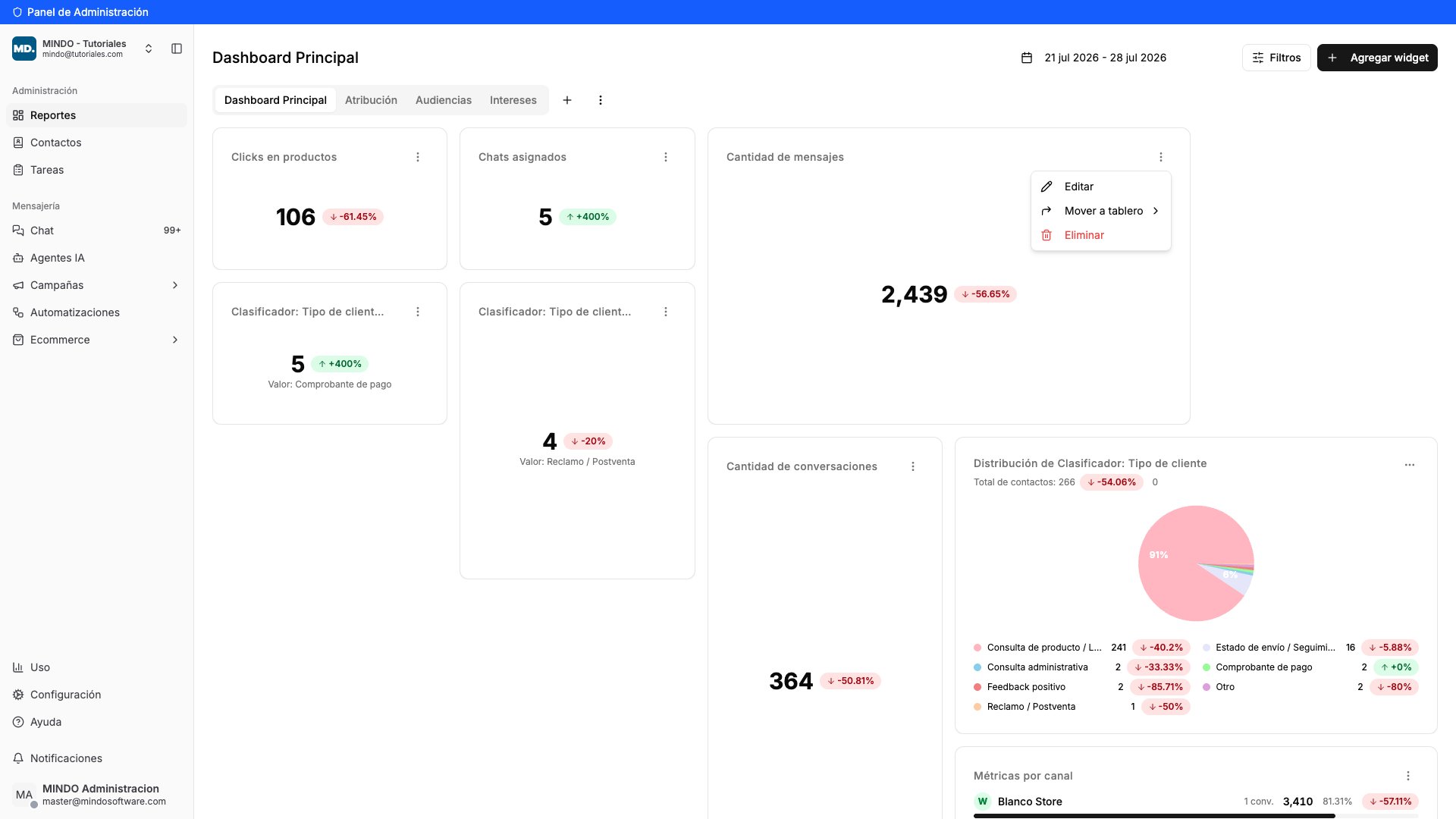
Menú de opciones de un widget
Creá un tablero nuevo
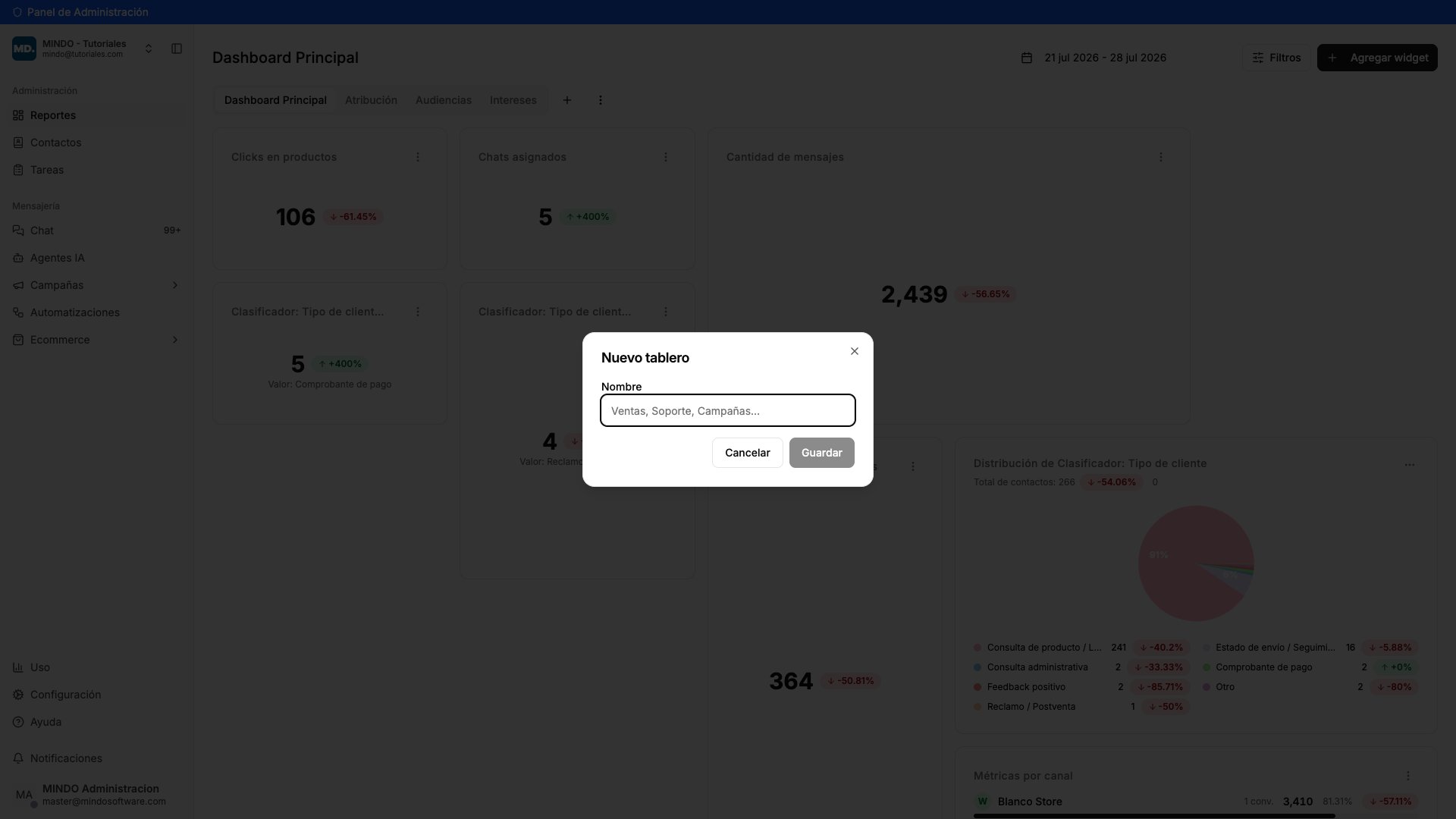
Ventana Nuevo tablero
Llenalo con las métricas que necesites
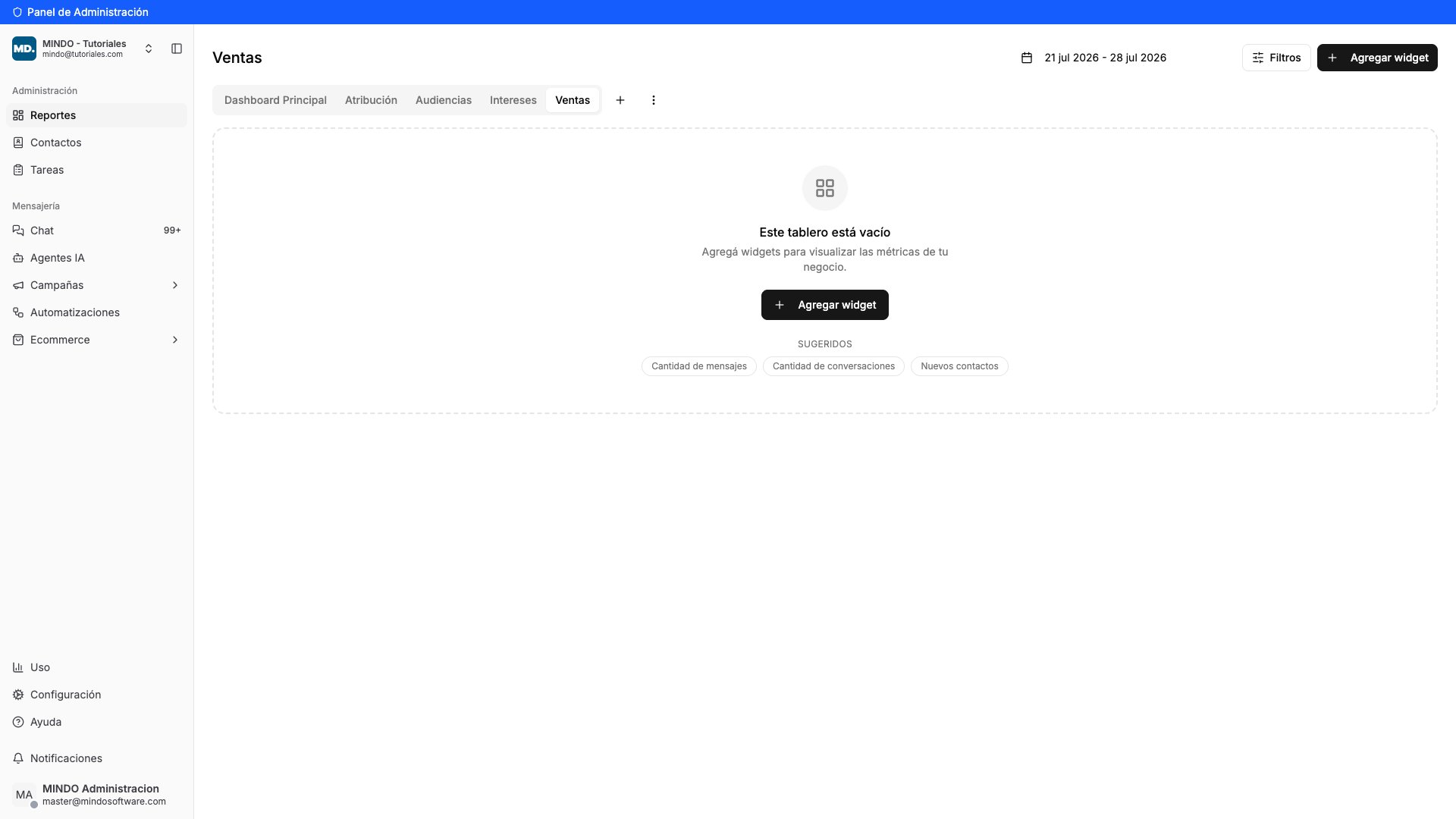
Tablero vacío con métricas sugeridas
Administrá tus tableros
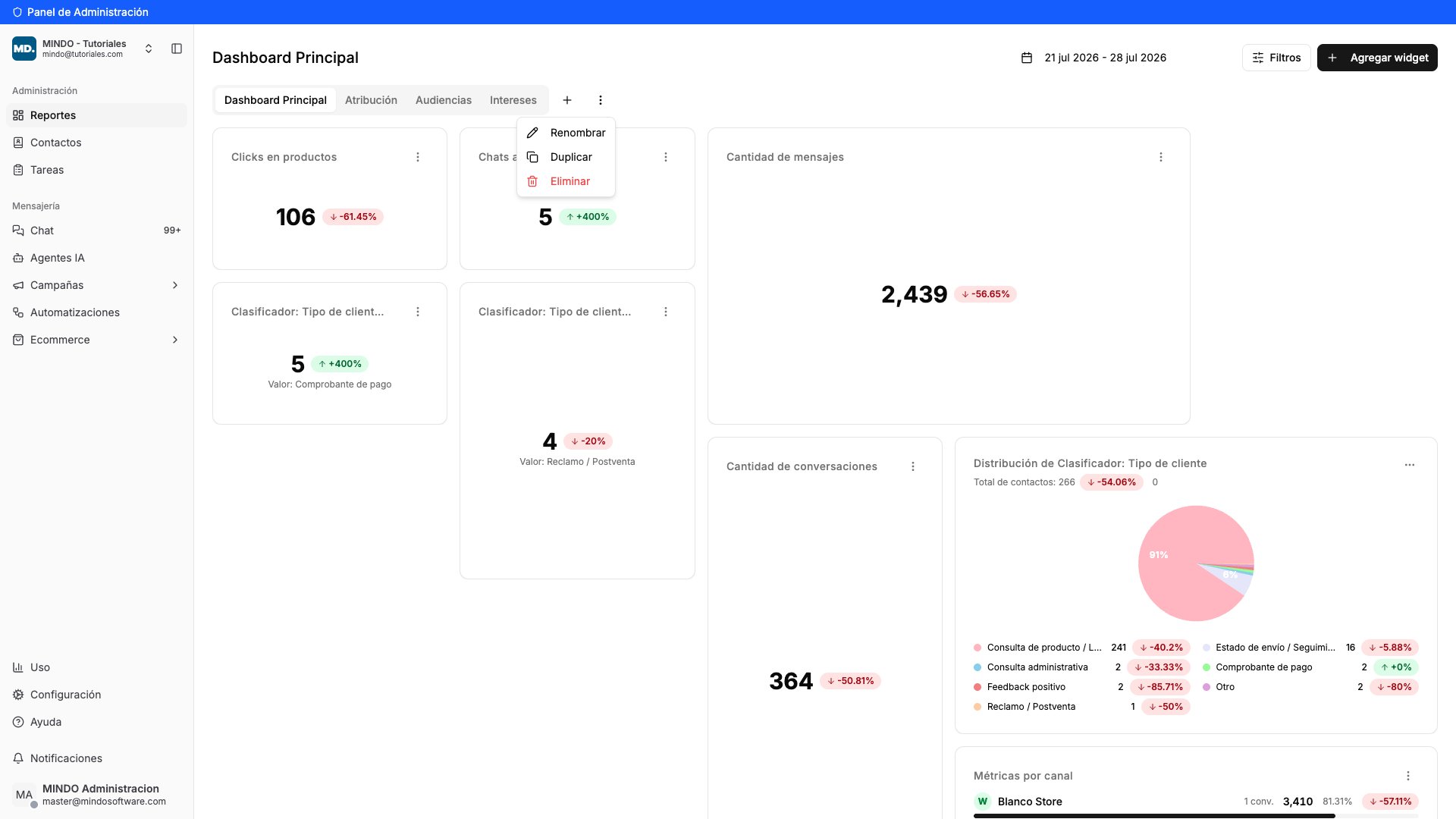
Menú del tablero
Elegí el período y aplicá filtros
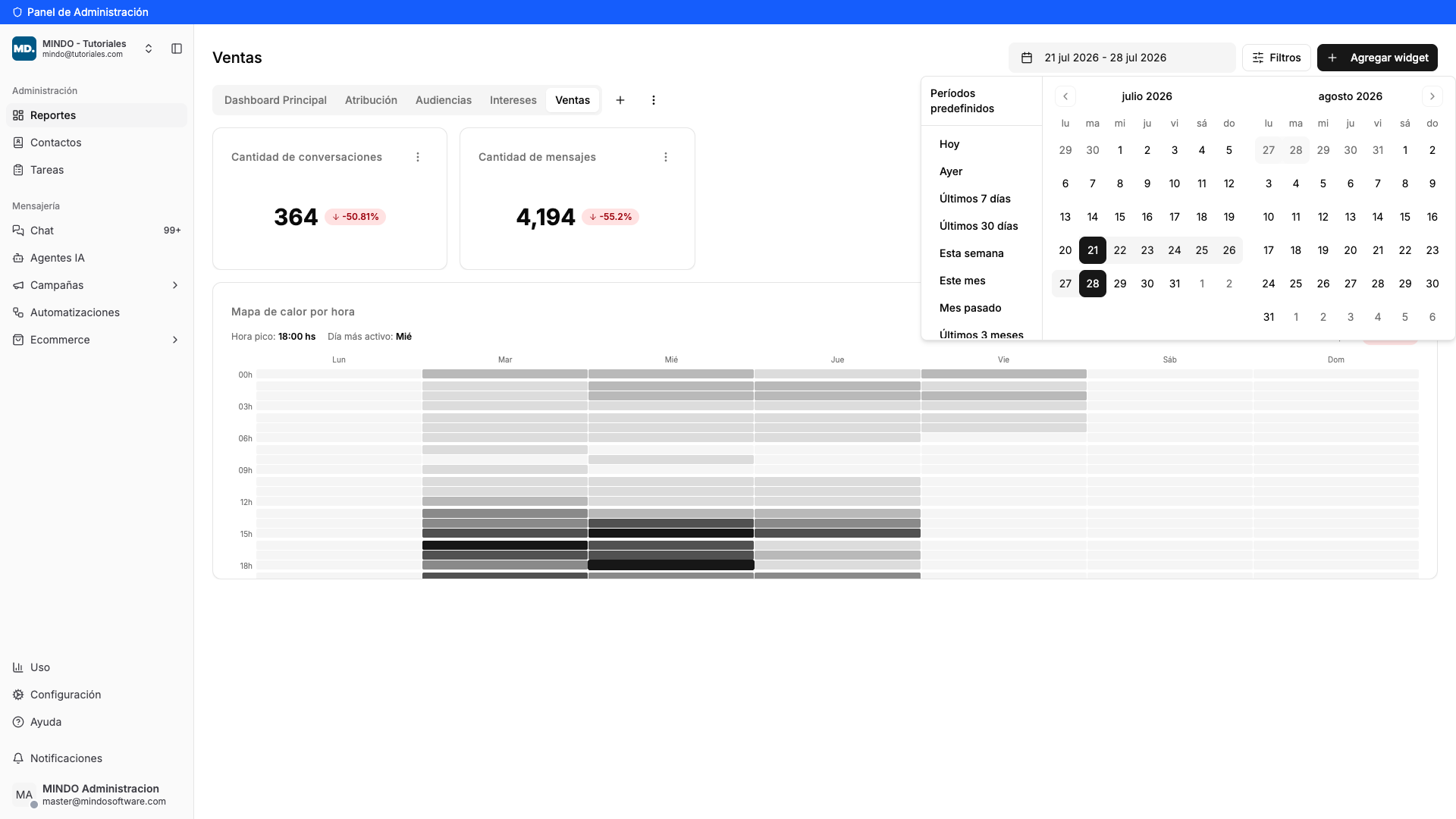
Rango de fechas con los períodos predefinidos
Resultado
Ya tenés tu tablero armado a tu medida: con las métricas que te importan, en el orden y el tamaño que elegiste. Cada vez que entres a Reportes lo vas a encontrar tal como lo dejaste.Preguntas frecuentes
¿Se guardan los cambios solos o tengo que apretar Guardar?
¿Se guardan los cambios solos o tengo que apretar Guardar?
¿Los cambios los ve todo mi equipo?
¿Los cambios los ve todo mi equipo?
¿Puedo achicar un widget todo lo que quiera?
¿Puedo achicar un widget todo lo que quiera?
Agregué un widget y no muestra nada, ¿por qué?
Agregué un widget y no muestra nada, ¿por qué?
Borré un widget sin querer, ¿lo puedo recuperar?
Borré un widget sin querer, ¿lo puedo recuperar?
¿Cuántos tableros puedo tener?
¿Cuántos tableros puedo tener?
¿Un mismo widget puede estar en dos tableros?
¿Un mismo widget puede estar en dos tableros?