

Video tutorial
Los montos que ves en Mindo son estimados. Durante las primeras semanas, comparalos con la facturación de Meta (Business Manager → Facturación) y, si ves diferencias, avisanos. En Consultar costos de WhatsApp en Meta te mostramos dónde verla.
Los cuatro tipos de mensaje
Meta cobra cada mensaje según su categoría:
Algunos mensajes son gratis:
- los primeros 1.000 mensajes de servicio del mes, por cada número;
- todo lo que se manda en la ventana gratis por anuncio (hasta 7 días desde tu primera respuesta) cuando alguien te escribe desde un anuncio de Facebook o Instagram que lleva a WhatsApp;
- lo que escribís desde la app de WhatsApp Business en el celular.
El tablero «Costos de WhatsApp»
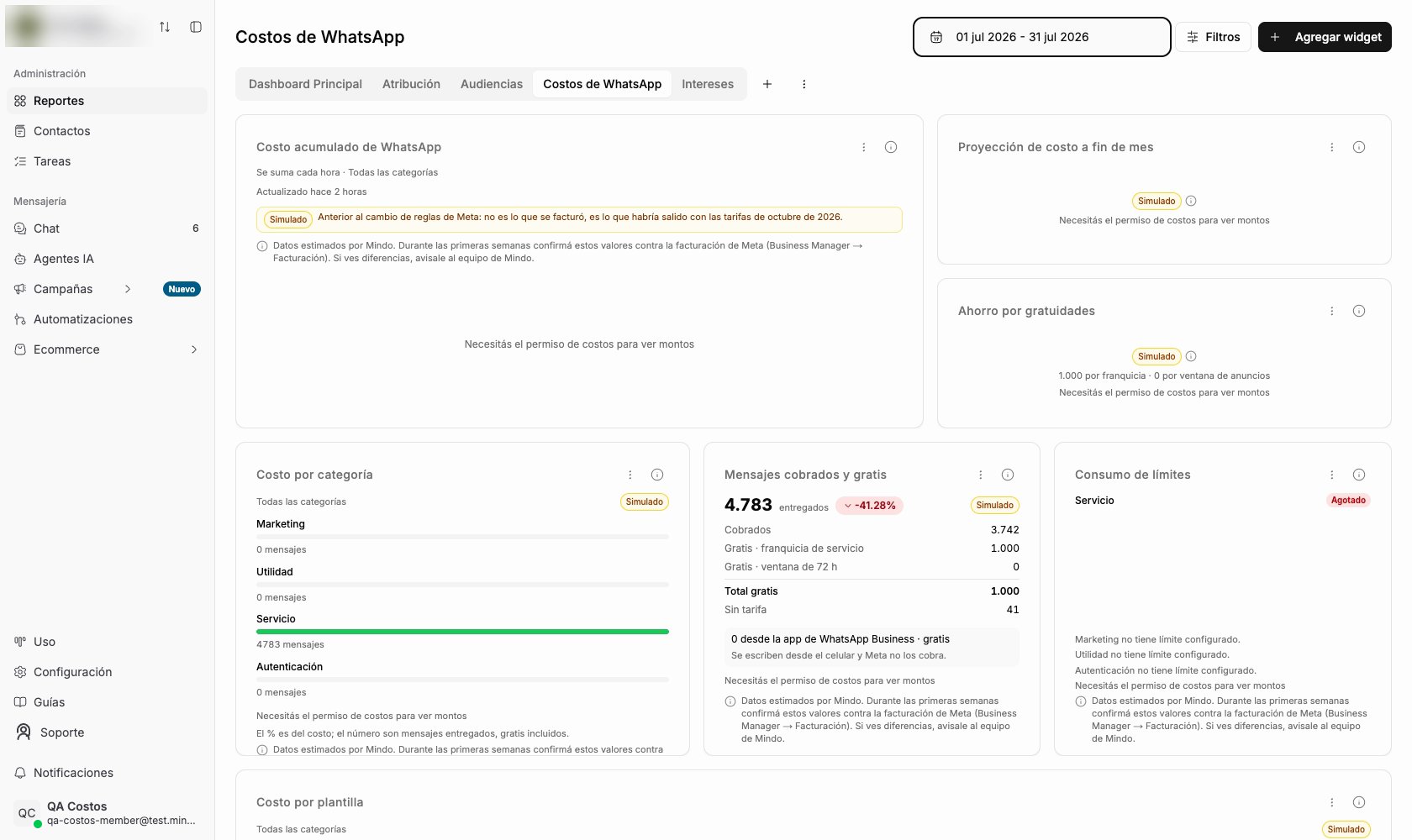
En Reportes vas a encontrar la pestaña Costos de WhatsApp, que ya viene armada con todo lo que necesitás. Elegí arriba el rango de fechas que quieras ver.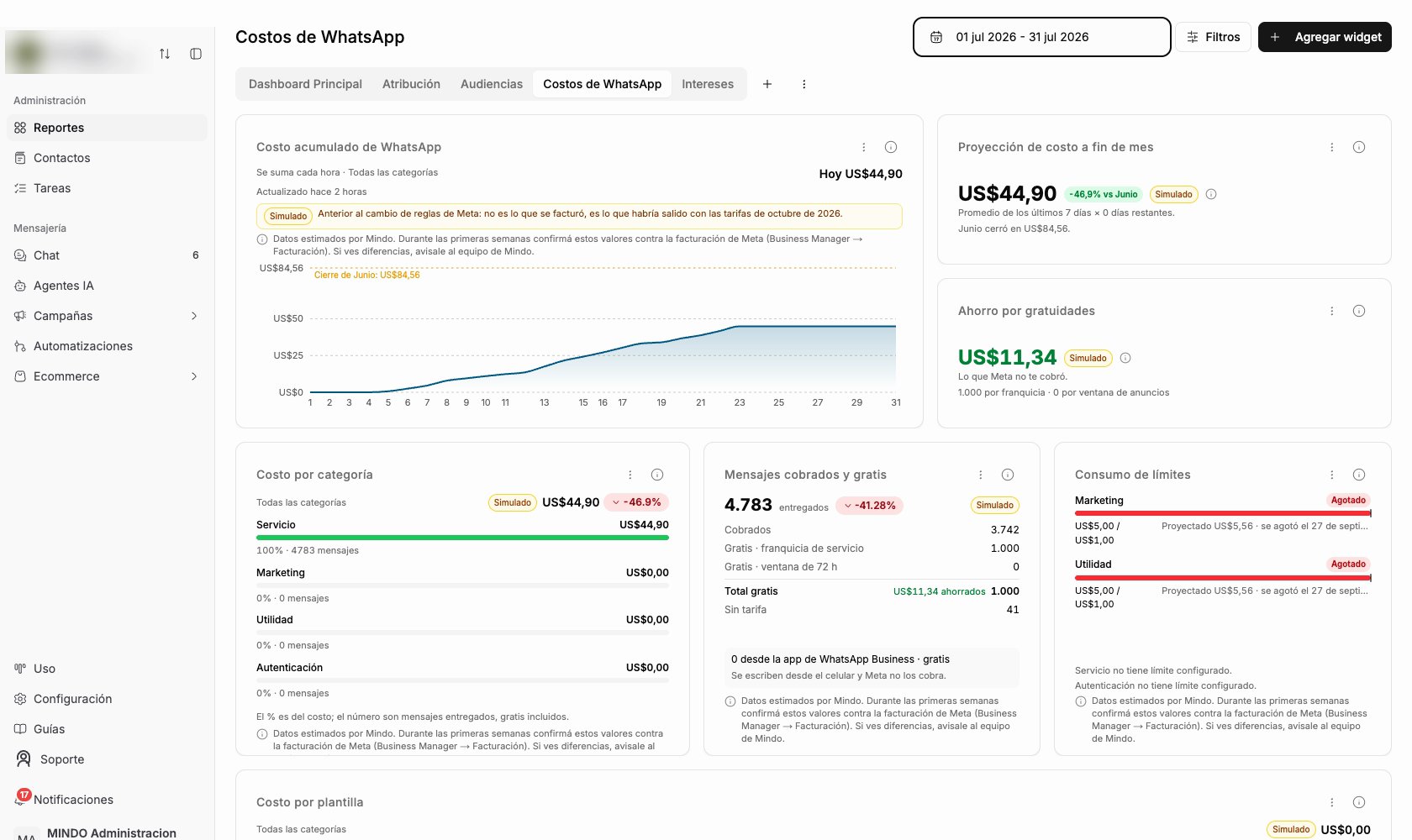
Los meses anteriores a octubre de 2026 llevan la etiqueta Simulado: no es lo que Meta te cobró, sino lo que te habría costado con las tarifas nuevas. Sirven para anticipar cuánto vas a gastar.
Qué muestra cada widget
Costo acumulado
Costo acumulado
Cuánto llevás gastado en el mes, sumado día a día y actualizado cada hora. Si mirás el mes en curso, una línea punteada muestra hacia dónde vas. La línea naranja marca con cuánto cerró el mes anterior.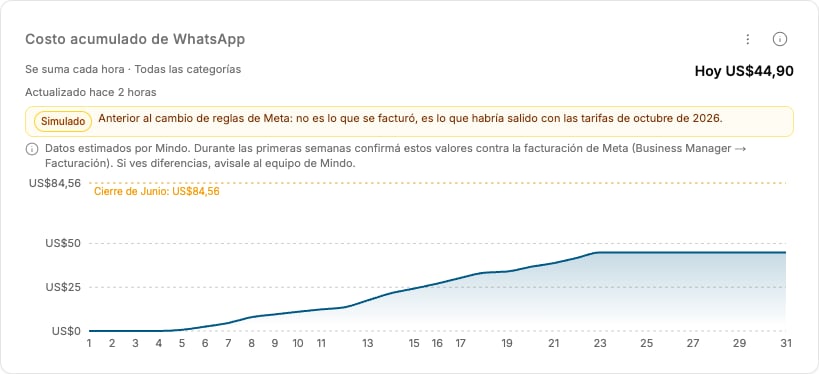
Proyección de costo y ahorro por gratuidades
Proyección de costo y ahorro por gratuidades
La proyección calcula cuánto vas a pagar a fin de mes si seguís al ritmo de los últimos 7 días. El ahorro te dice cuánto no te cobró Meta gracias a los mensajes gratis.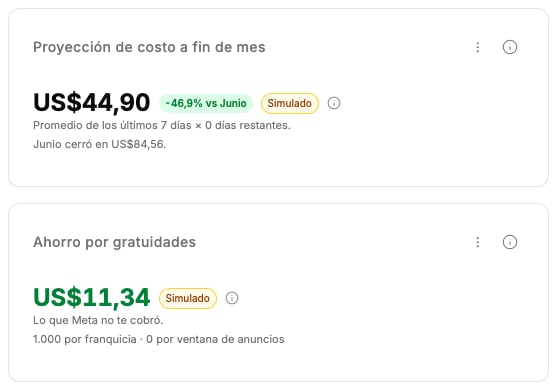
Costo por categoría
Costo por categoría
Cómo se reparte el gasto entre Marketing, Utilidad, Servicio y Autenticación. El porcentaje es sobre el costo; el número de abajo son los mensajes entregados, gratis incluidos.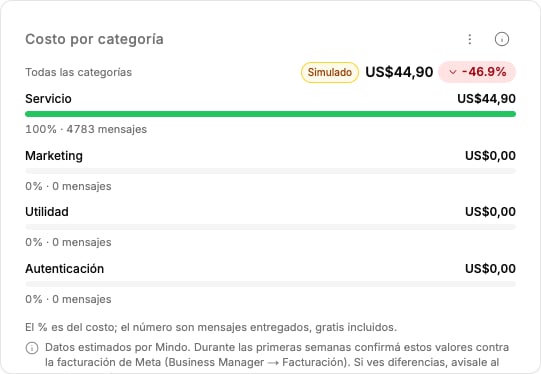
Mensajes cobrados y gratis
Mensajes cobrados y gratis
Cuántos mensajes se entregaron, cuántos se cobraron y cuántos fueron gratis (y por qué). Aparte figuran los que se escribieron desde la app de WhatsApp Business, que Meta no cobra.
Consumo de límites
Consumo de límites
Cuánto usaste de cada límite configurado, la proyección del período y el día en que se agotaría. Si una categoría ya llegó al tope, dice Agotado.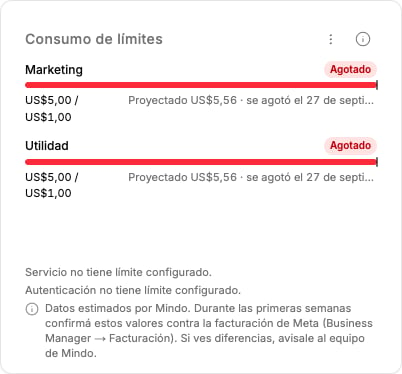
Costo por plantilla e historial mensual
Costo por plantilla e historial mensual
Costo por plantilla ordena tus plantillas de la que más gasta a la que menos; los mensajes de servicio van aparte. Historial mensual compara mes a mes lo entregado, lo cobrado, el costo, el costo por mensaje y la variación.
Sumar estos widgets a otro tablero
Tocá Agregar widget y buscá la categoría Costos. Al elegir uno podés decidir qué categorías incluye: por ejemplo, si solo mandás campañas, dejá prendido solo Marketing.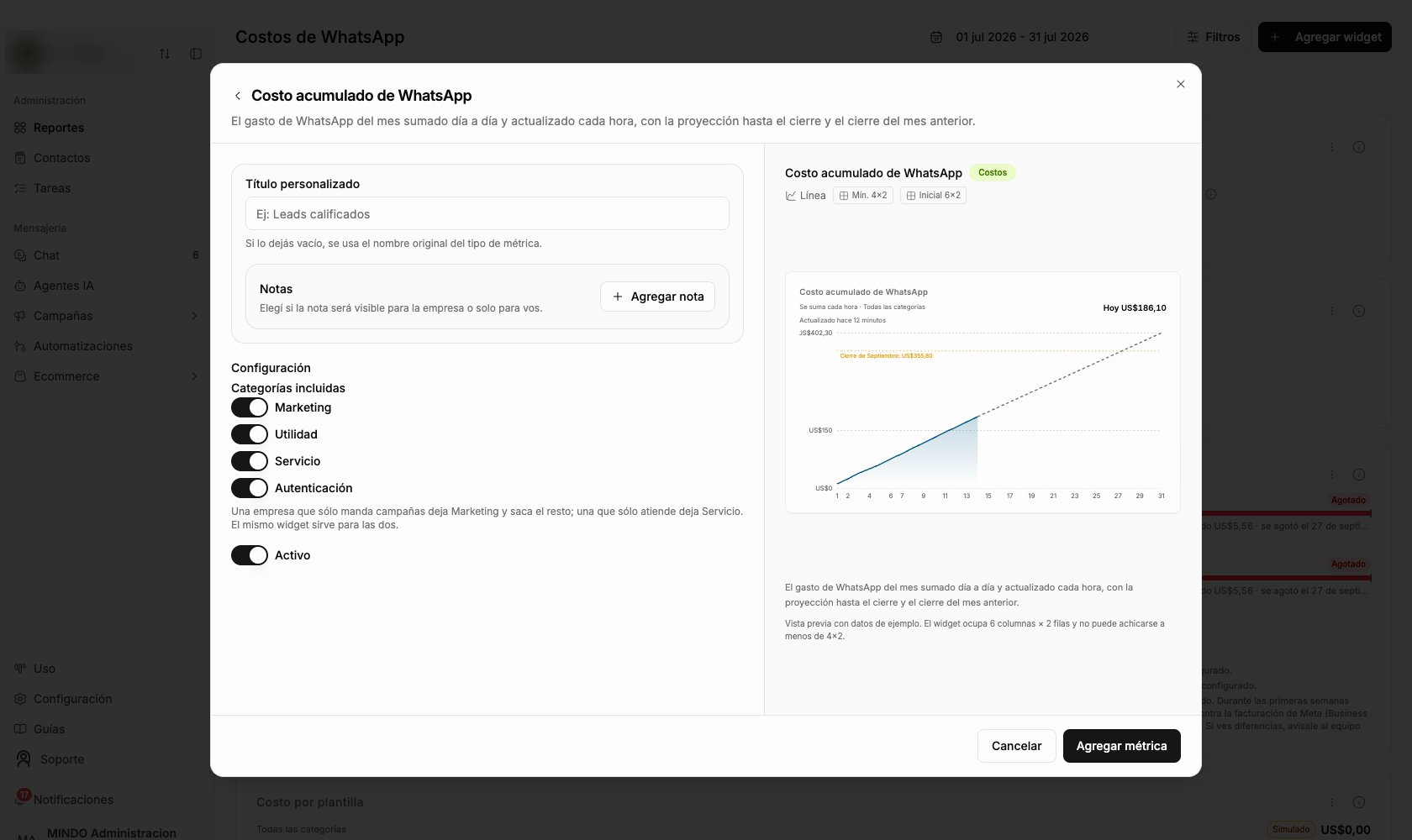
Ponerle un límite al gasto
1
Abrir Costos y límites
Andá a Configuración → Costos y límites. Si una categoría dice «Sin límite», se cobra todo lo que se envíe.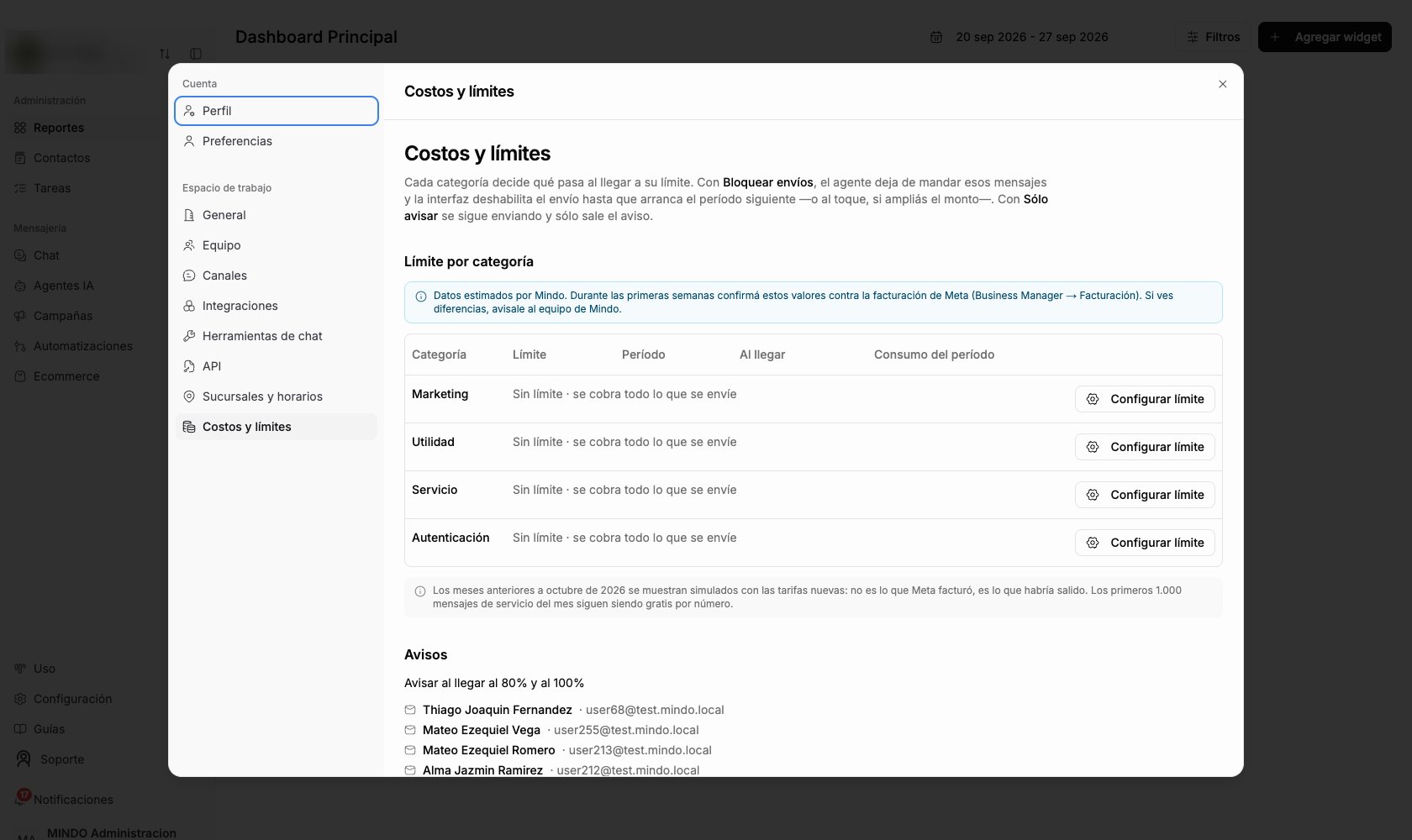
2
Definir el monto
En la categoría que quieras, tocá Configurar límite y escribí el monto en dólares.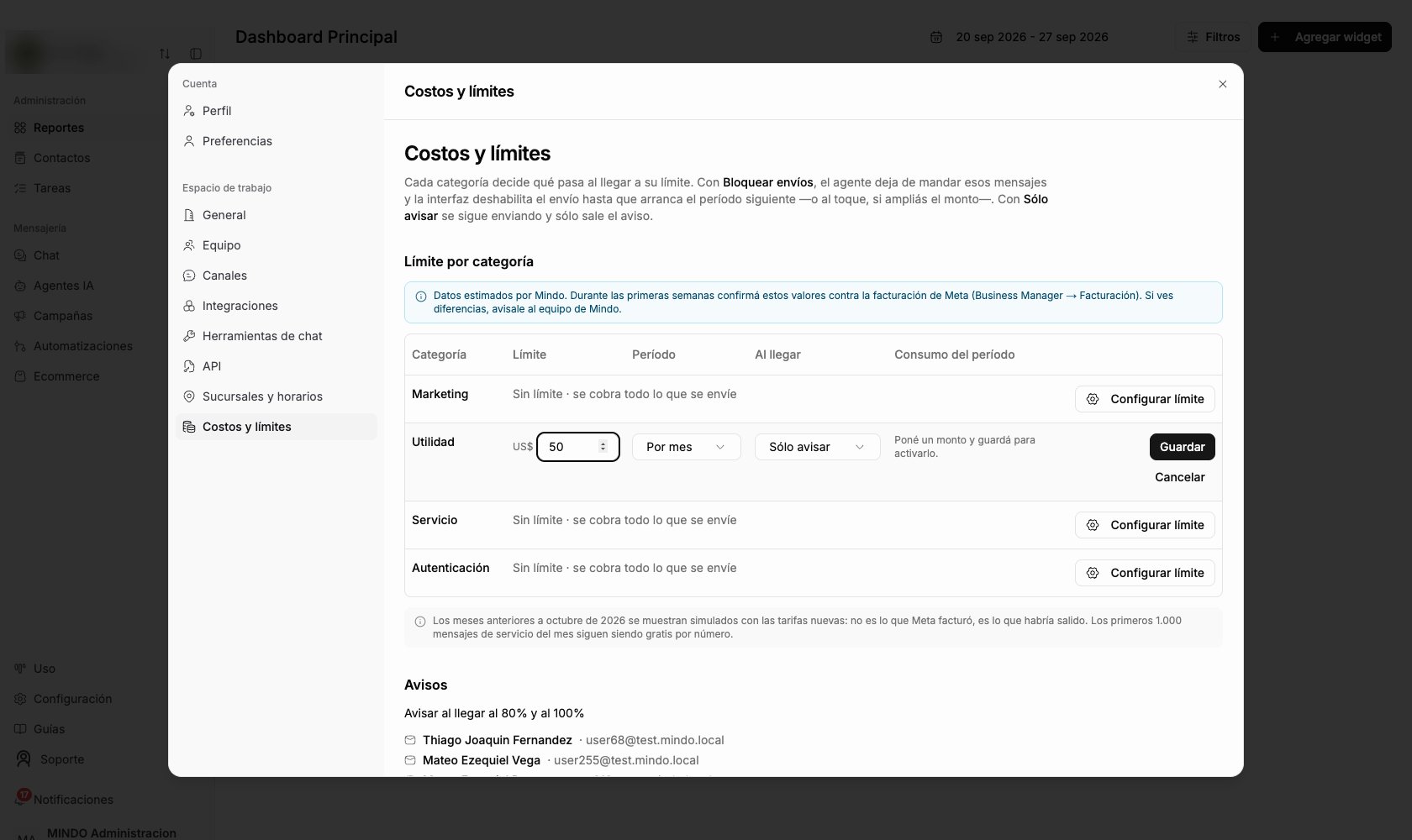
3
Elegir el período
Elegí si el límite es por día, por semana o por mes.
4
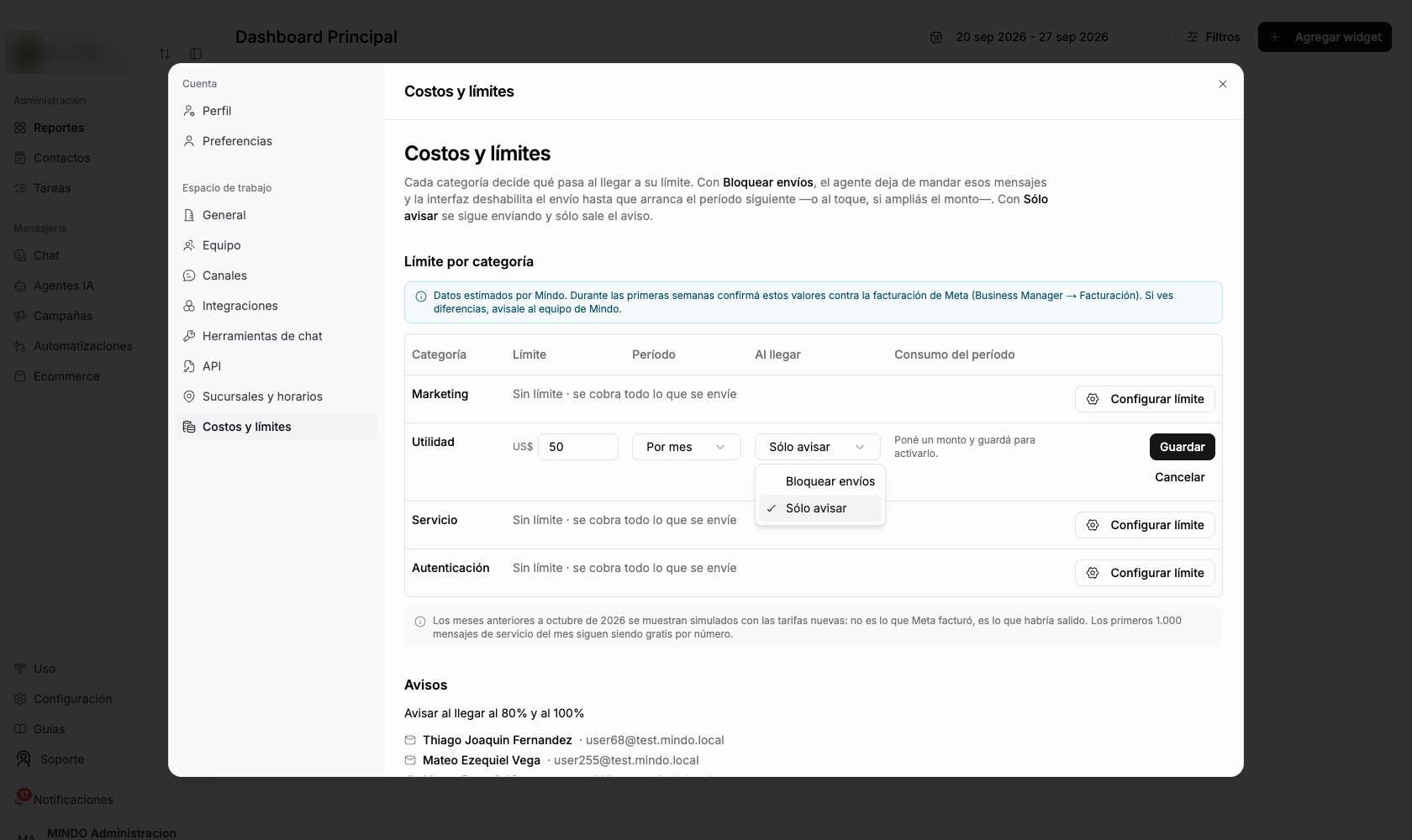
Elegir qué pasa al llegar al tope
- Sólo avisar: se sigue enviando y les llega un aviso a los administradores.
- Bloquear envíos: esa categoría deja de enviarse hasta que empiece el período siguiente, o hasta que alguien amplíe el monto.
5
Guardar
Tocá Guardar. Al instante ves cuánto llevás consumido del período, con una barra, y cuándo se reinicia.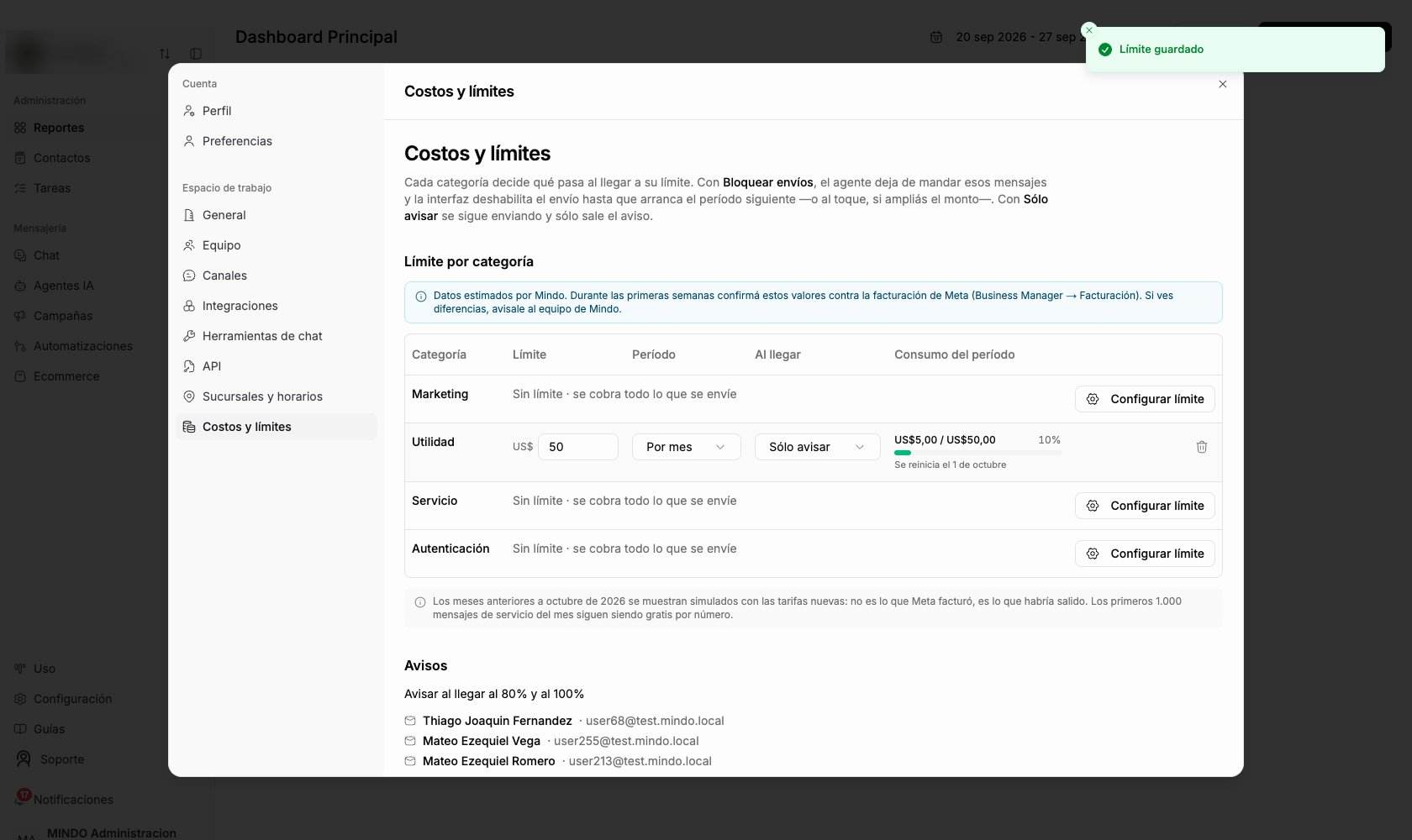
Ojo con bloquear Servicio. Si elegís «Bloquear envíos» en Servicio, Mindo te pide confirmación: al llegar al tope, el agente, las automatizaciones y los envíos masivos dejan de mandar mensajes de servicio. Tu equipo igual puede contestar a mano, confirmando que ese mensaje se cobra por encima del límite.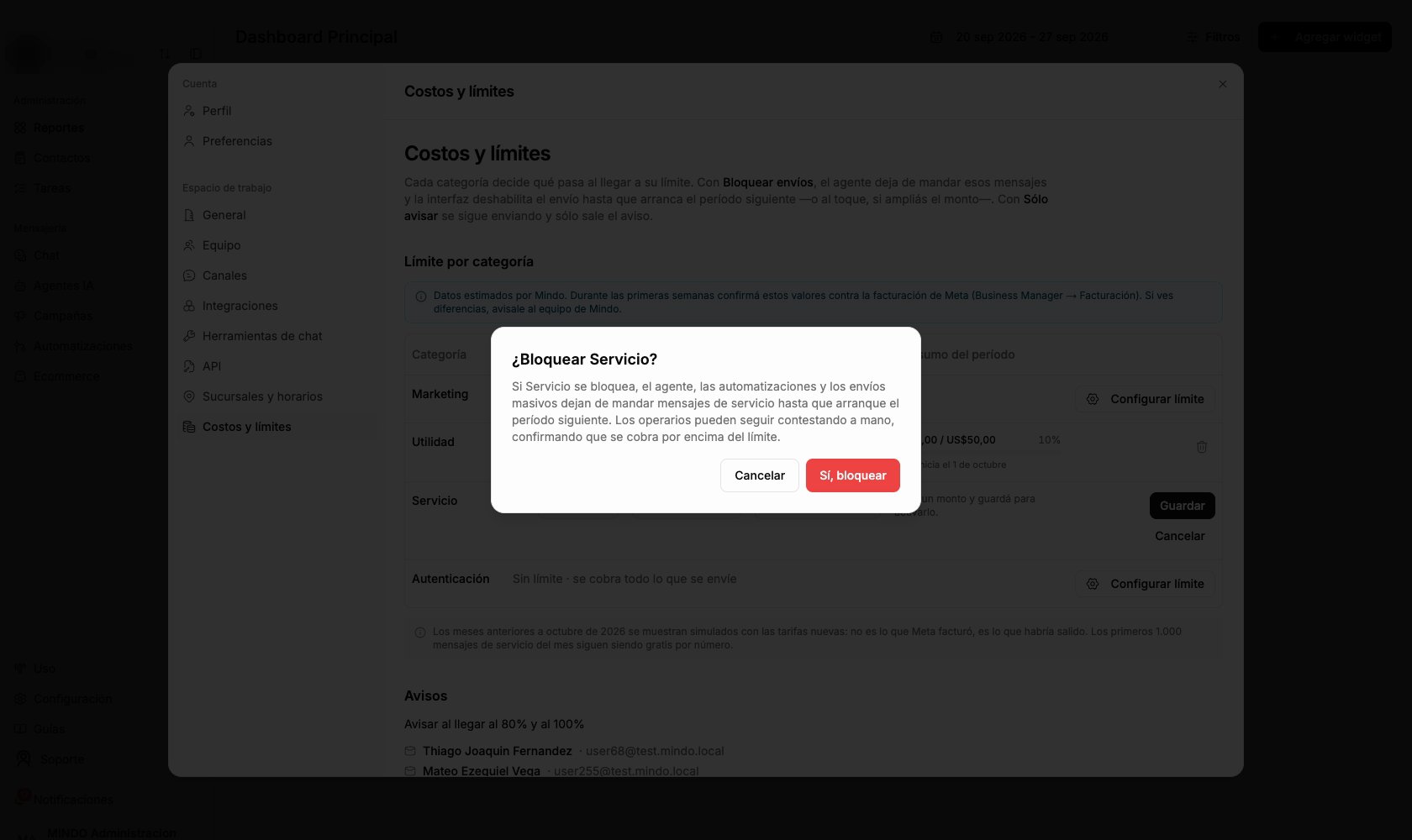
Avisos e historial
Cuando una categoría llega al 80 % y al 100 % de su límite, les llega un mail a todos los administradores de la empresa (la lista se cambia en Equipo). Podés apagar el aviso de cada categoría. En Historial de cambios queda registrado quién cambió cada límite y cuándo.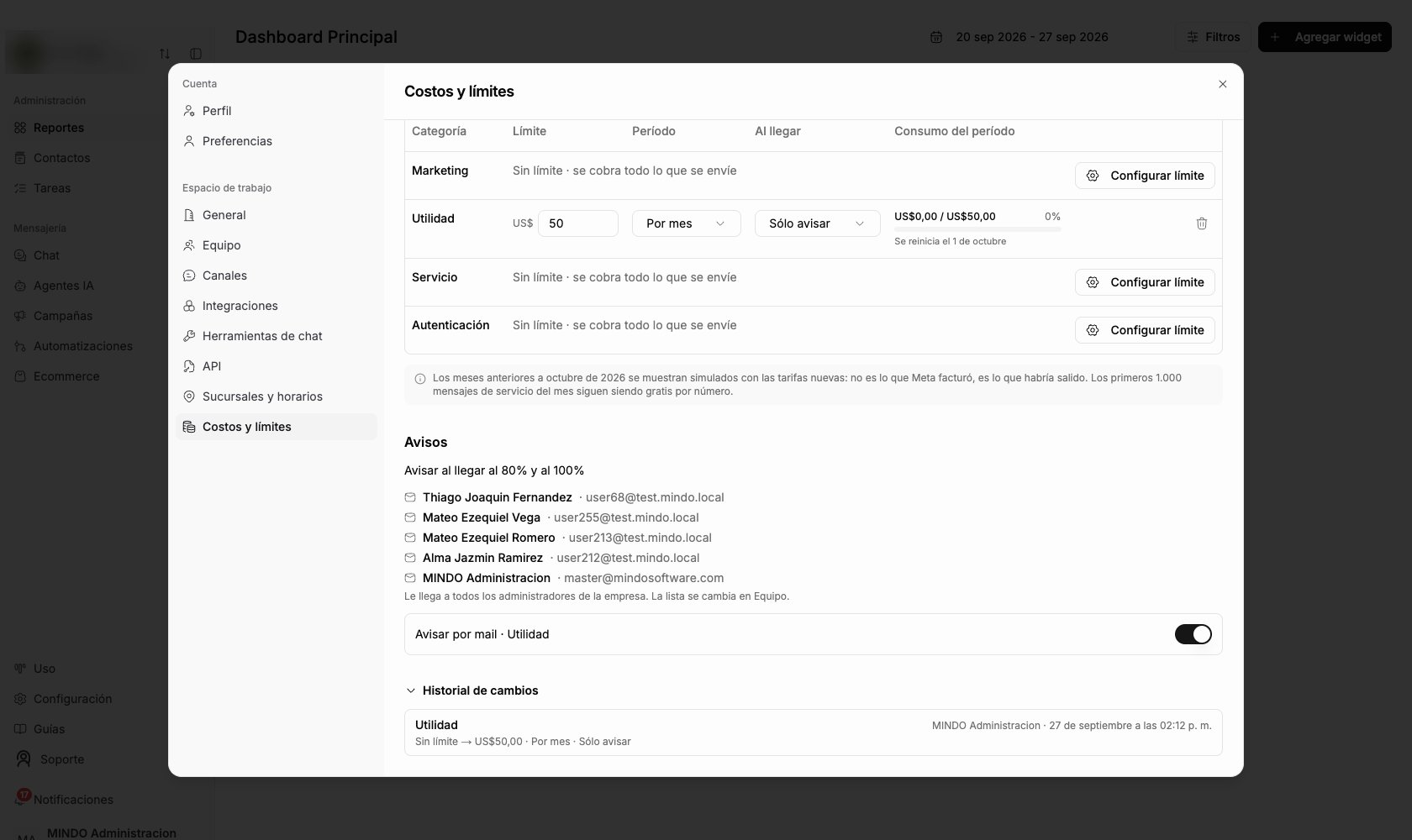
En el día a día: el chat y las campañas
Saber si un mensaje tiene costo
Cuando el próximo mensaje que mandes en un chat se va a cobrar, abajo a la derecha, al lado de Archivar chat, aparece la etiqueta Con cargo. Tocala para ver por qué se cobra y cuántos mensajes gratis y cobrados llevás en el mes. Si el chat tiene la ventana gratis por anuncio abierta, en ese mismo lugar ves la etiqueta verde Gratis (más detalle en Ventanas de WhatsApp e Instagram).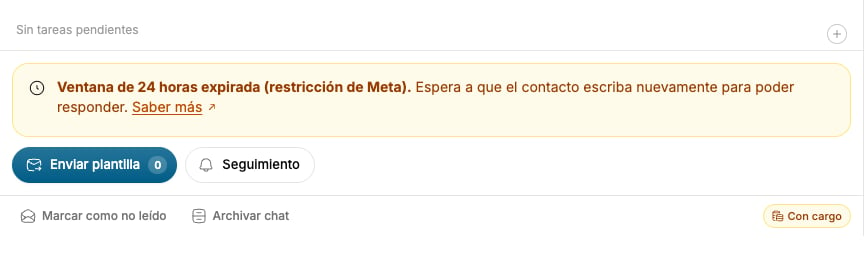
Cuando una categoría llega a su límite
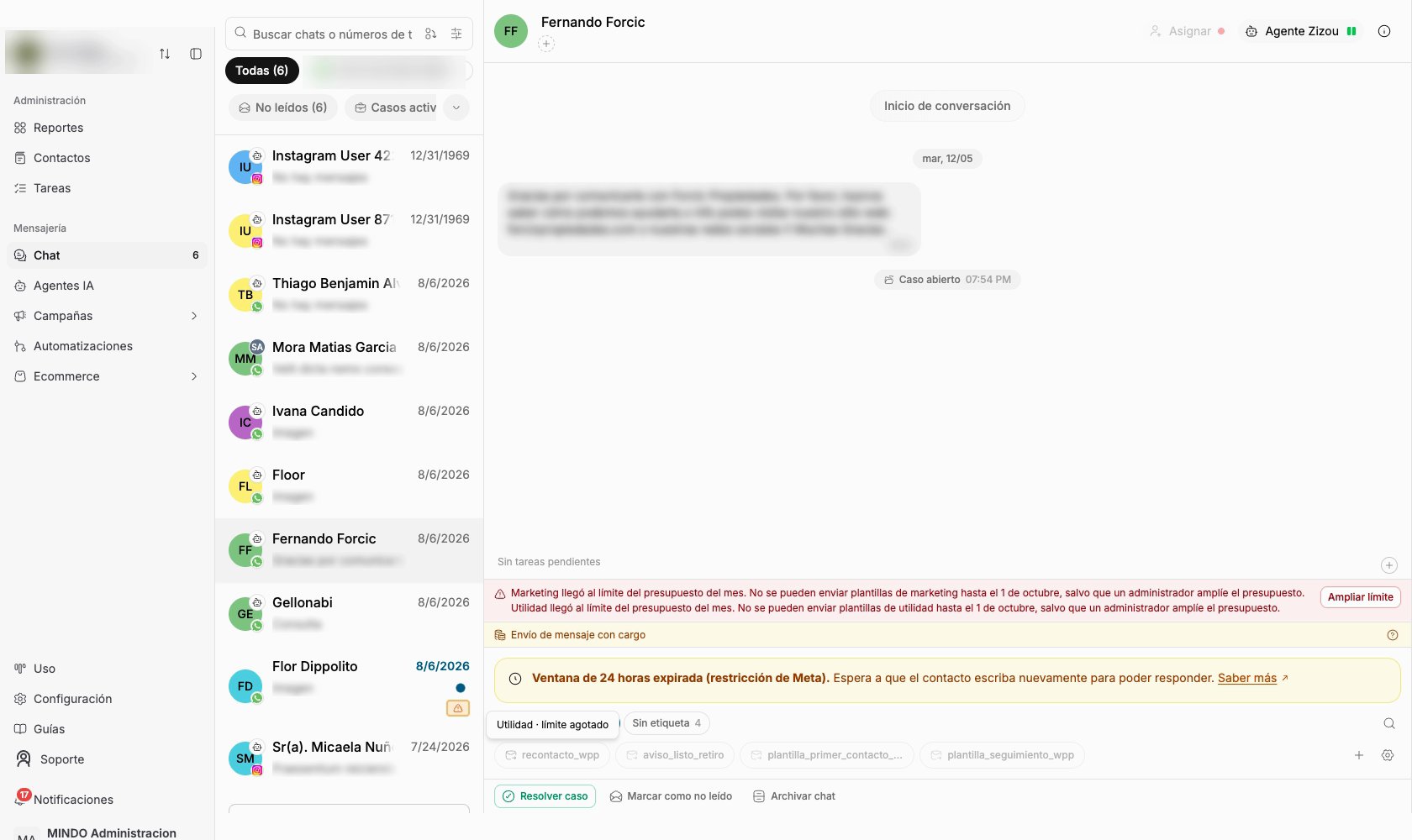
Si una categoría con Bloquear envíos llega al tope:- En el chat aparece un aviso rojo que dice qué categoría se agotó y hasta qué fecha.
- Las plantillas de esa categoría aparecen en gris y no se pueden enviar. Si pasás el mouse por una, te dice por qué.
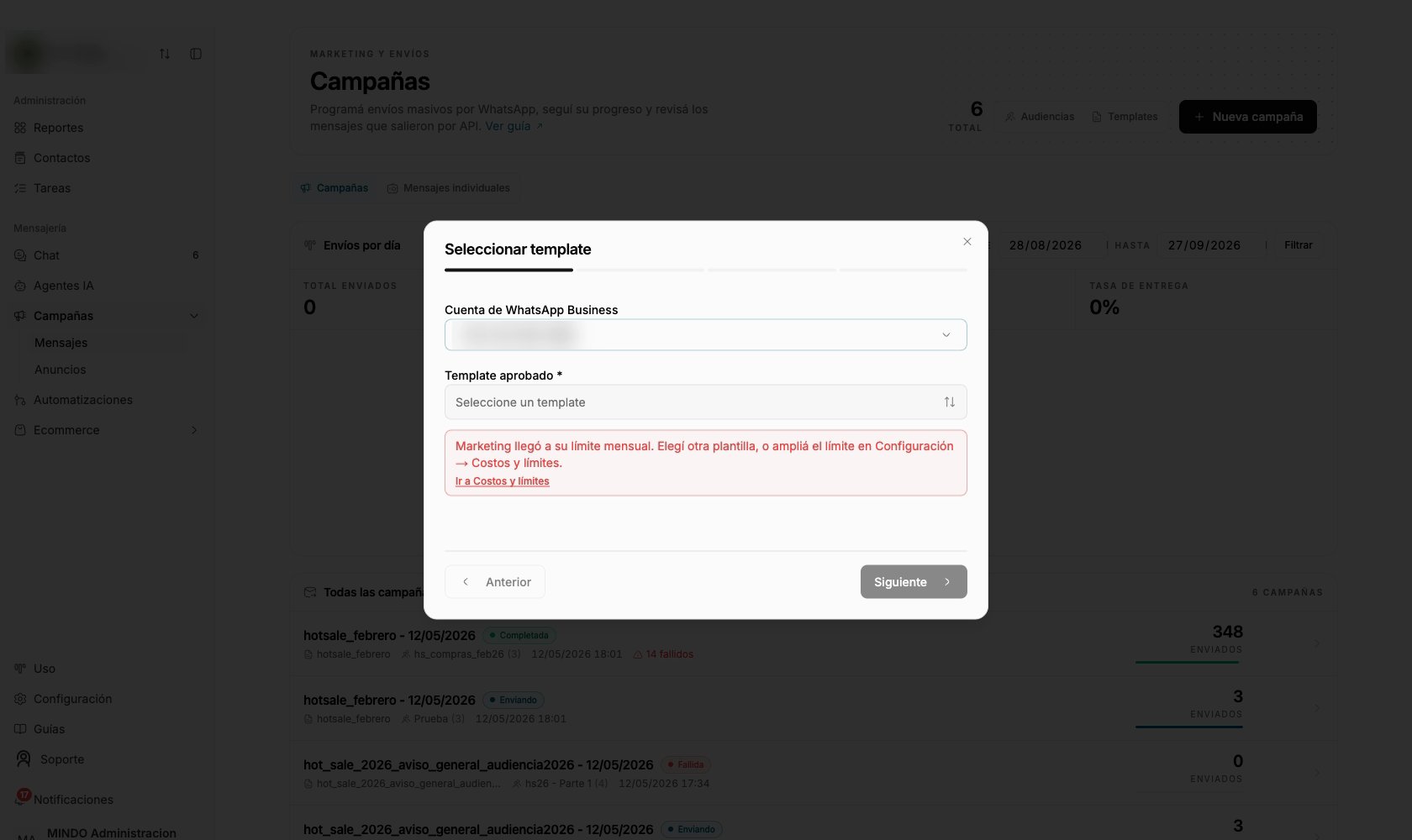
- Al crear una campaña, las plantillas de la categoría agotada figuran como «límite agotado». Si intentás elegir una, Mindo te lo avisa y te ofrece ir a ampliar el límite.
Ampliar el límite
Si necesitás seguir enviando antes de que empiece el período siguiente, un administrador toca Ampliar límite (en el aviso del chat o de la campaña) o va a Configuración → Costos y límites, sube el monto y guarda. La categoría se destraba en el momento y las plantillas vuelven a estar disponibles.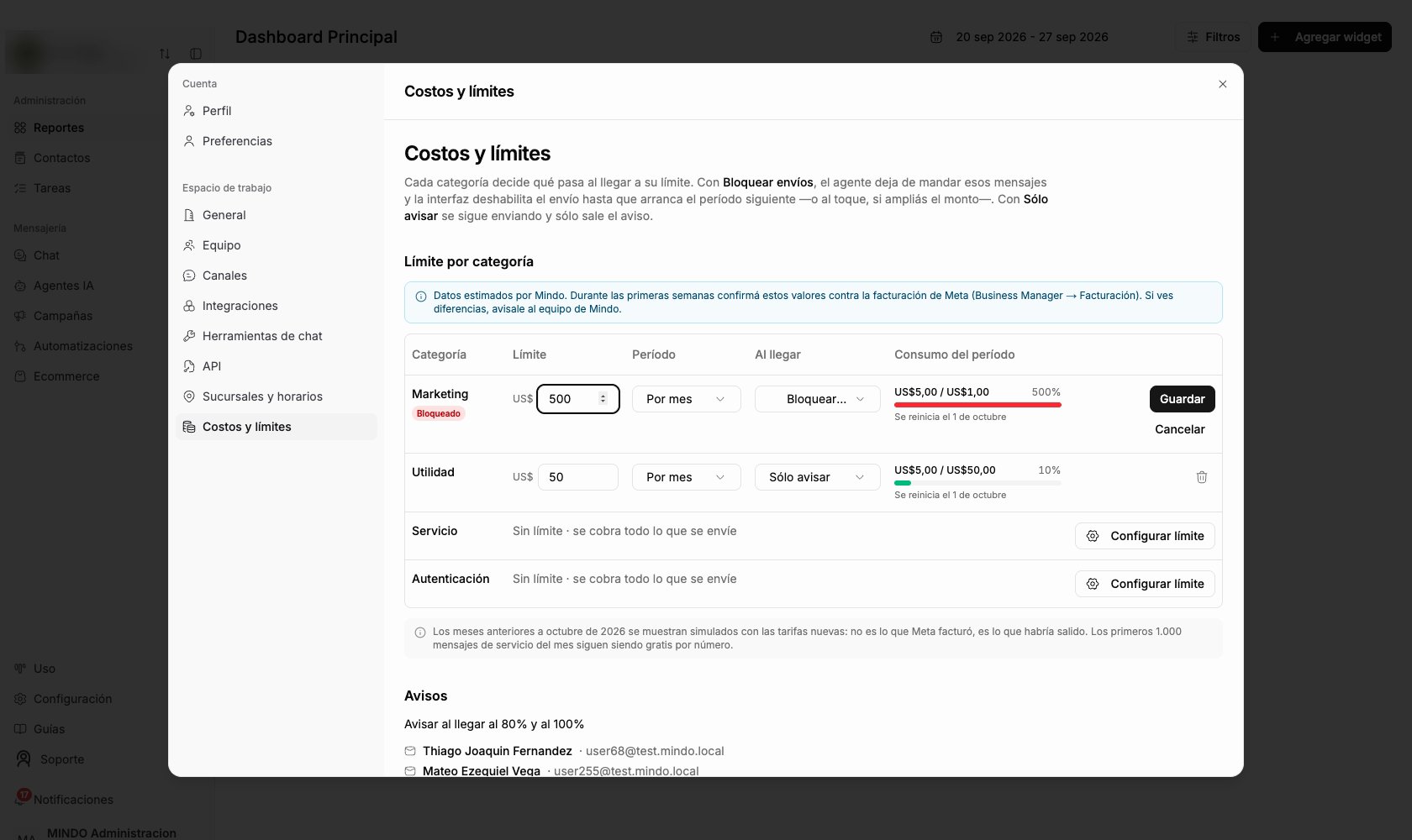
Si se agota Servicio: responder a mano
Cuando Servicio llega a su límite con bloqueo, el agente deja de contestar, pero tu equipo puede seguir atendiendo. Escribí el mensaje y tocá enviar: Mindo te pide confirmar que ese mensaje se cobra por encima del límite. Elegí Enviar igual para mandarlo, o Cancelar para no enviarlo (el texto queda escrito). Los siguientes mensajes de esa conversación salen sin volver a preguntarte.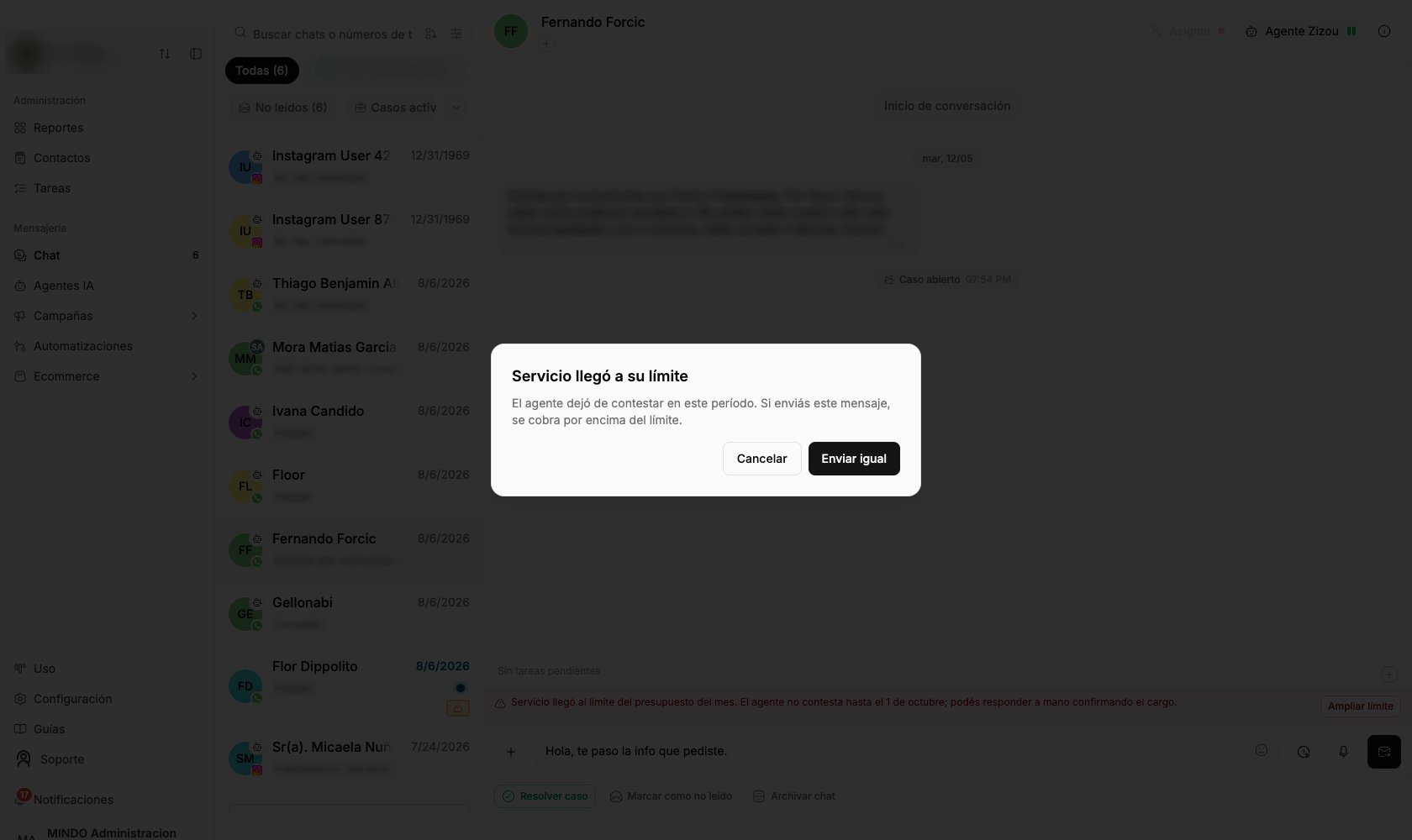
Quién puede ver los montos
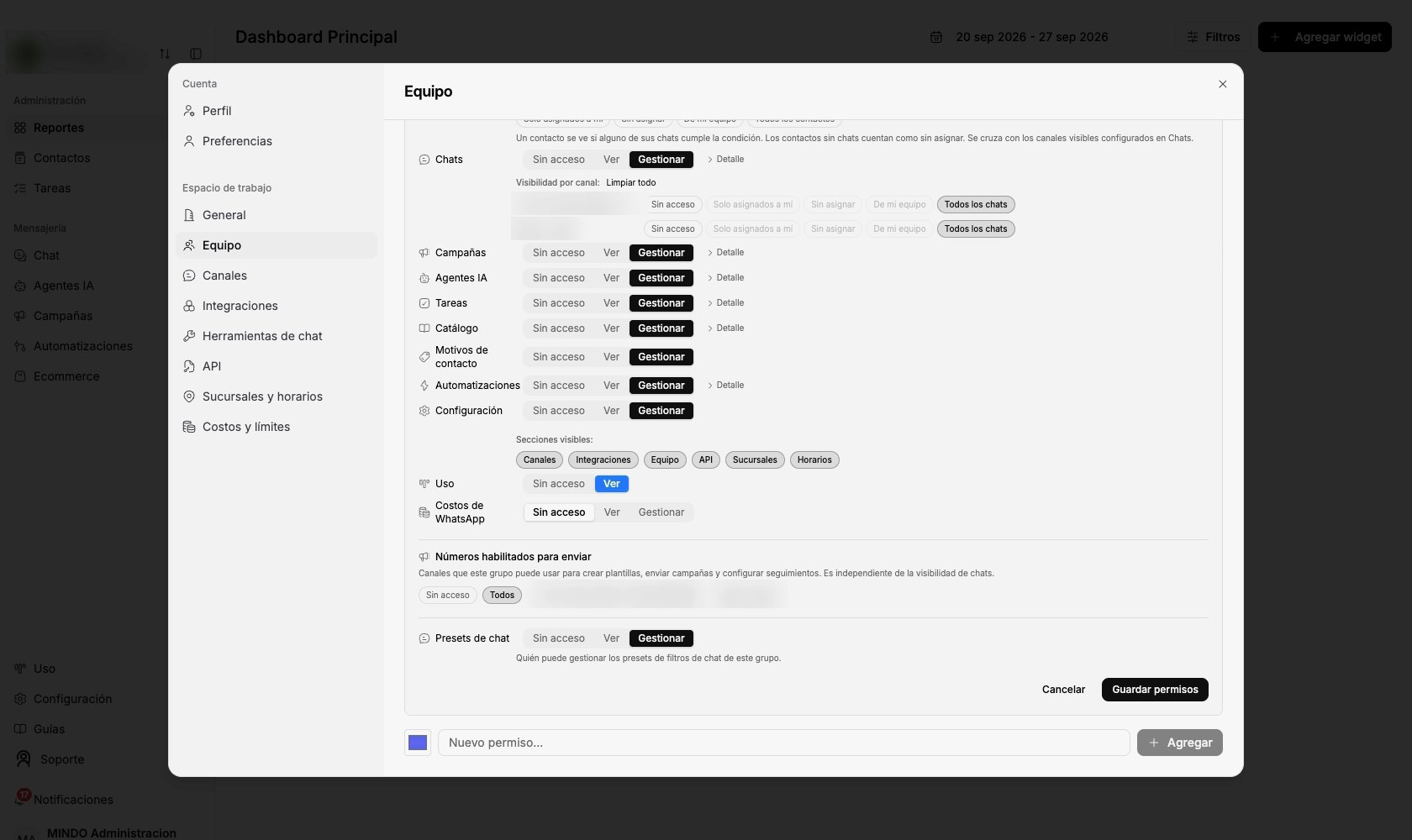
En Configuración → Equipo → Permisos, cada grupo tiene el permiso Costos de WhatsApp:- Sin acceso: ve cantidades de mensajes y estados (por ejemplo «Agotado»), pero nunca montos en dólares.
- Ver: ve montos y porcentajes.
- Gestionar: además, puede configurar y ampliar los límites.
Preguntas frecuentes
¿Por qué dice «Simulado»?
¿Por qué dice «Simulado»?
Porque ese mes es anterior al 1 de octubre de 2026, cuando cambiaron las reglas de Meta. Mindo calcula cuánto te habría costado ese mismo tráfico con las tarifas nuevas. No es lo que Meta te facturó.
¿Los montos son exactos?
¿Los montos son exactos?
Son una estimación de Mindo basada en las tarifas publicadas por Meta. Durante las primeras semanas conviene compararlos con la facturación de Meta. Tampoco contemplan descuentos por volumen, así que el monto real puede ser menor.
¿Cuándo conviene «Sólo avisar» y cuándo «Bloquear envíos»?
¿Cuándo conviene «Sólo avisar» y cuándo «Bloquear envíos»?
«Sólo avisar» es ideal para empezar: te enterás al llegar al 80 % y al 100 % sin frenar nada. «Bloquear envíos» sirve para poner un techo firme, por ejemplo a las campañas de Marketing. En Servicio pensalo bien: si se bloquea, el agente deja de contestar (tu equipo puede seguir respondiendo a mano).
Llegué al límite y necesito seguir enviando, ¿qué hago?
Llegué al límite y necesito seguir enviando, ¿qué hago?
Un administrador toca Ampliar límite (o va a Configuración → Costos y límites), sube el monto y guarda. Se destraba en el momento; a veces puede tardar hasta un minuto en reflejarse.
¿Cuándo se reinicia el límite?
¿Cuándo se reinicia el límite?
Al empezar el período siguiente: cada día, cada lunes o cada día 1, según lo que hayas elegido. La fecha exacta figura debajo de la barra de consumo.
¿Quién recibe los avisos?
¿Quién recibe los avisos?
Todos los administradores de la empresa, por mail, al llegar al 80 % y al 100 %. Podés apagar el aviso de cada categoría en Configuración → Costos y límites.