Definí la política de tu empresa para decidir cuándo un chat se marca como visto (leído) en tu bandeja
Cada equipo trabaja distinto. Algunos quieren que un chat siga apareciendo como pendiente hasta que lo atienda la persona responsable; otros prefieren que el “no leído” se limpie solo apenas alguien —o el agente de IA— responde. Ahora cada empresa define su propia política de cuándo un chat se considera visto.
Estas opciones solo las ven los administradores de la empresa, y son una configuración por empresa: si administrás varias, cada una tiene la suya. Cada opción se guarda sola al seleccionarla (no hay botón “Guardar”).
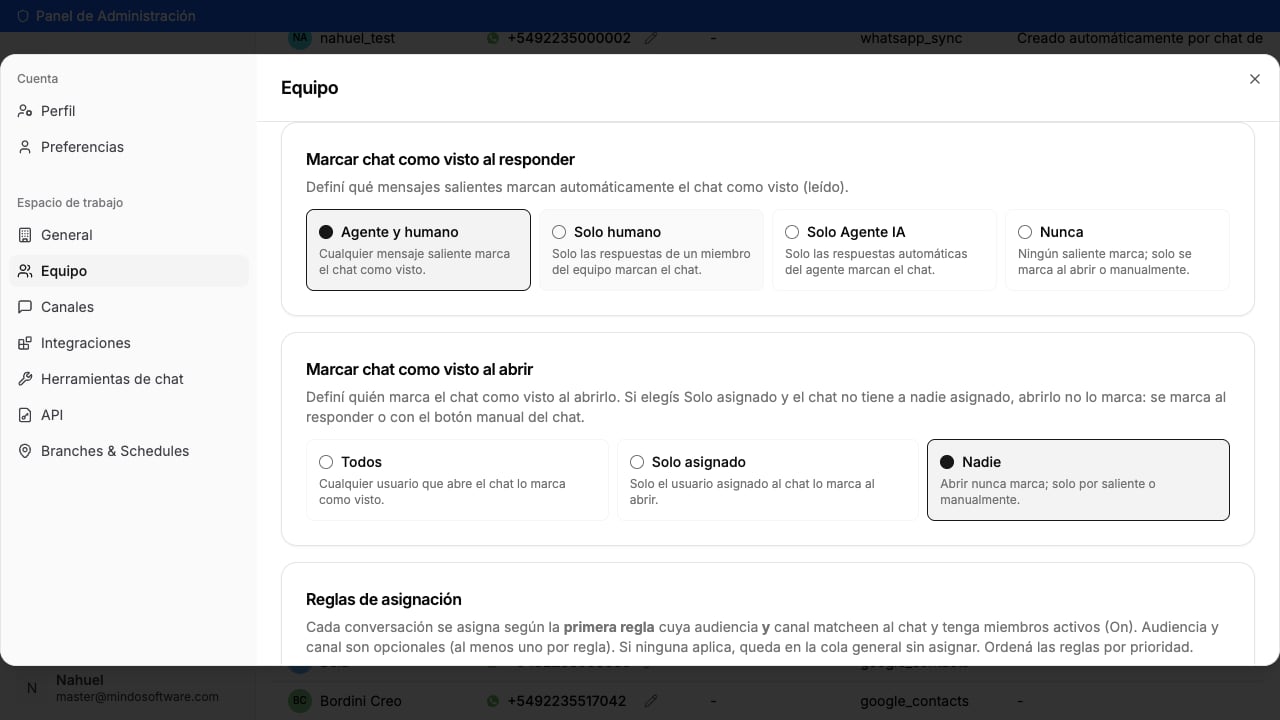
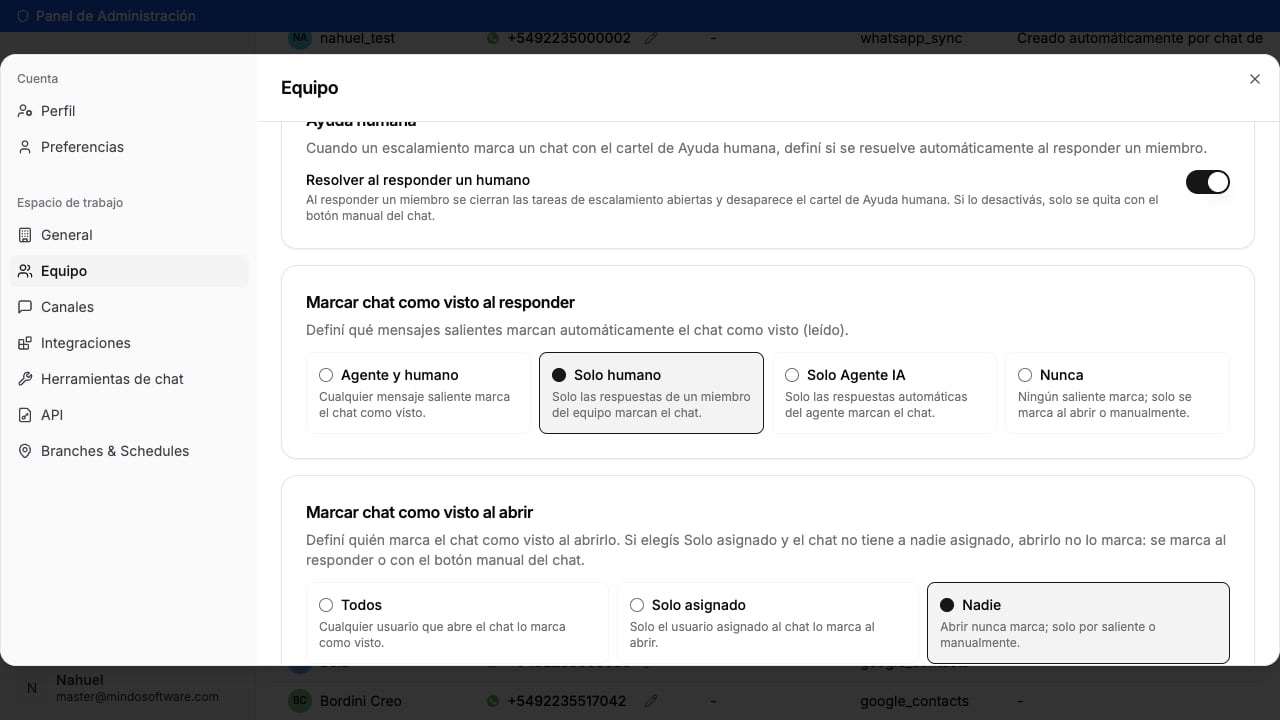
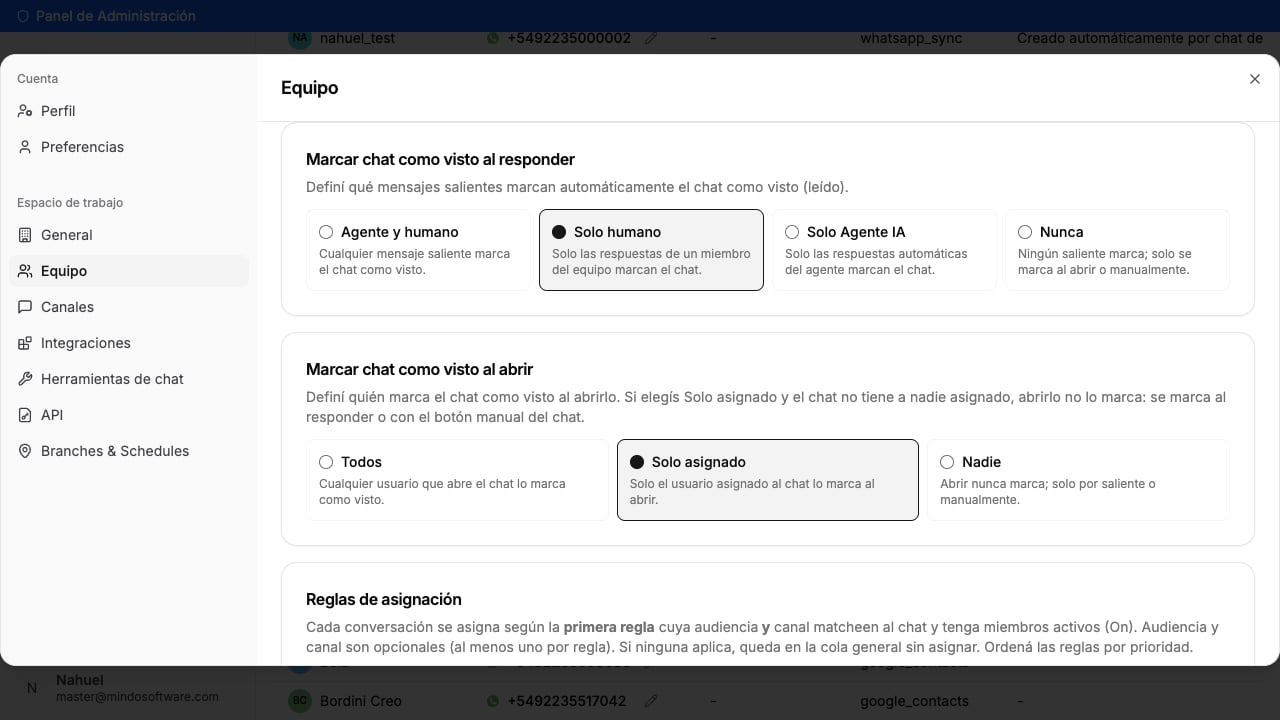
Define qué respuestas salientes limpian el “no leído”:
Opciones de marcado al responder
Agente y humano (por defecto): cualquier respuesta —del agente de IA o de una persona— marca el chat como visto.
Solo humano: solo cuando responde una persona del equipo. Si contesta el bot, el chat sigue como pendiente. Es ideal cuando querés revisar todo lo que responde el agente de IA: aunque el bot ya haya contestado, el chat queda pendiente para que alguien lo lea y controle qué dijo.
Solo Agente IA: solo las respuestas automáticas del bot marcan visto.
Nunca: ninguna respuesta marca; el chat se limpia solo al abrirlo o con el botón manual.
Todos (por defecto): cualquier usuario que abre el chat lo marca como visto.
Solo asignado: solo lo marca el usuario que tiene el chat asignado. Si lo abre otra persona, sigue como no leído.
Nadie: abrir nunca marca; solo se limpia con una respuesta o con el botón manual.
Caso especial: con Solo asignado, si el chat no tiene a nadie asignado, abrirlo no lo marca (no hay asignado que pueda hacerlo). Ese chat se limpia únicamente cuando sale una respuesta (si la opción anterior lo permite) o cuando alguien lo marca a mano.
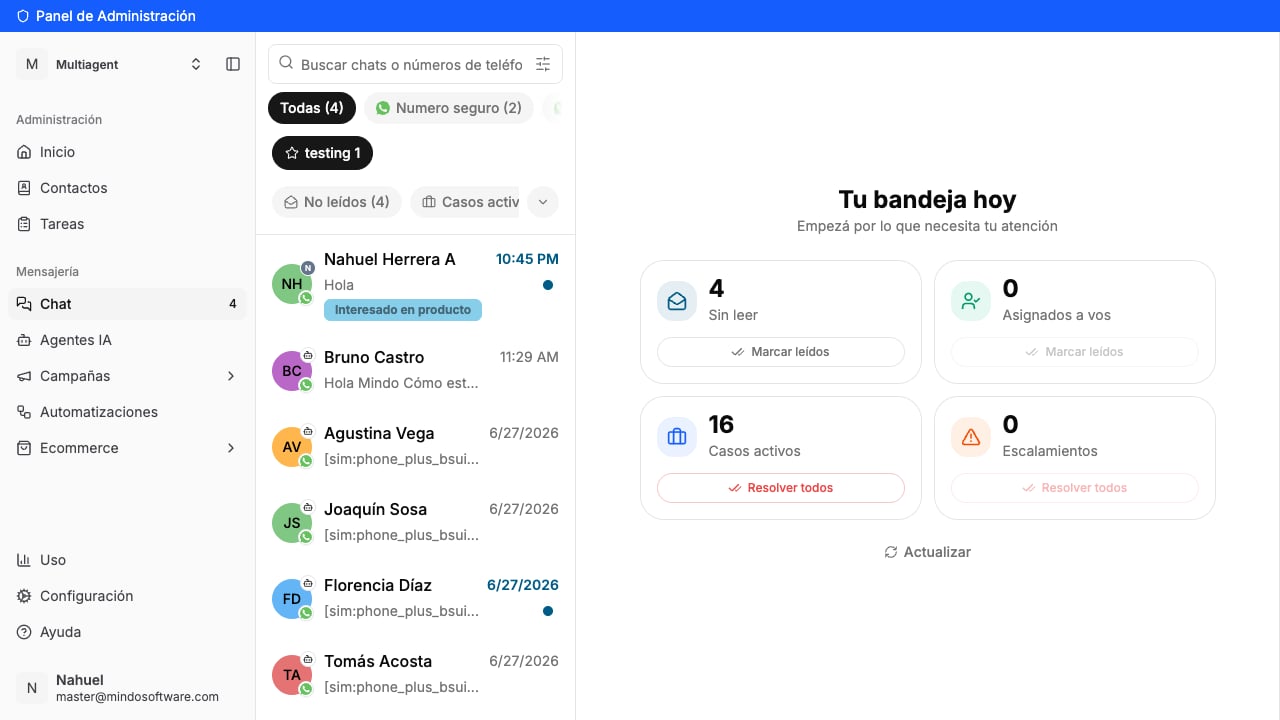
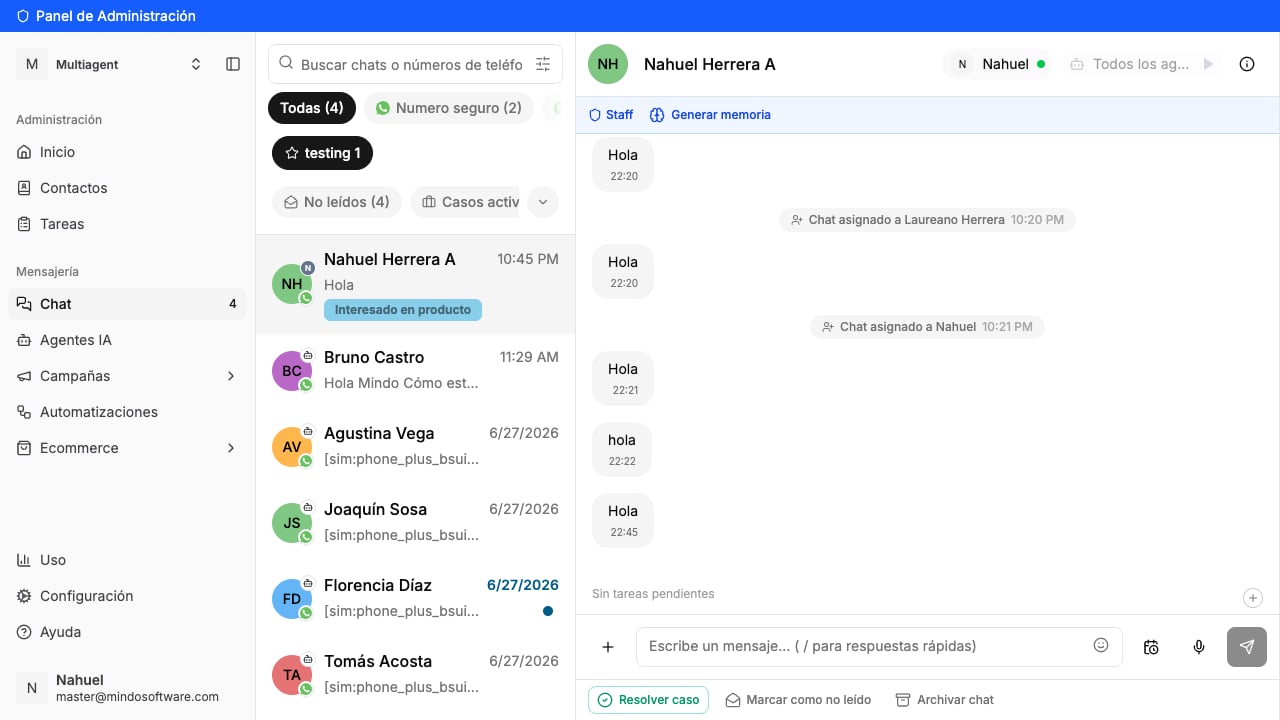
El indicador que cambia es el “no leído” del chat: el puntito azul en la lista y el filtro “No leídos”. Según tu política, ese puntito se limpia antes o después.
El indicador de no leído en la bandeja de chats
Esto no tiene nada que ver con los tildes de entregado/leído de WhatsApp. Solo afecta el indicador de “no leído” del chat dentro de tu bandeja.
¿Esto cambia los tildes de entregado/leído de WhatsApp?
No. Solo afecta el indicador de “no leído” del chat dentro de tu bandeja. Los tildes de WhatsApp son otra cosa y no se tocan.
Quiero revisar todo lo que responde el agente de IA. ¿Qué configuro?
Elegí Solo humano en “Marcar chat como visto al responder”. Así, aunque el bot ya haya contestado, el chat queda como pendiente y nadie deja sin leer lo que dijo la IA. Recién se limpia cuando responde una persona del equipo (o con el botón manual).
Configuré Solo asignado pero un chat sin asignar no se marca al abrirlo. ¿Está roto?
No, es a propósito. Si no hay nadie asignado, no hay “asignado” que pueda marcarlo al abrir. Ese chat se va a limpiar cuando salga una respuesta (si la opción al responder lo permite) o cuando alguien lo marque a mano.
¿Tengo que apretar Guardar?
No. Cada opción se guarda sola apenas la seleccionás.
¿Afecta a todas mis empresas?
No. Es una configuración por empresa. Si administrás varias, cada una tiene su propia política.
¿Quién puede cambiar esto?
Solo los administradores de la empresa ven estas opciones.
Si elijo Nunca + Nadie, ¿cómo limpio un chat?
Únicamente con el botón manual “marcar como leído” dentro del chat.