

Video demostrativo
Antes de empezar
- Vas a necesitar tener conectada una cuenta de WhatsApp Business.
- Pensá un texto simple y claro. Las plantillas las revisa WhatsApp (Meta) antes de aprobarlas.
Las partes de una plantilla
Una plantilla se arma con varias partes (solo el cuerpo es obligatorio; el resto es opcional):- Encabezado: el título que aparece arriba, en negrita. Puede ser texto o un archivo (imagen, video o documento).
- Cuerpo: el mensaje principal. Acá podés usar variables que se completan en cada envío.
- Pie de página: una línea chica en gris abajo del mensaje, ideal para una firma o una aclaración.
- Botones: botones de acción debajo del mensaje (respuesta rápida, un enlace o un teléfono).
Pasos para crear la plantilla
Entrá a Templates WhatsApp Oficial
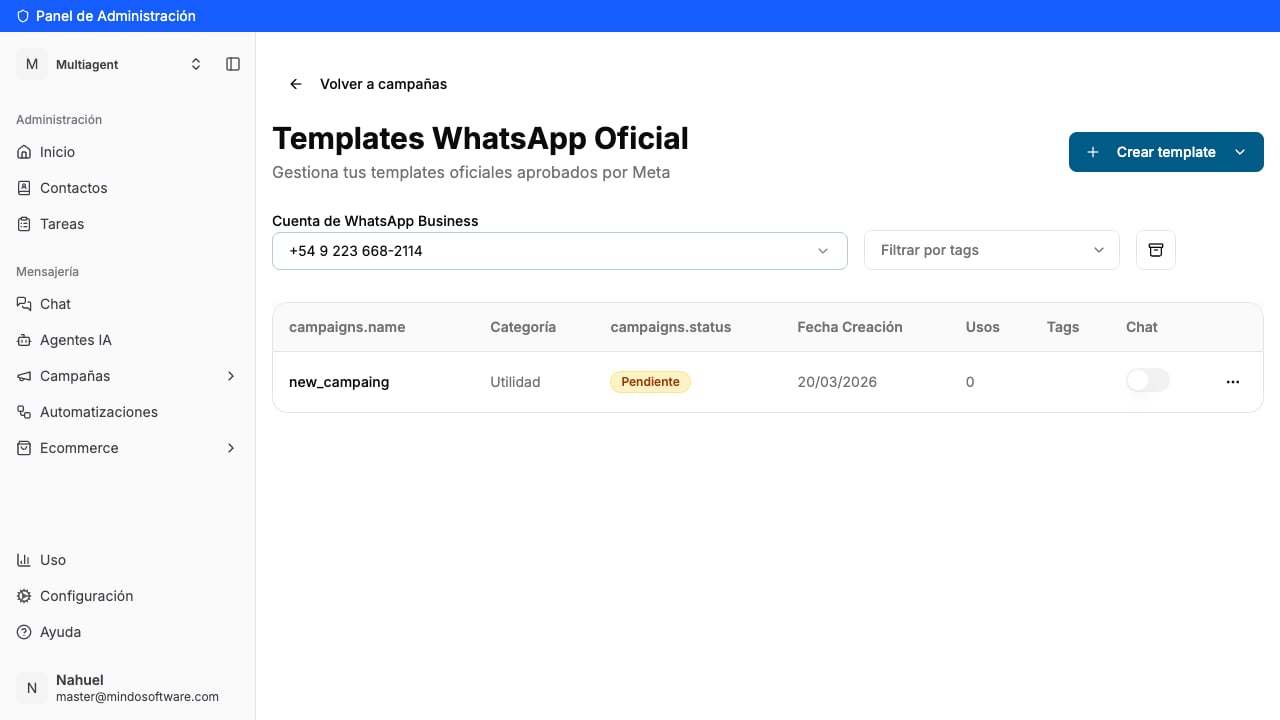
Listado de plantillas oficiales
Tocá Crear template y elegí el tipo
- Template Personalizado: lo armás vos desde cero (Marketing o Utilidad).
- Biblioteca de Templates: elegís uno ya pre-aprobado por Meta.
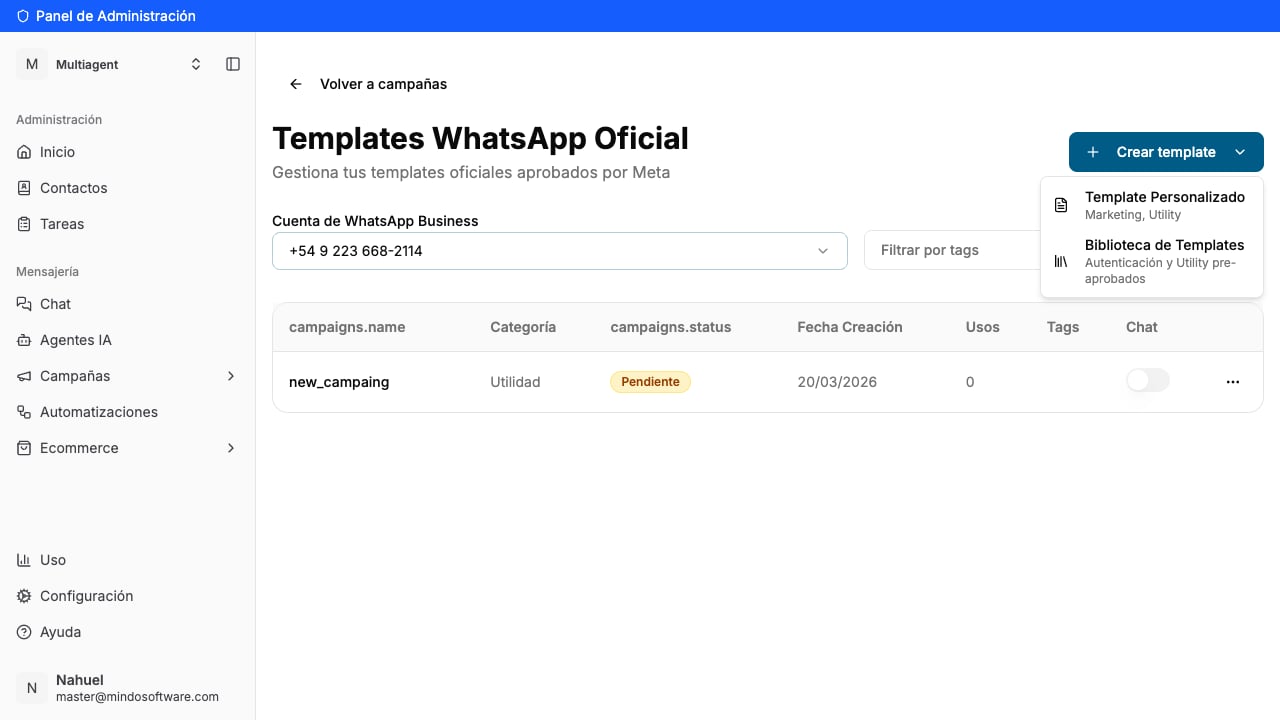
Elegir entre template personalizado o biblioteca
Completá la información básica
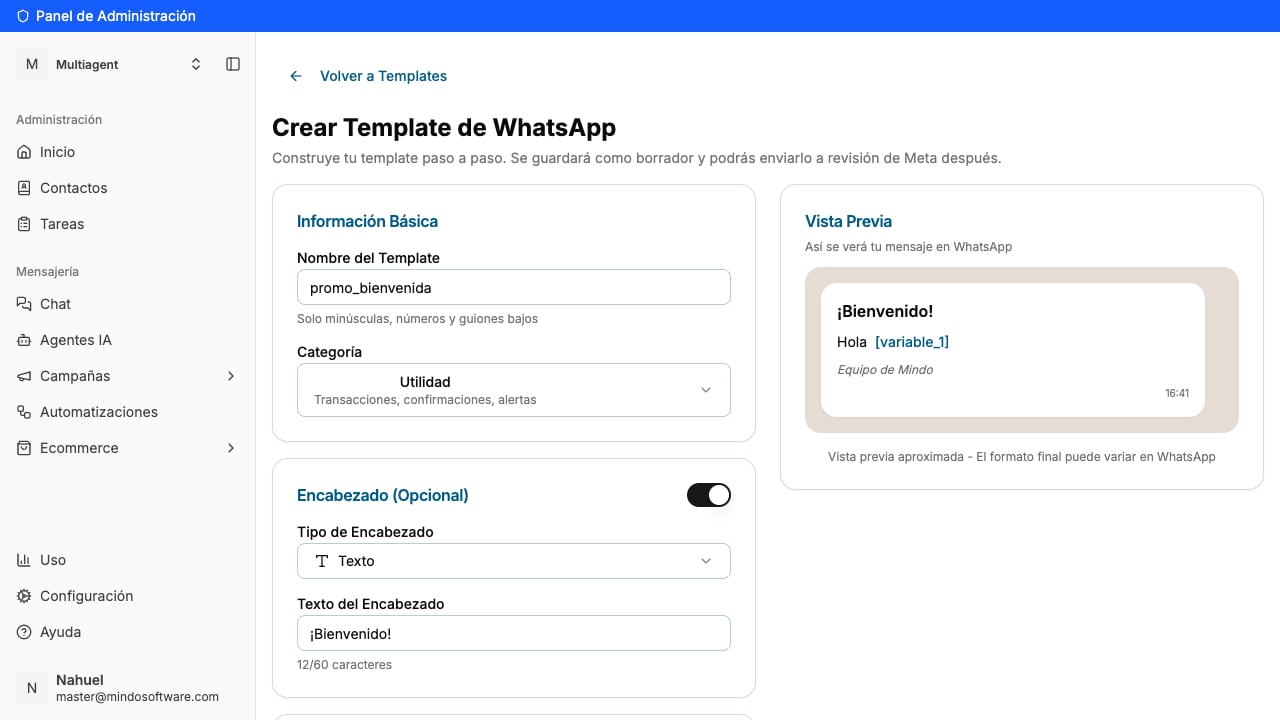
Nombre, categoría y vista previa en vivo
Agregá un encabezado (opcional)
- Texto: un título corto (hasta 60 caracteres), por ejemplo “¡Bienvenido!”.
- Imagen, Video o Documento: si querés que el mensaje arranque con un archivo.
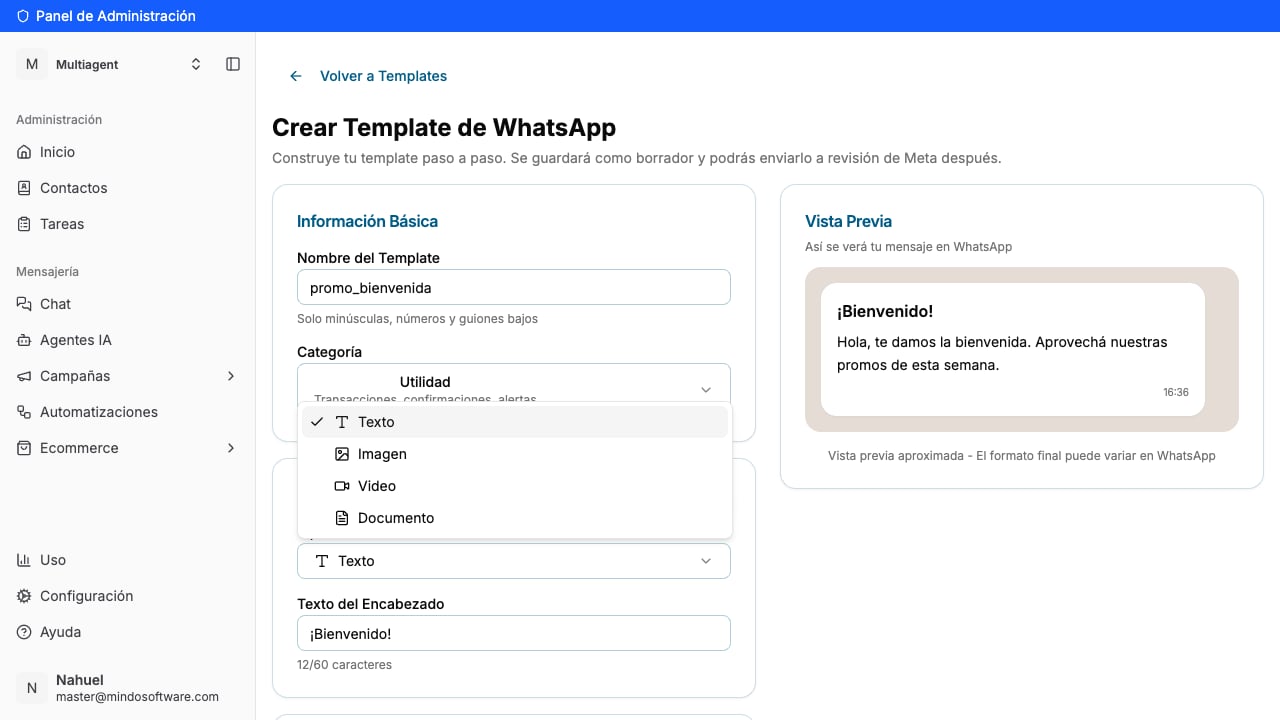
Configurar el encabezado de la plantilla
Escribí el cuerpo, agregá variables y el pie de página
{{1}} y aparece un campo Ejemplo donde tenés que poner un valor de muestra (por ejemplo “Juan”), que WhatsApp usa para revisar la plantilla.Más abajo, activá el Pie de Página y escribí su texto (por ejemplo “Equipo de Mindo”). Es una línea chica que aparece en gris al final del mensaje.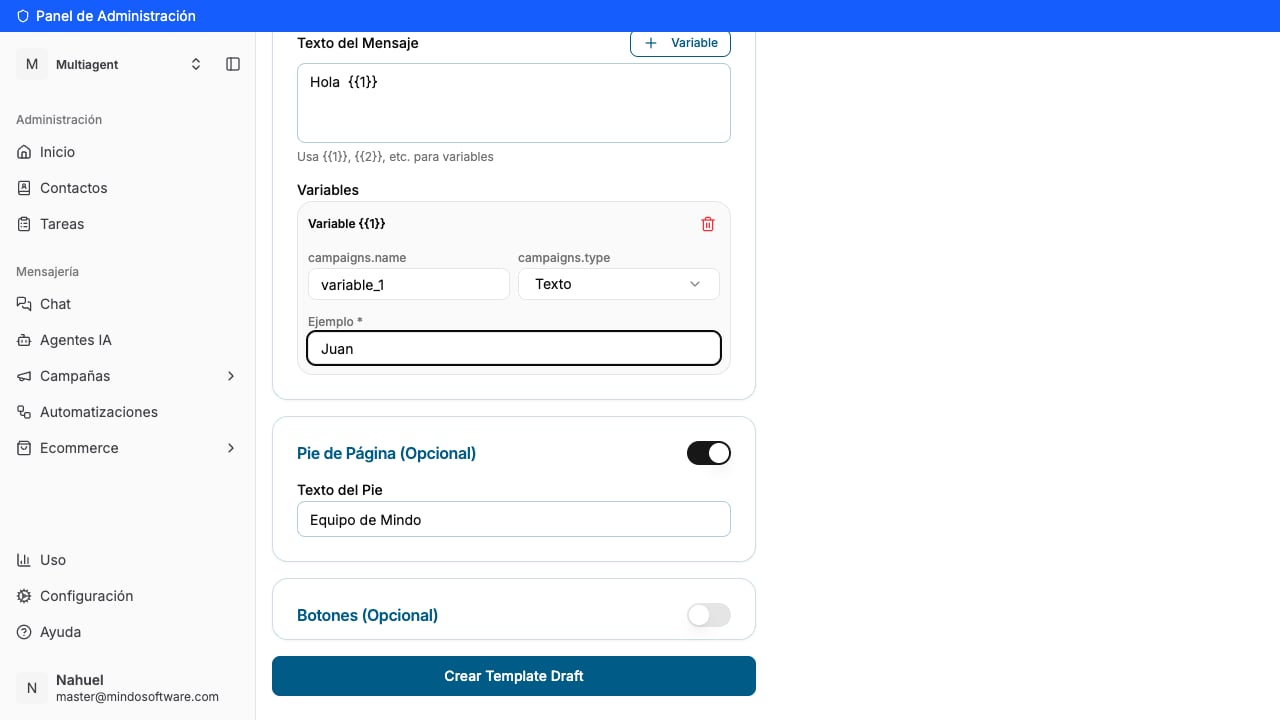
Cuerpo con variable {{1}} y pie de página
Agregá botones (opcional)
- Respuesta Rápida: el cliente responde con un toque (por ejemplo, “Ver promos”).
- Enlace: abre una página web (le ponés el texto y la URL).
- Teléfono: llama a un número.
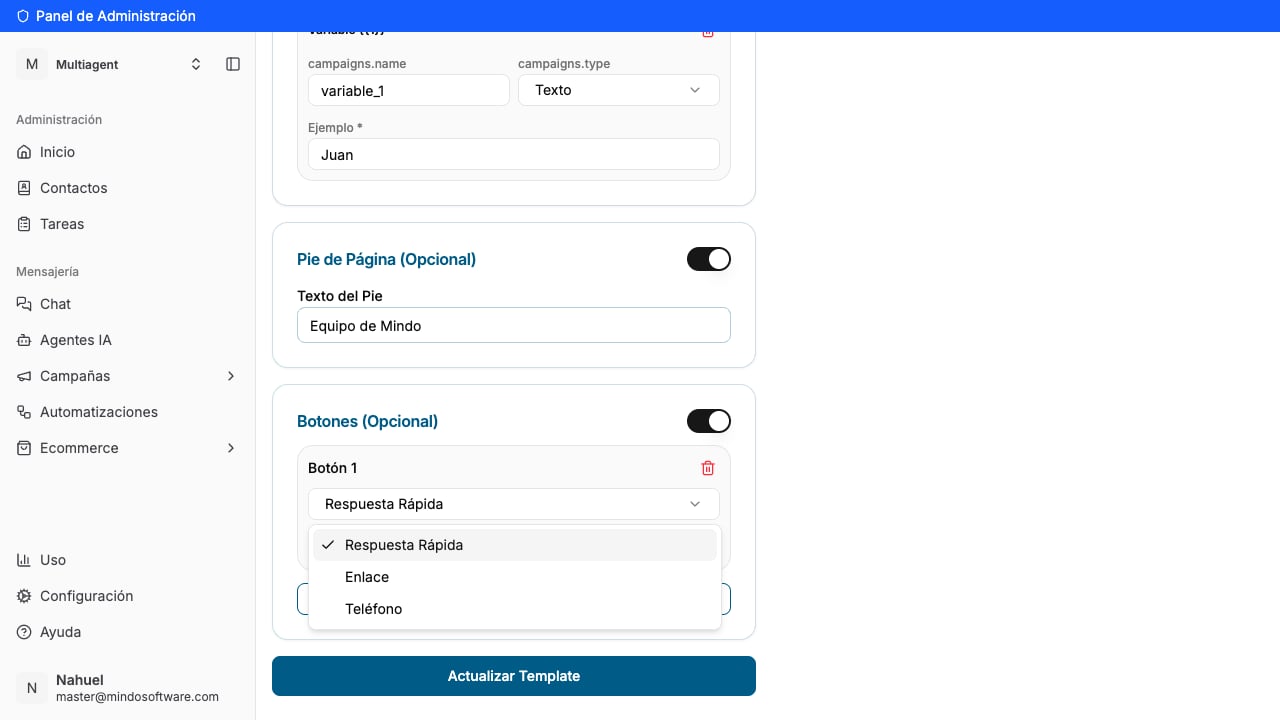
Agregar botones a la plantilla
¡Listo! Tu plantilla quedó como borrador
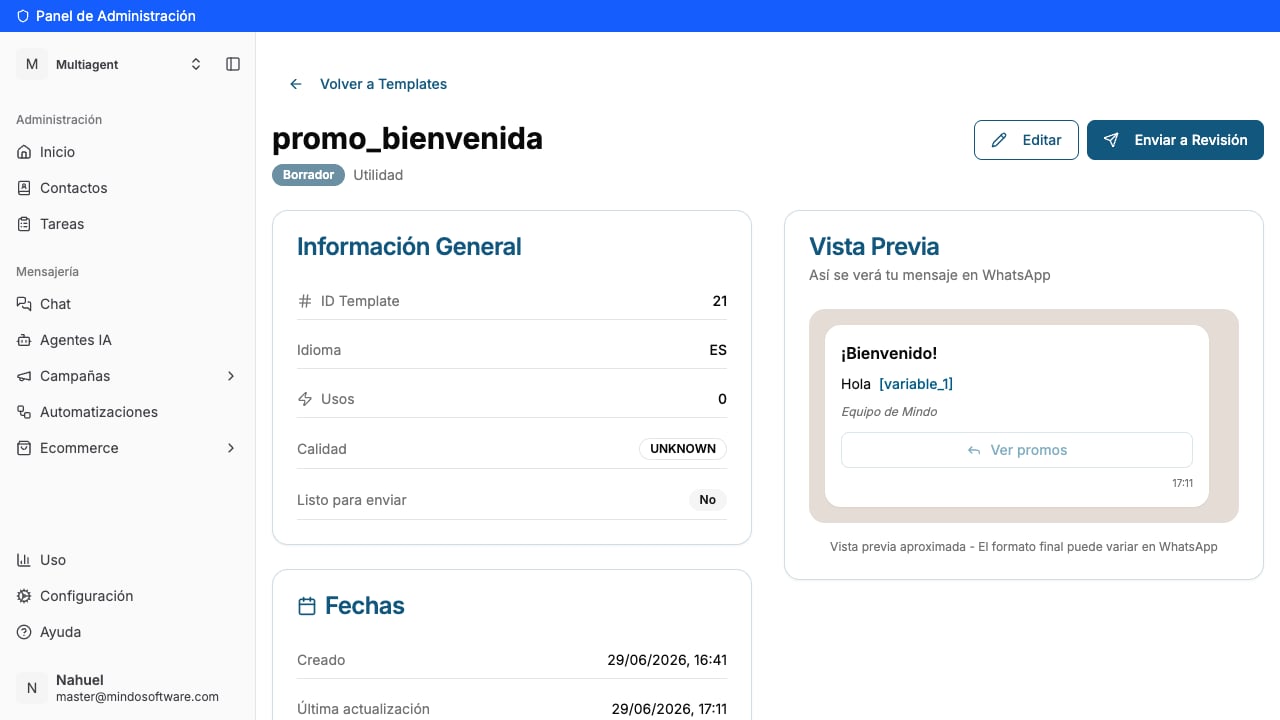
Plantilla guardada como Borrador con su vista previa completa
¿Cómo sé que salió bien?
Vas a ver la plantilla con la etiqueta Borrador y su vista previa con todas sus partes. Después de enviarla a revisión, su estado pasa a Pendiente y, cuando WhatsApp la apruebe, a Aprobada.Preguntas frecuentes
¿El encabezado y el pie son obligatorios?
¿El encabezado y el pie son obligatorios?
¿Qué conviene poner en el pie de página?
¿Qué conviene poner en el pie de página?
¿Cuándo uso un encabezado con imagen o video?
¿Cuándo uso un encabezado con imagen o video?
¿Qué tipos de botones puedo agregar?
¿Qué tipos de botones puedo agregar?
¿Para qué sirven las variables {{1}}?
¿Para qué sirven las variables {{1}}?
¿Por qué tengo que esperar una aprobación?
¿Por qué tengo que esperar una aprobación?
¿Tengo que enviarla a revisión enseguida?
¿Tengo que enviarla a revisión enseguida?