Un agente de IA es el asistente que responde solo los mensajes de tus clientes por WhatsApp, Instagram o el widget web. En esta guía lo armás desde cero: lo creás, le escribís el prompt, le cargás las reglas de tu negocio, le sumás capacidades, lo probás y lo dejás listo para salir a producción. Todo pasa en Mensajería → Agentes IA (/dashboard/ai-agents-management).

Video demostrativo

Antes de empezar

  • Necesitás acceso a la sección Agentes IA de tu cuenta de Mindo.
  • Para que el agente pueda responder de verdad vas a necesitar una sesión de WhatsApp conectada. Podés crear el agente sin sesión y conectarla después.
¿Querés el panorama general del proyecto antes de entrar en detalle? Mirá Proceso de creación de agente de IA.

Crear el agente

1

Entrá a Agentes IA

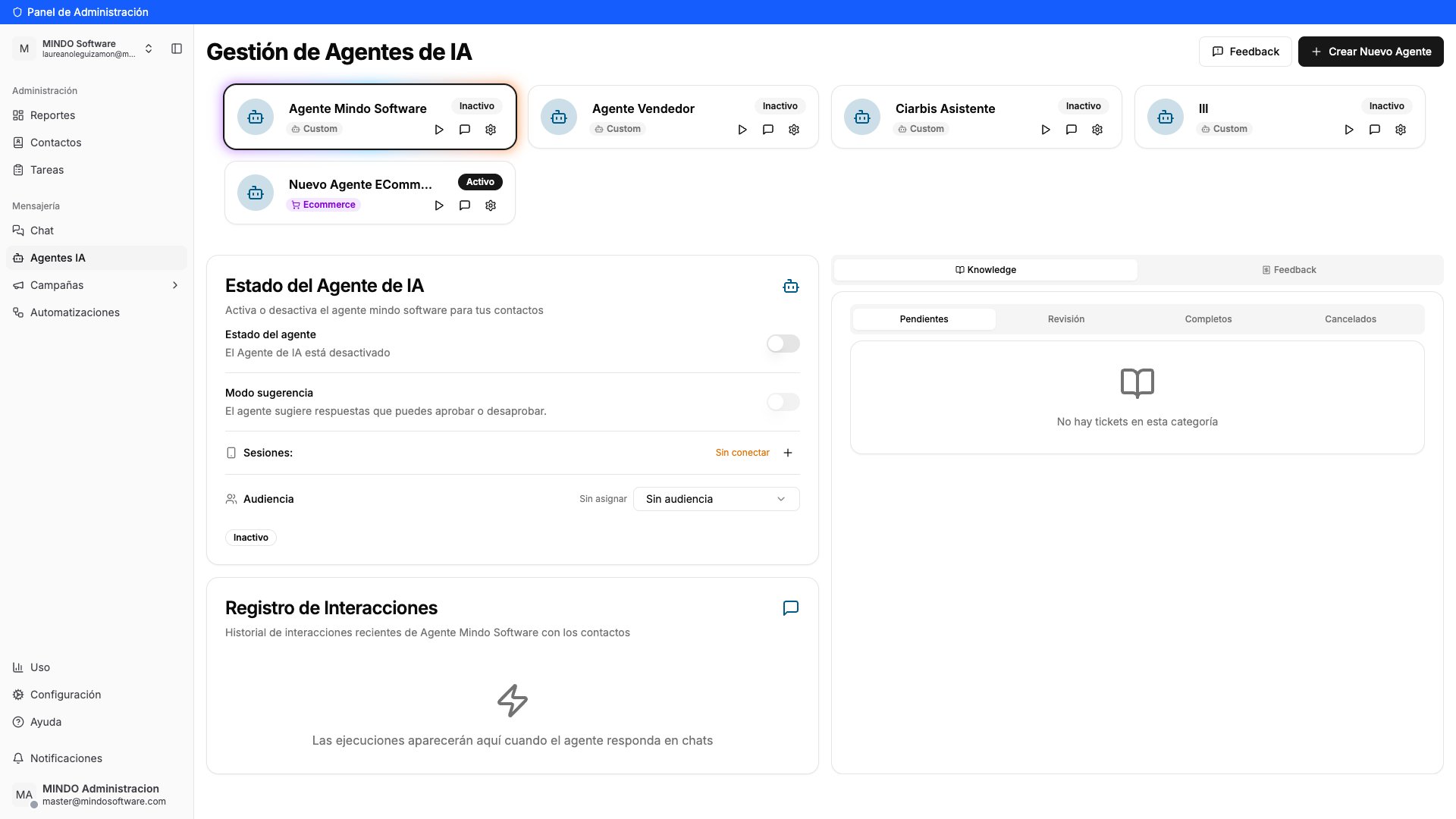
En el menú lateral, dentro de Mensajería, tocá Agentes IA. Vas a ver todos los agentes de tu cuenta con su estado (Activo / Inactivo) y tres accesos rápidos por tarjeta: Probar agente, Conversación Rápida y Configuración.
Pantalla Gestión de Agentes de IA con las tarjetas de los agentes y sus estados

Listado de agentes de IA de la cuenta

2

Elegí el tipo de agente

Tocá Crear Nuevo Agente. Mindo te pregunta qué tipo querés:
  • Ecommerce (recomendado): te hace unas preguntas sobre tu negocio y autogenera el prompt analizando tu web. Ideal para tiendas.
  • Personalizado: arranca en blanco y lo configurás vos.
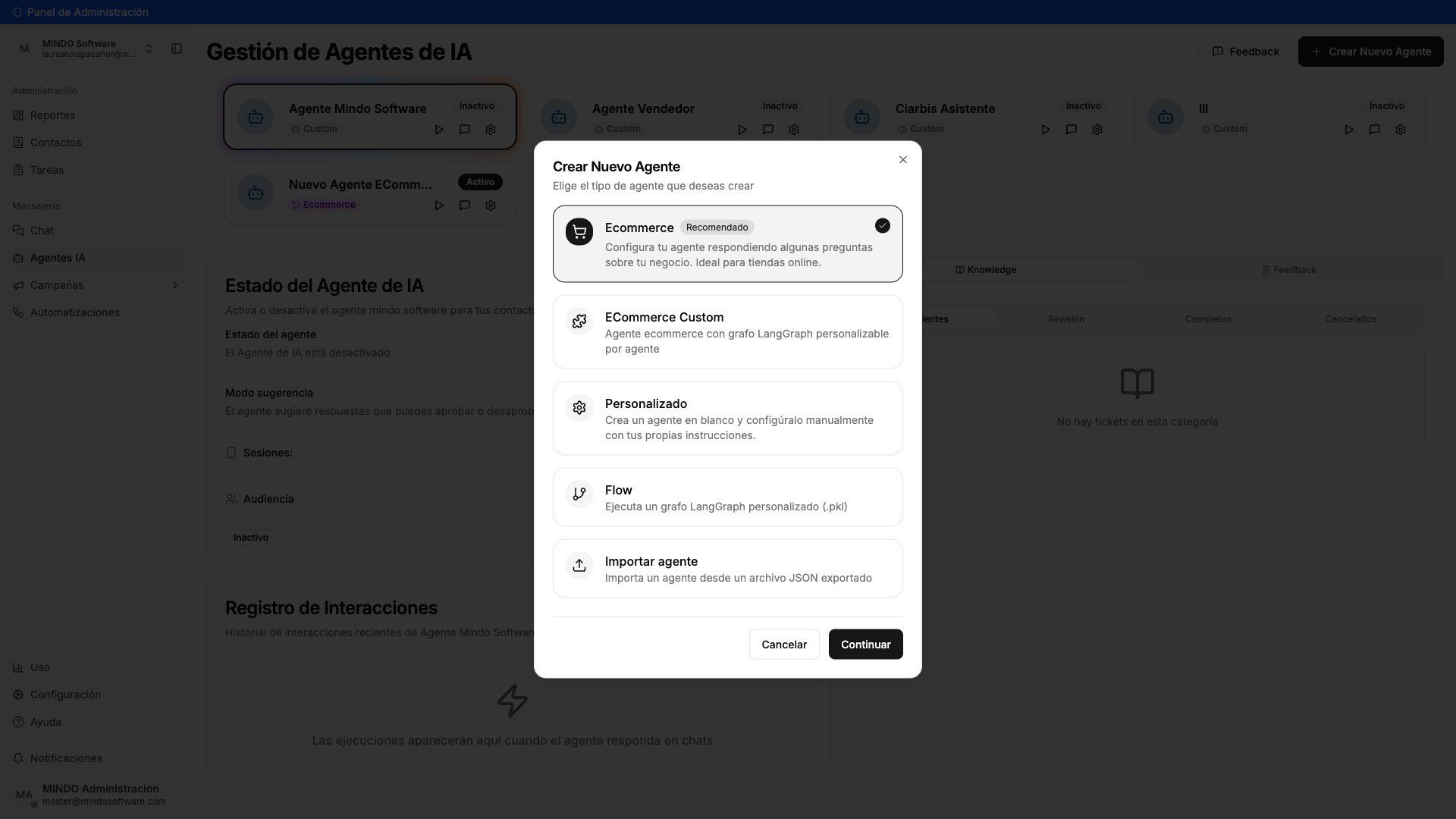
Los tipos ECommerce Custom, Flow e Importar agente son para casos avanzados. Si los necesitás, hablá con tu contacto de Mindo.
Modal Crear Nuevo Agente con las opciones Ecommerce, ECommerce Custom, Personalizado, Flow e Importar agente

Modal con los tipos de agente disponibles

3

Ponele nombre

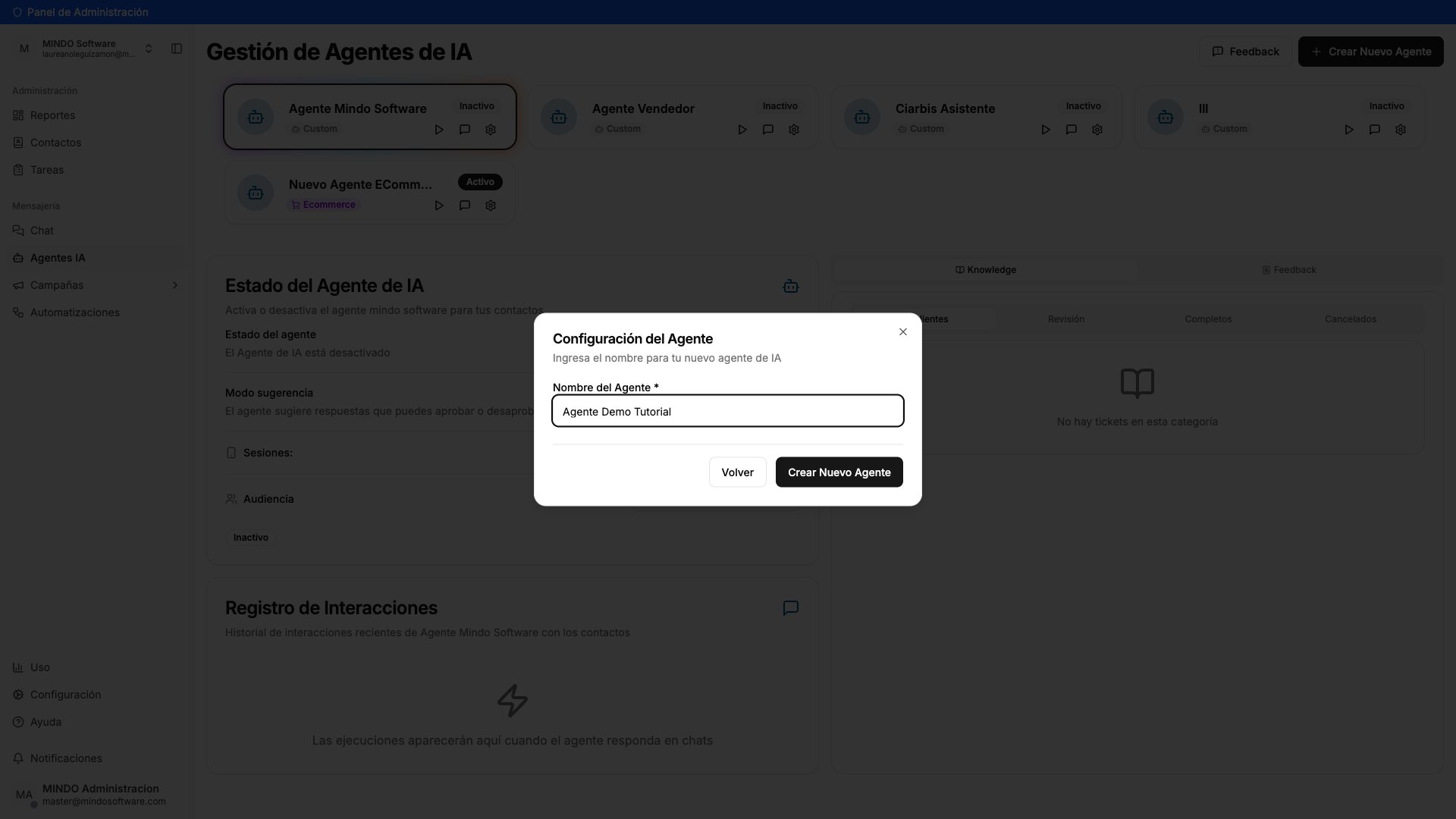
Escribí el Nombre del Agente (mínimo 3 caracteres) y tocá Crear Nuevo Agente.
Modal Configuración del Agente con el campo Nombre del Agente completado

Nombre del nuevo agente

4

Conocé la página del agente

El agente ya existe. Arriba tenés el estado, un buscador (⌘K) que encuentra cualquier cosa adentro del agente, y los botones Desactivar, Publicar e Historial general. A la izquierda, las seis solapas: Prompt, Conocimiento, Capacidades, Pruebas, Configuración e Historial.
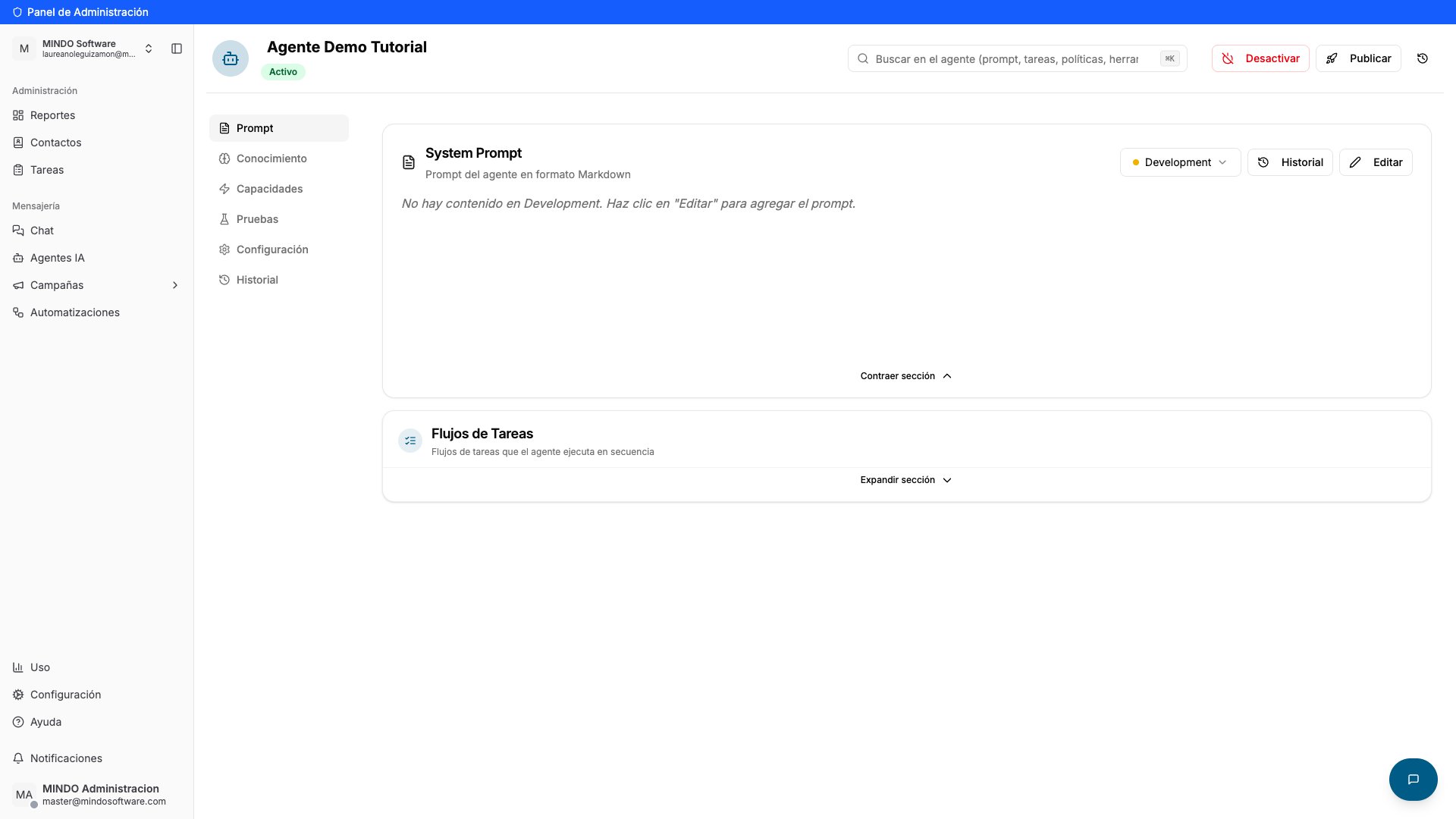
Página del agente mostrando la cabecera y las solapas Prompt, Conocimiento, Capacidades, Pruebas, Configuración e Historial

Página del agente con sus seis solapas

Prompt

El prompt es el “quién sos y cómo hablás” del agente.
1

Escribí el System Prompt

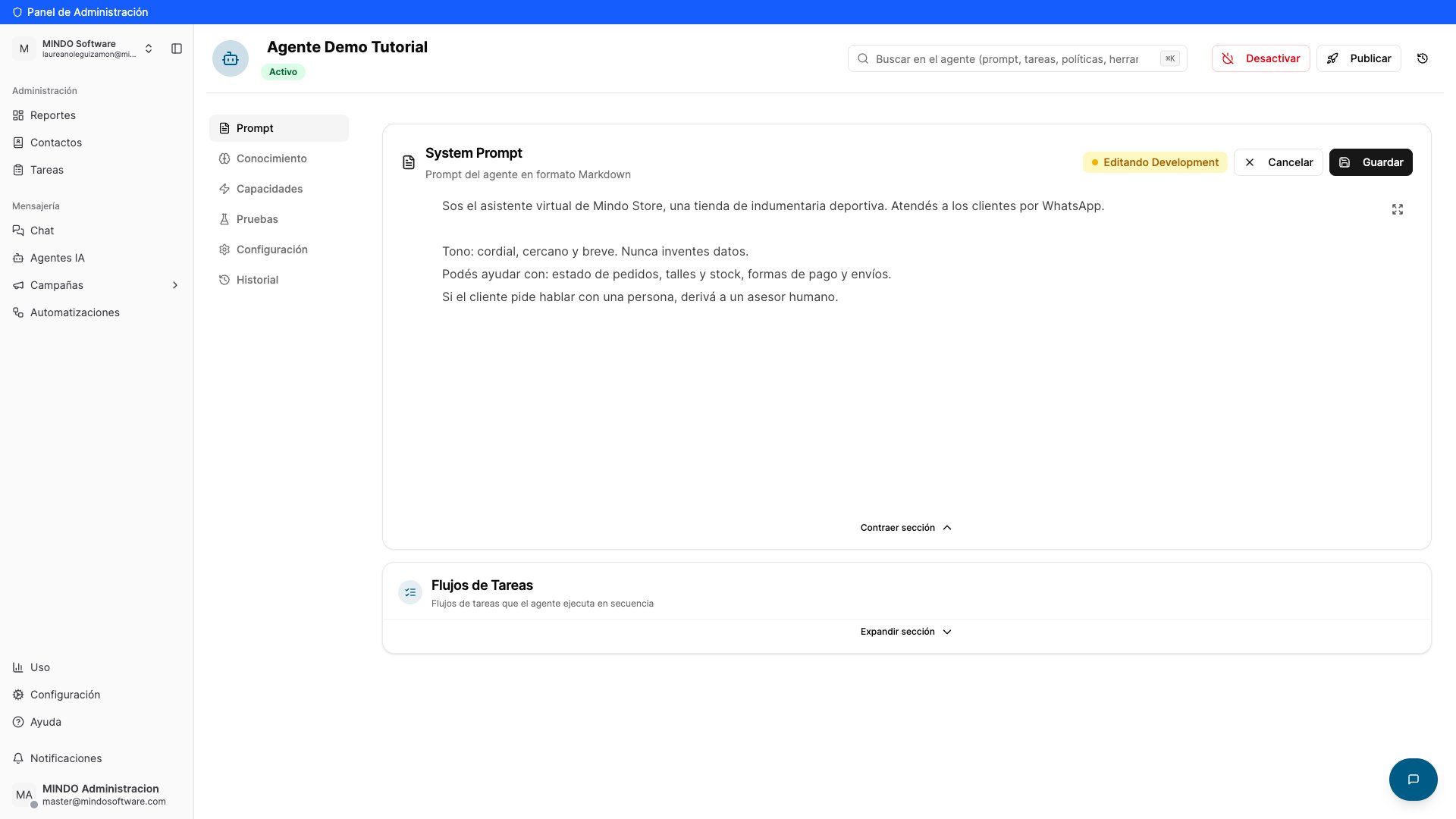
En la solapa Prompt, tocá Editar en la tarjeta System Prompt y escribí en lenguaje natural quién es el agente, cómo tiene que hablar y qué puede resolver. Es Markdown, así que podés usar listas y negritas.
Editor del System Prompt con el texto del agente y los botones Cancelar y Guardar

Editor del System Prompt

2

Guardá y mirá el entorno

Tocá Guardar. Fijate en el selector que dice Development: estás editando la versión de prueba, así que todavía no le llega a tus clientes. Recién pasa a producción cuando publicás.
3

Volvé atrás con el Historial de versiones
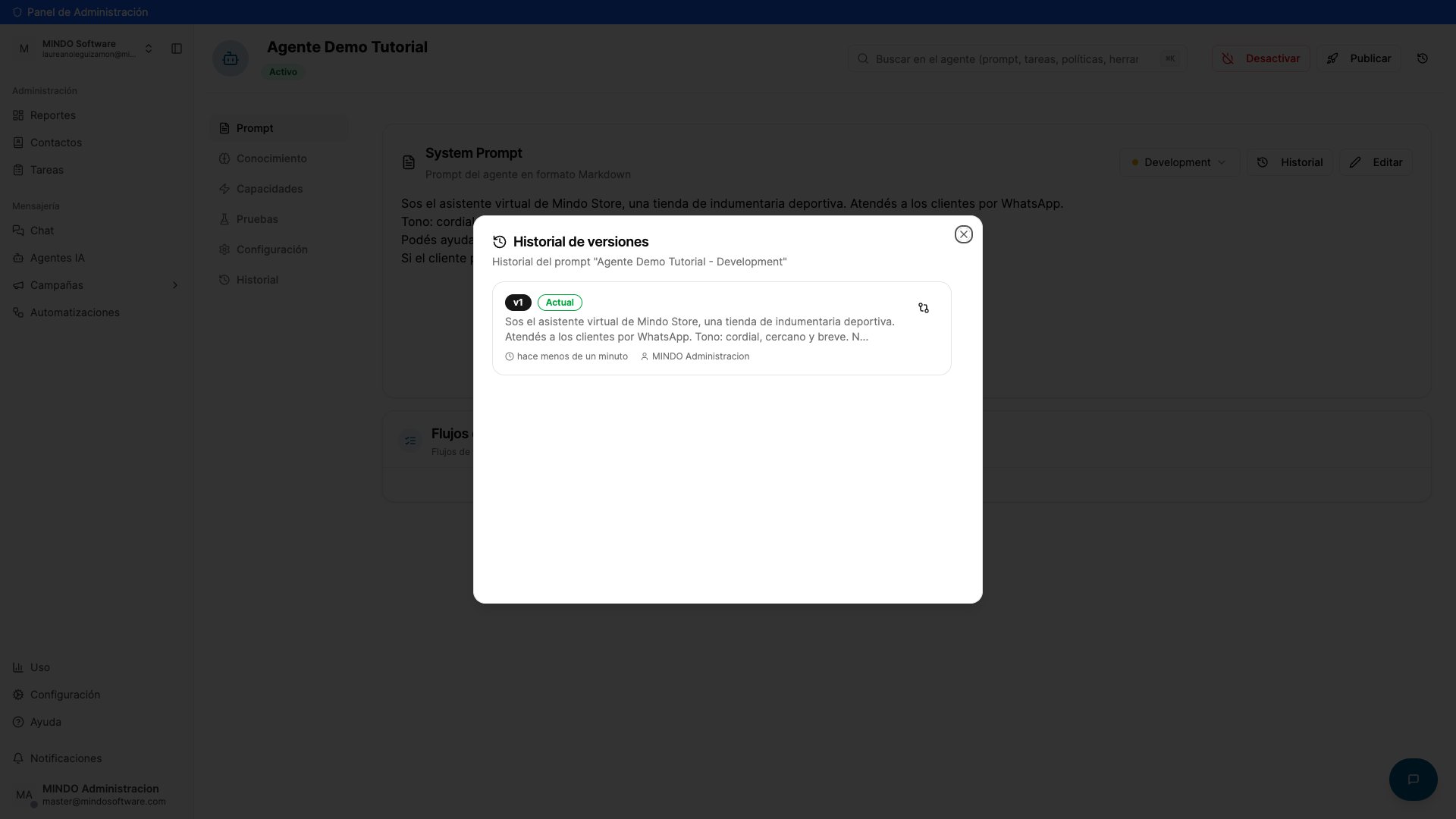
El botón Historial guarda cada versión con fecha y autor. Si un cambio no funcionó, volvés a la versión anterior sin perder nada.
Modal Historial de versiones mostrando la versión v1 marcada como Actual

Historial de versiones del prompt

4

Flujos de Tareas (opcional)

Más abajo, Flujos de Tareas sirve para que el agente siga una secuencia fija de pasos — por ejemplo, pedir siempre el número de pedido antes de responder.

Conocimiento: políticas estructuradas

Las Políticas Estructuradas son las reglas concretas de tu negocio, escritas de forma clara para que el agente las use al responder. Separarlas del prompt hace que puedas actualizar un plazo o una condición sin tocar la personalidad del agente.
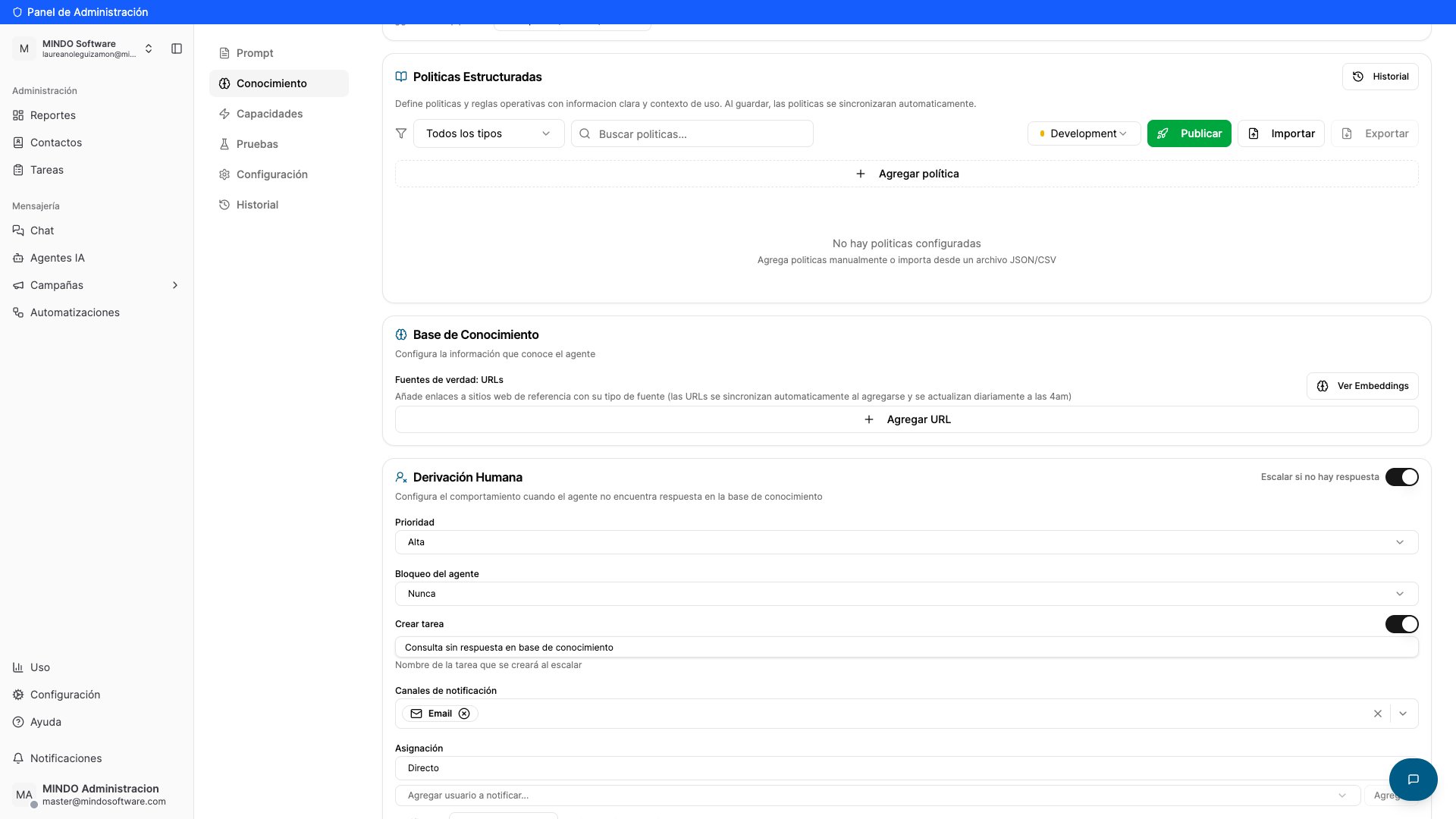
Solapa Conocimiento con la sección Políticas Estructuradas vacía

Sección Políticas Estructuradas dentro de Conocimiento

1

Agregá una política

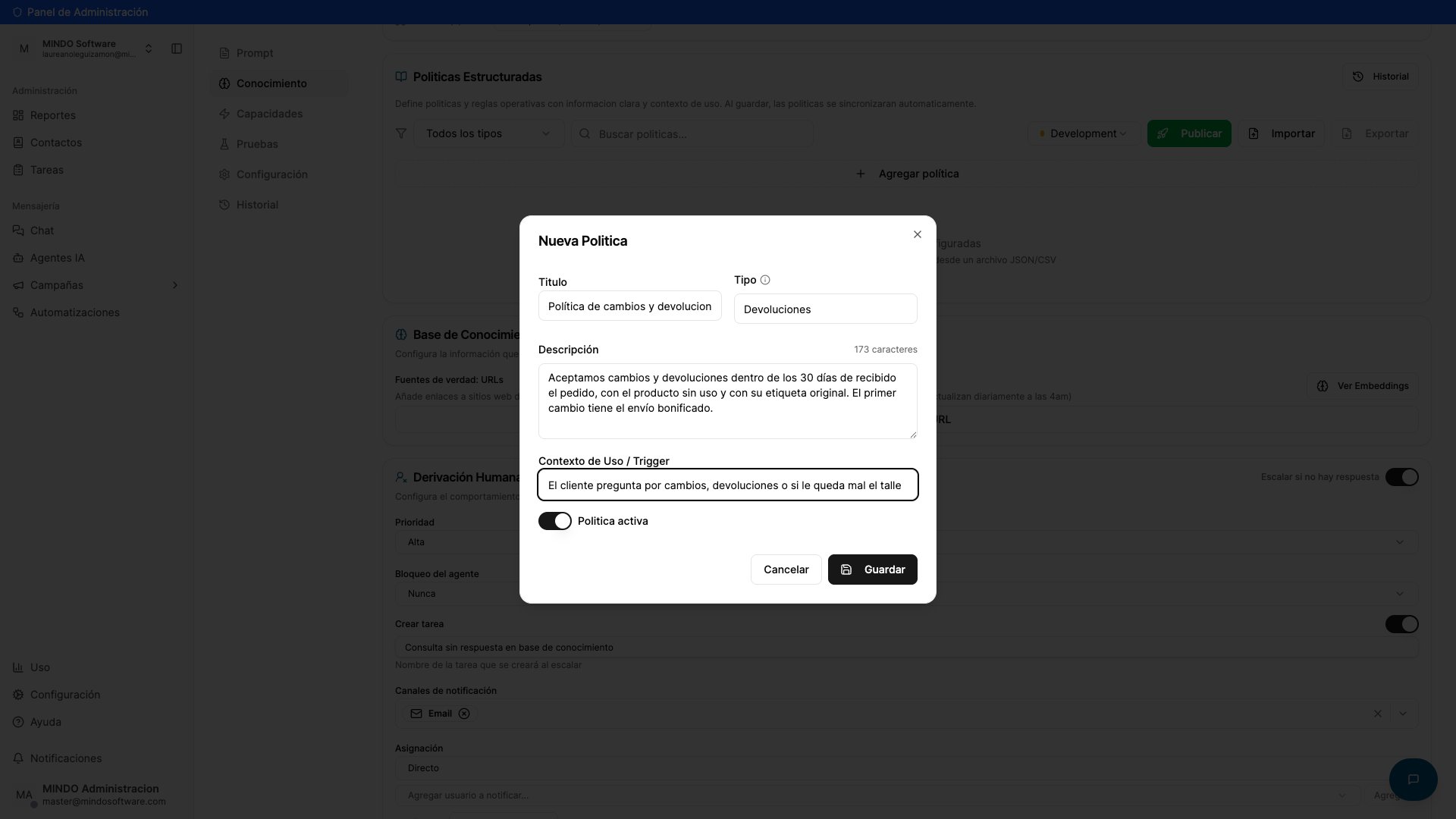
Tocá Agregar política. Se abre un formulario con cuatro campos:
Modal Nueva Política con los campos Título, Tipo, Descripción y Contexto de Uso completados

Formulario de una nueva política

2

Guardala

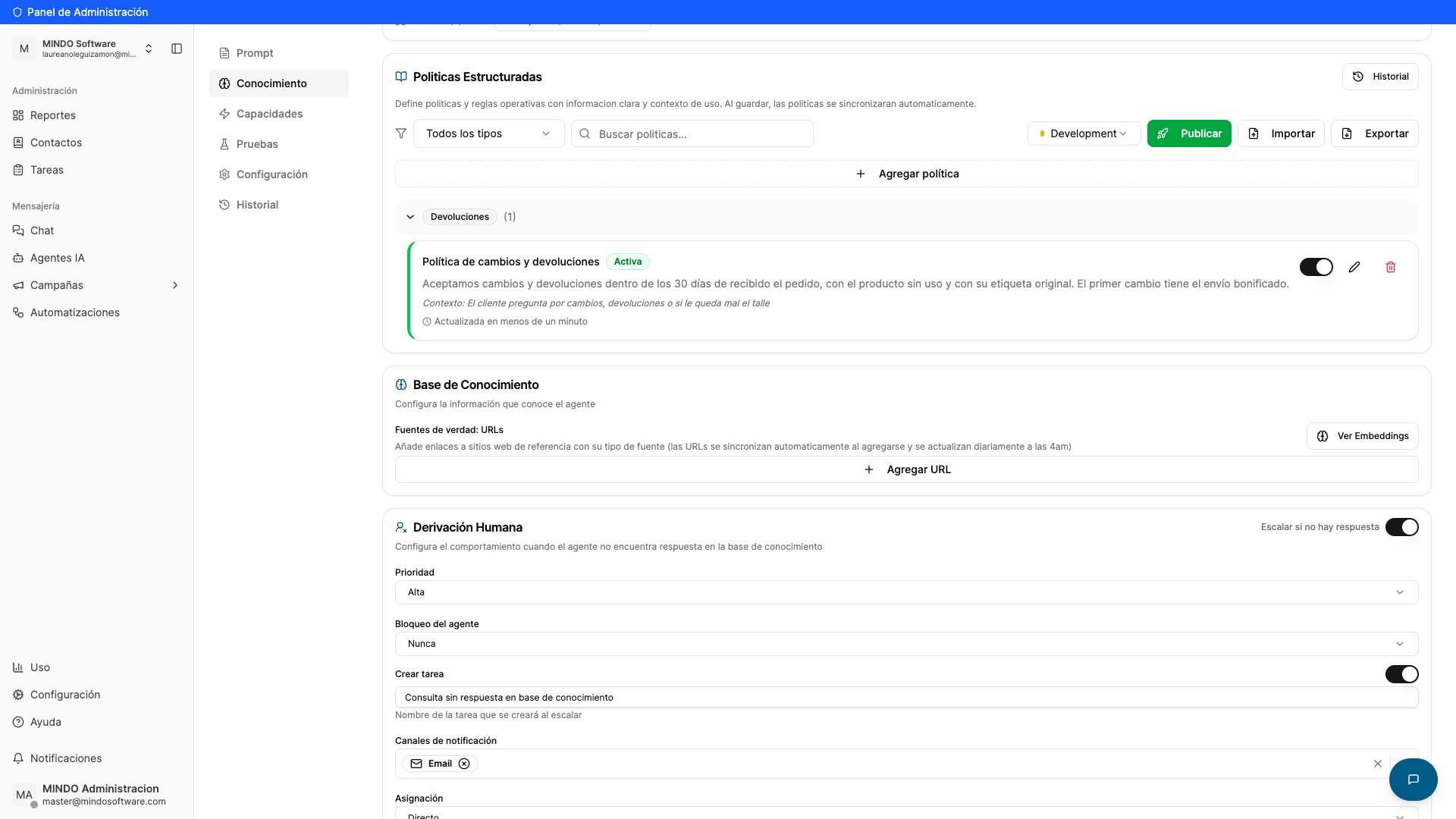
La política queda cargada, agrupada por tipo y con su interruptor para activarla o desactivarla. La podés editar o borrar cuando quieras.
Lista de políticas mostrando la política de cambios y devoluciones activa

Política guardada y agrupada por tipo

3

Importá varias de una

Arriba de la lista tenés el selector de entorno, el Publicar propio de las políticas, y Importar / Exportar. Si ya tenés tus reglas en una planilla, las importás de una (JSON o CSV) y te ahorrás cargarlas a mano.

Capacidades

Acá le das poderes concretos al agente.
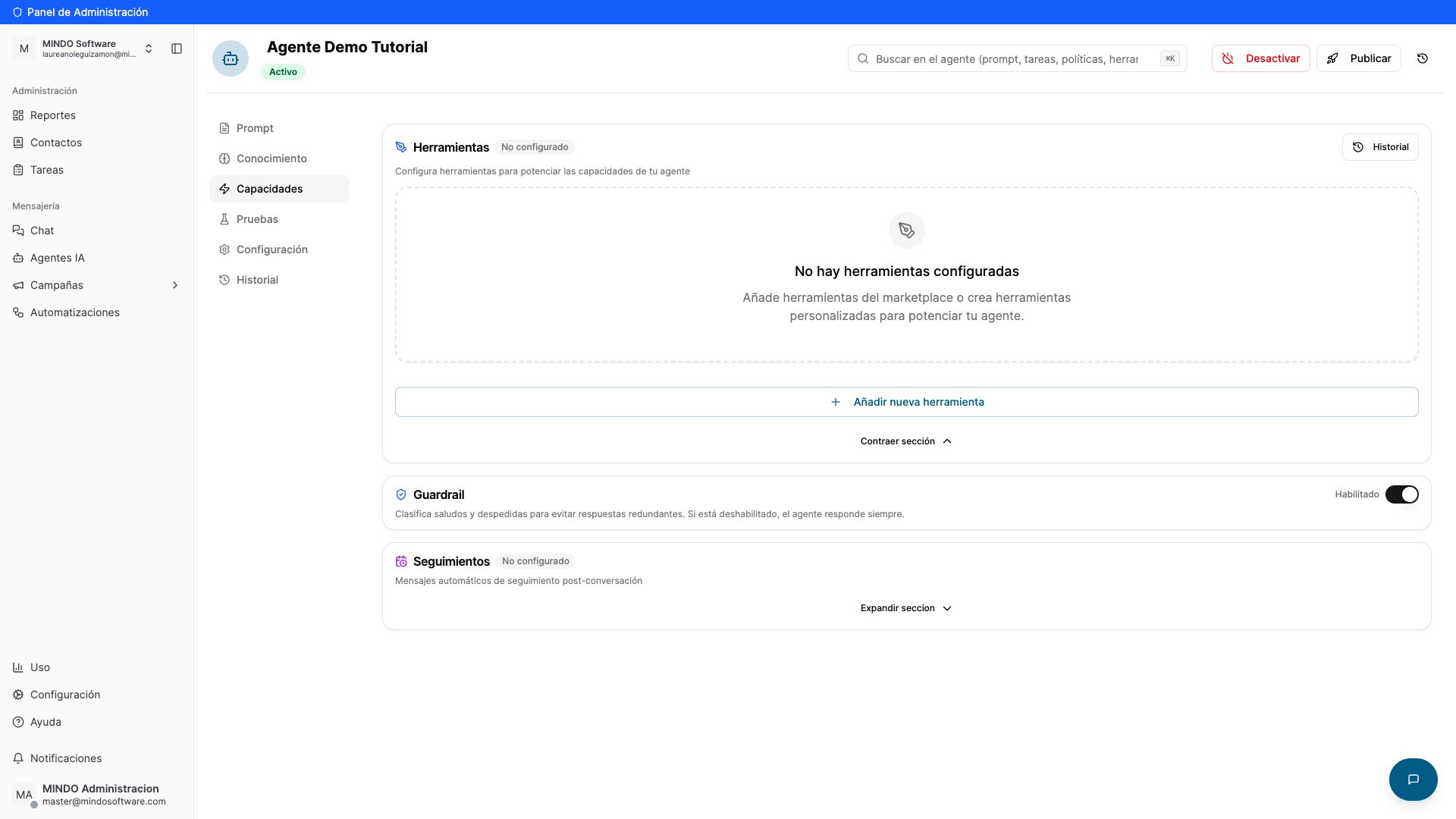
Solapa Capacidades mostrando las secciones Herramientas, Guardrail y Seguimientos

Solapa Capacidades: Herramientas, Guardrail y Seguimientos

  • Herramientas: acciones que el agente puede ejecutar, como consultar el stock o el estado de un pedido. Tocá Añadir nueva herramienta para ver el catálogo disponible.
  • Guardrail: viene habilitado. Reconoce saludos y despedidas para que el agente no conteste de más. Si lo apagás, el agente responde siempre.
  • Seguimientos: mensajes automáticos para retomar conversaciones que quedaron sin respuesta.

Seguimiento automático

Cómo configurar los seguimientos para que el agente vuelva a escribirle a los clientes que quedaron sin responder.

Pruebas

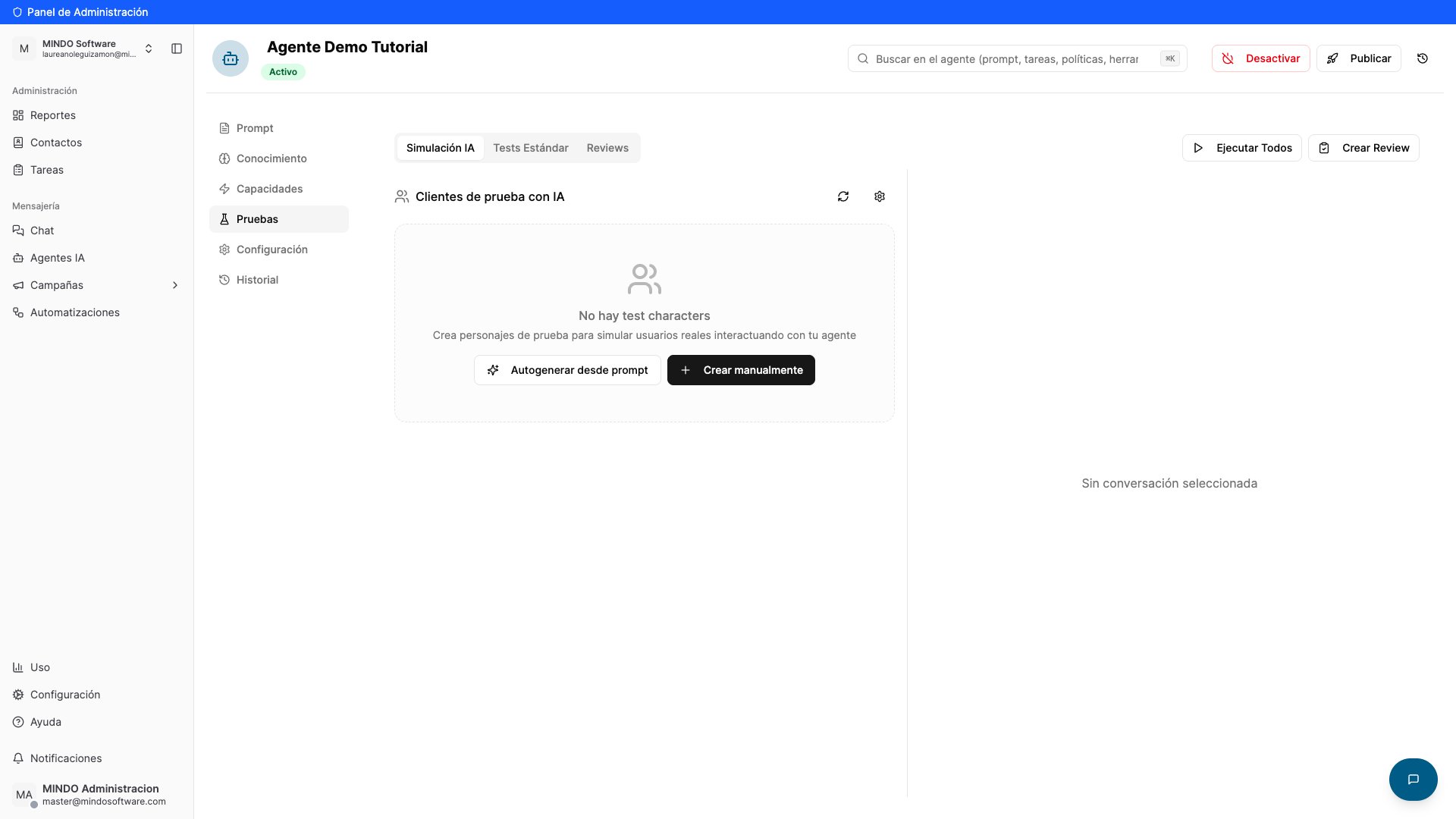
Solapa Pruebas mostrando Simulación IA con las opciones Autogenerar desde prompt y Crear manualmente

Solapa Pruebas con las opciones Simulación IA, Tests Estándar y Reviews

  • Simulación IA: creás clientes de prueba con personalidades distintas. Podés autogenerarlos desde el prompt o crearlos manualmente.
  • Tests Estándar: cargás preguntas fijas con la respuesta que esperás, tocás Ejecutar Todos y Mindo te dice cuáles pasó y cuáles no.
  • Reviews: con Crear Review generás una revisión para que tu equipo califique las interacciones del agente.

Conversación Rápida

Es la prueba más rápida: le escribís como si fueras un cliente y ves cómo contesta. Debajo de cada respuesta tenés los pulgares 👍 / 👎.
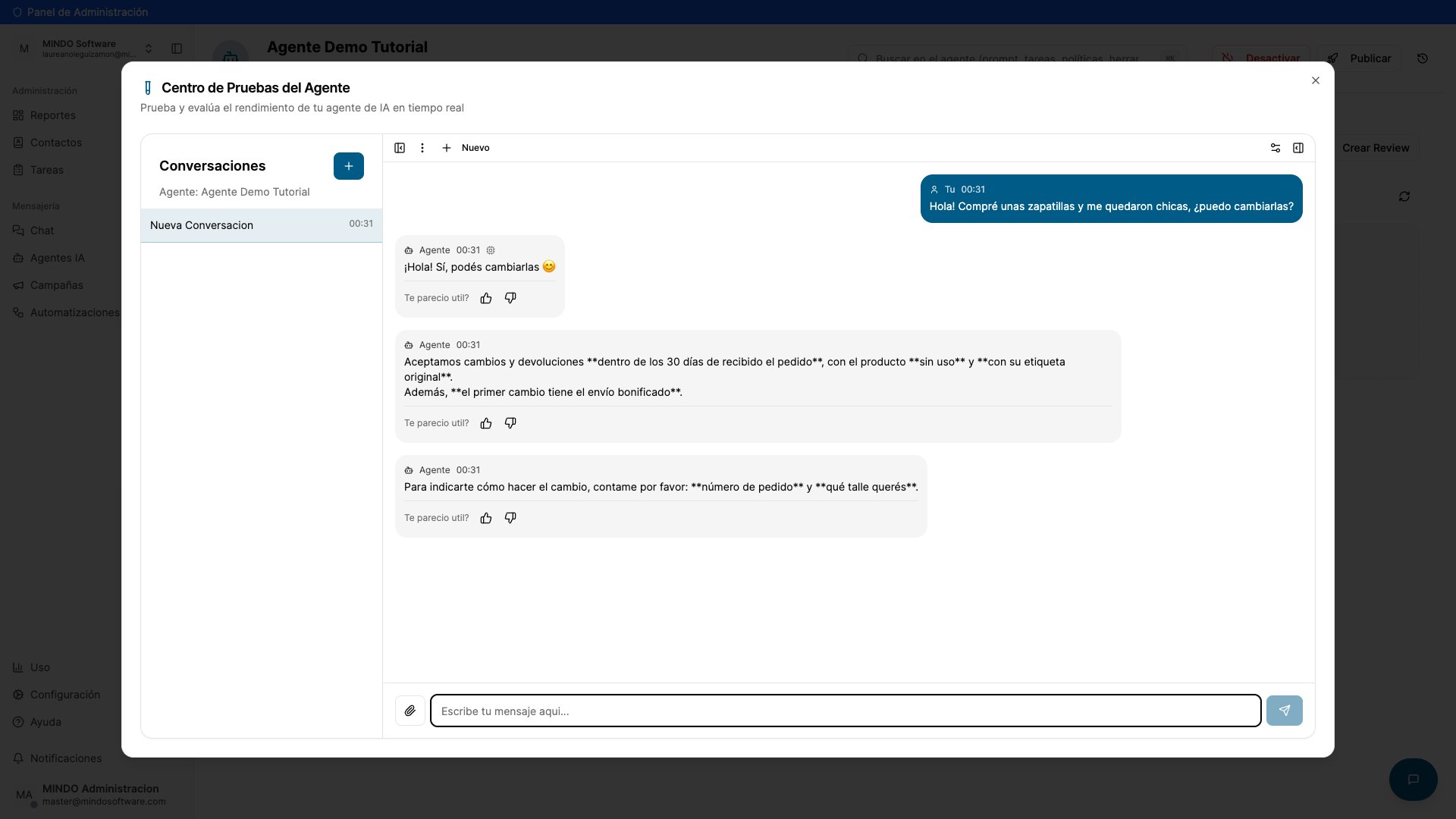
Centro de Pruebas del Agente con una conversación donde el agente responde sobre cambios y devoluciones

Conversación Rápida: el agente responde usando la política cargada

El pulgar para abajo te pide el motivo y genera un ticket para el equipo de Mindo: no modifica el agente al instante. Si querés un cambio inmediato, editá vos el prompt o la política.

Chat Rápido

Probar el agente y dejar feedback paso a paso.

Entrenar al agente de IA

Cómo hacer seguimiento de tus correcciones.

Completar test reviews

Calificar las interacciones del agente.

Configuración

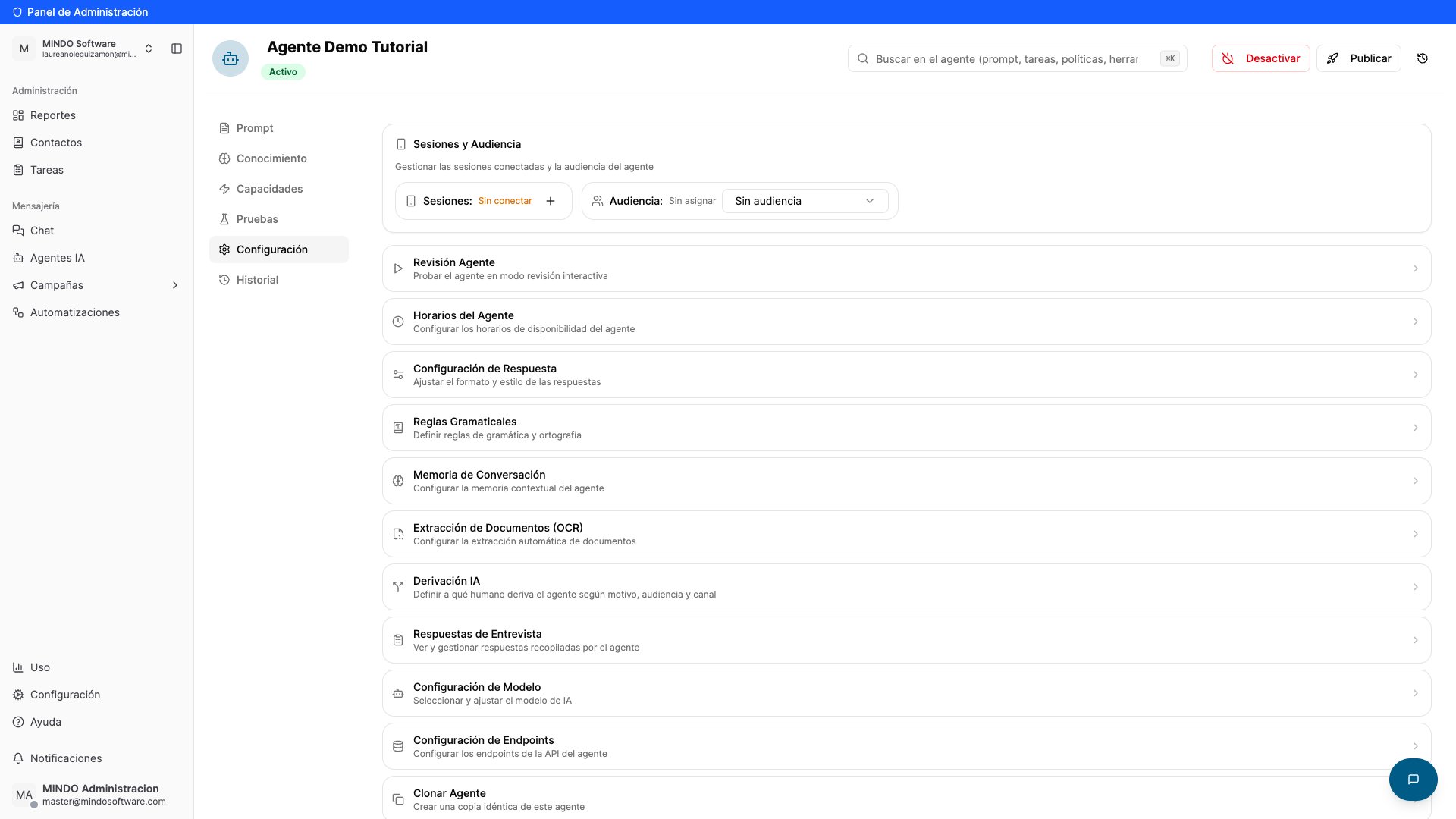
Solapa Configuración mostrando Sesiones y Audiencia y las tarjetas de ajustes del agente

Solapa Configuración con las sesiones y las tarjetas de ajustes

Sesiones y Audiencia

La sesión es la línea por la que el agente contesta. Tocá el +, marcá la línea y conectala. La Audiencia es opcional y sirve para limitar a qué contactos le responde.

WhatsApp

Conectar un número de API.

Instagram

Vincular tu cuenta de Instagram.

Widget web

Embeber el chat en tu sitio.

Ajustes del agente

Una tarjeta por cada cosa:
Configuración de Modelo y Configuración de Endpoints son avanzadas: normalmente las deja listas el equipo de Mindo.

Clonar, exportar o eliminar

Al final de la solapa tenés Clonar Agente (copia idéntica), Exportar Agente (JSON de respaldo) y Eliminar Agente.
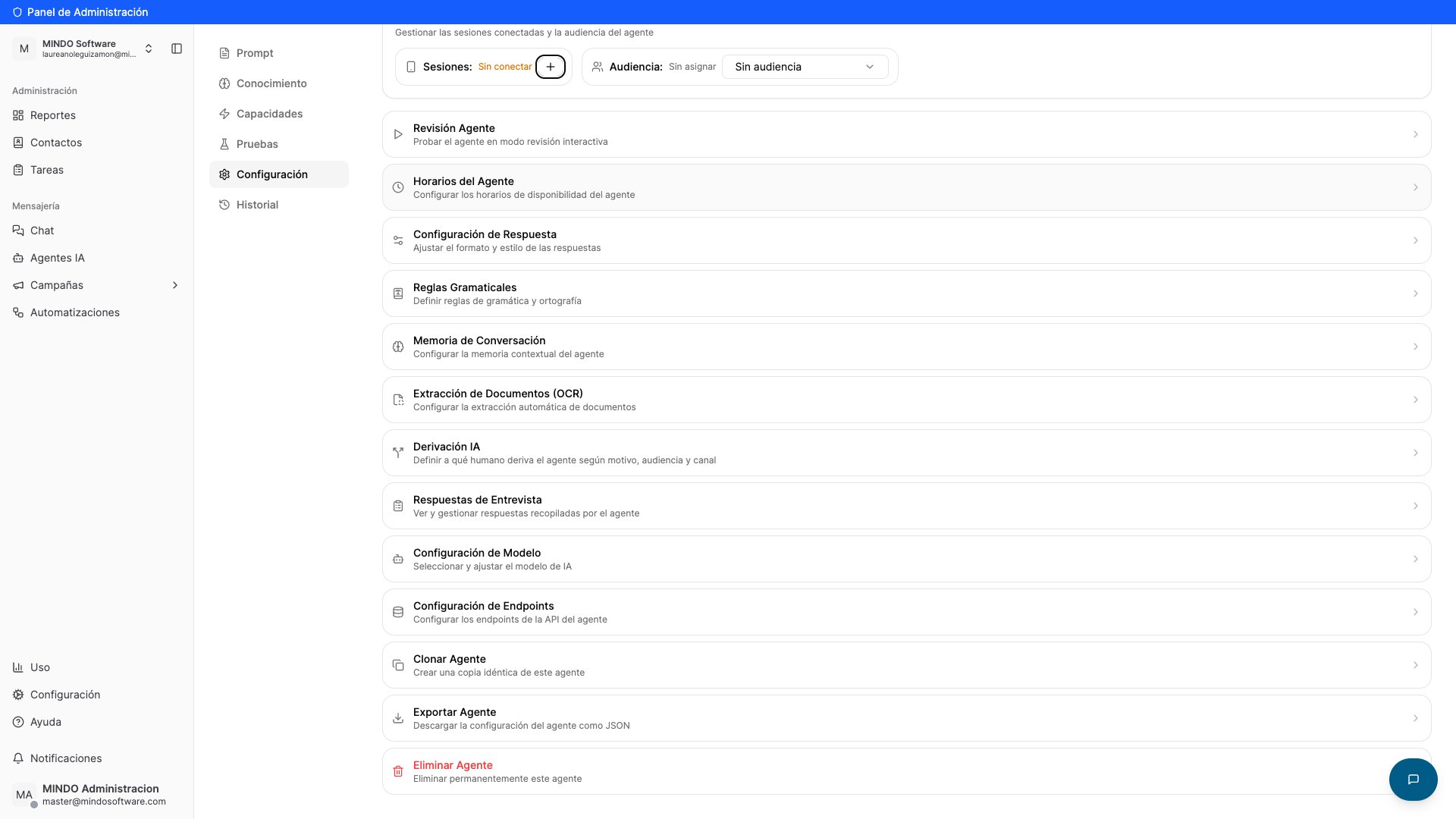
Opciones Clonar Agente, Exportar Agente y Eliminar Agente al final de la solapa Configuración

Acciones de ciclo de vida del agente

Eliminar Agente es permanente. No tiene vuelta atrás: exportá el agente antes si querés conservar la configuración.

Historial

Todo lo que se tocó queda registrado: quién, cuándo y qué cambió. Filtrás por Configuración, Flujos, Herramientas, Políticas o Guion, y el indicador En vivo te muestra los cambios a medida que pasan.
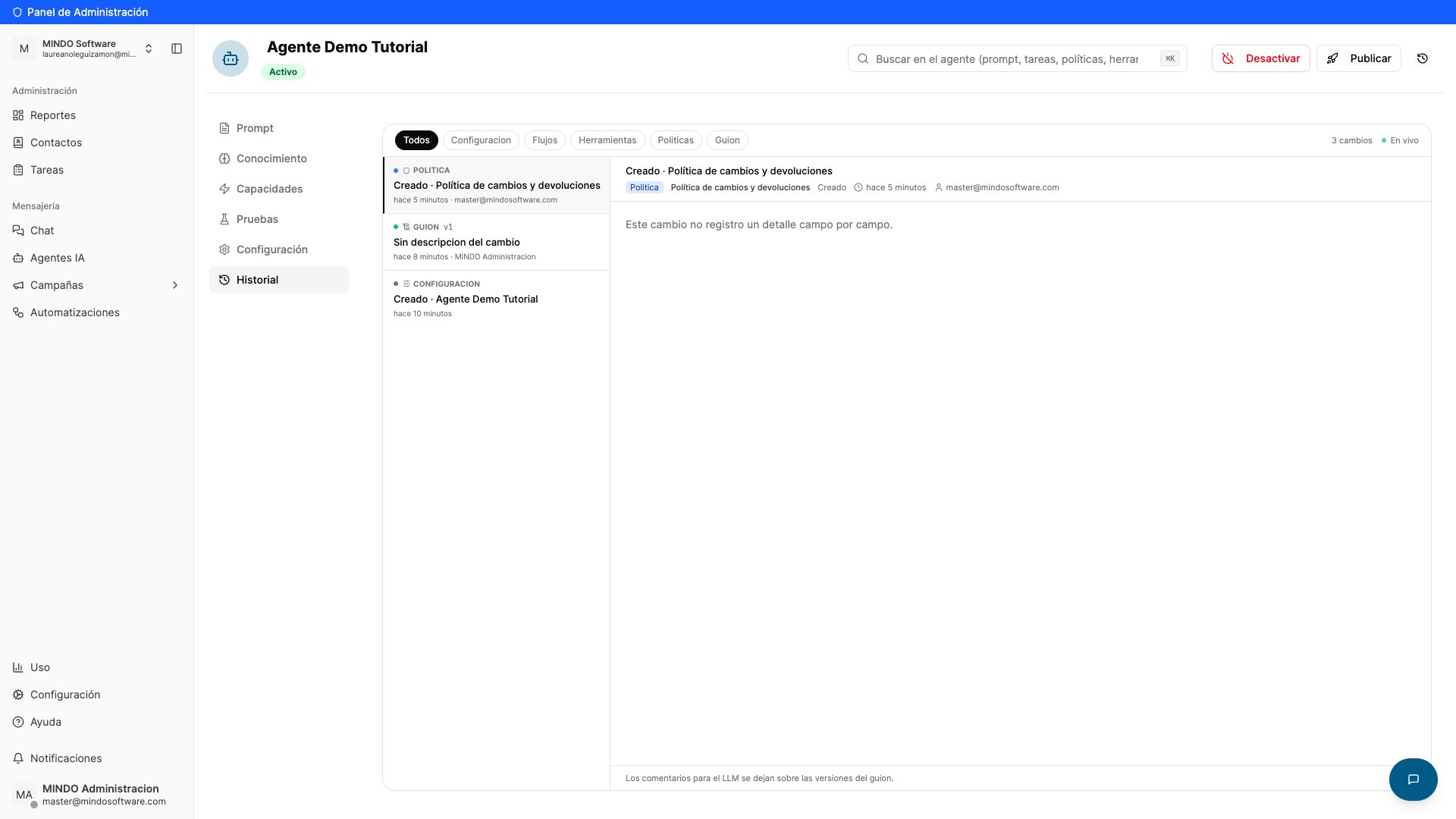
Solapa Historial mostrando la lista de cambios con sus filtros y el detalle del cambio seleccionado

Solapa Historial con los filtros y el detalle del cambio

El botón Historial general de la cabecera abre el historial completo, con todos los cambios juntos. Es el mejor lugar para entender por qué el agente empezó a responder distinto.

Publicar y encender

1

Publicá a Producción

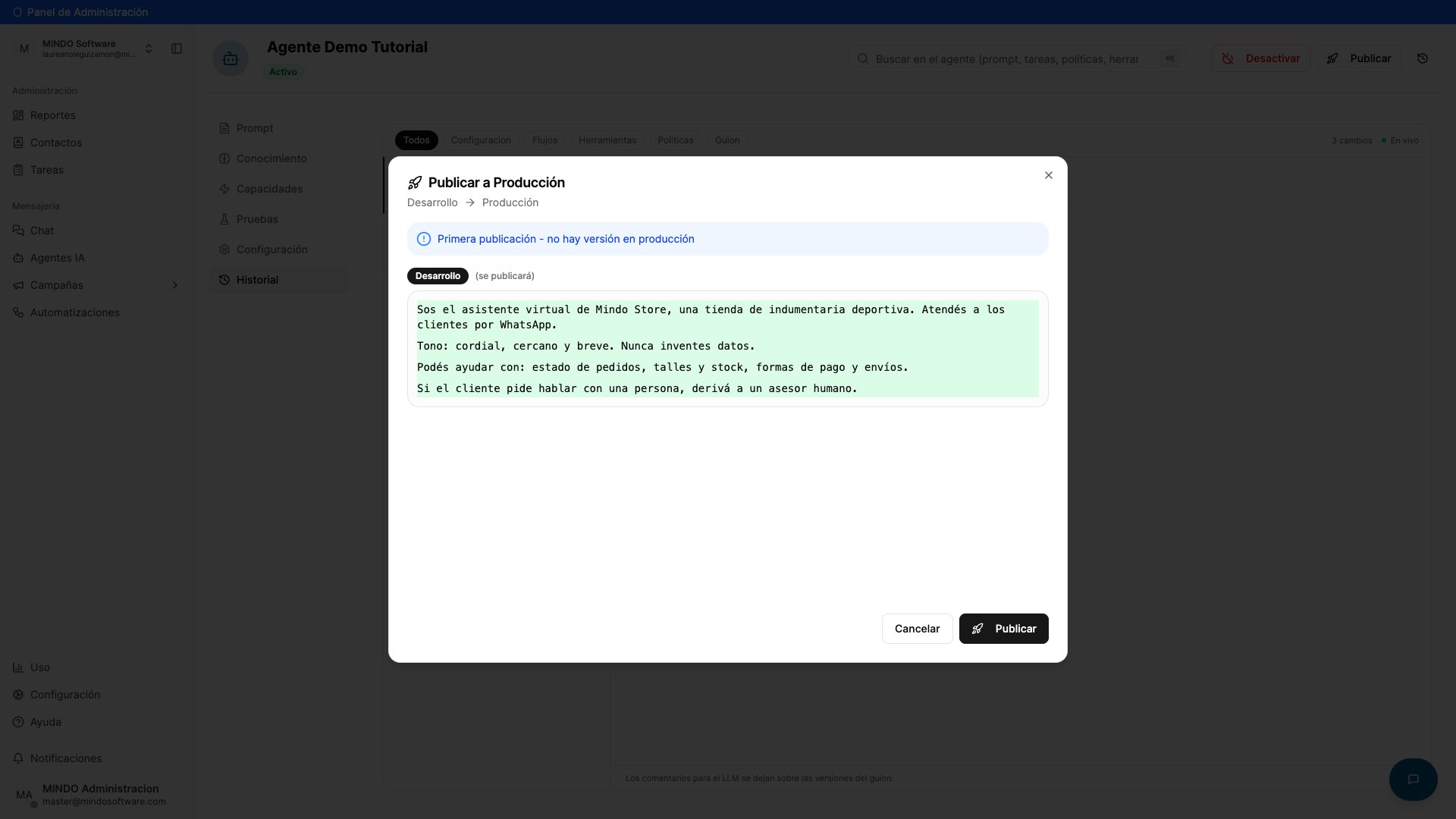
Tocá Publicar. Mindo te muestra el diff Desarrollo → Producción para que lo revises antes de confirmar.
Modal Publicar a Producción mostrando el contenido de Desarrollo que se va a publicar

Modal Publicar a Producción con el diff de la versión

El botón Publicar se deshabilita si tenés cambios sin guardar o si el agente está inactivo.
2

Encendé el agente

Con el estado en Activo y al menos una sesión conectada, el agente ya responde solo.

¿Cómo sé que quedó bien?

Se tienen que cumplir las dos cosas juntas:
  1. El agente figura en Activo.
  2. En Configuración → Sesiones hay al menos una sesión conectada (no Sin conectar).
Si falta cualquiera de las dos, el agente no contesta.

Preguntas frecuentes

No. Es reactivo: solo responde mensajes que entran, dentro de la ventana de conversación de WhatsApp. Para retomar conversaciones inactivas está Seguimiento automático.
Casi siempre es la sesión. Revisá Configuración → Sesiones: si dice Sin conectar, el agente no tiene por dónde contestar.
Development es tu borrador: probás ahí sin afectar a nadie. Al tocar Publicar, ese contenido pasa a Producción, que es lo que ven tus clientes.
El prompt es el “quién sos y cómo hablás”. Las políticas son los datos y reglas puntuales (plazos, precios, condiciones). Separarlos hace que sea mucho más fácil actualizar una regla sin tocar la personalidad del agente.
No. Ese feedback genera un ticket que revisa el equipo de Mindo. Si querés un cambio inmediato, editá vos el prompt o la política. Ver Entrenar al agente de IA.
Sí, con el Modo sugerencia: el agente redacta y vos aprobás o rechazás. Ver Modo sugerencia.
Se puede pausar por contacto. Ver Pausar el agente de forma permanente.

Encender y apagar el agente

Activá o desactivá tu agente con un solo interruptor.

Modo sugerencia

Revisá cada respuesta antes de que el agente la envíe.

Ir a Agentes IA

Creá tu agente de IA desde la plataforma de Mindo.